
# Excel里别再一个个找员工信息了,这个Filter函数3秒搞定
老板扔给你一份工号清单,几千行总表里找这些人的信息。你还在肉眼一行行扫?或者按住Ctrl一个个点?慢不说,还容易看错行。其实Excel有个专门干这活的函数,叫FILTER。输一个公式,匹配的信息全自动列出来,再不用对着屏幕数格子了。

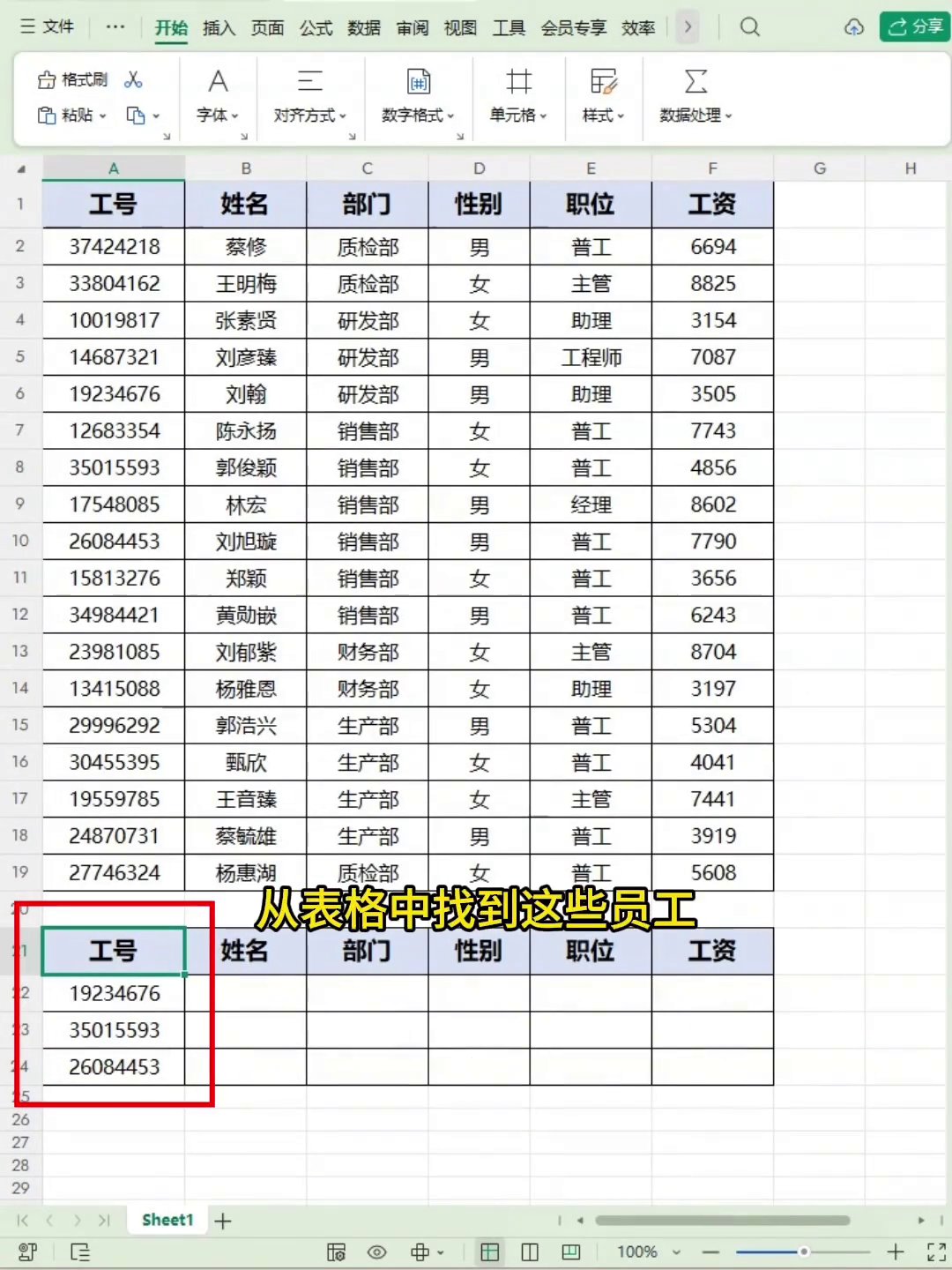
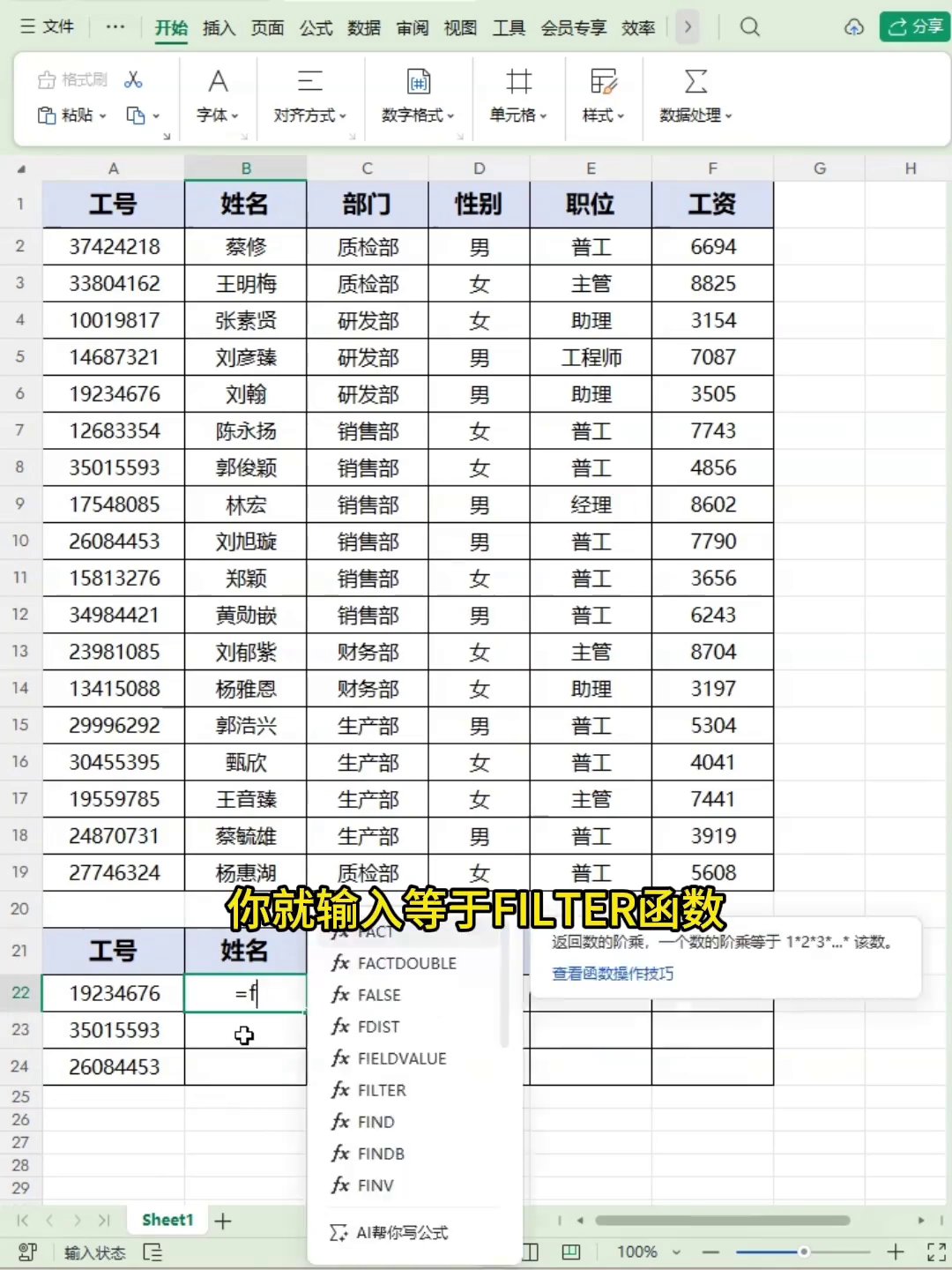
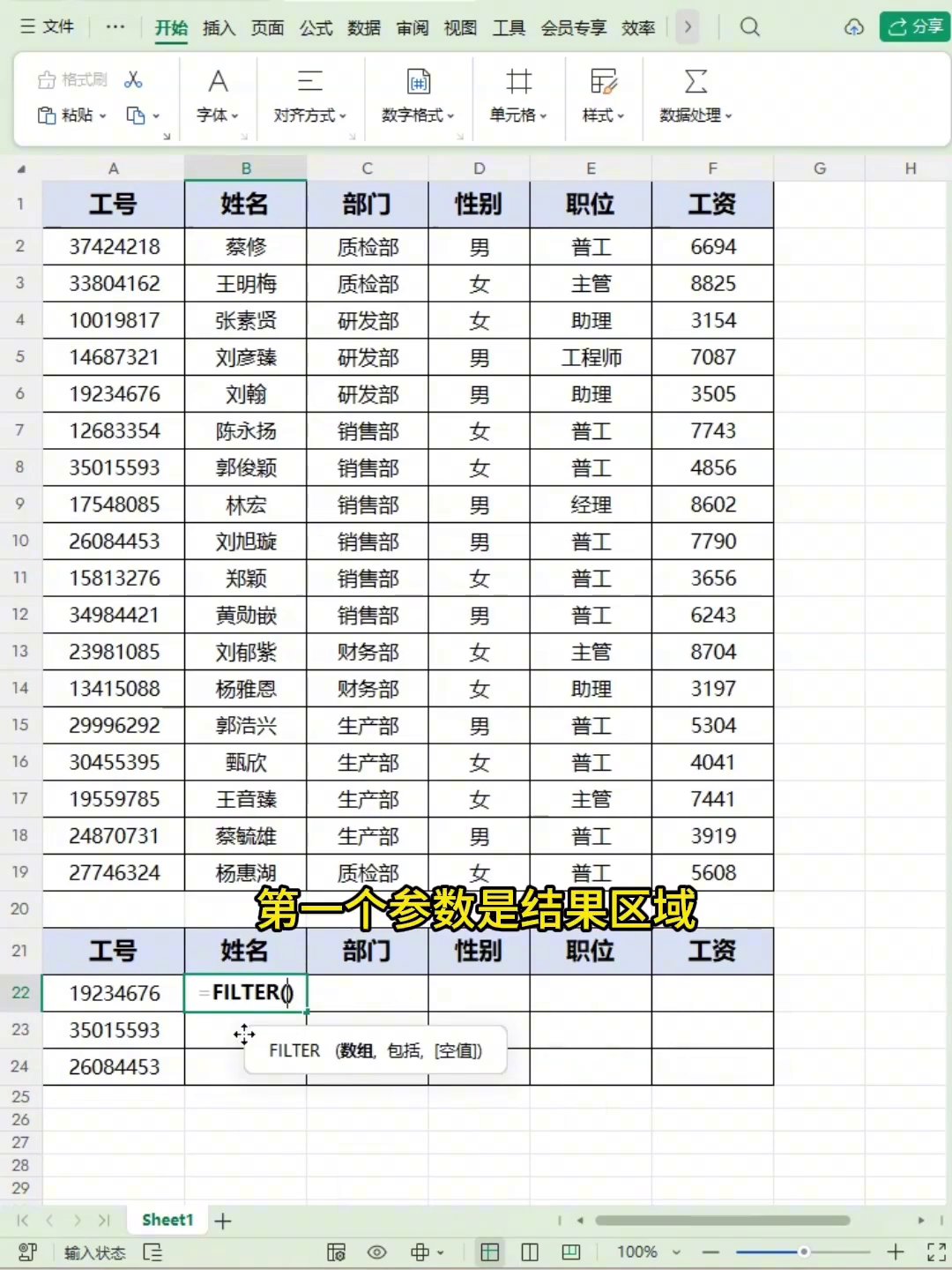
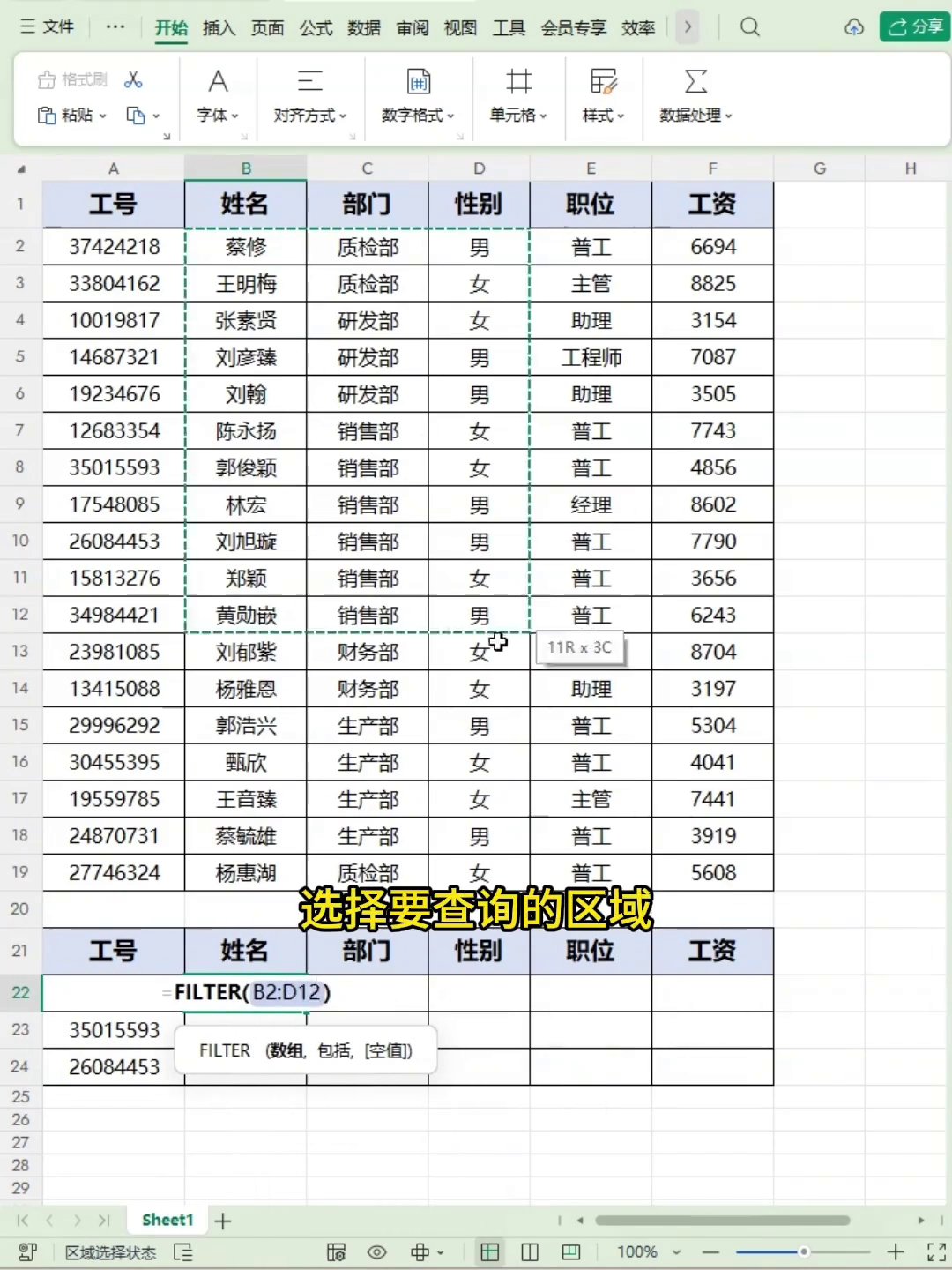
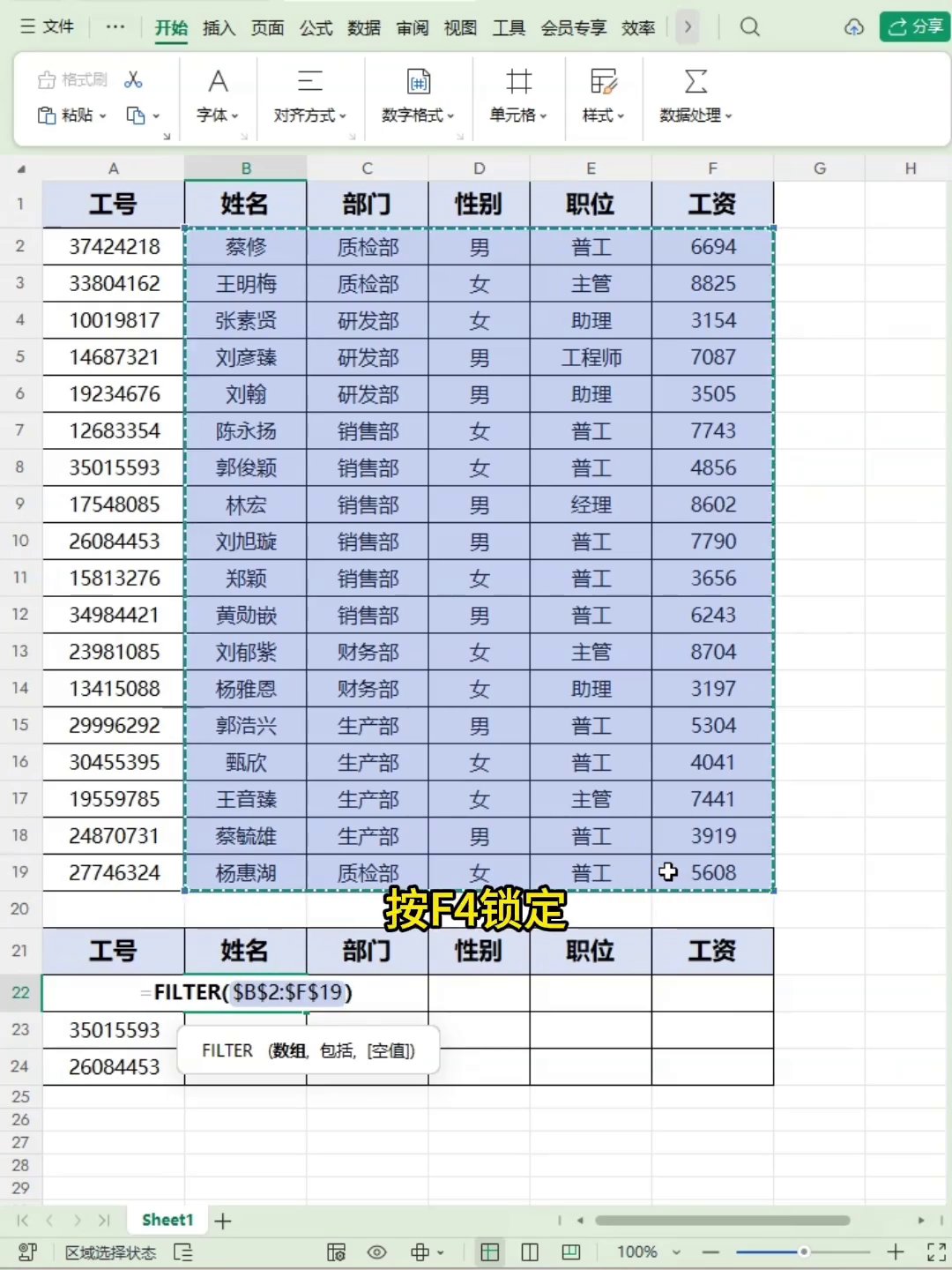
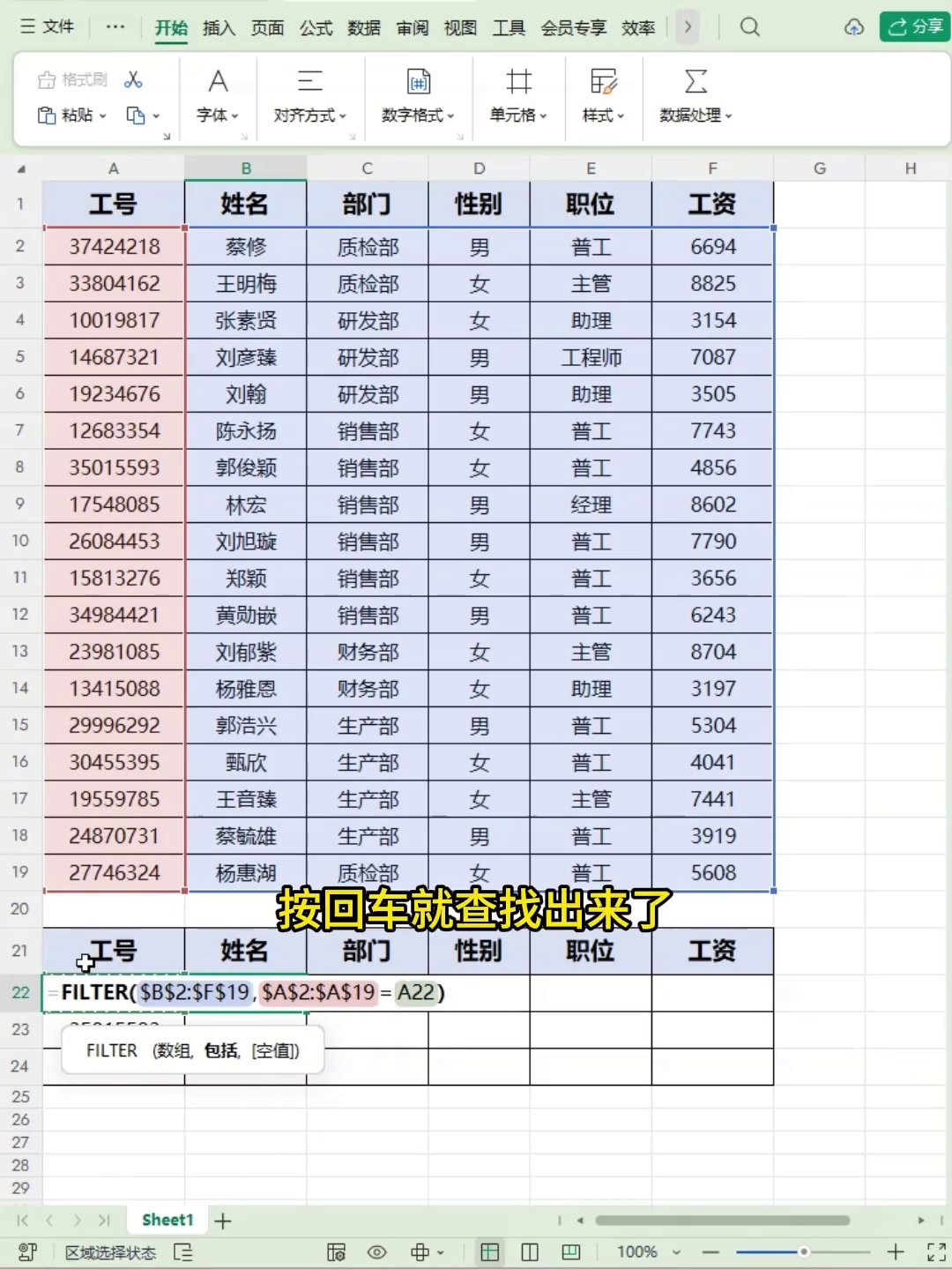
先看FILTER怎么用。找个空白单元格,输入=FILTER。一共3个参数,前两个必须填。第一个参数是结果区域——你想查哪几列,比如姓名、部门、岗位,把这几列框起来就行。记得按F4加上绝对引用,不然公式一往下拉,区域就跑了。
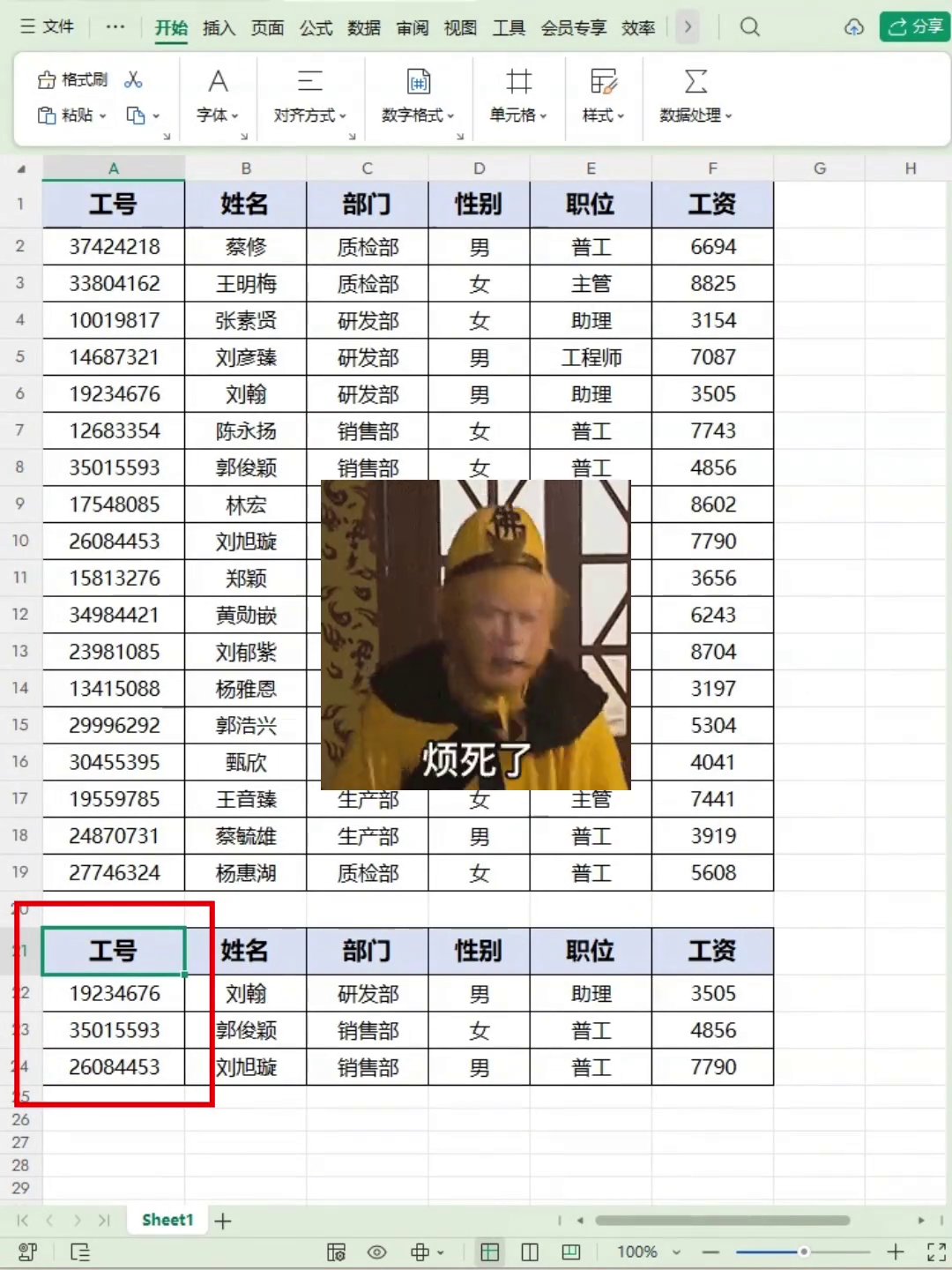
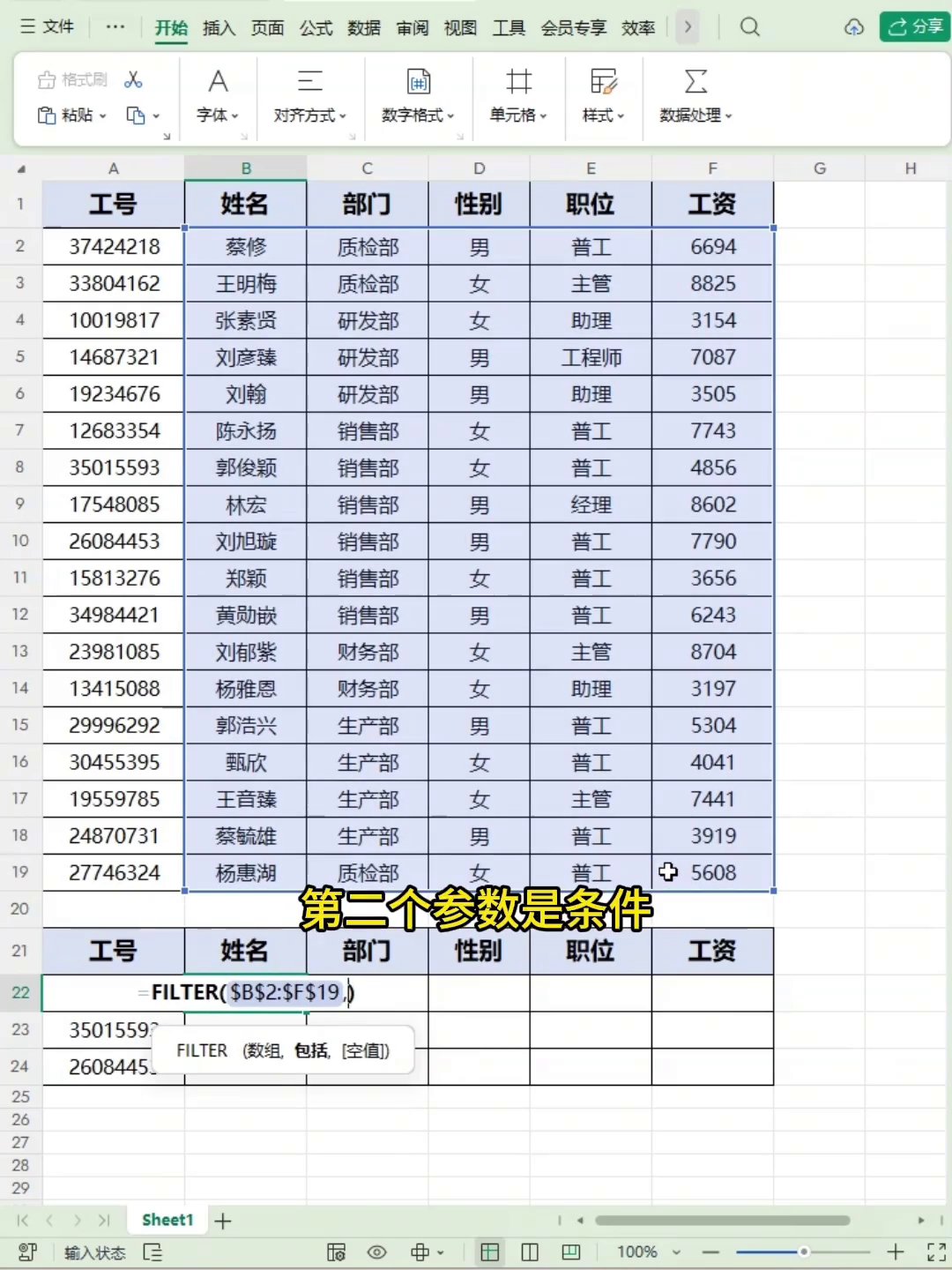
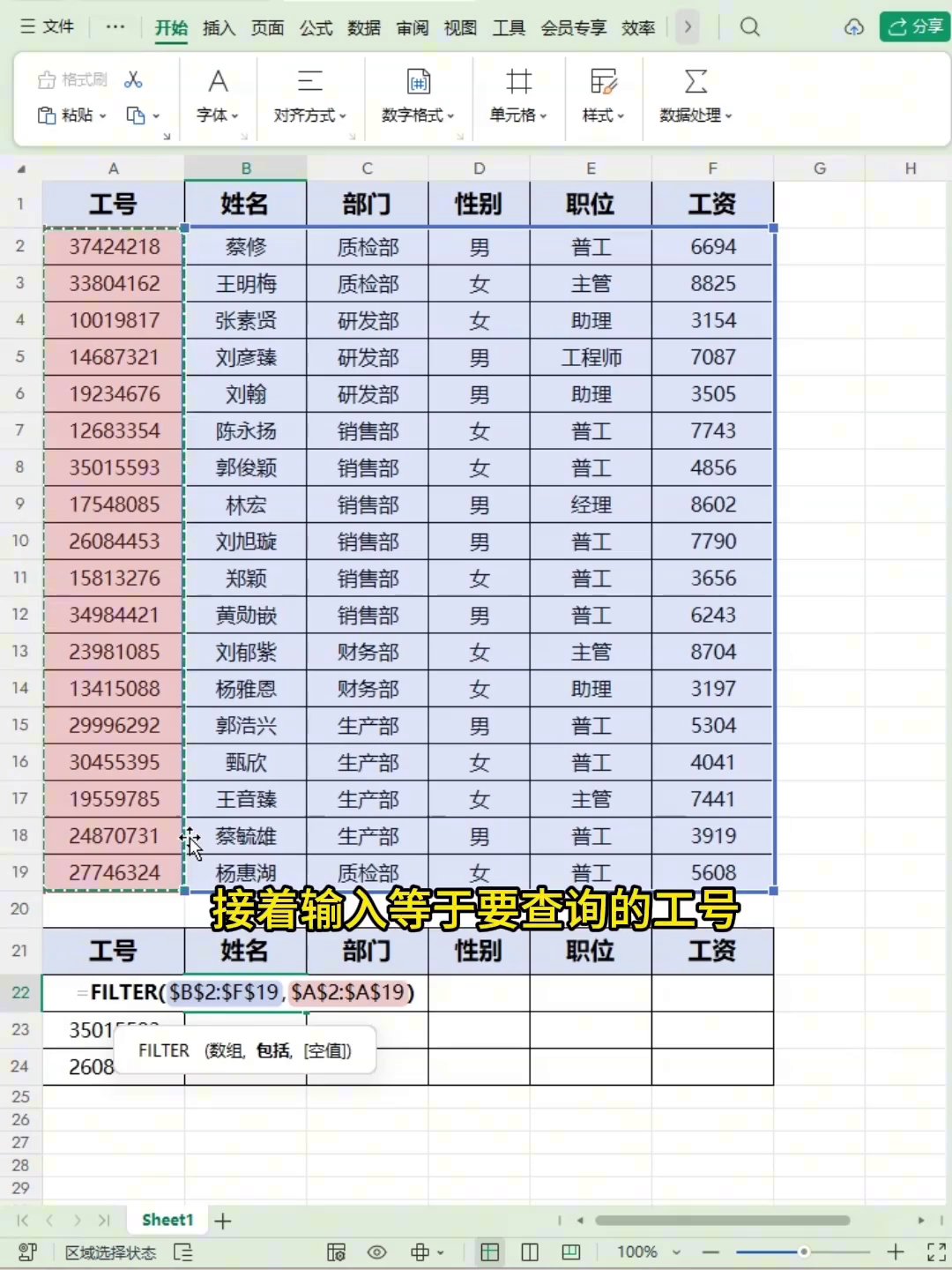
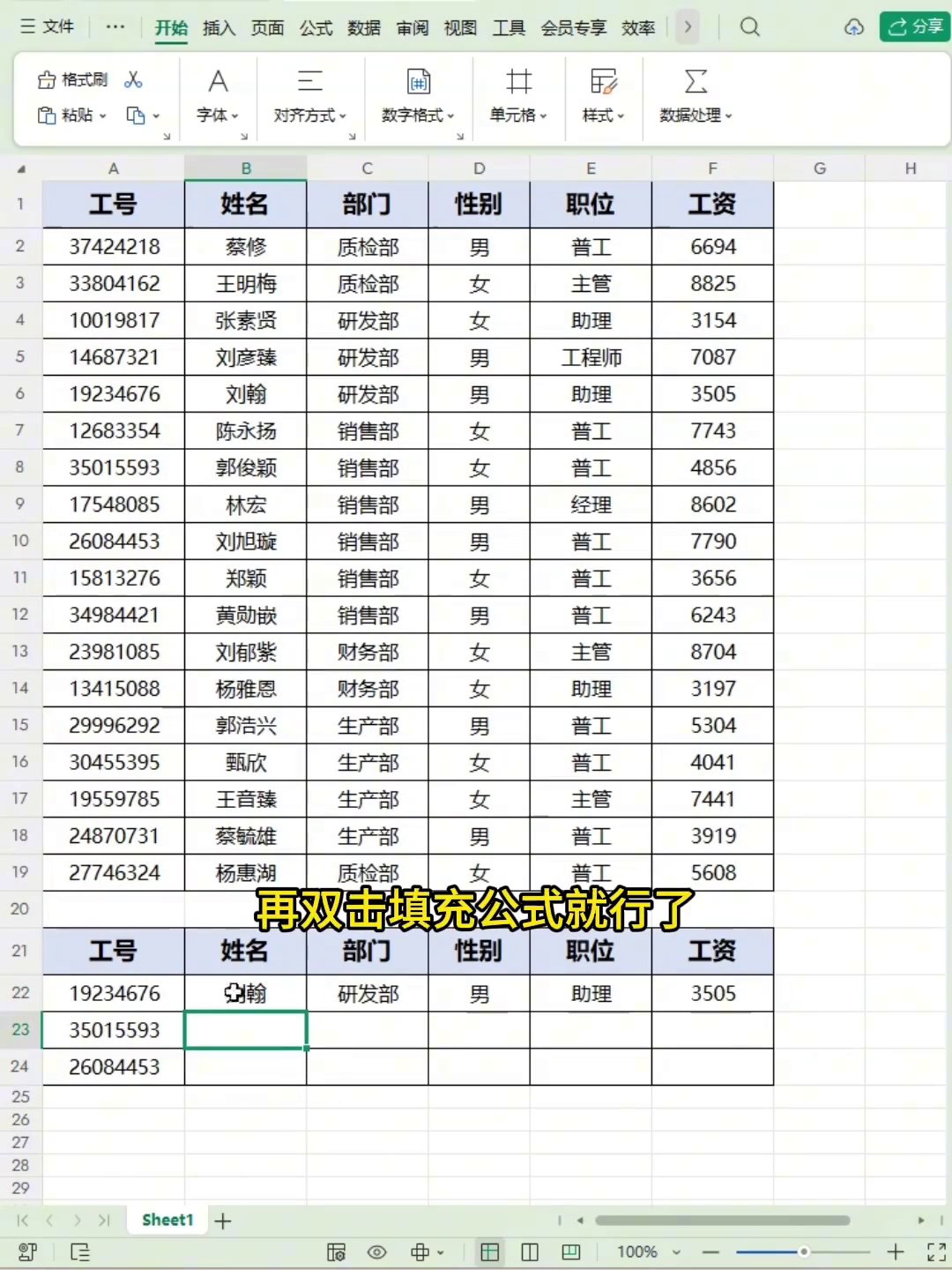
第二个参数是筛选条件。告诉Excel按啥筛——选中工号那一整列,同样按F4锁住。再输个等号,点一下你要查的那个工号单元格。意思就是:把总表里工号等于这个值的所有行都抓出来。回车,匹配的员工信息全出来了,一个不落。
要是手头有一串工号要查,别慌,公式能自己往下带。第一个查完,双击单元格右下角的填充柄,公式就自动应用到下面了。注意FILTER是动态数组函数,Office 365和Excel 2021里直接用。老版本的话,可能得按Ctrl+Shift+Enter,或者用别的办法。
用FILTER的好处:原始数据一变,查询结果跟着变;公式写一次,下次换工号,只改那个条件单元格就能接着用。比自己手动找省时间,也不容易出错,老板看你操作也像样。学会这函数,下次再让按工号找人,三秒交差。
广告
—— 广告位③:文末广告(正文结束后) ——