
每次核对两张Excel表格,你是不是还在用眼睛一行行来回扫?明明数据那么多,看到眼都快花了,还不一定能找全差异。其实Excel里有个隐藏小技巧,几分钟就能搞定,接下来就手把手教你。
先选中你需要核对的那片表格数据区域,然后在上方菜单栏找到“开始”,点击里的“条件格式”,在下拉菜单中选“新建规则”。这时候会弹出一个窗口,我们在里面选最后一项——“使用公式确定要设置格式的单元格”。


接下来点击公式输入框,先选中核对表里的第一个单元格,然后输入一个“<>”,再去点原始数据表里的第一个单元格。这一步很关键:公式里的美元符号一定要全部去掉,改成相对引用,否则这个规则只能作用于一个格子,没办法覆盖整个区域。


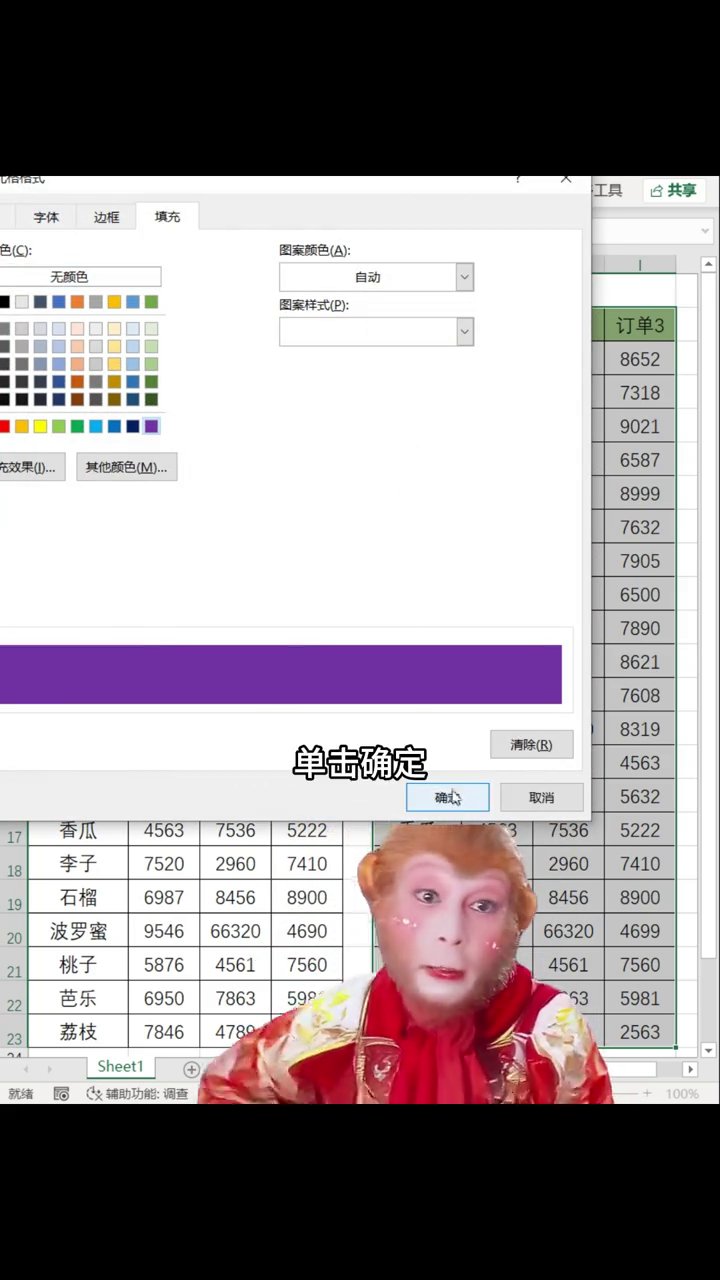
设置好公式后,点击“格式”按钮,挑一个显眼的颜色(比如亮黄色或者红色),然后一路确定回去。现在再看表格,两表不一样的地方已经被自动标出来了,一眼就能认出来,再也不用费眼去慢慢找了。

这个方法不仅省时省力,而且还特别靠谱,以后做数据核对的时候直接用,再也不怕被别人问Excel技能了。



广告
—— 广告位③:文末广告(正文结束后) ——