
# Word表格跨页断开拉不上去?3步设置让它老实待在一页
你有没有碰到过这种事?排了好久的Word表格,想让它跑到上一页去,怎么拖都拖不动。就跟被什么玩意钉在下一页一样,死活不往上走。更丢人的是,面试的时候还吹牛说自己精通办公软件,结果这个都整不明白。其实不怪你,是Word里有个隐藏的分页开关在搞鬼。


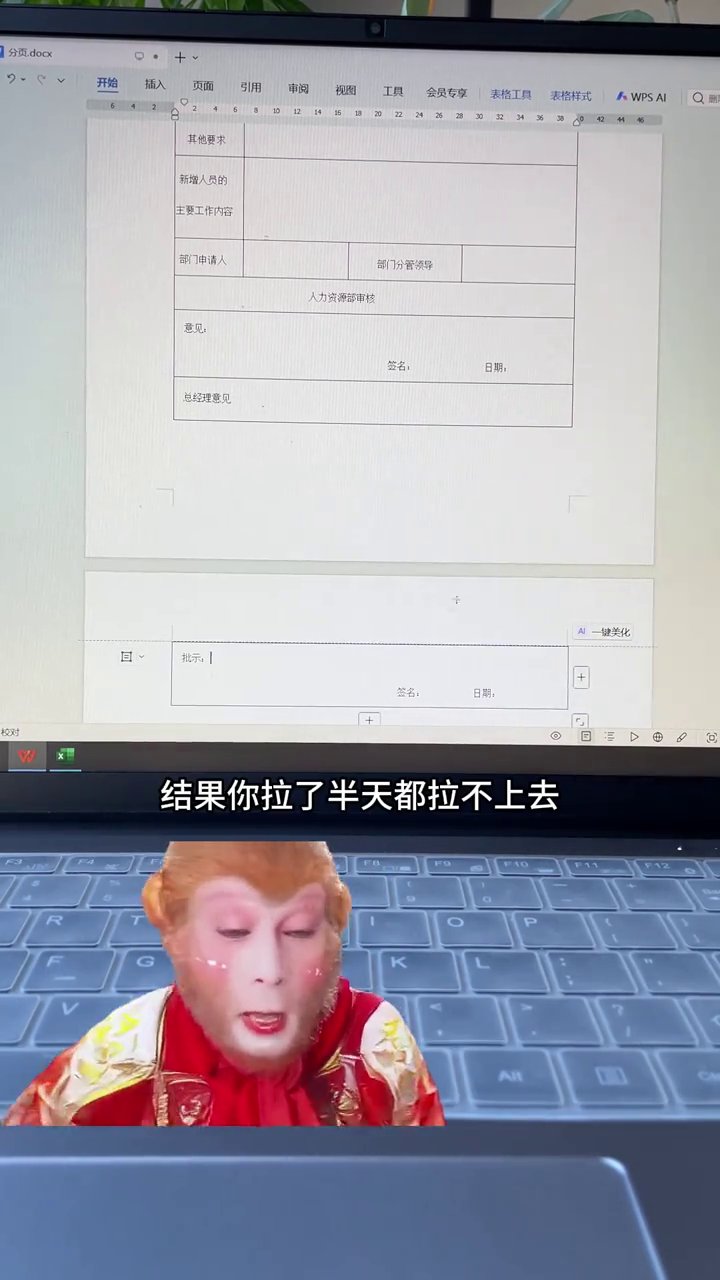
这毛病就出在Word那个“段前分页”上。它会在段落前面自动加个分页符,表格就被硬推到下一页了。你拖上面那空行、按退格键,全都没用。找到真正的开关,关掉它,表格就回来了。

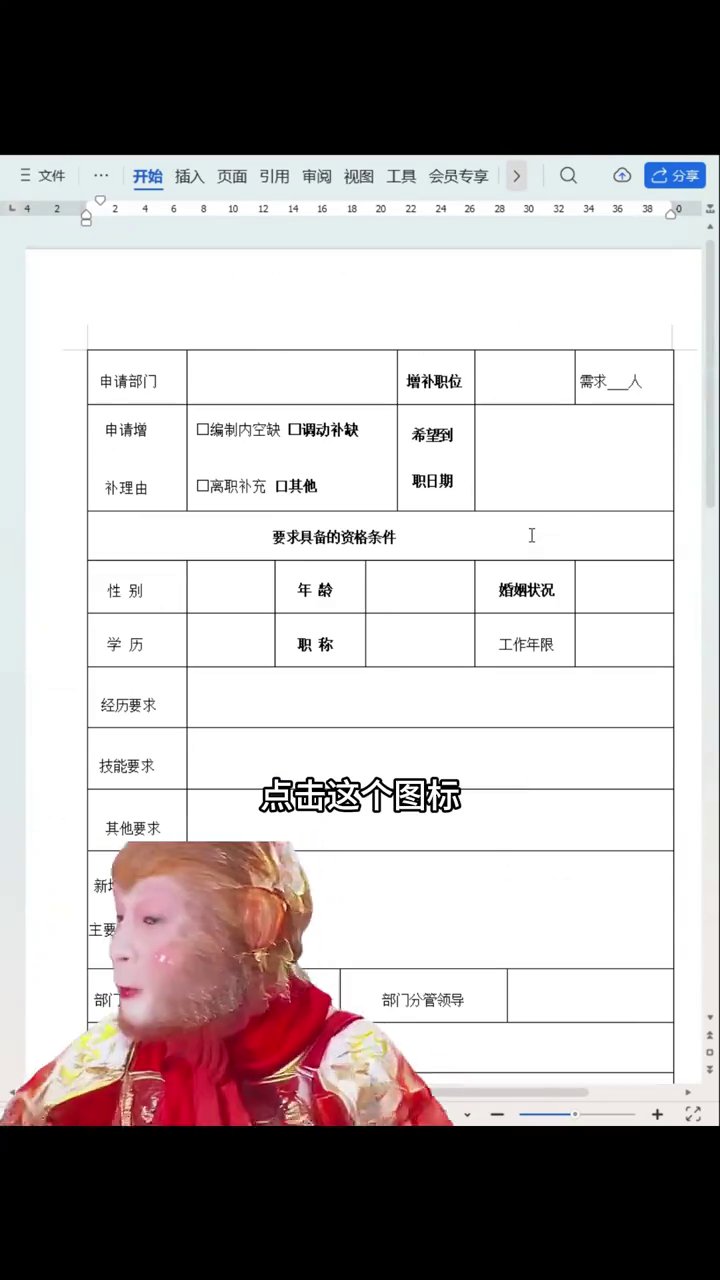
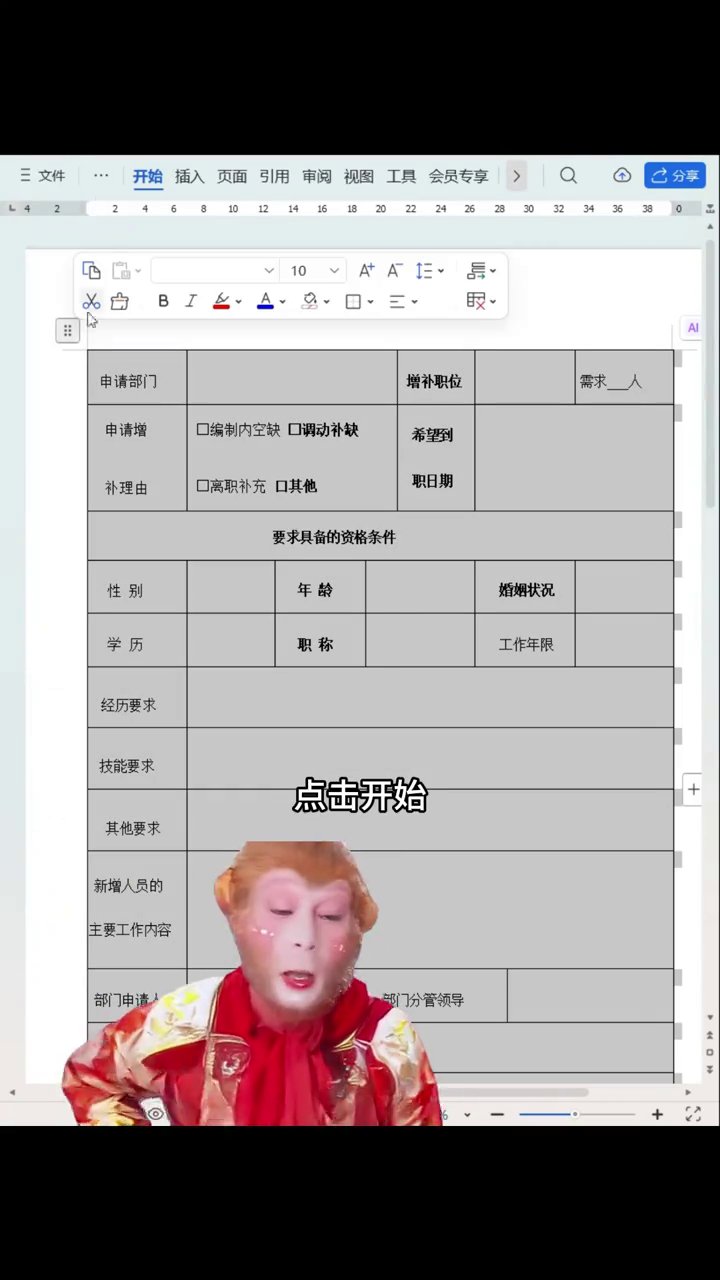
那咋整?就三步。第一步,点表格左上角的十字图标,整个表格全部选中。记好了,必须全选,选一部分不顶用。第二步,顶栏找“开始”,“段落”那一块右下角有个小斜箭头,点开就是段落设置窗口。

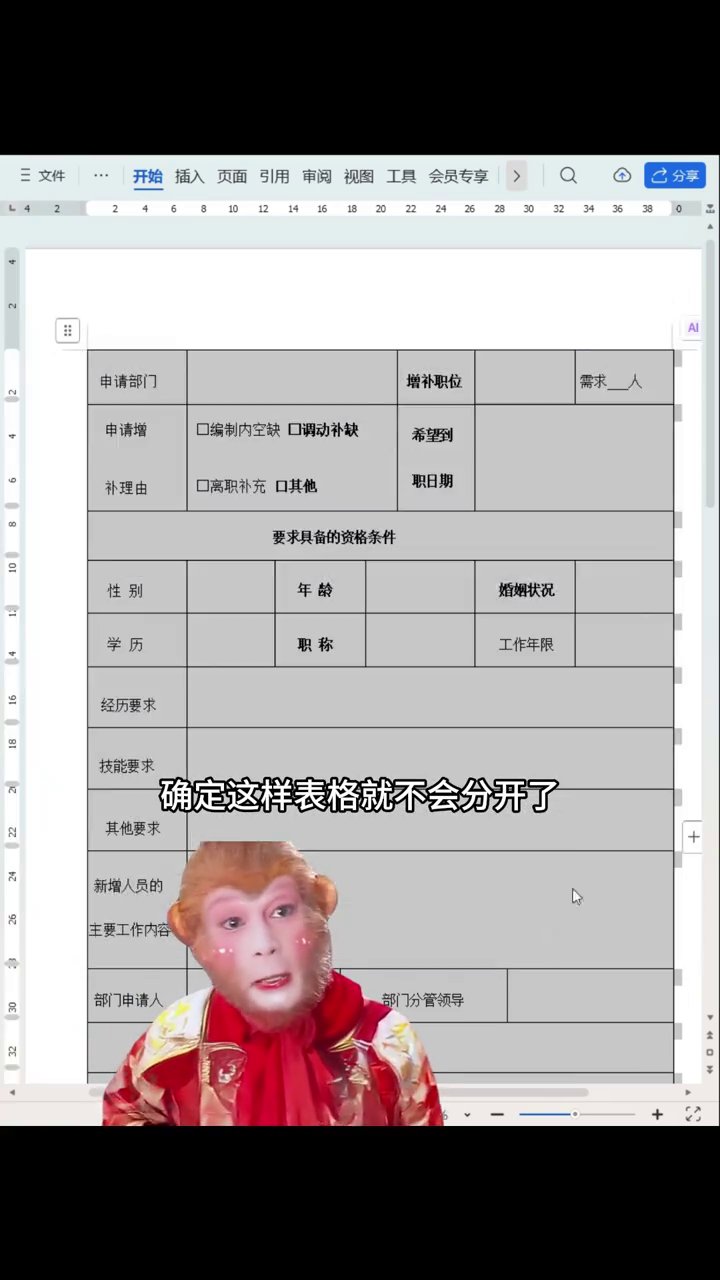
第三步,在弹出来的“段落”窗口里,选“换行和分页”这个标签,在“分页”那一栏,把“段前分页”前面的勾去掉,然后点确定。这一下,表格就乖乖回到上一页了。前前后后不到十秒钟,比你手动拖来拖去靠谱多了。
以后再碰到表格跨页,别急着拖。先全选表格,打开段落设置里的“换行和分页”,取消“段前分页”就完了。路线记死:开始→段落小箭头→换行和分页→取消段前分页。等哪个同事再遇到这事,你直接甩一句:小意思。

广告
—— 广告位③:文末广告(正文结束后) ——