
很多人在Word里排版时都遇到过这种尴尬:表格明明只差几行就能放到上一页,可它却像生了根一样牢牢待在下一页,鼠标拖不动、退格也删不掉,仿佛被什么东西卡死了。更让人郁闷的是,遇到同事或面试官时本来想秀一把“办公高手”的操作,结果半天没搞定,实在太掉价。其实,这真不是你不会用Word,而是在背后藏着一个默认开启的隐藏设置。


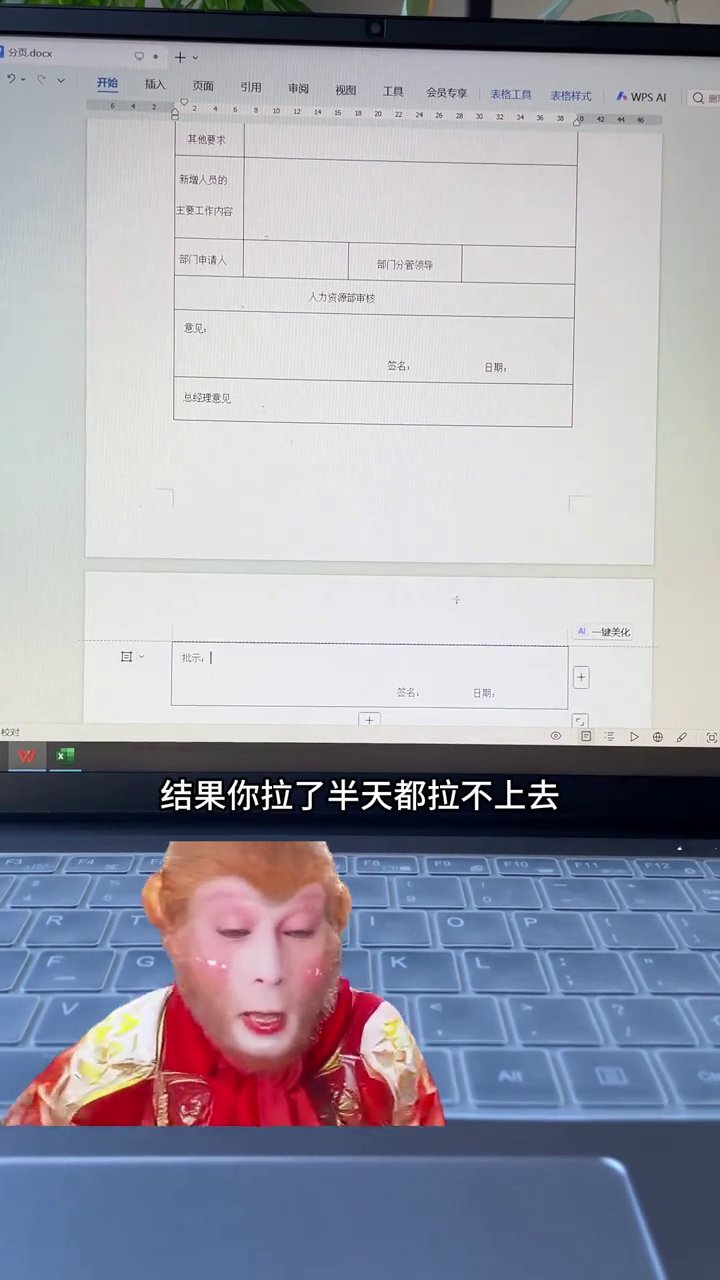
这个捣乱的元凶叫“段前分页”。从名字就能看出来,它会在某个段落前面自动插入分页符,而表格里的第一行内容本质上也要套用段落格式,所以一旦触发,表格就会被硬生生推到下一页。这时候你不管怎么拖上面的空行、反复按退格键,Word都无动于衷。只有找到真正的开关并关掉它,表格才会恢复理智,老老实实回到上一页。
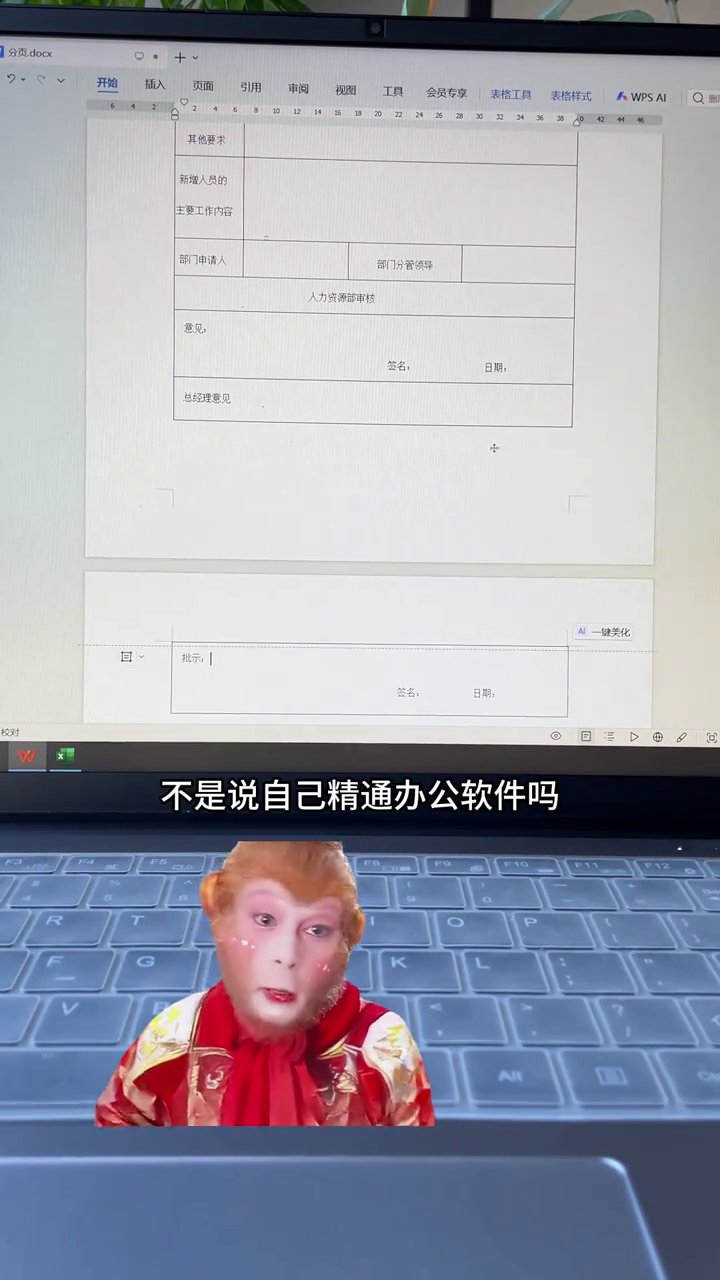
解决办法其实特别简单,一共就三步。
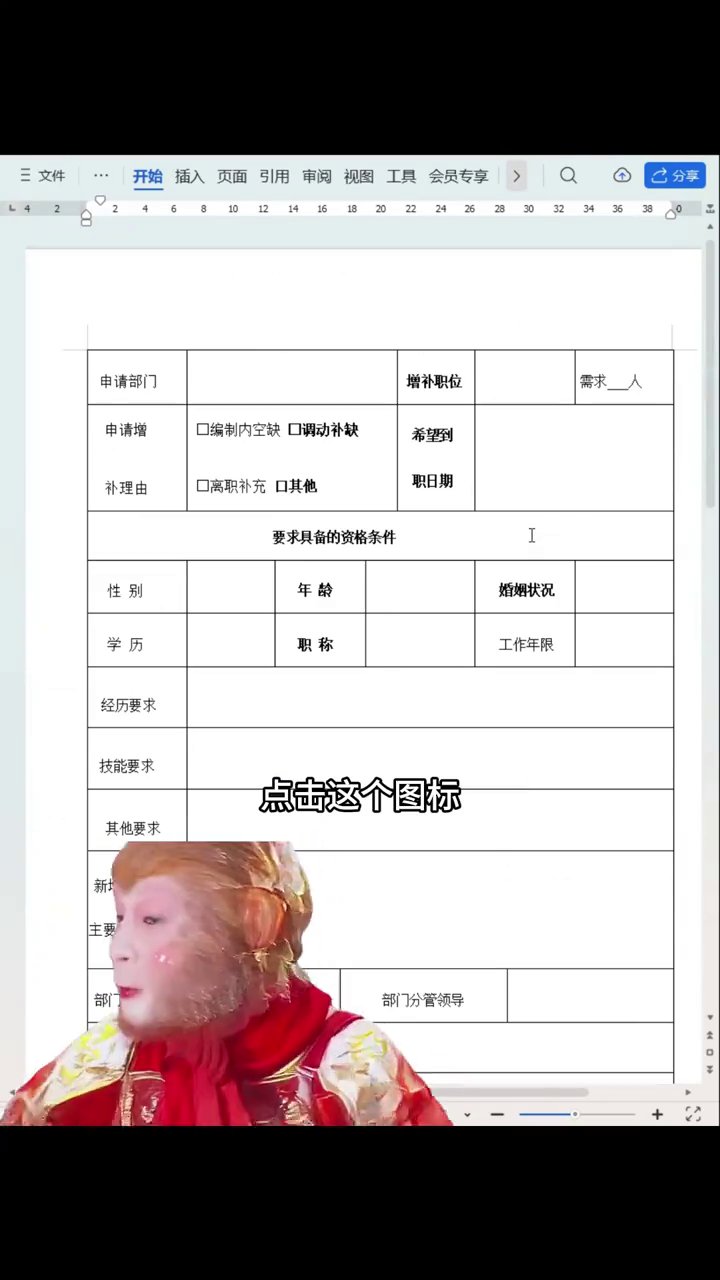
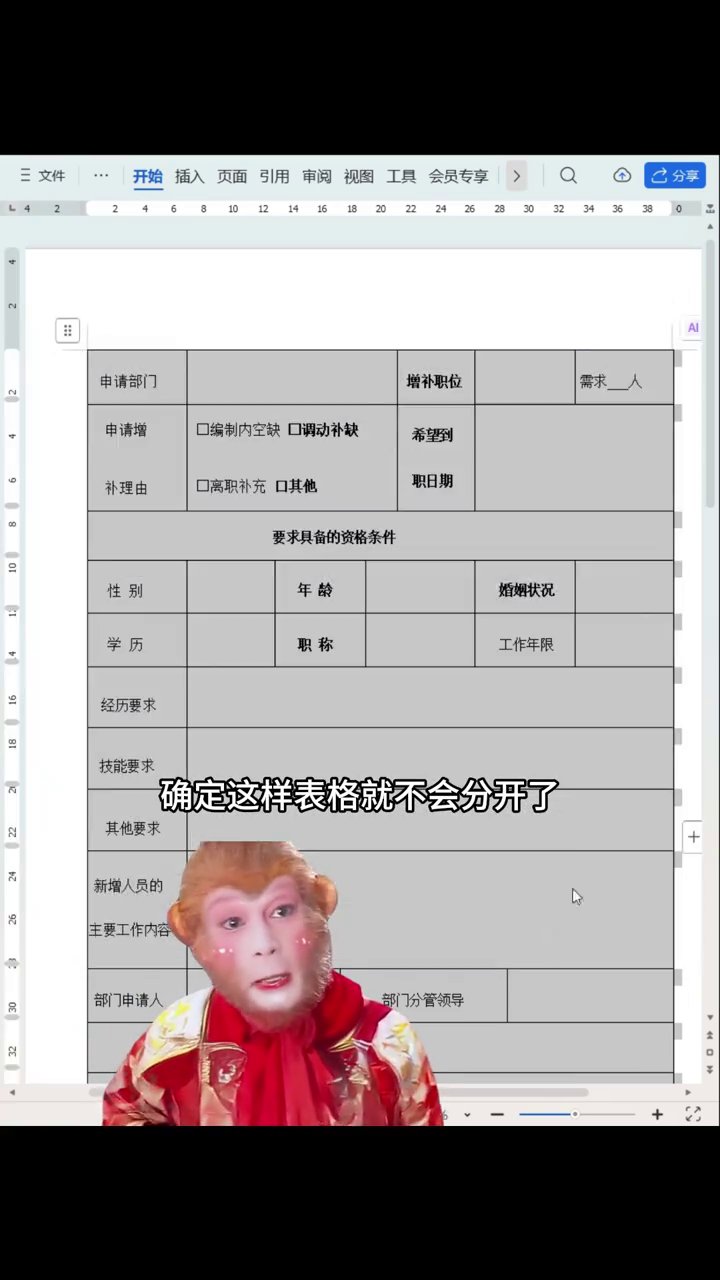
第一步:选中整个表格。把鼠标移到表格左上角,会出现一个十字箭头图标,单击一下就能全选表格。这里要特别提醒一句:只选中一两行或者部分单元格是没用的,必须让整个表格处于选中状态,不然设置不生效。
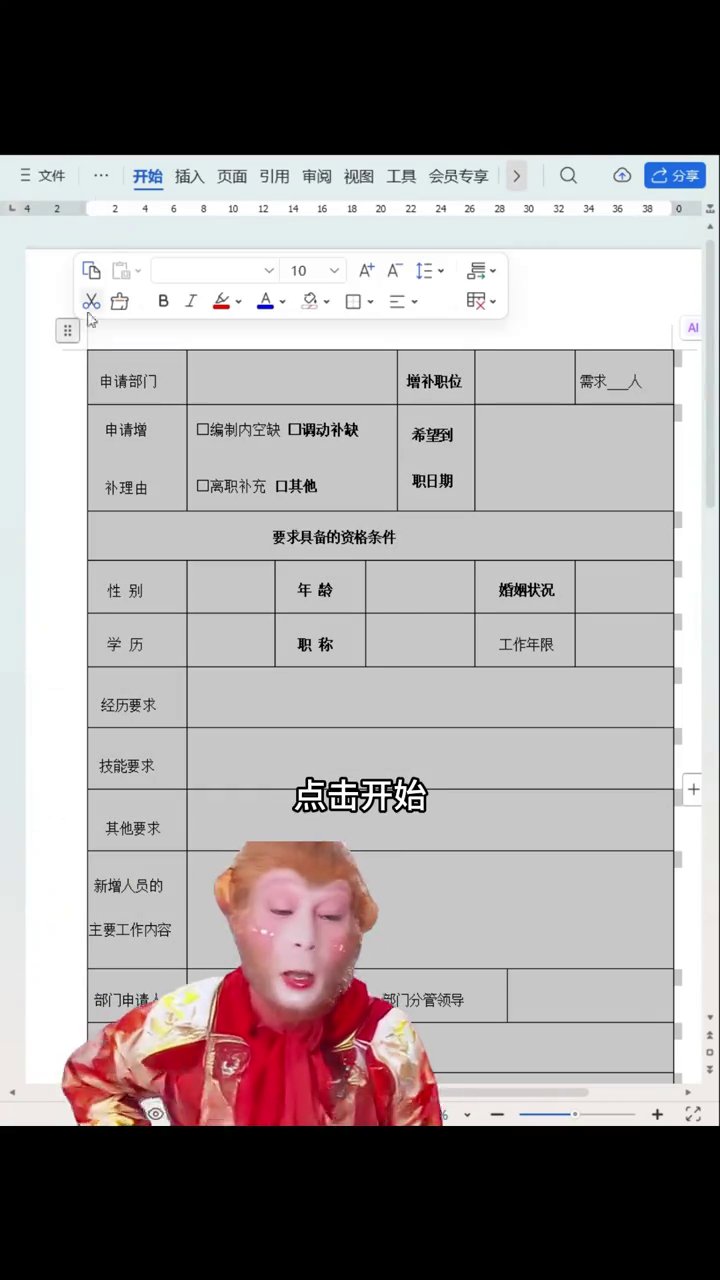
第二步:打开段落设置窗口。在Word顶栏找到“开始”选项卡,在“段落”分组右下角有一个小斜箭头按钮,点一下就能弹出段落设置的对话框。

第三步:关掉“段前分页”。在弹出的“段落”窗口中,切换到“换行和分页”选项卡,在“分页”那一栏找到“段前分页”选项,把前面的勾去掉,最后点击“确定”。这一下,表格就会立刻回到上一页,整整齐齐地待在一起。
整个过程不到十秒钟,比你自己来回拖拽靠谱太多。以后再碰到表格跨页断开、拉不上去的情况,千万别再傻乎乎地硬拖了。记住这个路线:开始 → 段落小箭头 → 换行和分页 → 取消段前分页。下次同事对着表格抓狂时,你就可以云淡风轻地过去帮他搞定,顺便收获一波崇拜。

广告
—— 广告位③:文末广告(正文结束后) ——