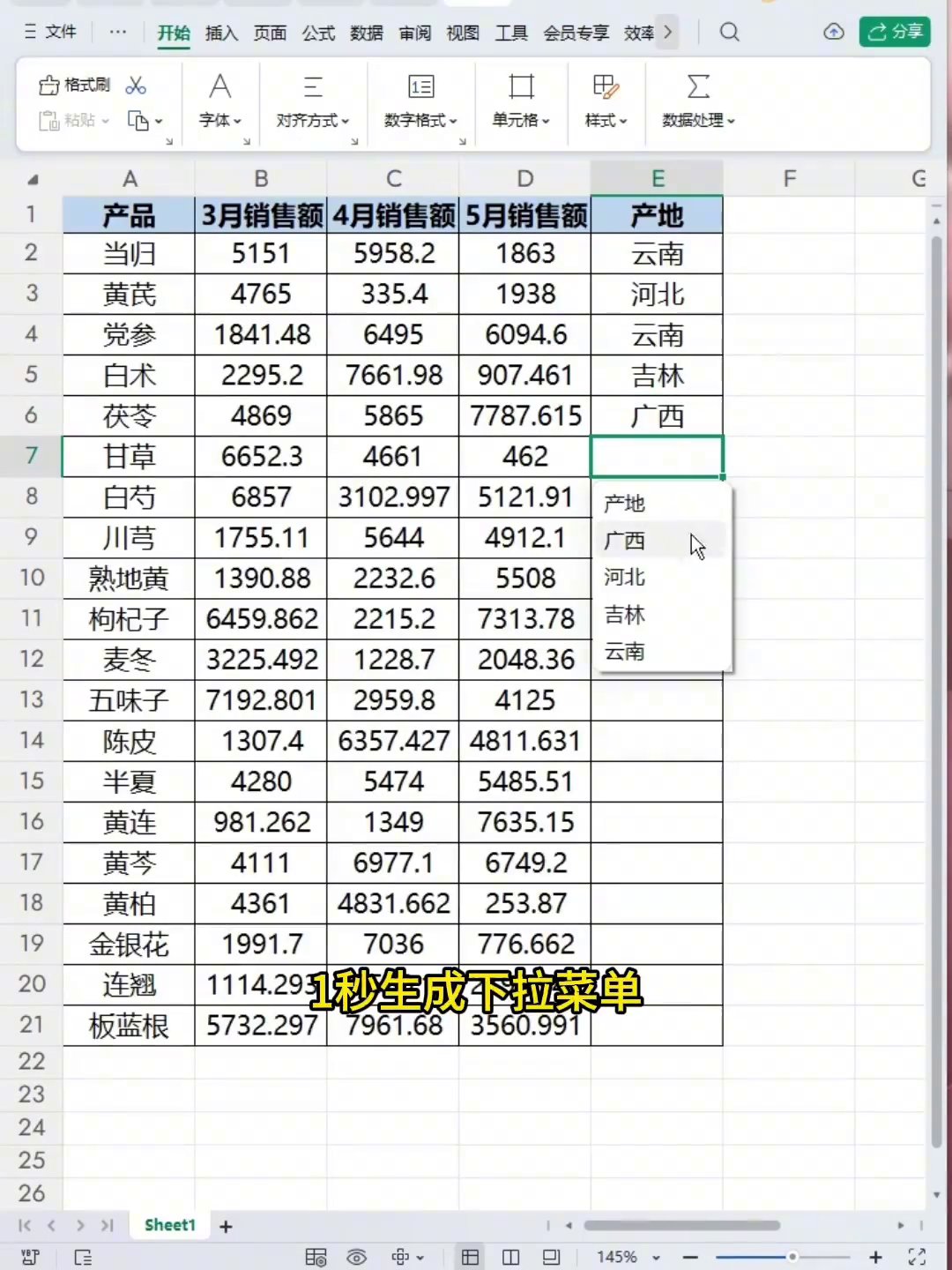
很多人天天用Excel做统计,但效率始终提不上来。求和时鼠标拖来拖去,插入图表时菜单翻好几层,做下拉列表还要一步步配置,结果加班成了常态。其实,问题不在于你能力不够,而是没掌握一些能大幅提速的快捷键。下面这6个技巧,每一个都能帮你省下大量时间,看完立马上手。

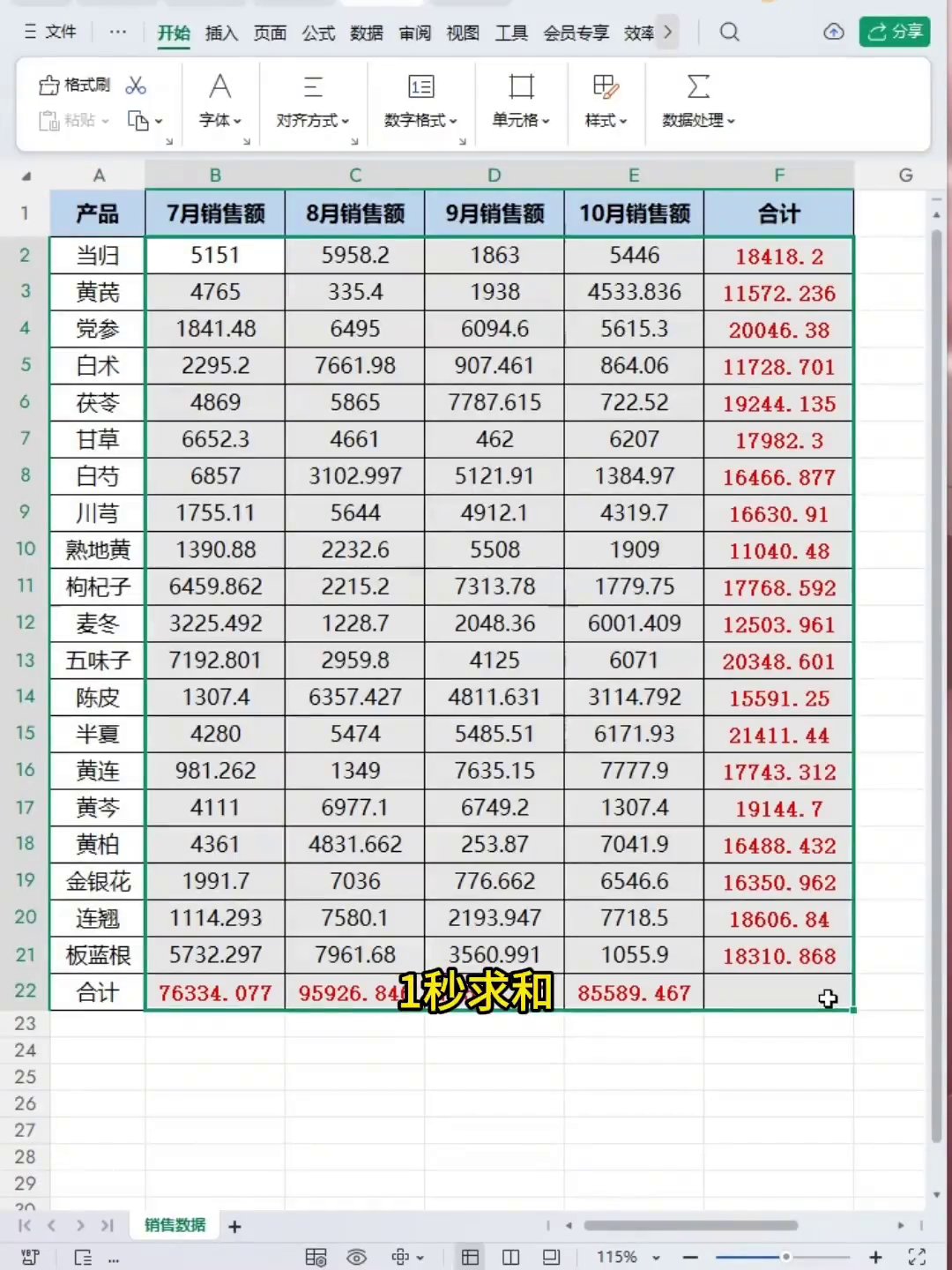
第一个要说的,就是最常用的求和。别再辛辛苦苦选中数据后去点“自动求和”按钮了。先选中需要汇总的单元格区域,然后按下 Alt+等号(=),合计结果立刻就会出现。不管是单行还是多行多列,这个操作同样有效,速度比鼠标点击快一截。
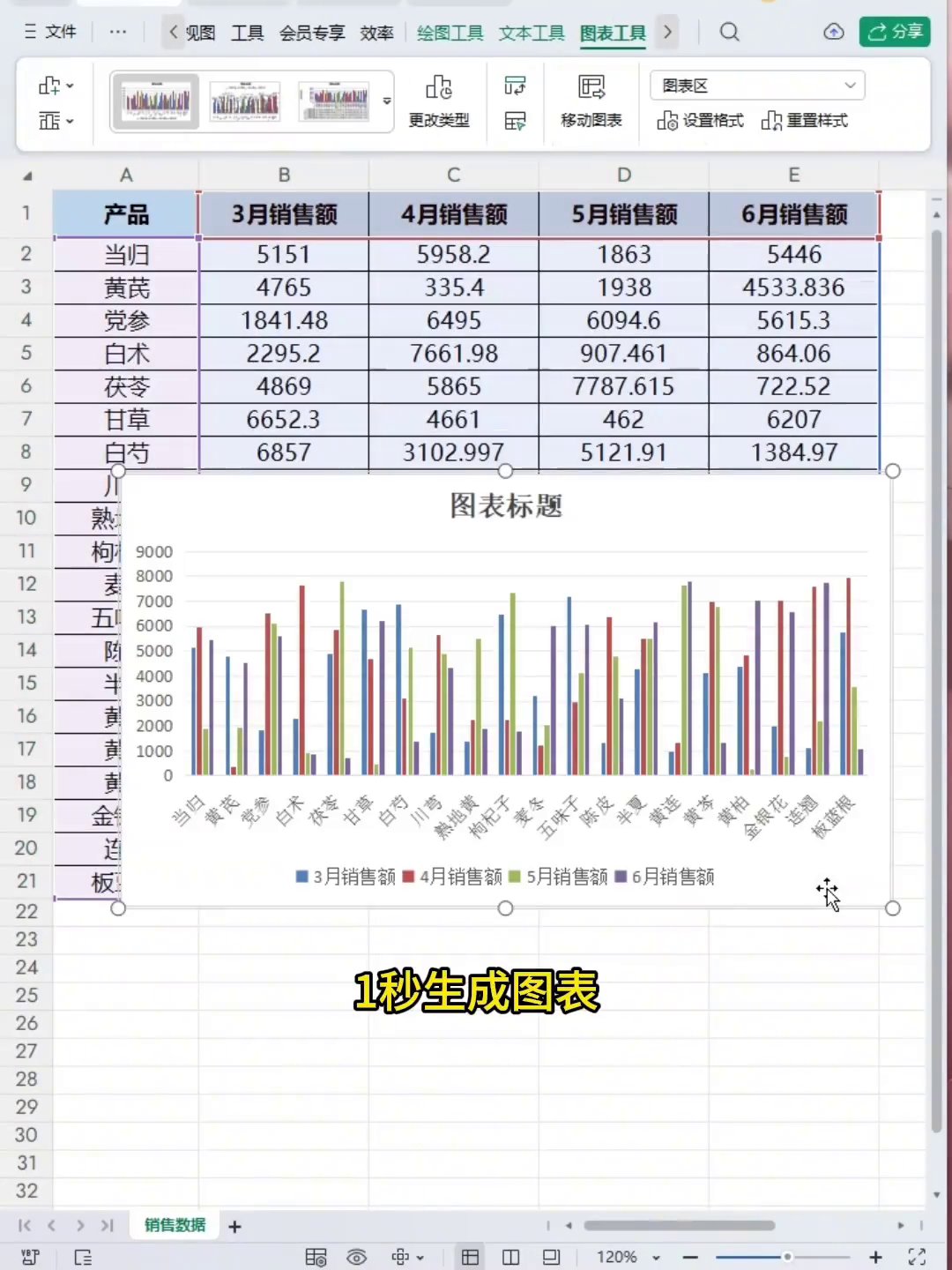
第二个是图表生成。数据统计好后,想要快速看到直观的图表?直接选中数据区域,按一下 Alt+F1,Excel 就会立刻插入一张默认的柱状图。你不需要到“插入”选项卡里去翻找,生成速度堪称最快。如果对样式不满意,右键点击图表就能随意更换。

第三个是单元格内强制换行。不少人习惯用空格来对齐单元格里的多行文本,可一旦调整列宽,排版就全乱了。正确做法是:把鼠标光标放在需要断开的位置,按 Alt+回车,就能在这个单元格里实现强制换行。这样文字整洁美观,格式也始终稳定。

第四个是自动下拉菜单。如果你经常需要输入一些重复内容,比如“部门”“城市”之类的文本,担心打错的话,可以在单元格中按 Alt+下箭头。此时,这一列里出现过的所有内容会全部变成一个下拉列表,鼠标轻轻一点就能完成填写。录入数据又快又不容易错,强烈推荐。
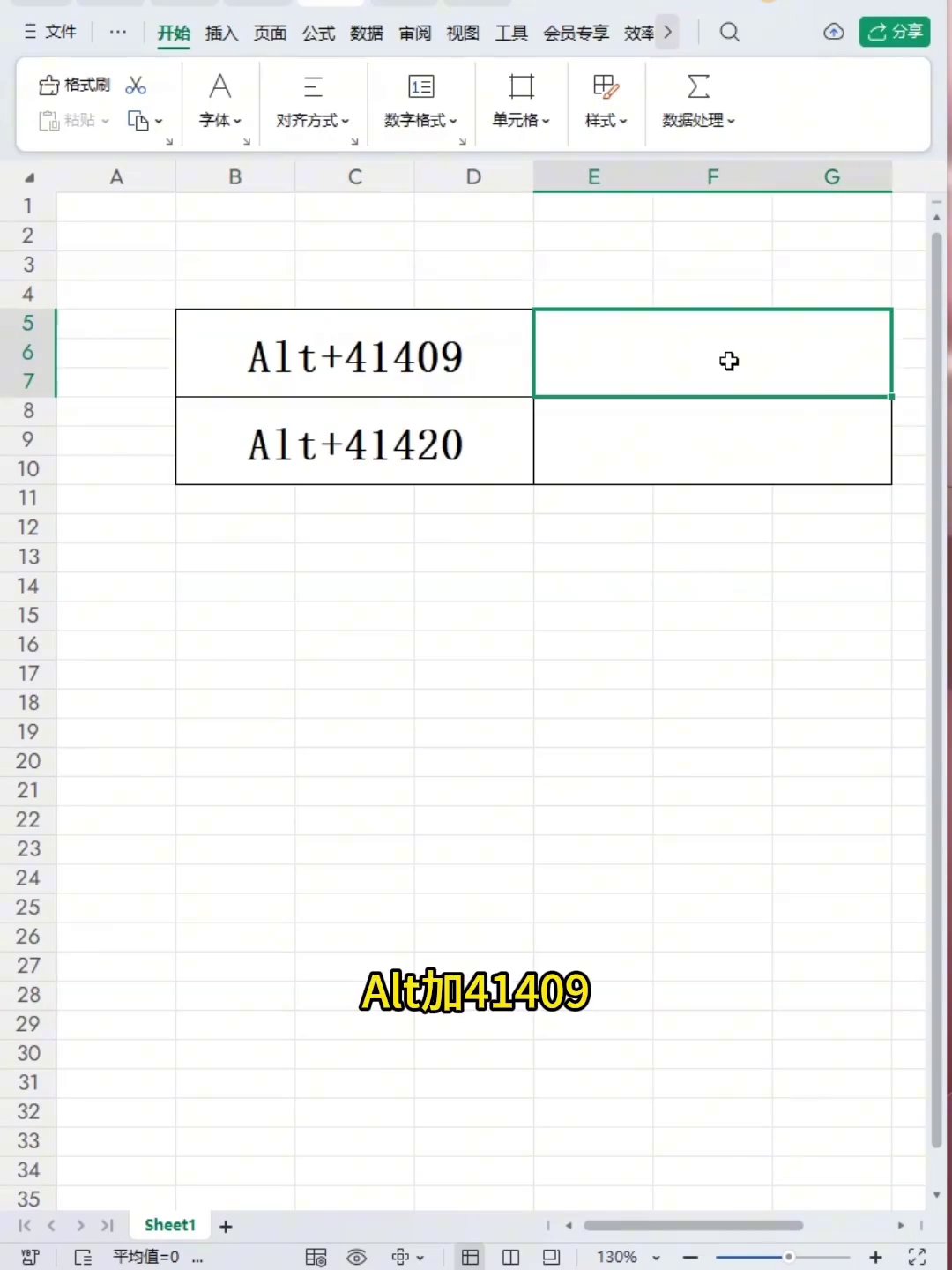
第五、第六个是一对符号快捷键。需要打叉时,按住 Alt 键,再在小键盘上依次输入 41409,松开手指即可输入;需要打勾时,按住 Alt 输入 41420。注意,这里必须使用小键盘,如果笔记本没有小键盘,需要外接键盘或开启数字键区功能。
最后帮你总结一下这6个快捷键:Alt+= 快速求和;Alt+F1 一键生成图表;Alt+回车 单元格内强制换行;Alt+下箭头 调出重复数据下拉菜单;Alt+41409 输入叉号;Alt+41420 输入对勾。光记住还不行,建议现在就打开Excel亲手练一练,熟练之后,你的办公效率绝对会提升一个档次。