
# 还在一个个插图片?Excel批量插入几百张图片,只需三步搞定!
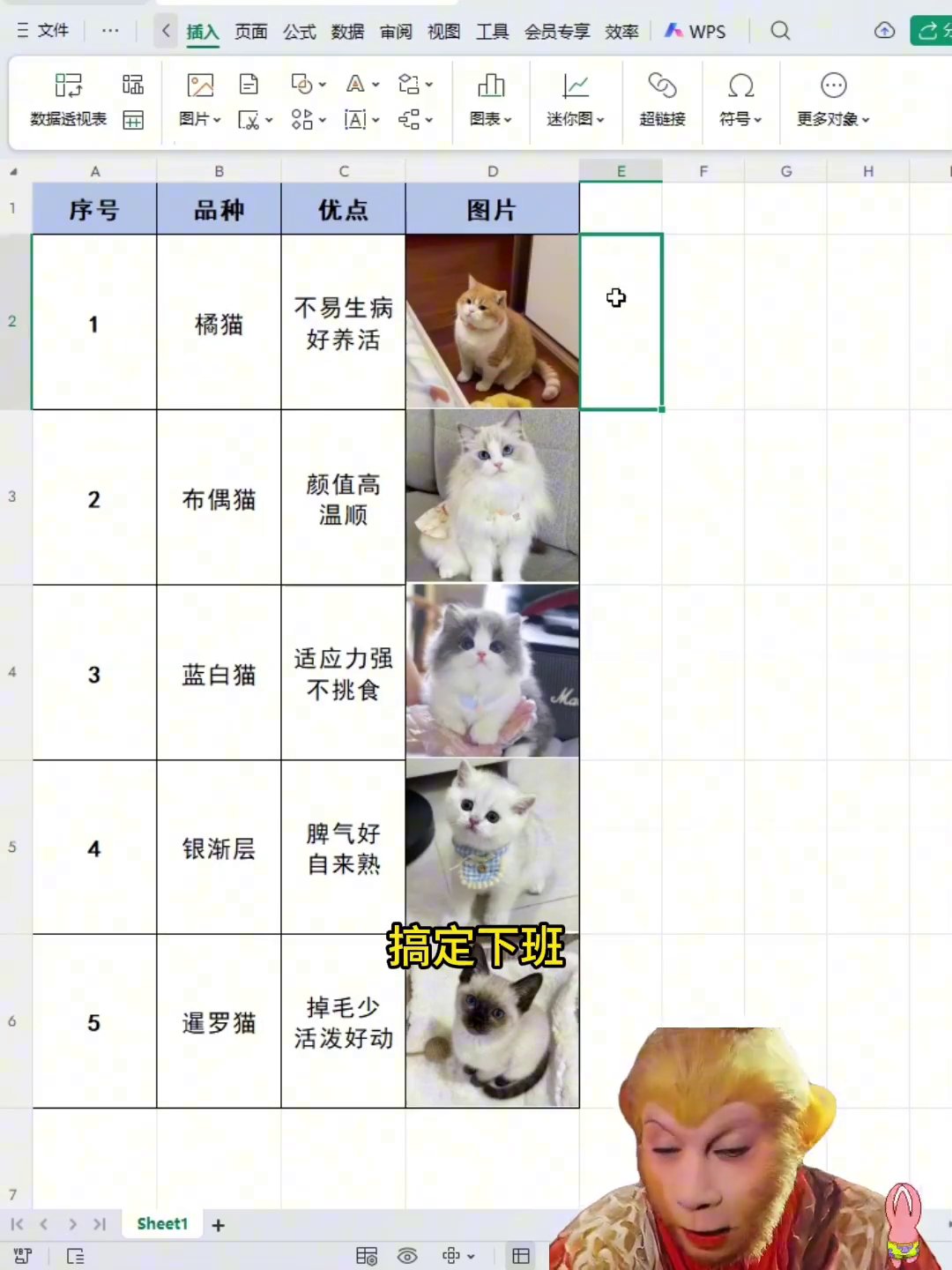
碰到过这种情况没?几百张产品图、员工照片,全得塞进Excel表格里,还得对到对应的格子里。要是一张张插、一张张拖、一张张调大小,那不加到半夜才怪。其实Excel本身就能批量插图片,几个设置一弄,几百张图分分钟搞定。

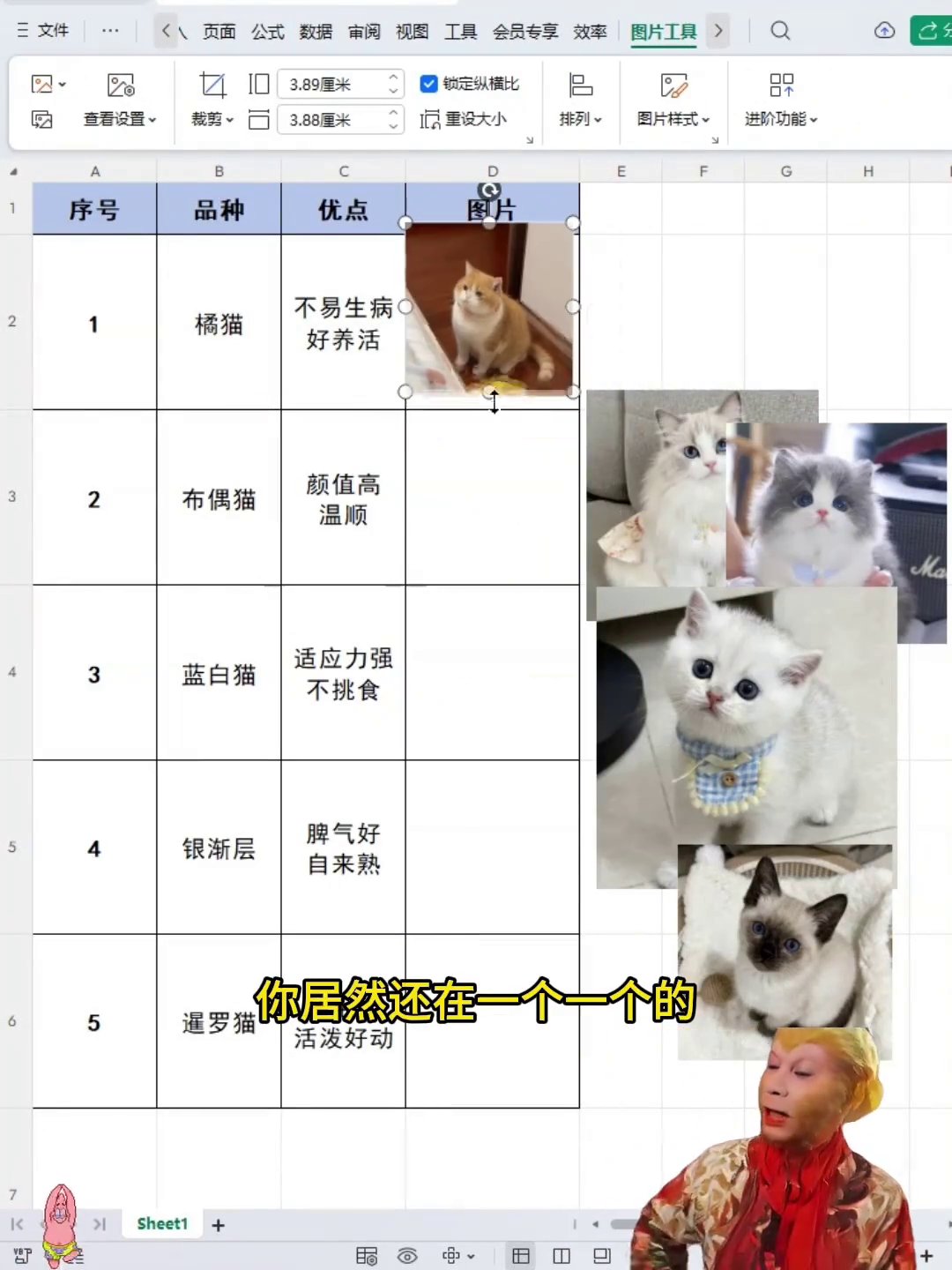
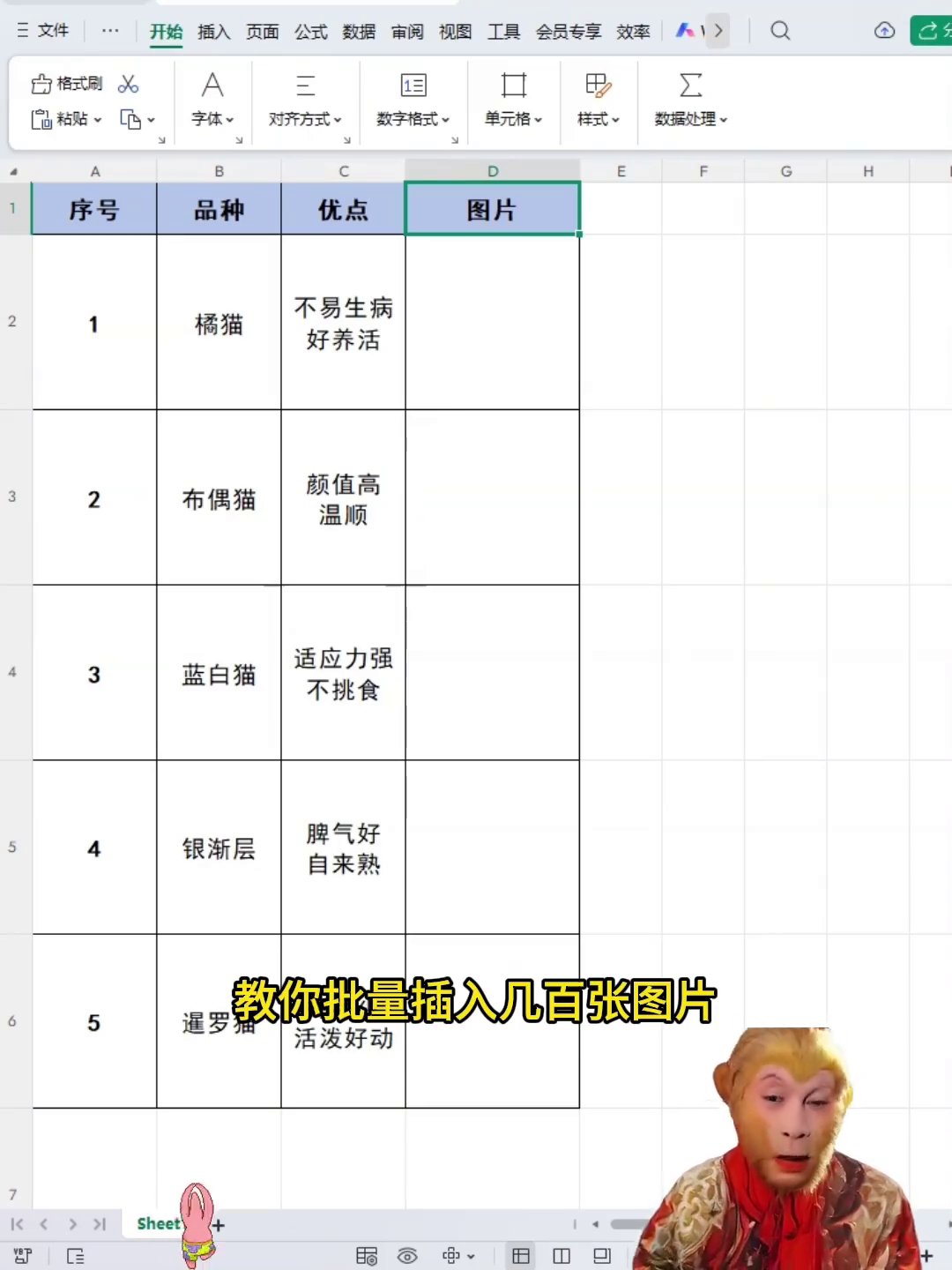
第一步,先把你放图片的单元格区域选好。这个区域后面就是图片显示的范围。然后点上面菜单栏的“插入”,下拉里选“图片”,再点“本地图片”,在文件管理器里把要的图片全框选上,一次打开。好,几百张图全进来了,不用一张张折腾。


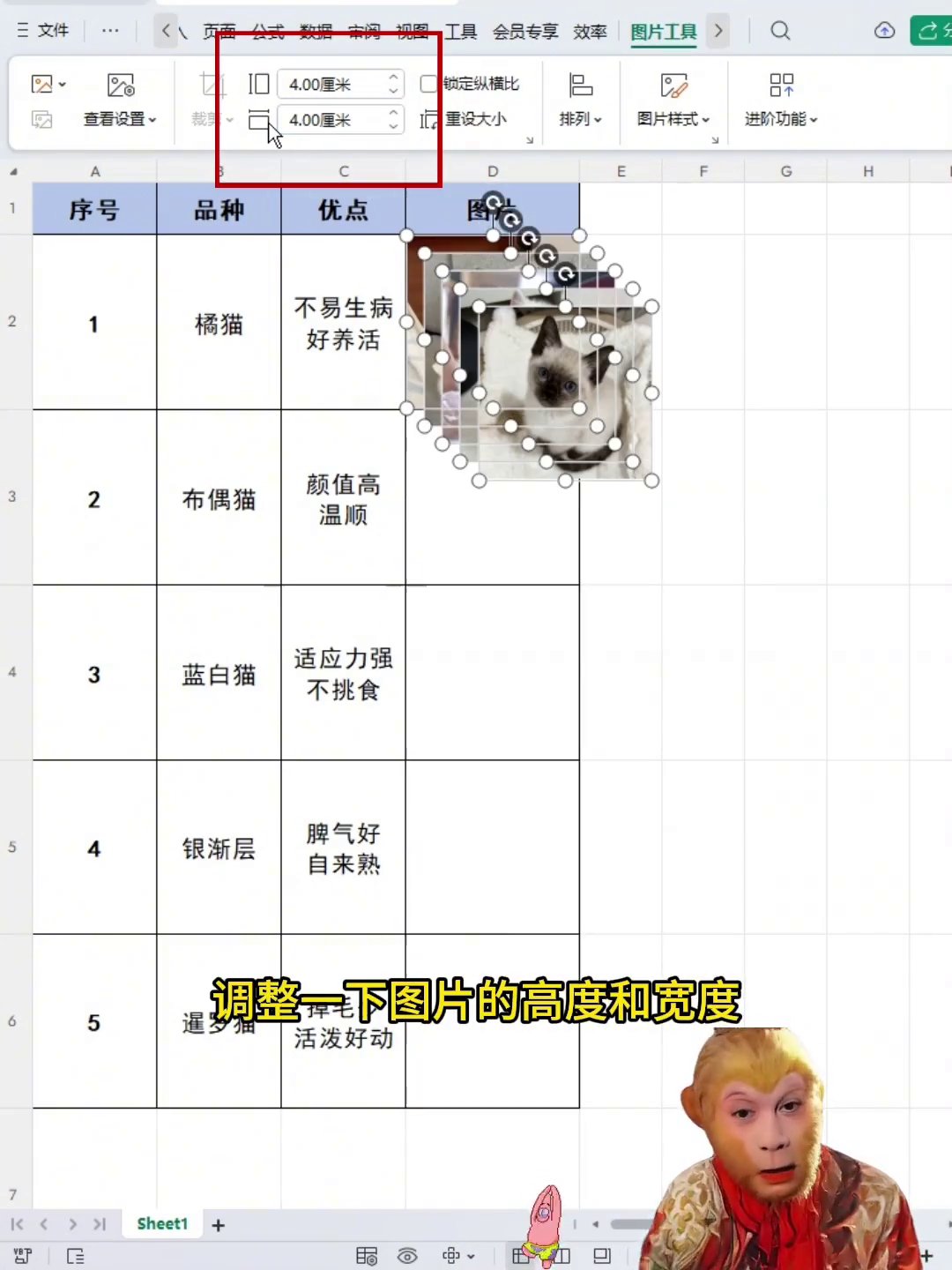
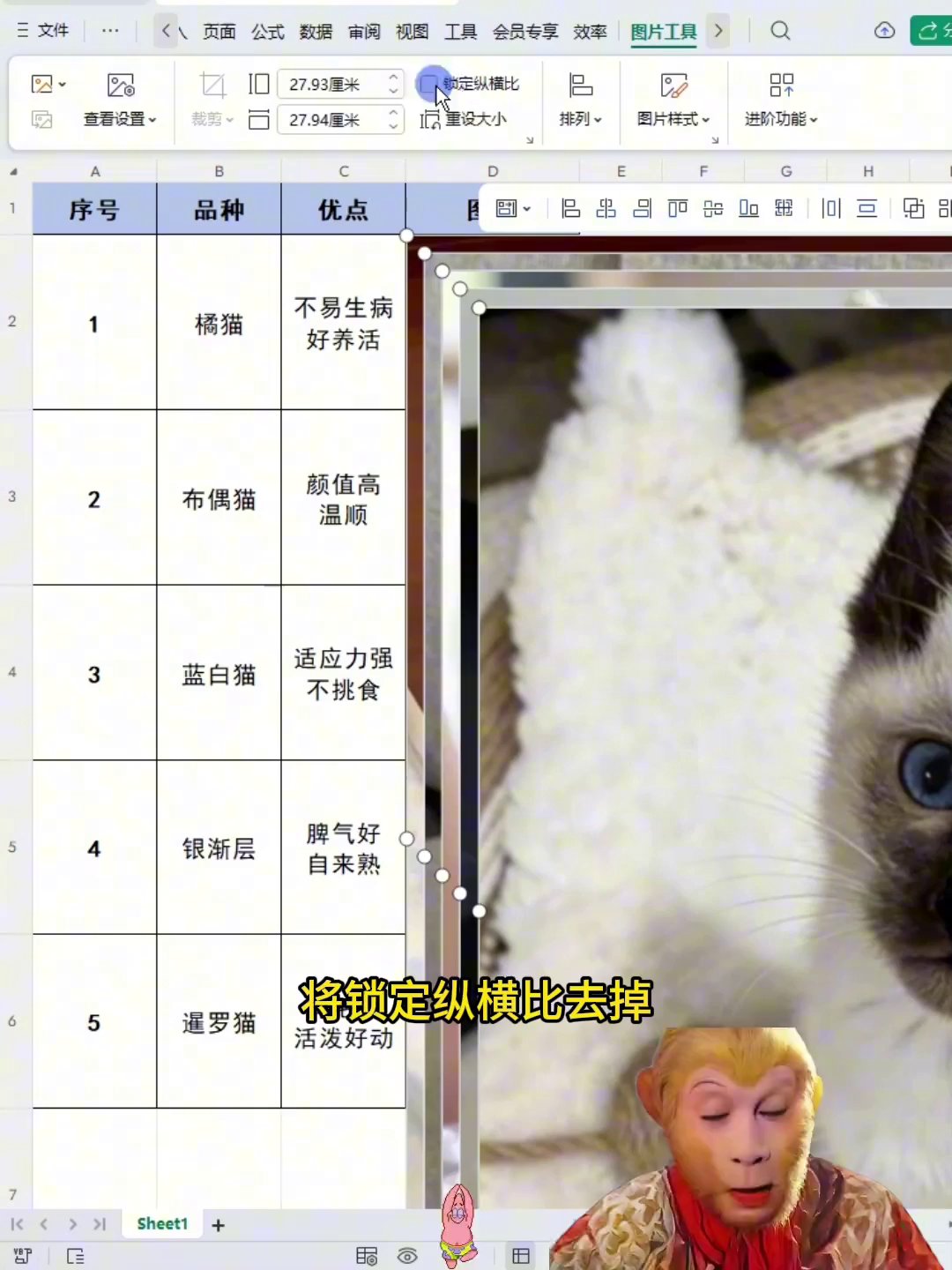
第二步,调图片大小,让它跟单元格差不多。随便点一张图片,切到“图片工具”选项卡,把“锁定纵横比”前面的勾去掉。不去掉的话,高度宽度不能随便改。然后在“大小”那块输入数字,比如单元格多高多宽,回车。接着按住Alt键,拖图片边缘,图片会自动吸到单元格边框线上,位置就准了。

第三步,让所有图片对齐。按Ctrl+A,把插进来的图片全选。上面会跳出图片对齐的选项,点“左对齐”,再点“纵向分布”。一下子,图片就整整齐齐排到对应的格子里了,左右对齐,间距也匀了。整个弄完不到一分钟,几百张图全搞定。
关键点就这几个:图片批量插进来后,先取消“锁定纵横比”再统一宽高;按住Alt键拖一下就能吸附到单元格;最后Ctrl+A全选,再点“左对齐”和“纵向分布”排好版。以后再有几百张图要处理,就按这个三步走,省下来的时间多喝杯咖啡不好吗?
广告
—— 广告位③:文末广告(正文结束后) ——