
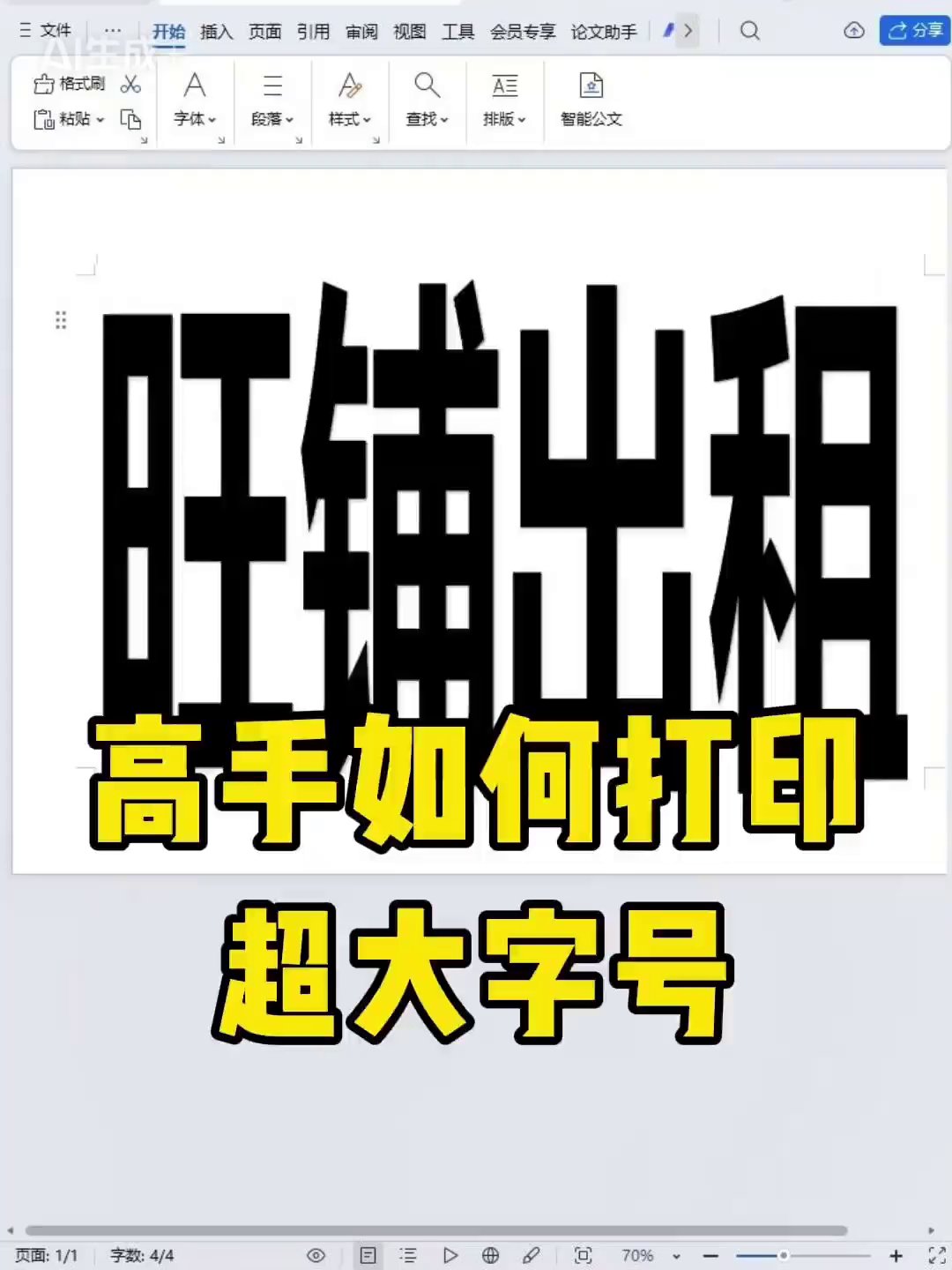
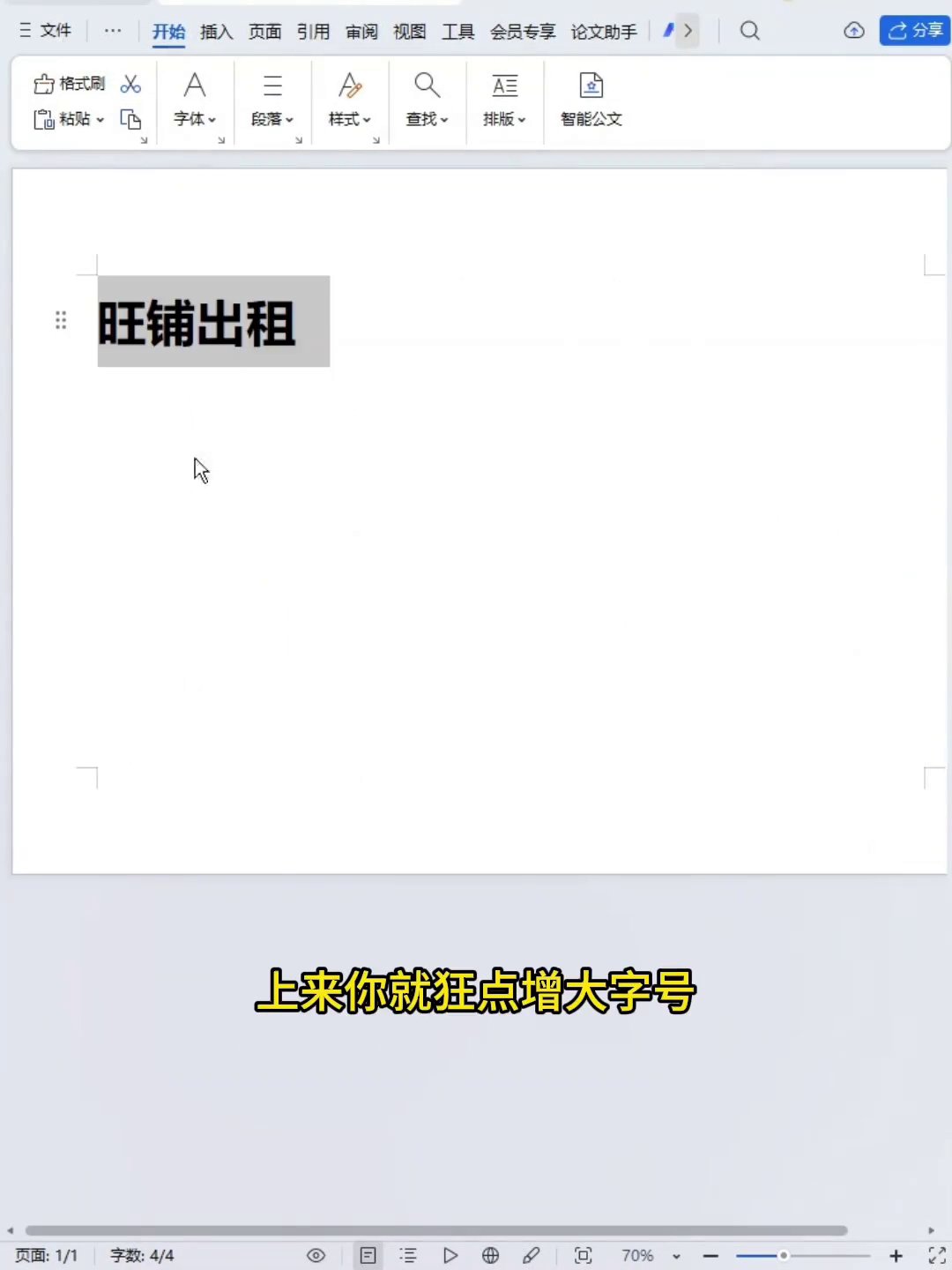
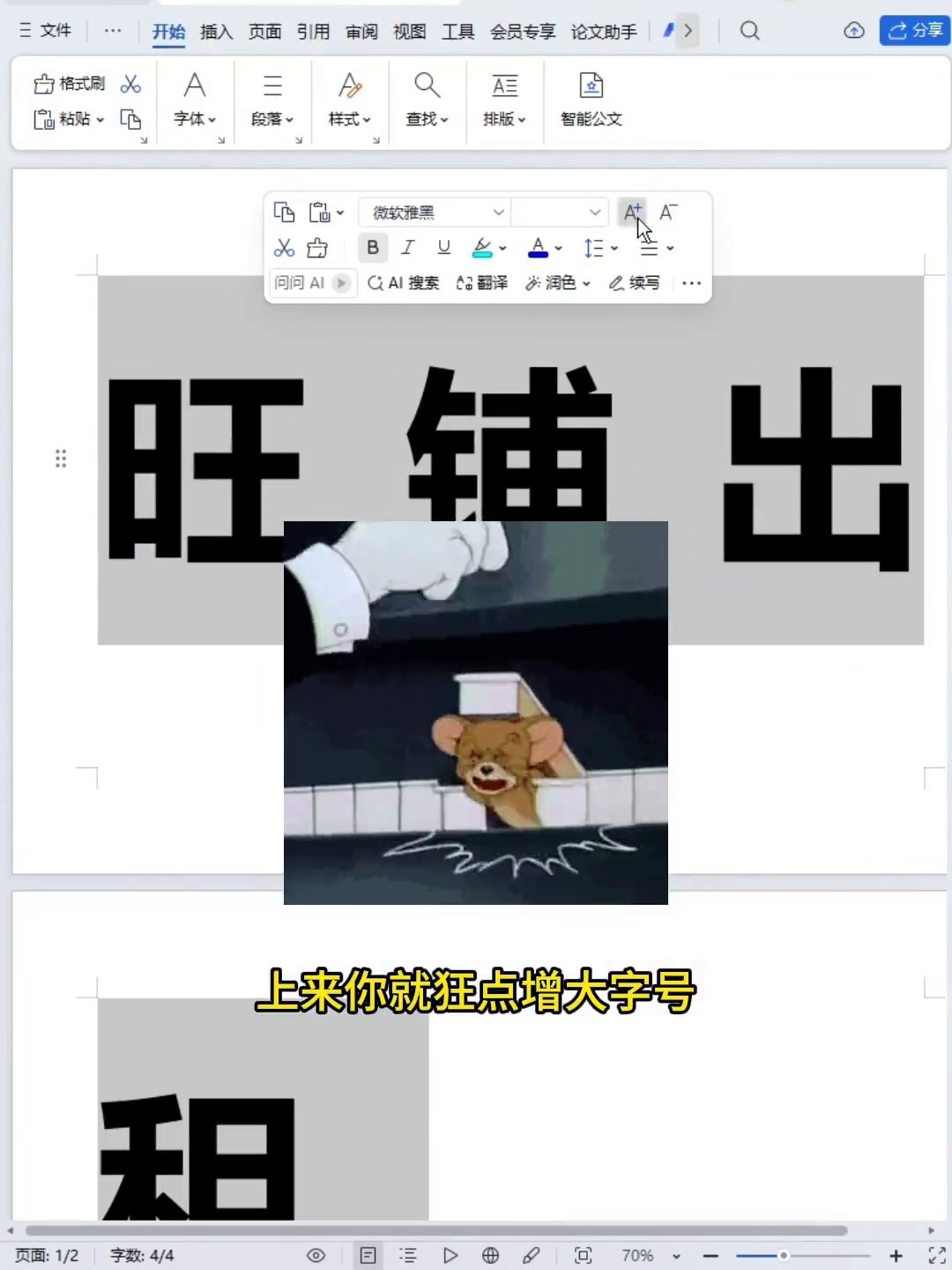
很多朋友在打印超大提示语时,第一反应就是选中文字后疯狂点“增大字号”。结果字倒是越来越大,内容却常常跑到页面外,怎么都塞不进一页。其实根本不用跟字号硬磕,换用Word艺术字,几步就能让文字稳稳铺满一整张纸。具体怎么操作?接着往下看。
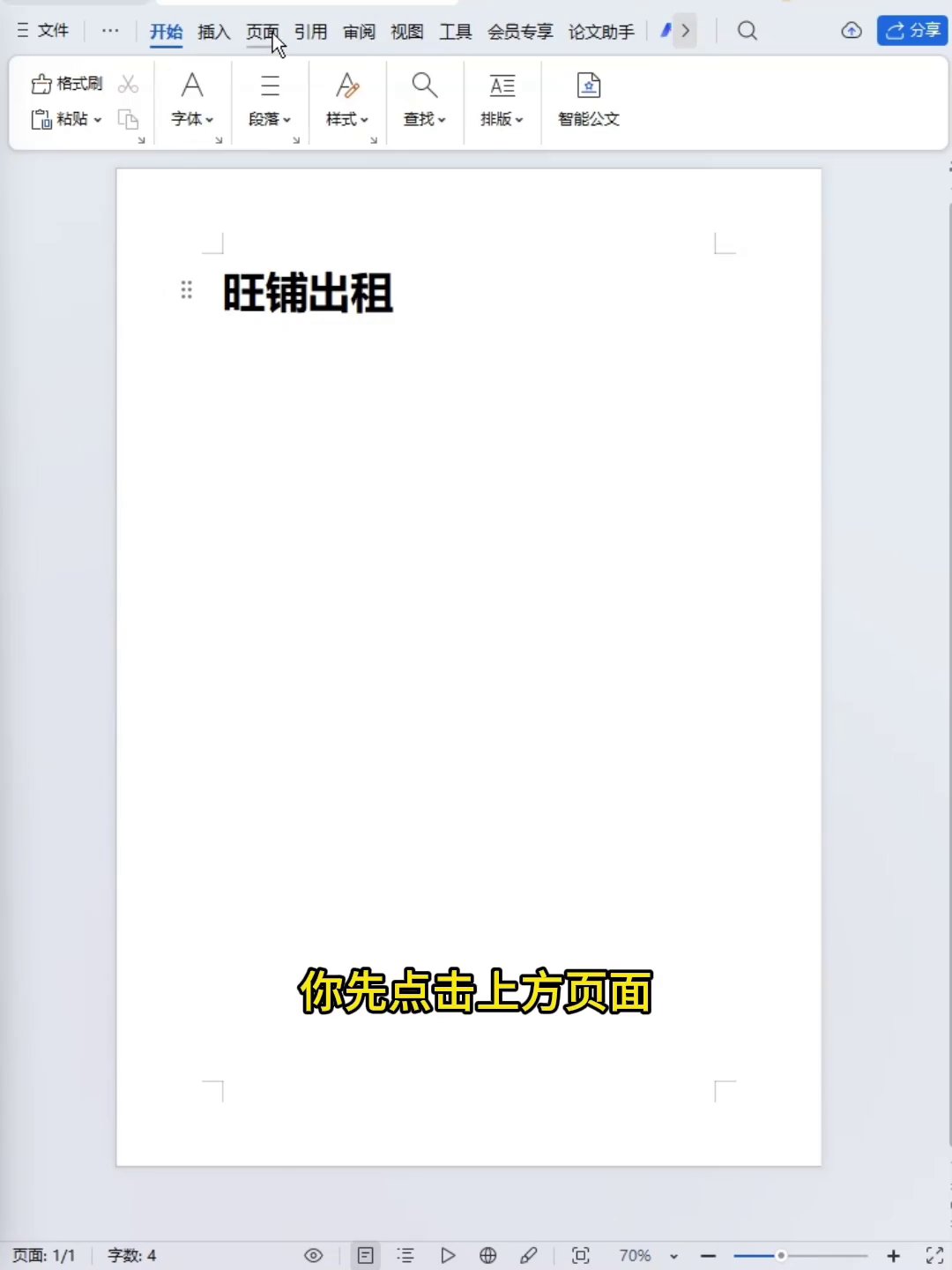
第一步,先把纸张方向改成横向。打开「页面」选项卡,找到「纸张方向」,选择「横向」。为什么推荐横放?因为横向的纸张更宽,几个大字排在同一行时会显得更舒展,也不容易被折叠或挤出边界。
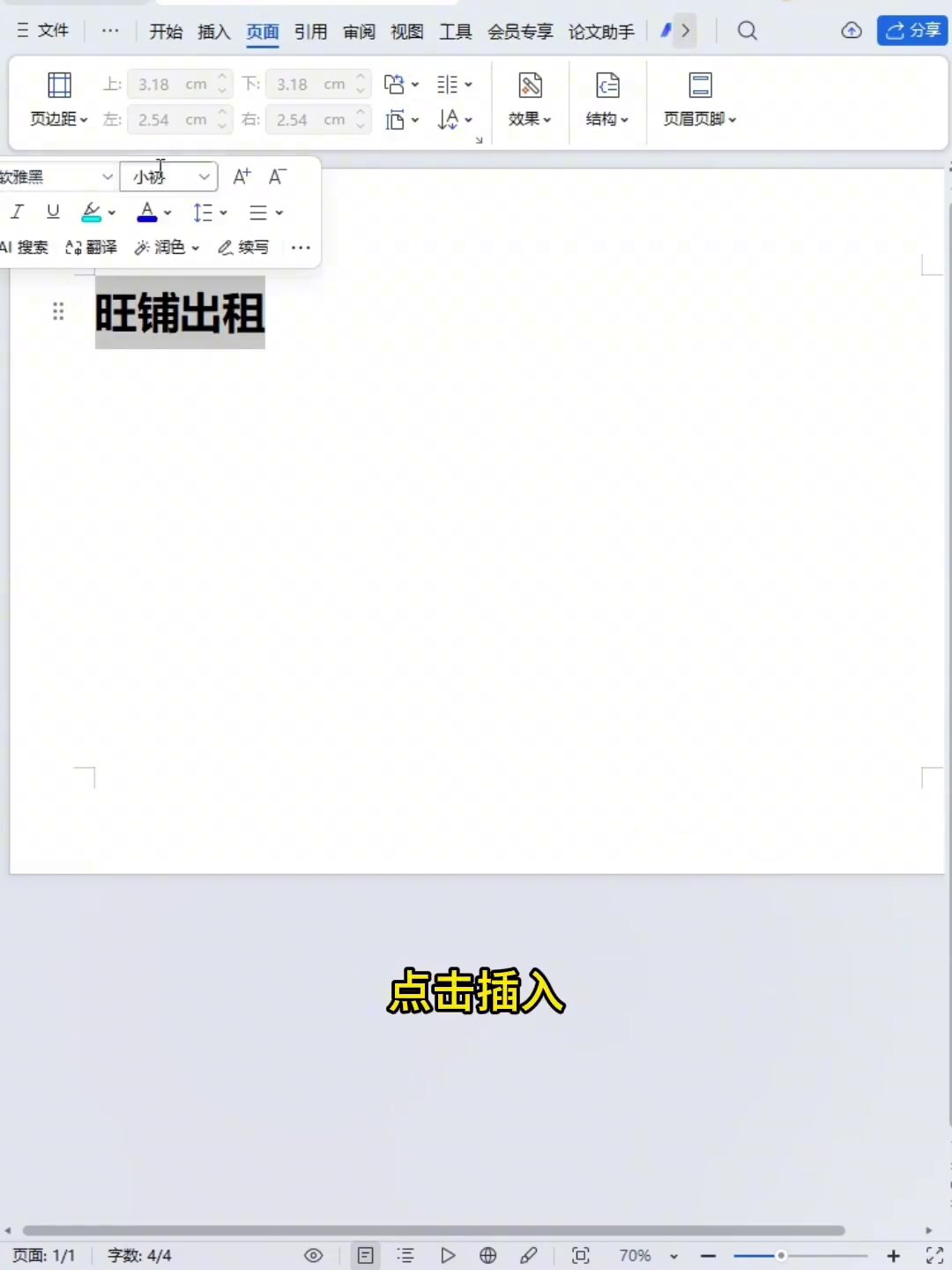
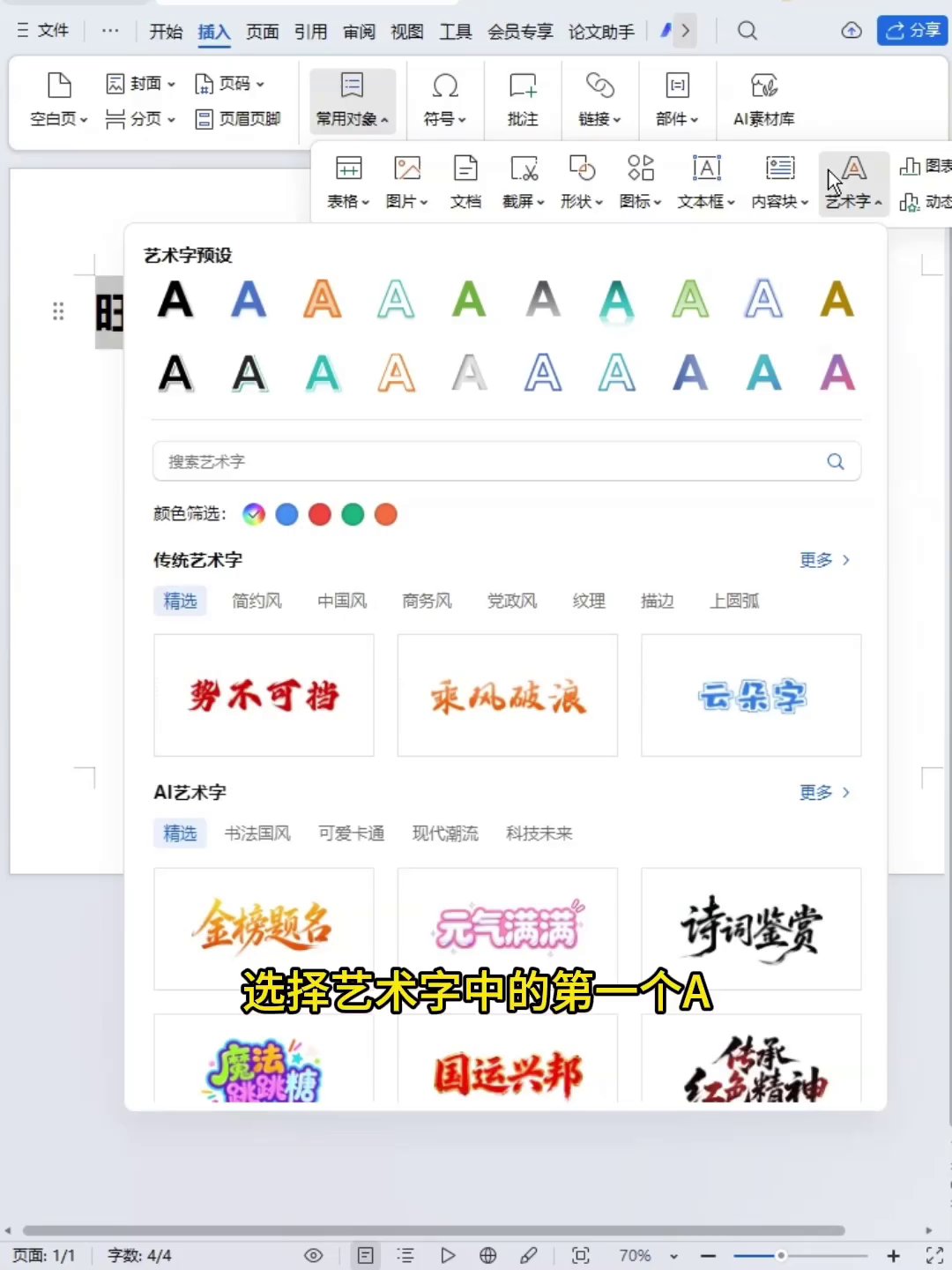
第二步,选中需要打印的文字,点击「插入」选项卡,找到「艺术字」,选择第一行第一个样式,也就是那个最普通的A。这个样式没有花哨的阴影和特效,用来做正式标语非常合适。插入之后,文字会自动变成艺术字对象,但这时候先不用急着调整大小。
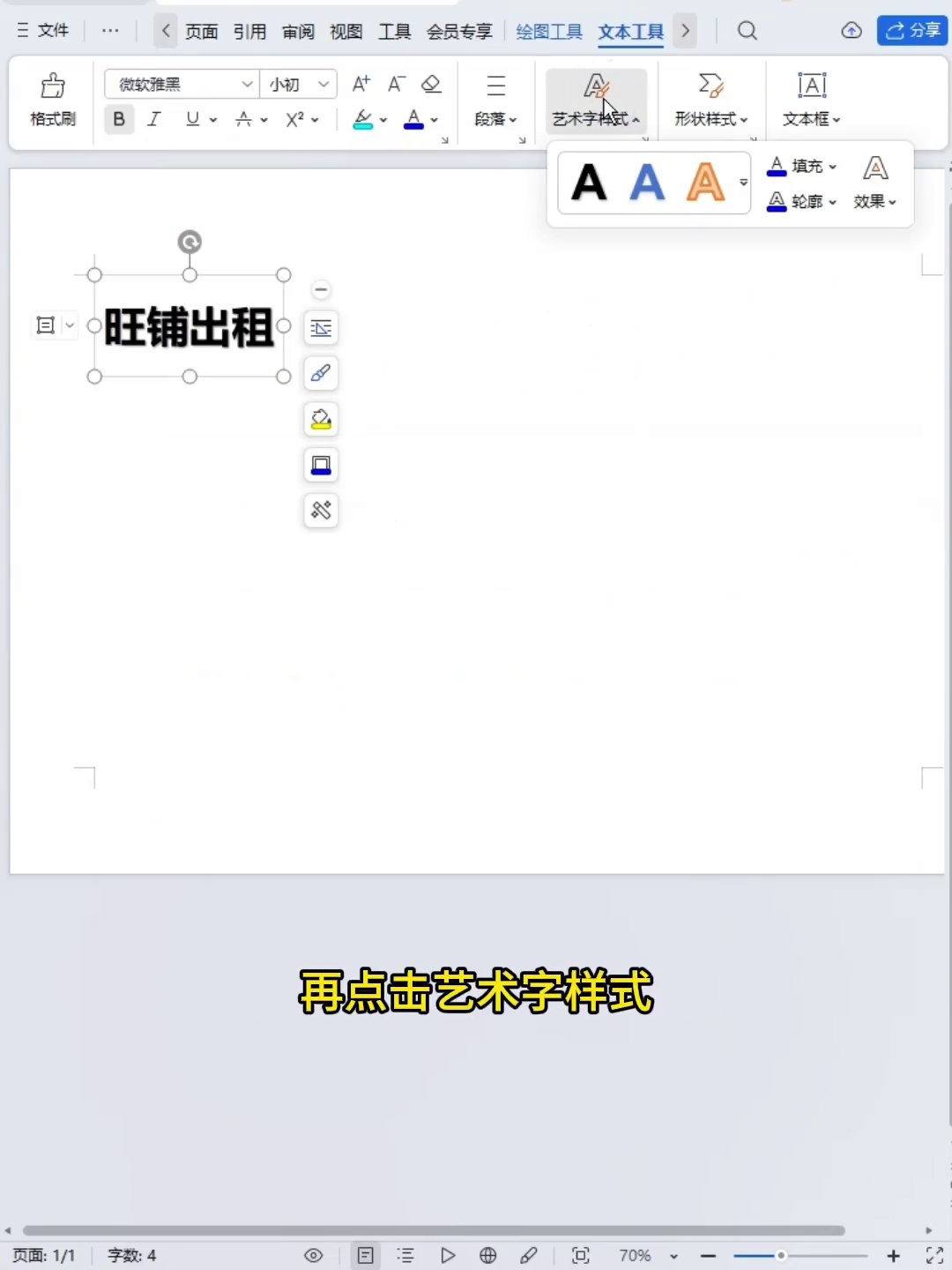
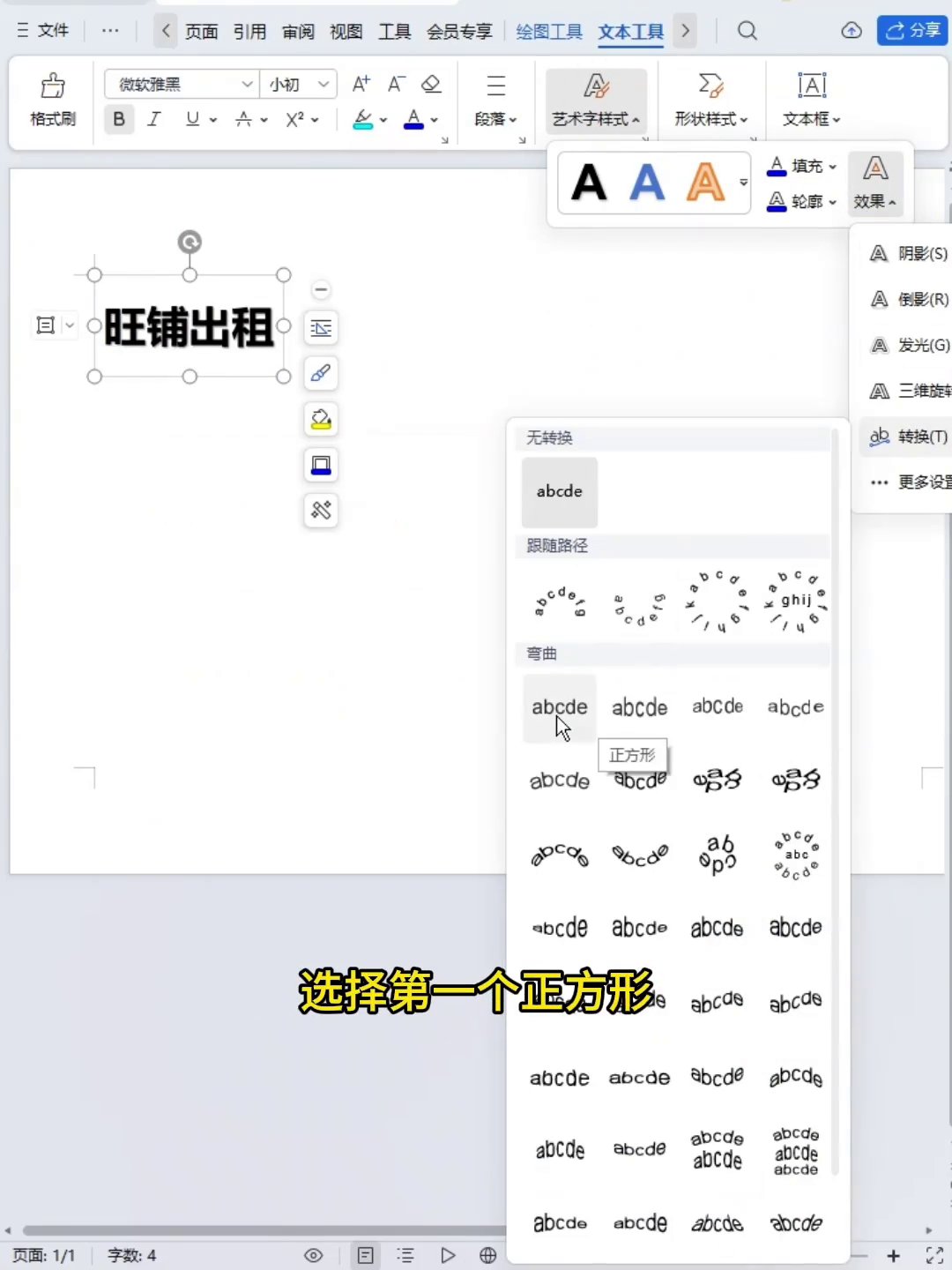
第三步,确保艺术字仍处于选中状态,在「艺术字样式」选项卡中点击「效果」→「转换」,然后选择第一个「正方形」。这一步是整个操作的关键,它能把原本横向排列的文字变成方块状,之后放大时就能保持比例,不会到处乱跑。
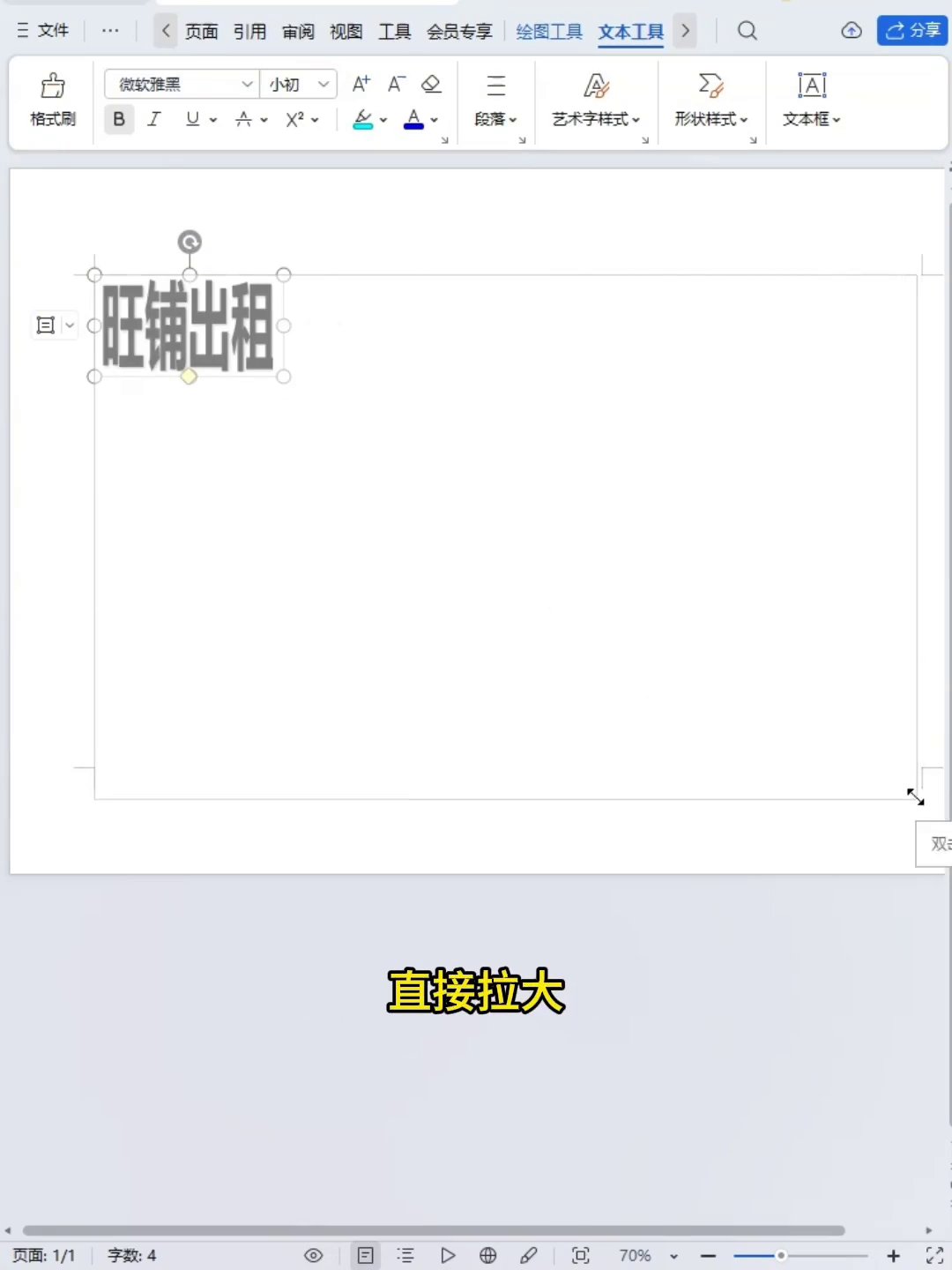
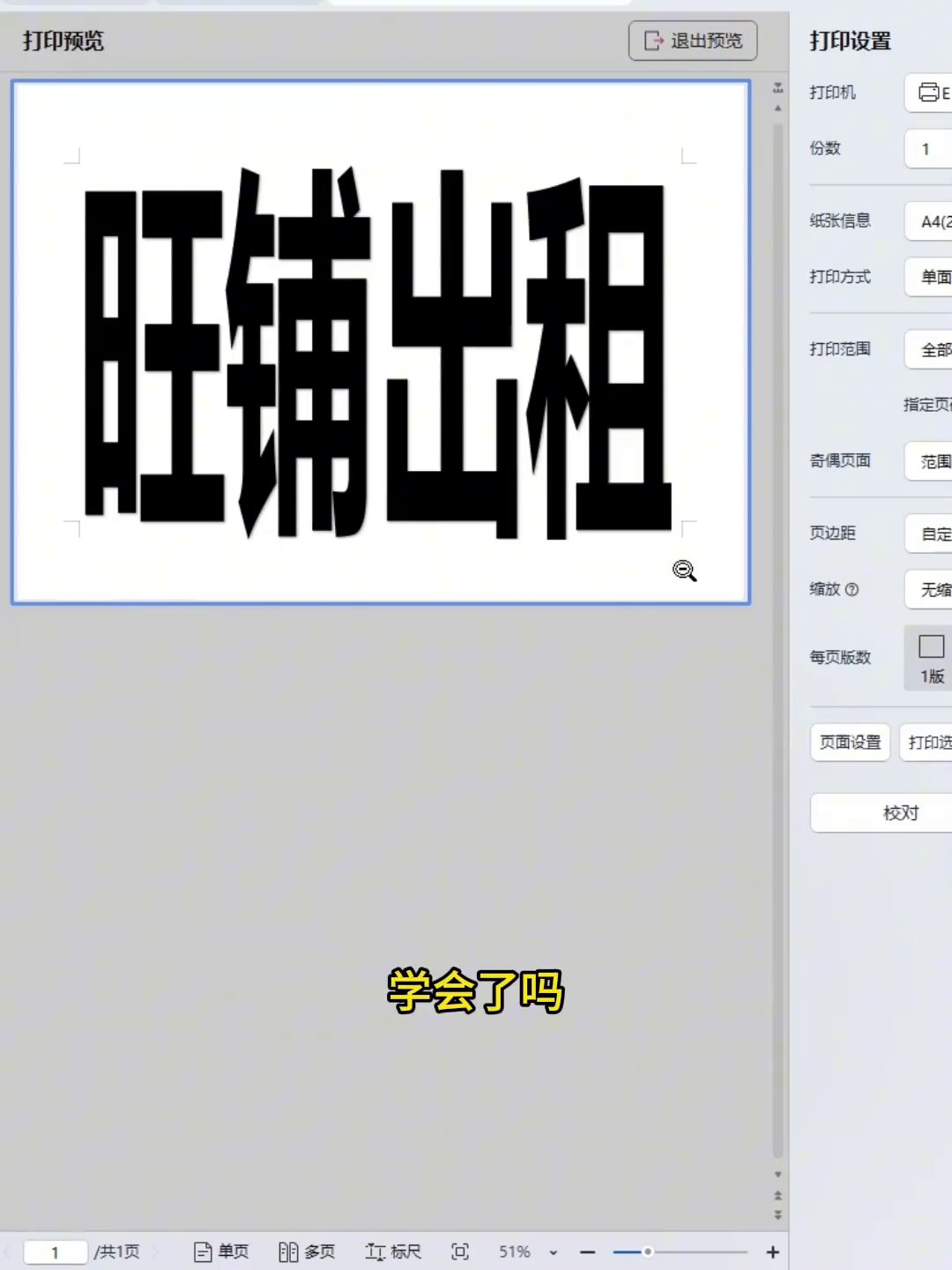
第四步,把鼠标移到艺术字右下角的控制点上,按住后向右下角拖动。由于已经应用了「正方形」效果,文字会按比例整体变大,直到铺满整页,但边缘依然会留在页面范围内,打印出来刚刚好。
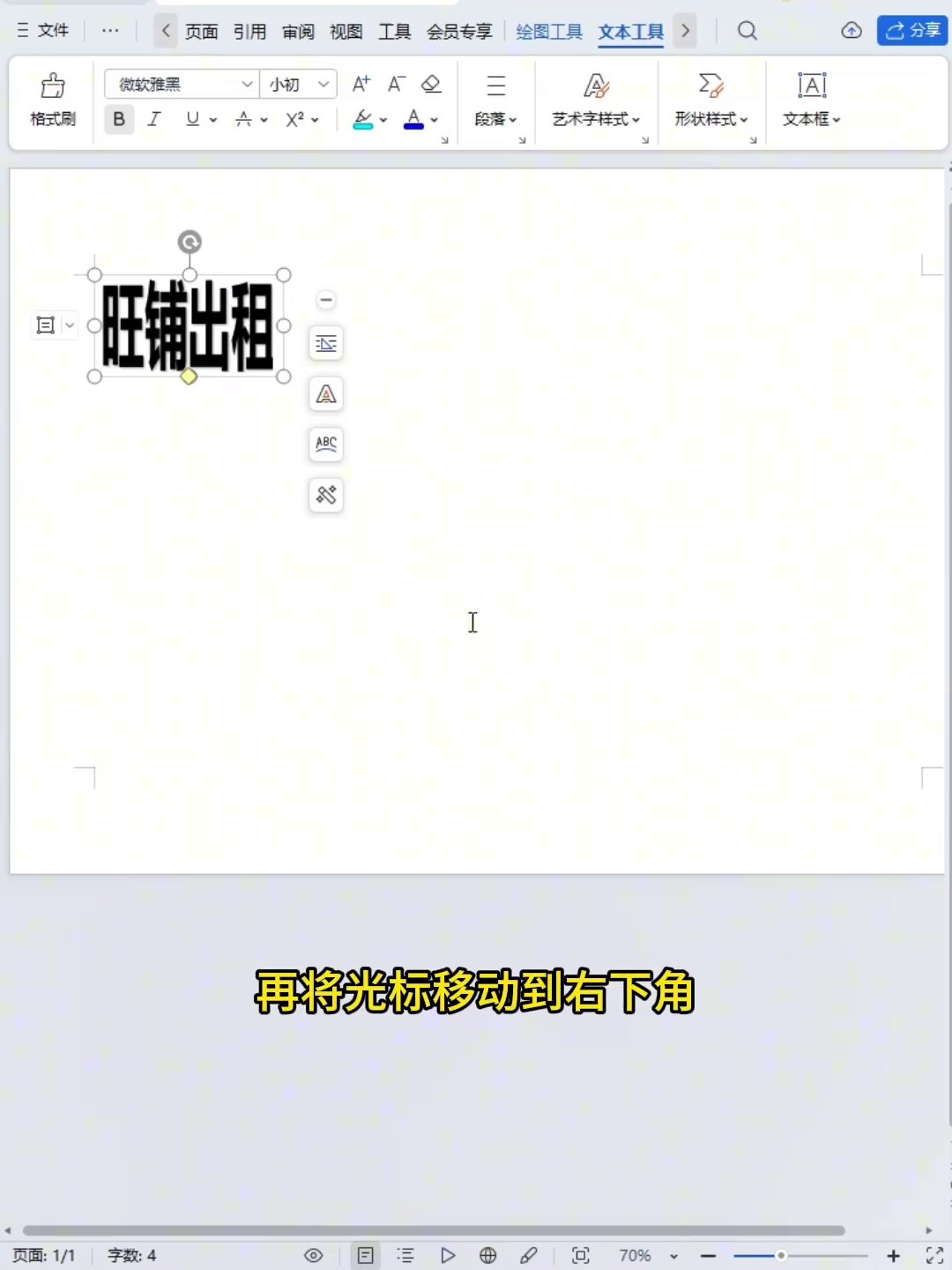
最后再帮大家梳理一遍重点:别再去反复点增大字号了。正确做法是——先把纸张调成横向,再用艺术字插入文字,接着在「转换」里选「正方形」,最后拖拽右下角控制点放大。这里有个坑要提醒:一定要先设置好转换效果再去拖,否则文字会被拉成又宽又扁的变形样子。打印之前最好预览一下,确保内容完整、没有被裁掉。这个技巧在Word和WPS里都能用,下次需要打印大标语时,不妨直接试试这一招。
广告
—— 广告位③:文末广告(正文结束后) ——