
在人事或财务的日常里,几乎天天要跟身份证号打交道。我们常常需要从一串18位数字中,快速判断出某人的年龄、出生日期乃至性别。如果靠肉眼一点一点看,不仅费时,还容易看错。其实Excel早就内置了便捷功能,只要用对方法,短短几分钟就能把整张表的信息自动填完。
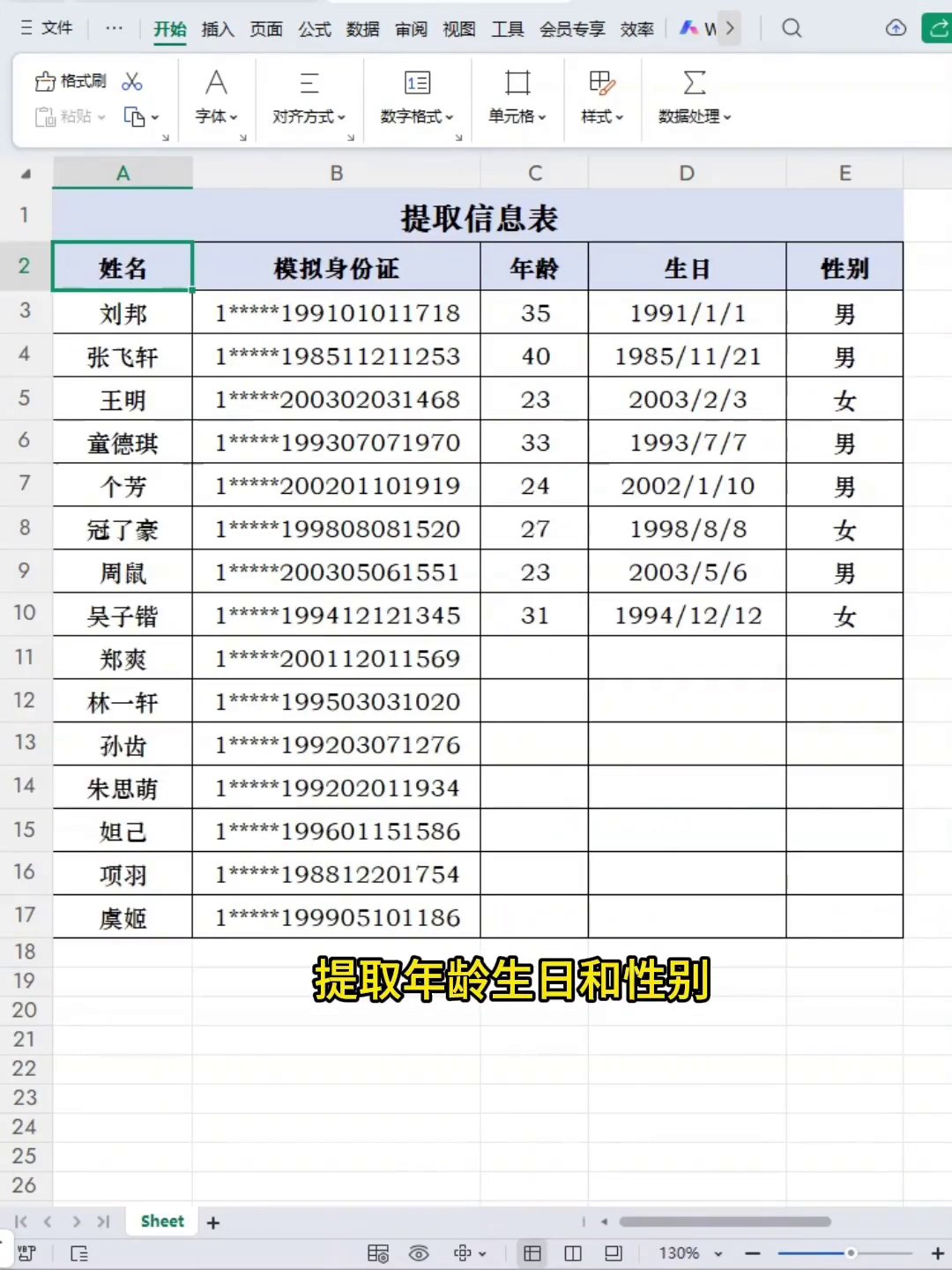
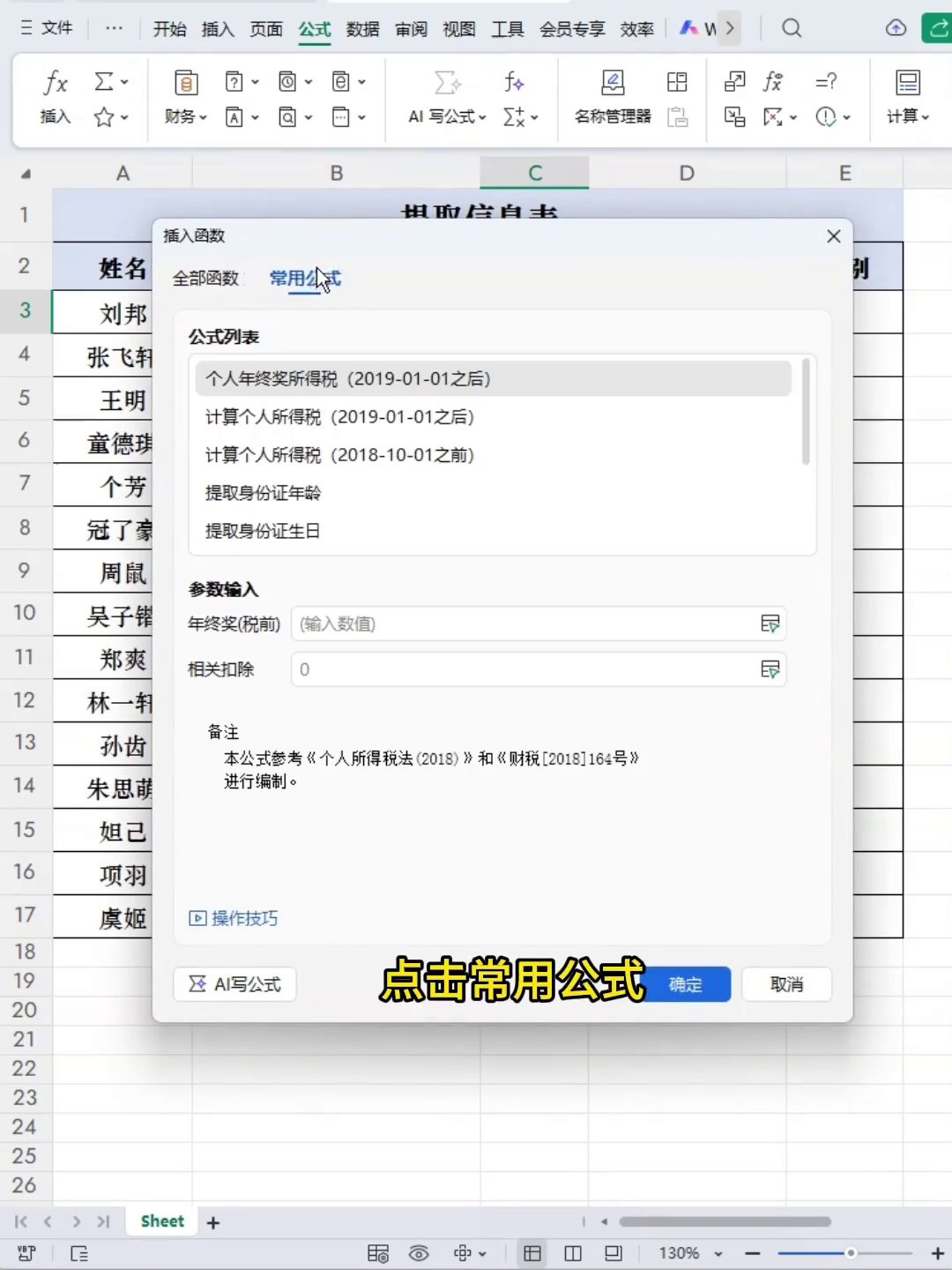
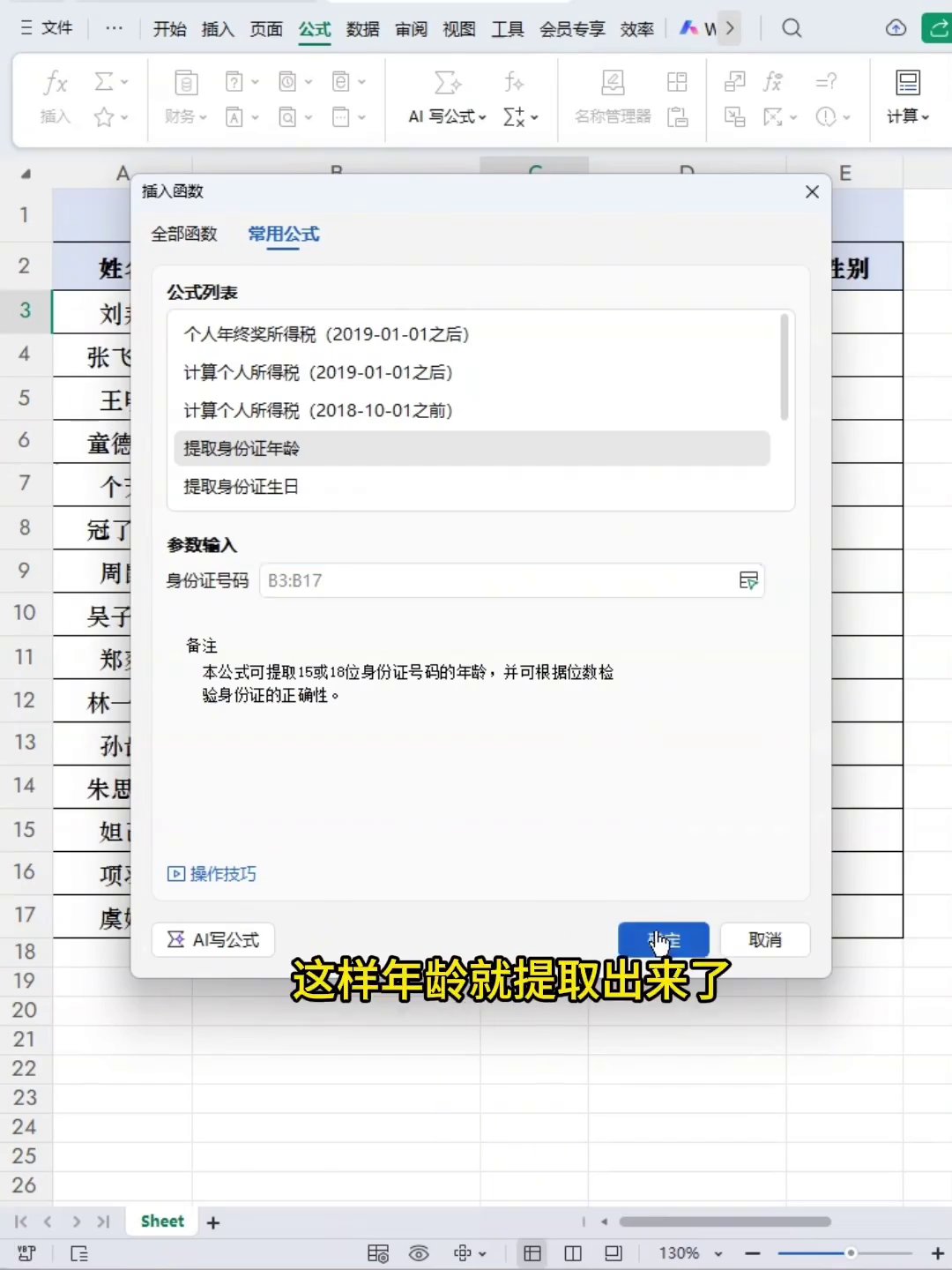
第一步,先随意点选一个空白单元格,这个格子将用来放年龄数据。接着在上方菜单栏找到“插入函数”,在弹出的窗口左侧选择“常用公式”,然后在列表里找到“提取年龄”这个选项。
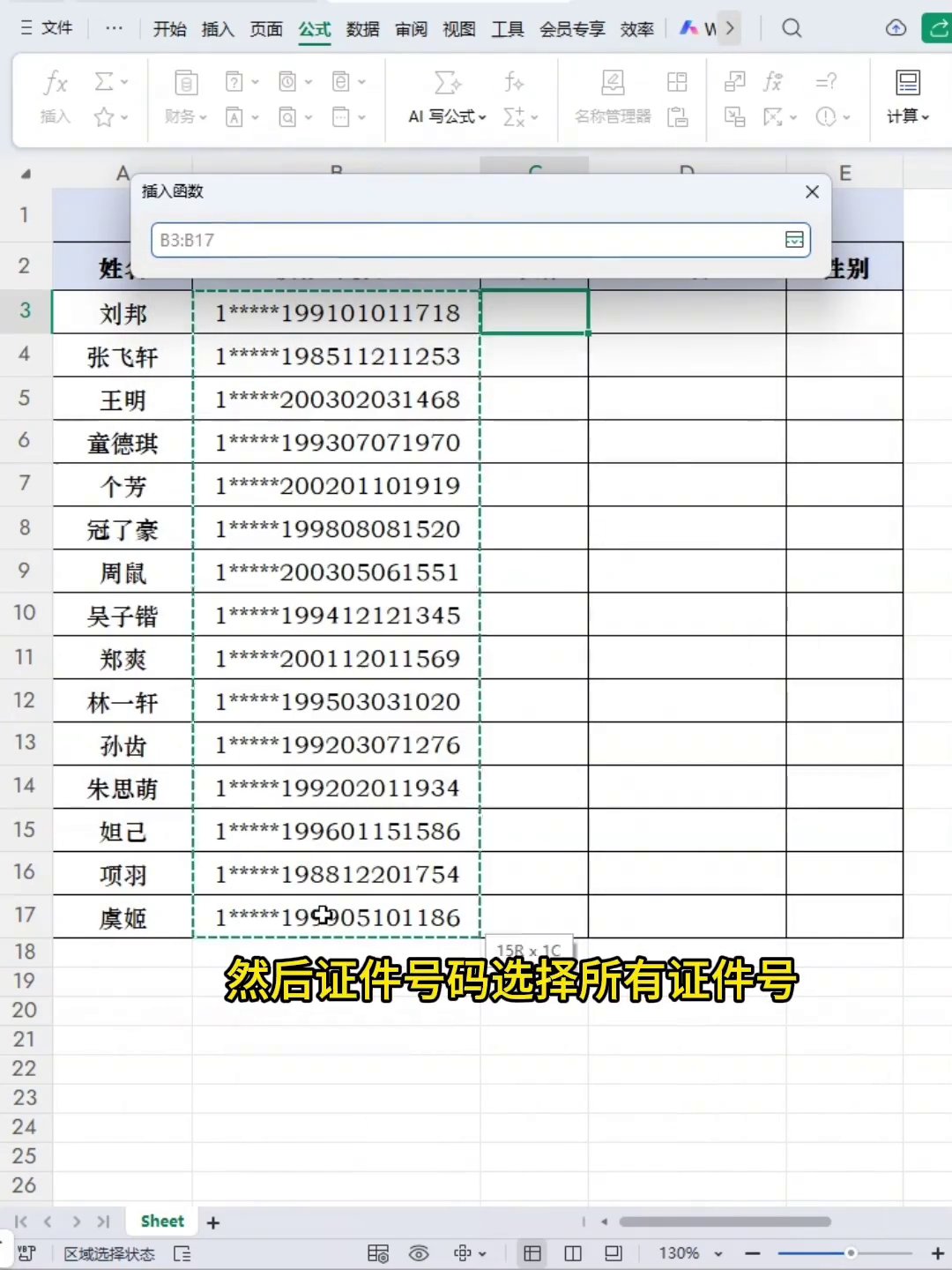
第二步,你会发现“证件号码”输入框的右侧有一个小按钮。点击它,这个窗口会暂时缩小,然后你就可以用鼠标框选包含身份证号码的所有单元格。选好后回到窗口,连续点两次“确定”,年龄结果就会立刻出现在刚才选中的那个单元格里。
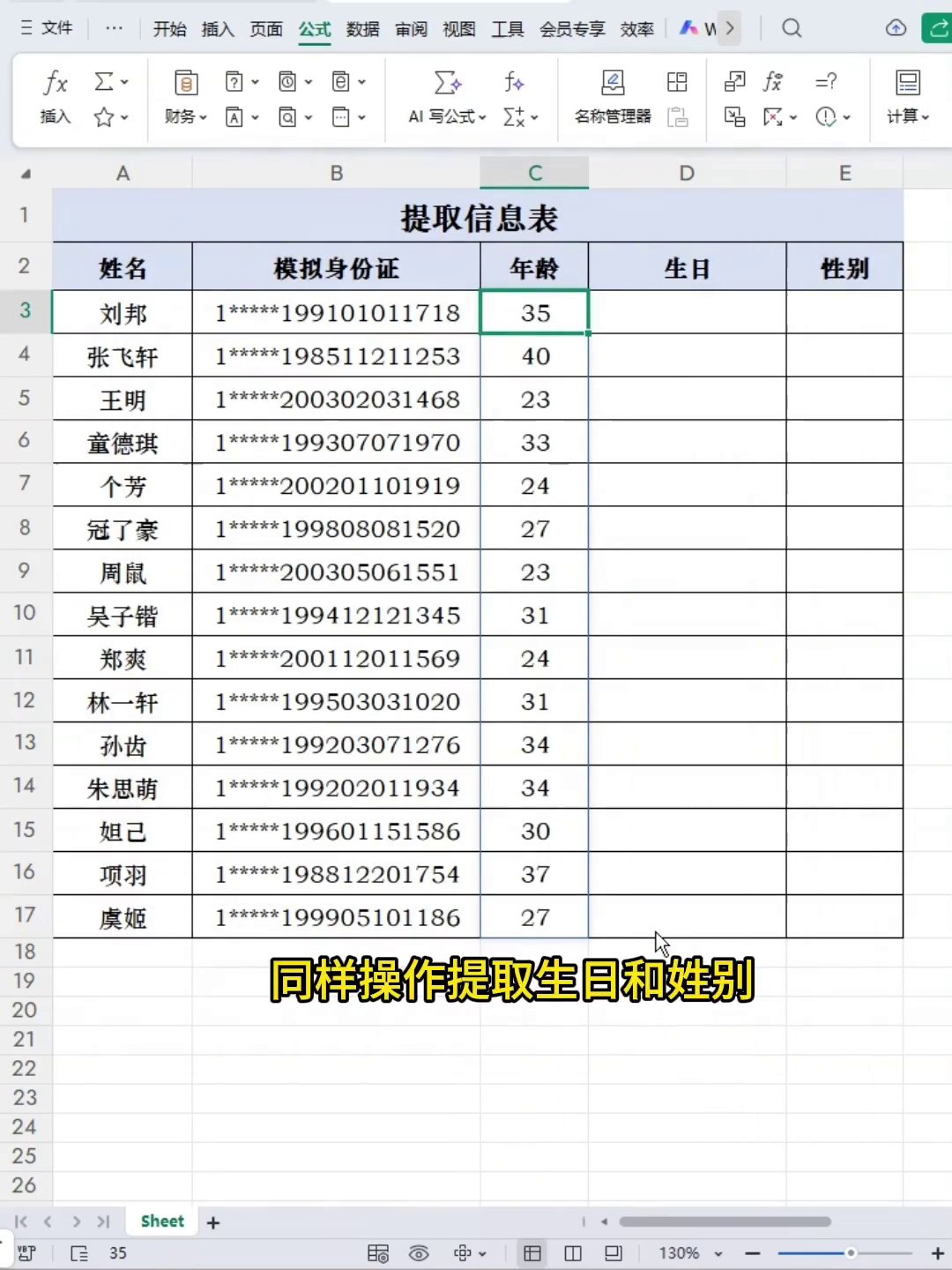
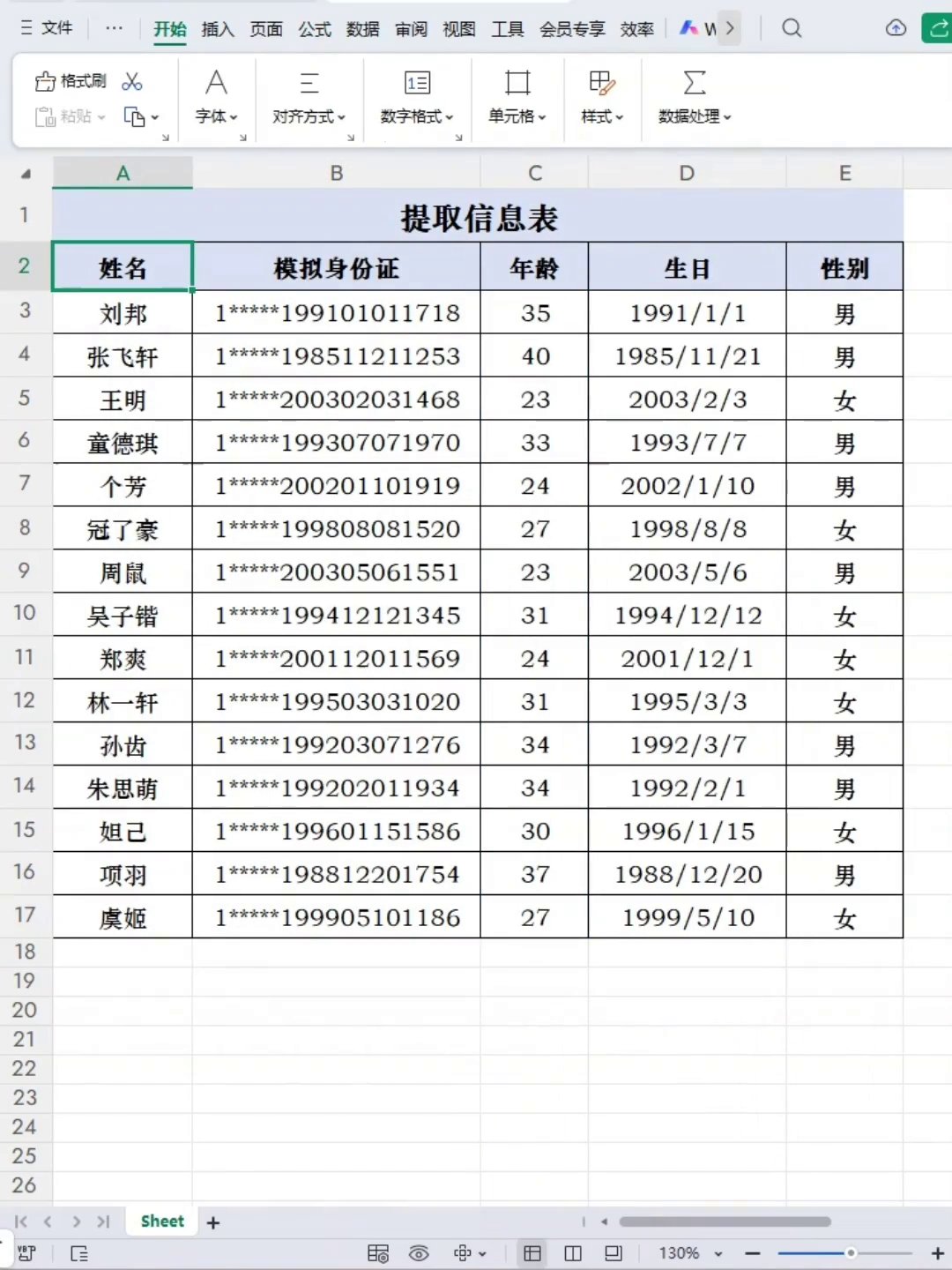
第三步,照着同样的流程再操作一遍。重新打开“插入函数”里的“常用公式”面板,这次分别选择“提取生日”和“提取性别”。每次选择后,都要再次选中先前那批身份证号的区域,然后确认。这样一来,生日和性别也会像年龄一样自动填充完毕。
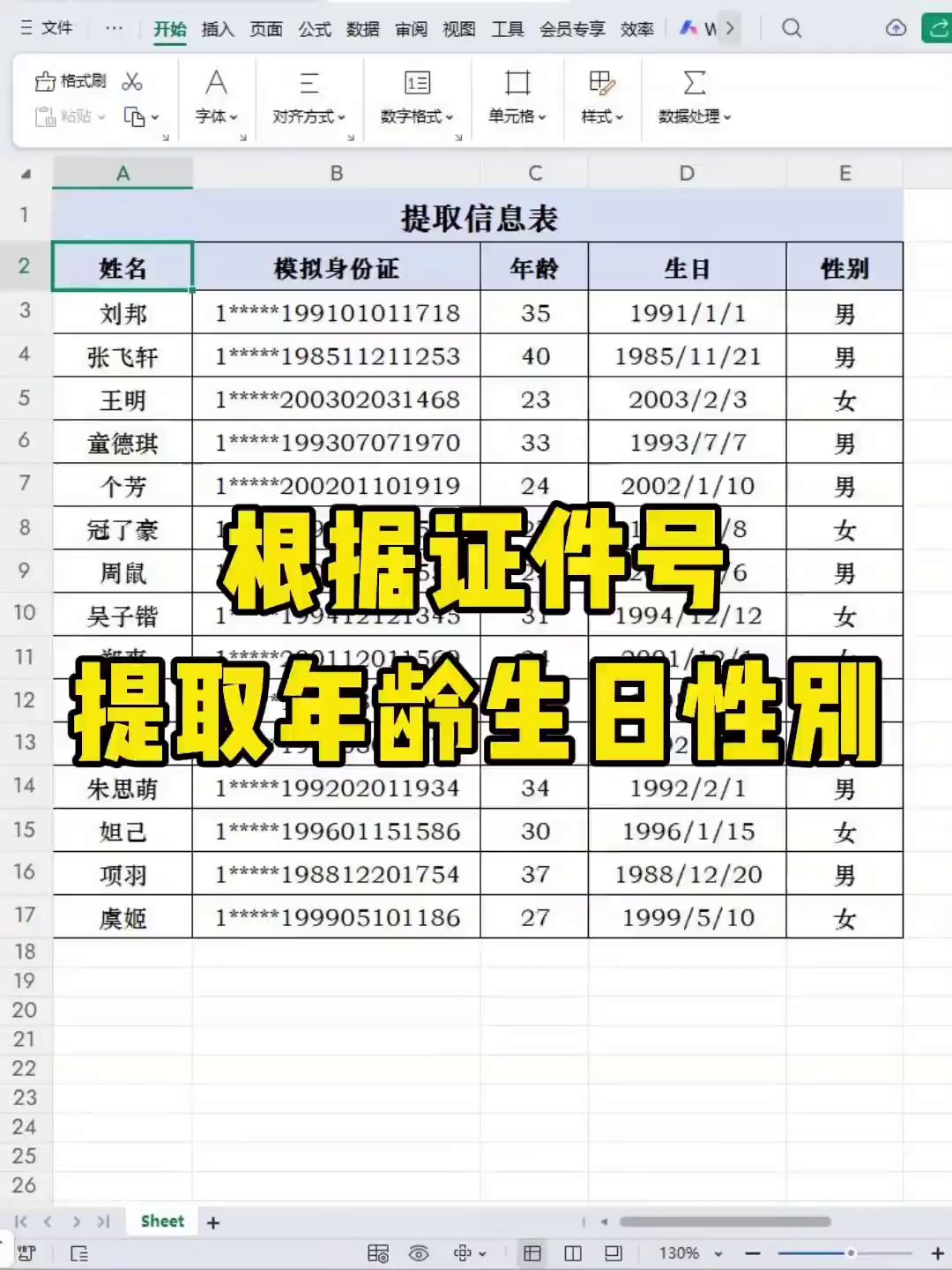
这样操作之后,整张表格里所有人员的年龄、生日和性别,就全部从身份证号中自动提取出来了。完全不用手工计算,也不用记任何复杂的函数公式,简单几步就能省下大把时间。下次再遇到类似的统计需求,直接照这个方法处理就可以了。
广告
—— 广告位③:文末广告(正文结束后) ——