
# Ctrl+G键的3个隐藏神技,批量删除、填充、找不同一次搞定
弄Excel表格最烦啥?表格里到处是空行,删半天;空单元格要一个个填,复制粘贴到手酸;两列数据比不同,眼睛都快看瞎了。
其实这些破事,按一下Ctrl+G全搞定。


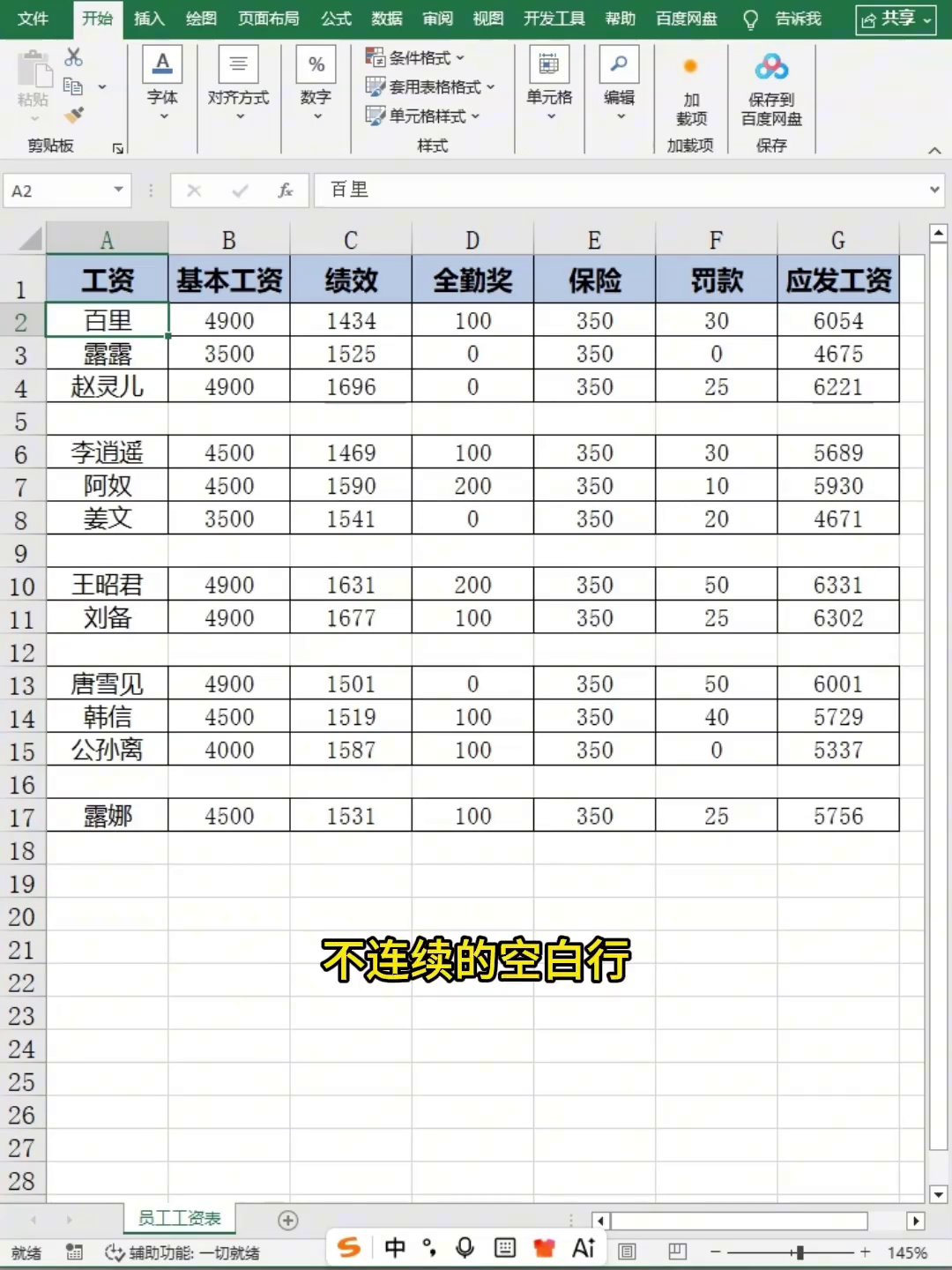
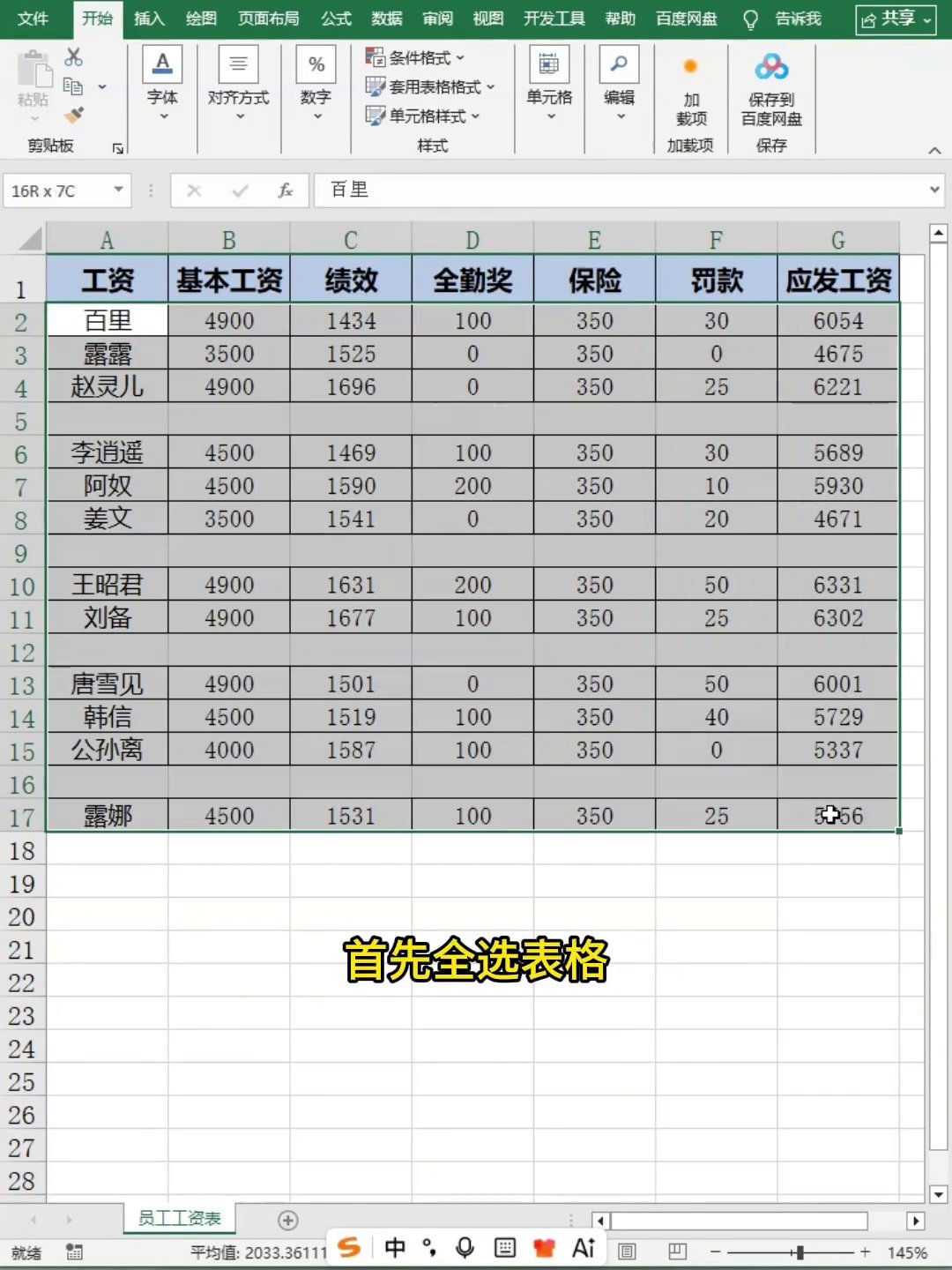
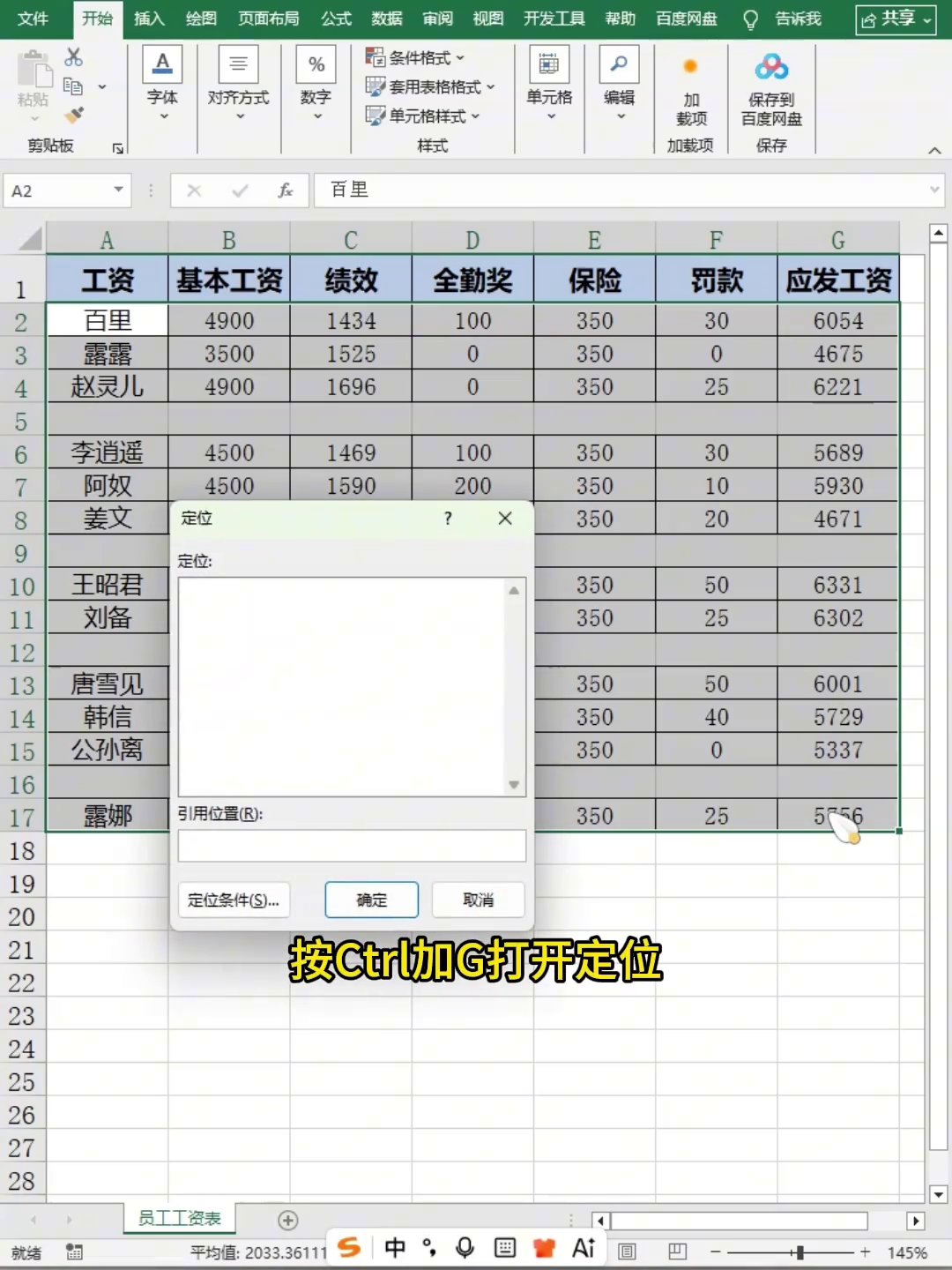
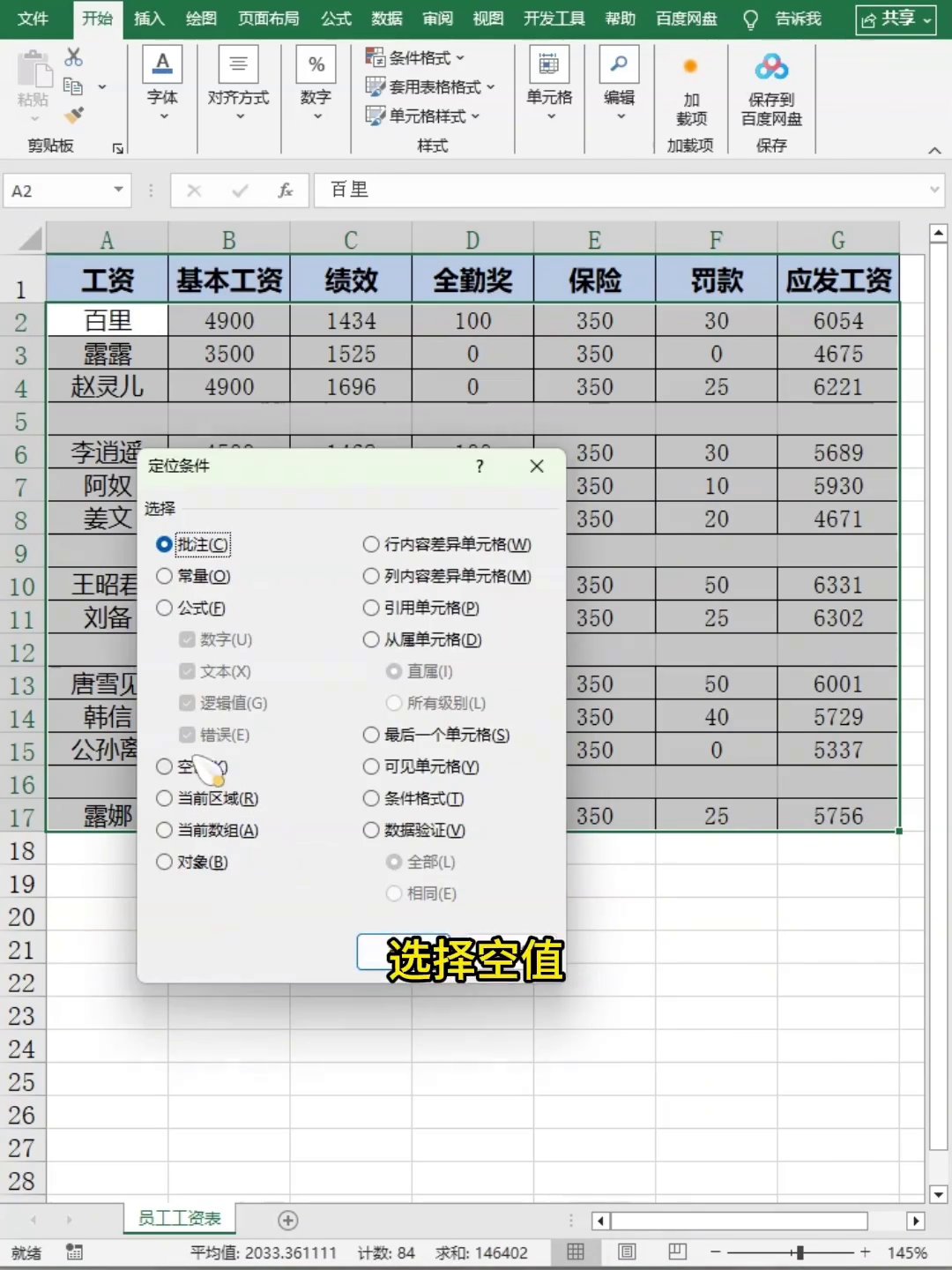
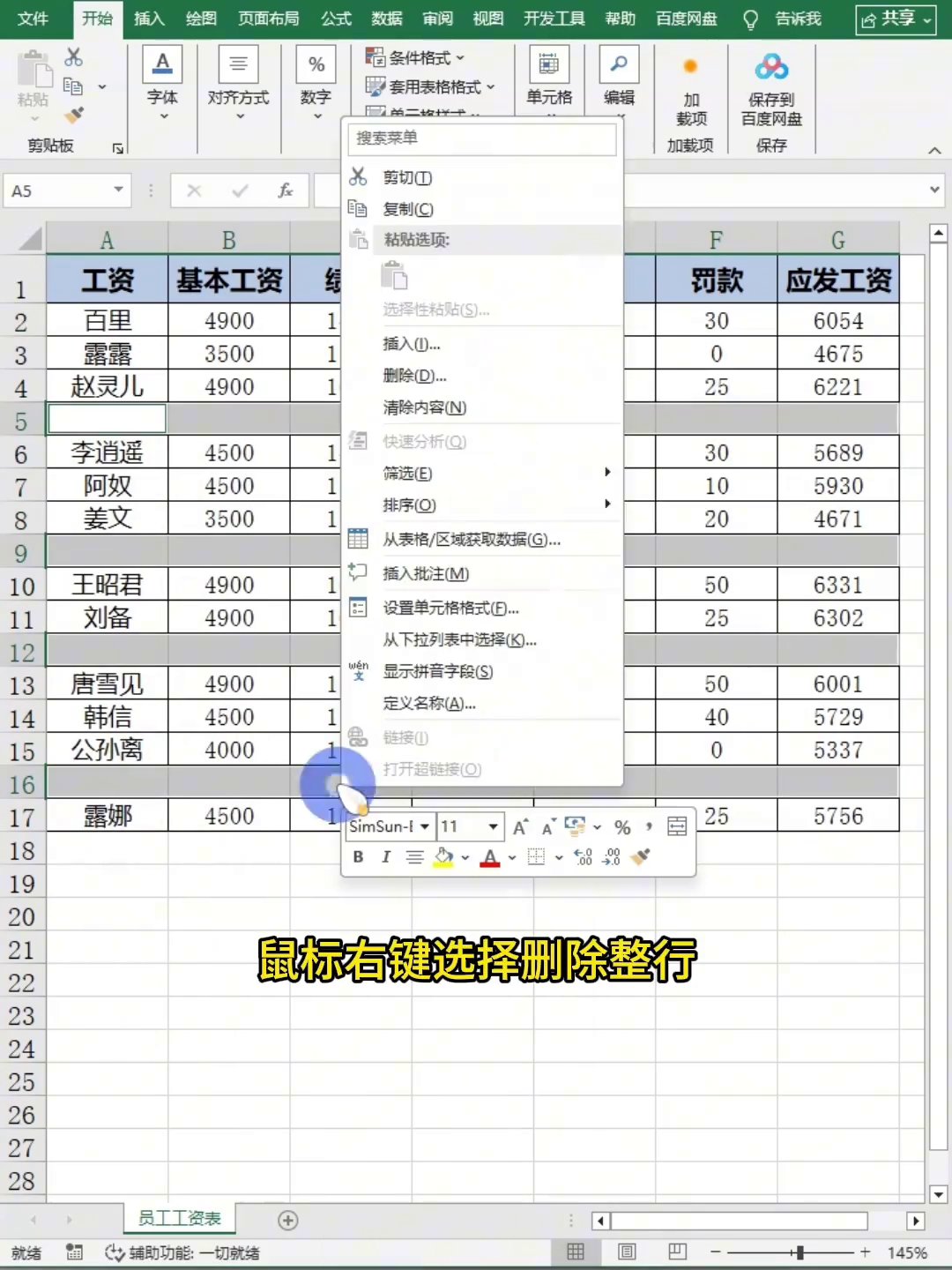
先说删空行。空行不连着,平时只能一行行选着删,慢死了。全选表格,按Ctrl+G,点「定位条件」,选「空值」,确定。空白单元格全被选中了,右键点任意一个,选「删除」,弹窗里选「整行」,确定。所有不连着的空行,一下就没了。
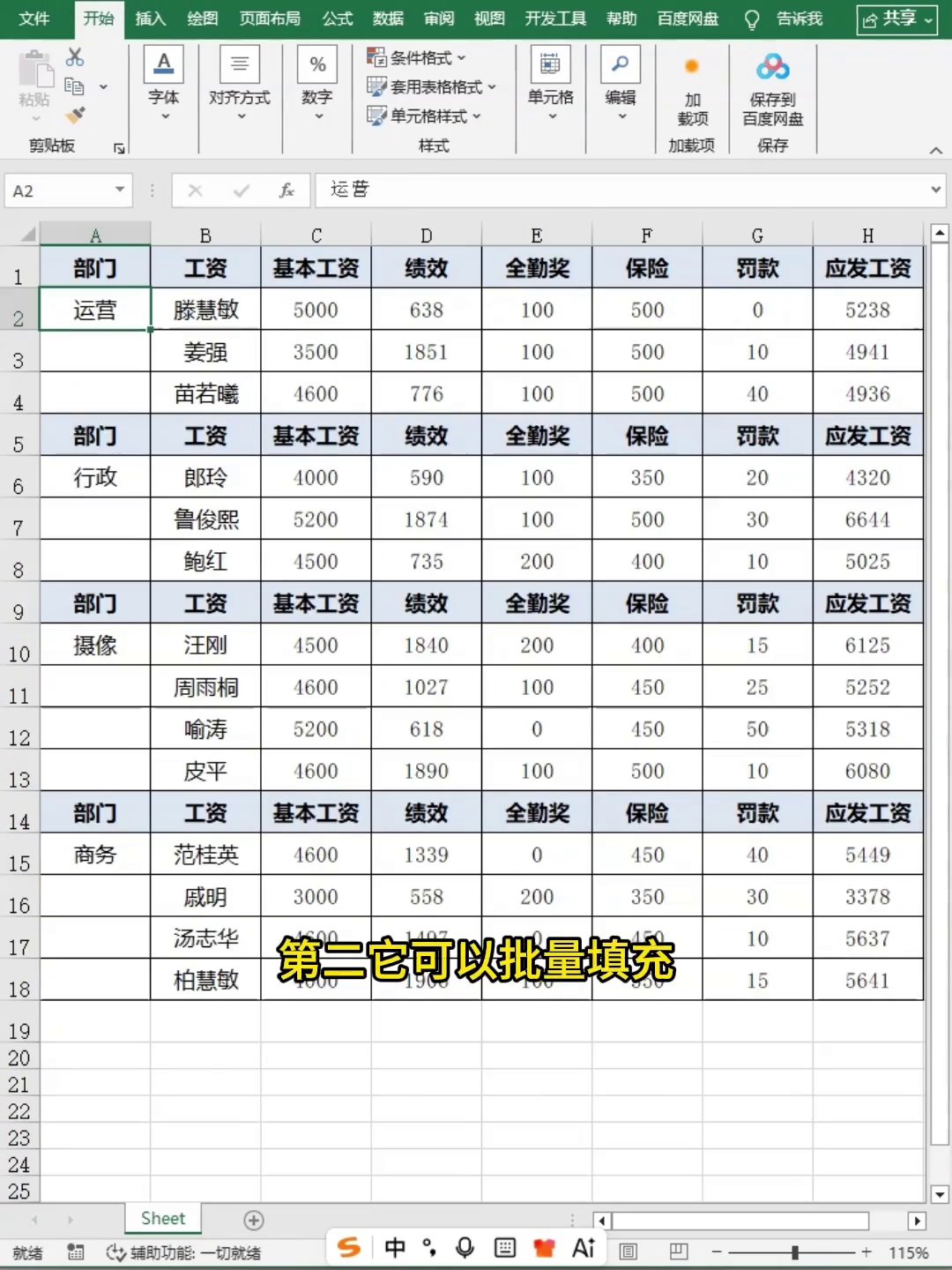
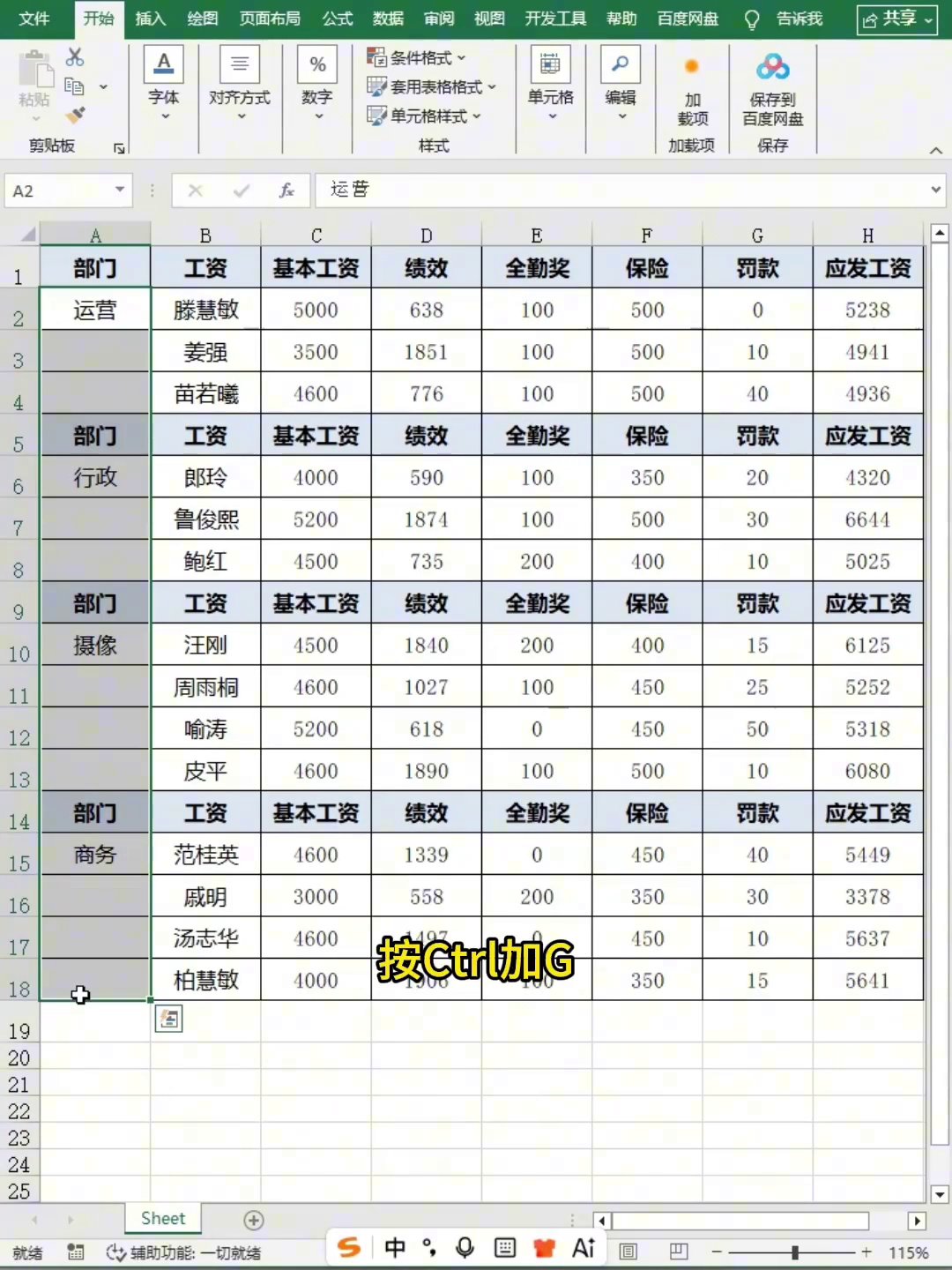
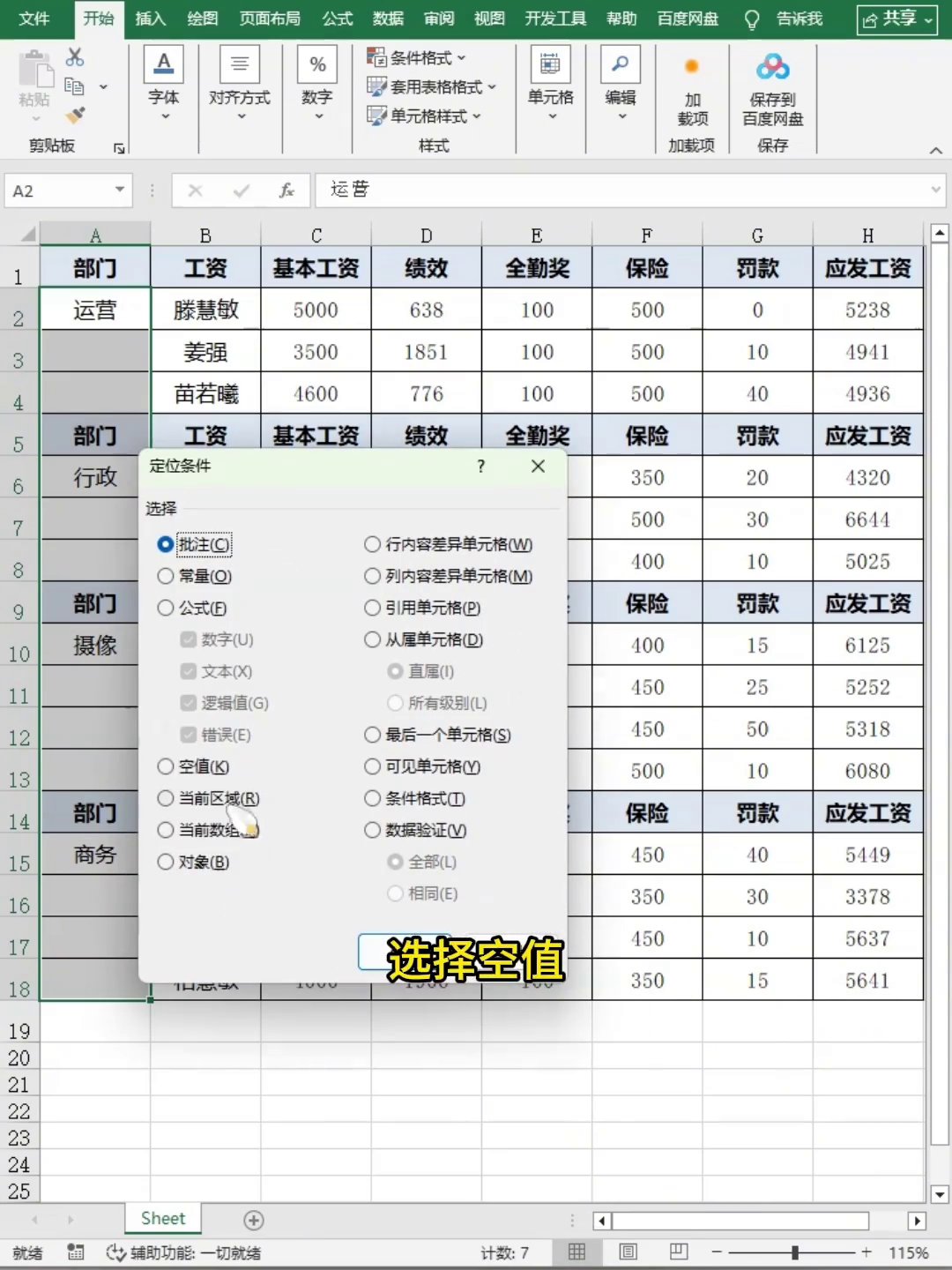
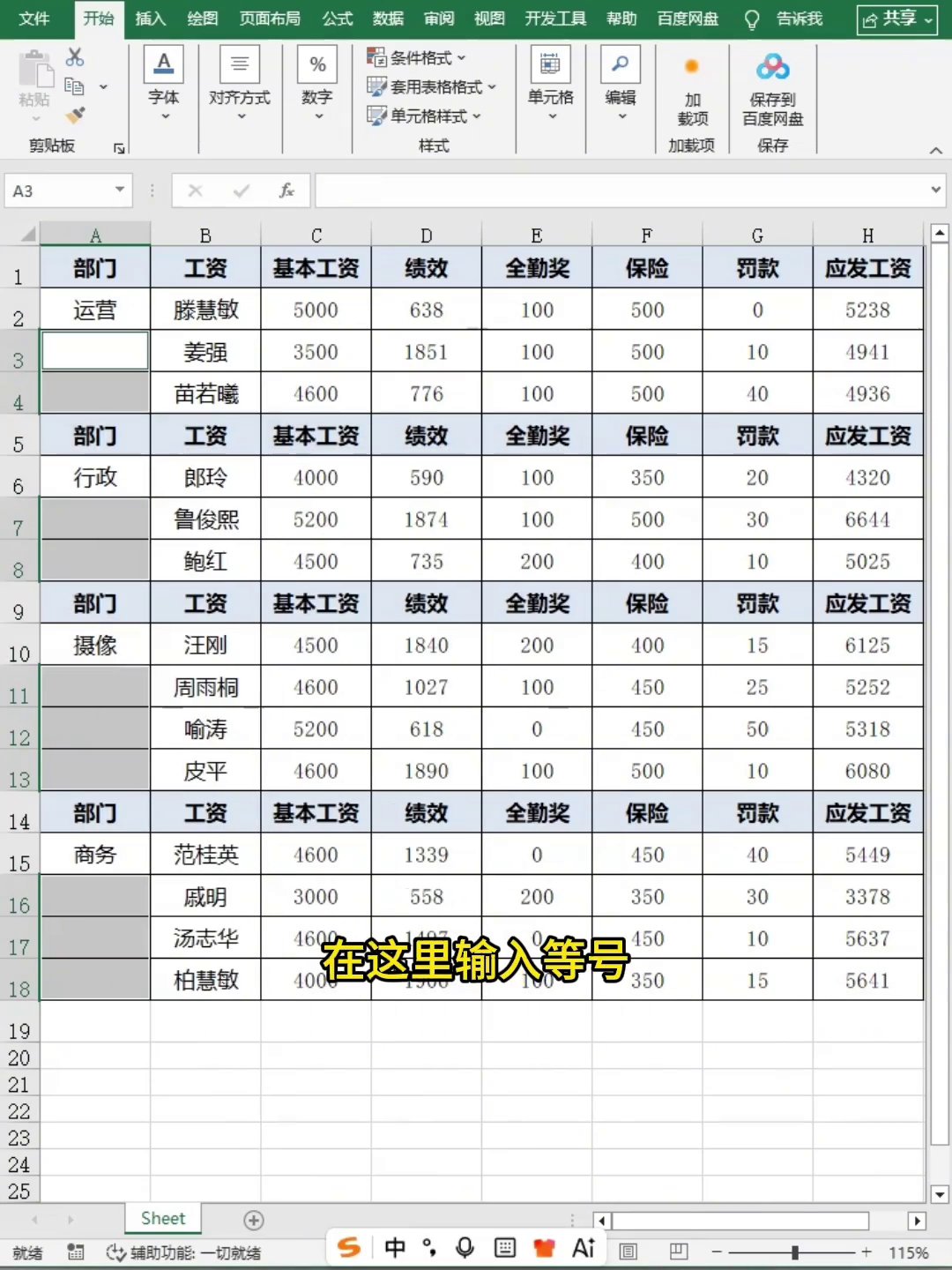
第二个,填空单元格。一堆不连着空格要填成上面的内容,一个个复制粘贴太蠢了。选中区域,Ctrl+G,定位条件选「空值」,确定。然后点一下上方那个有内容的单元格,输入等号,按Ctrl+回车。所有空格自动填好了。整理名单、补报表的时候,这个太好使了。
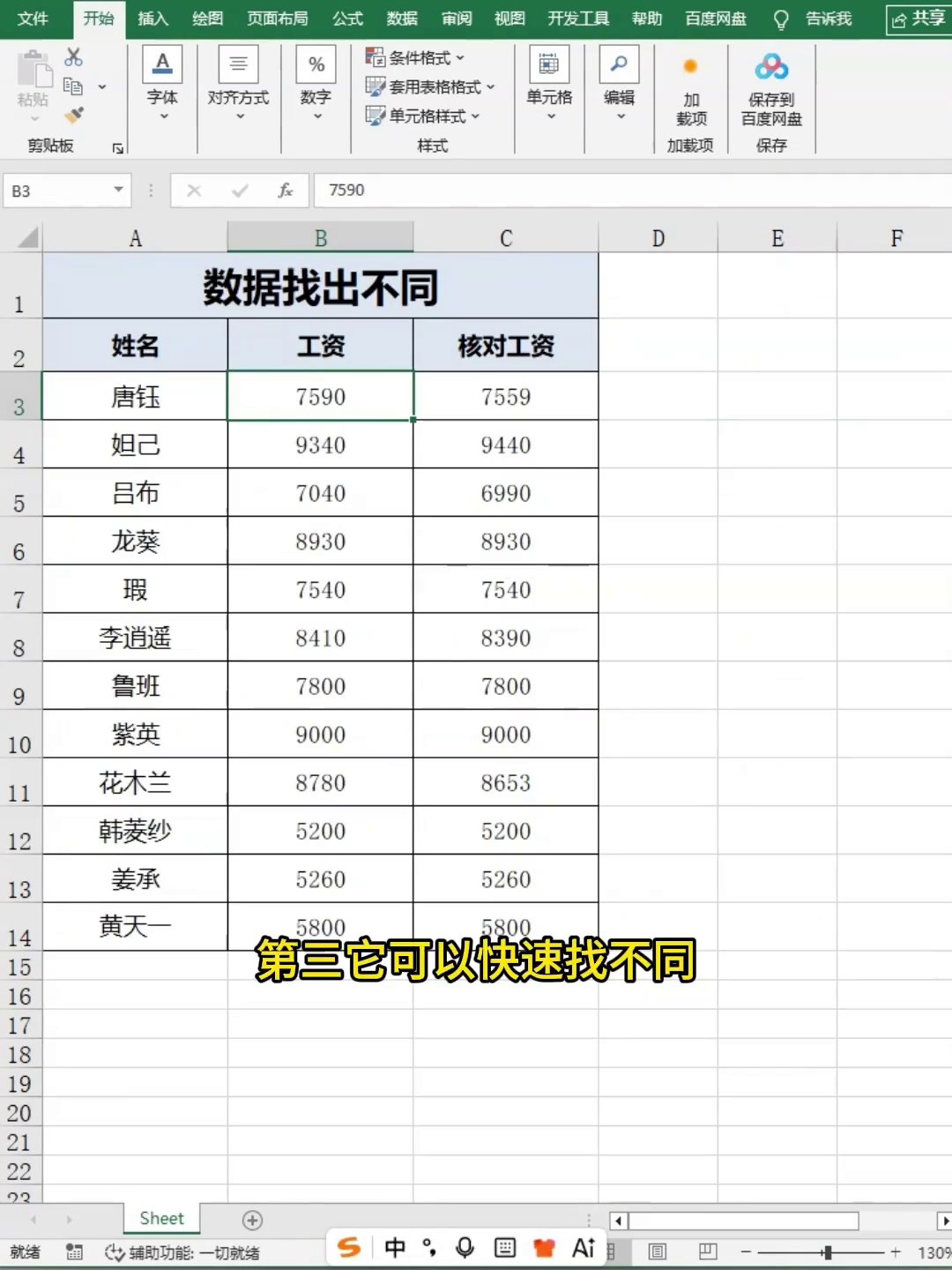
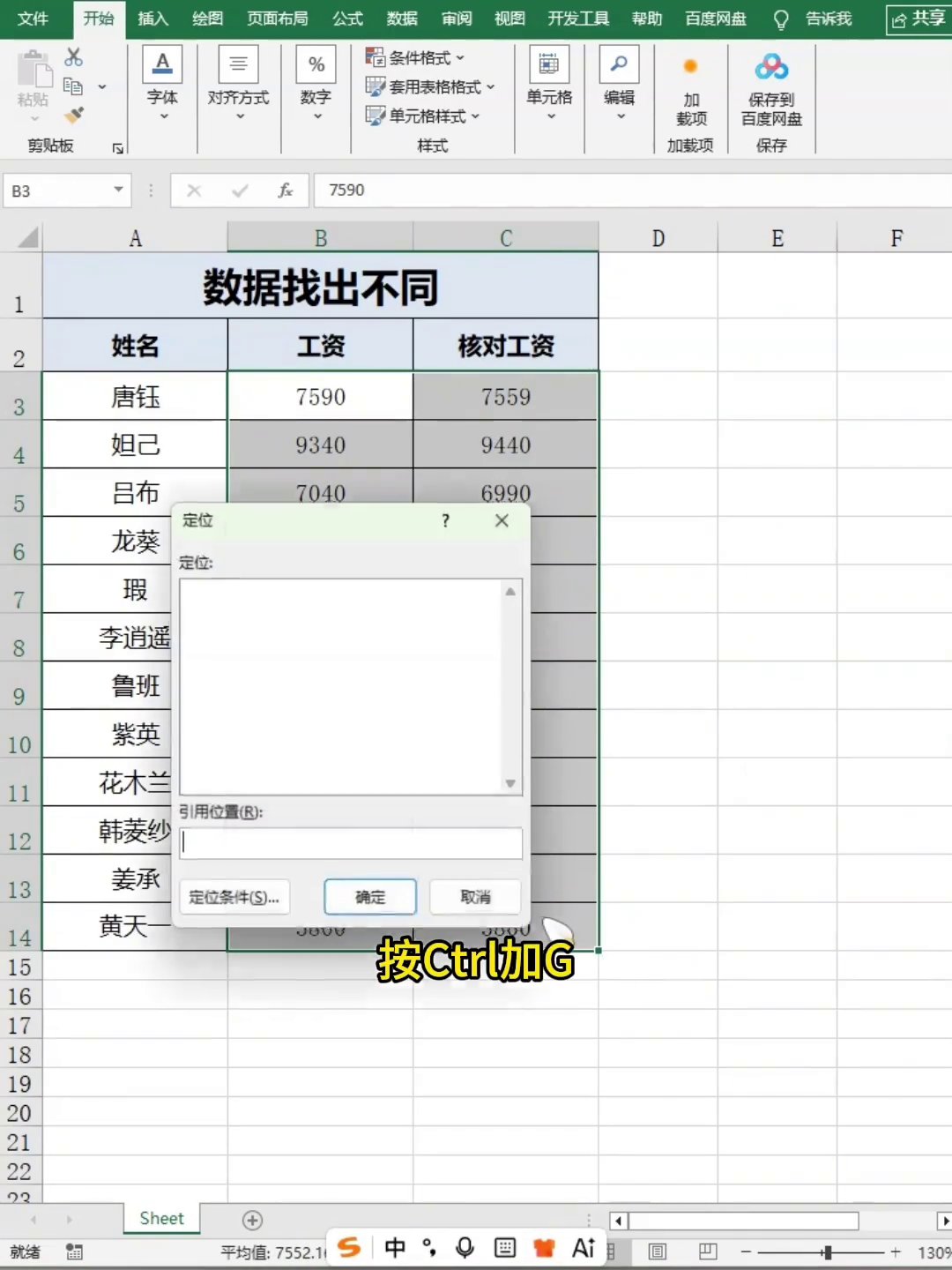
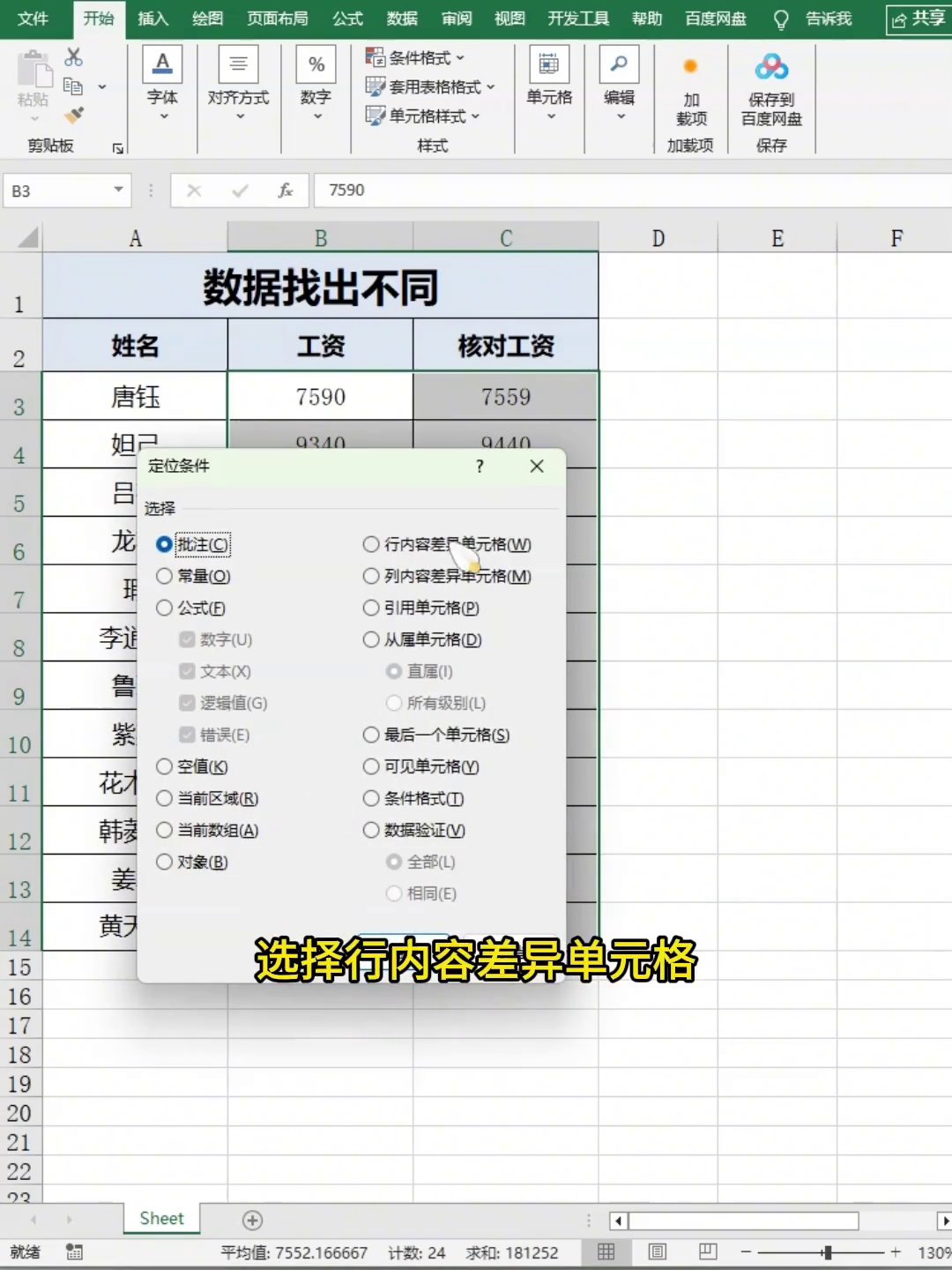
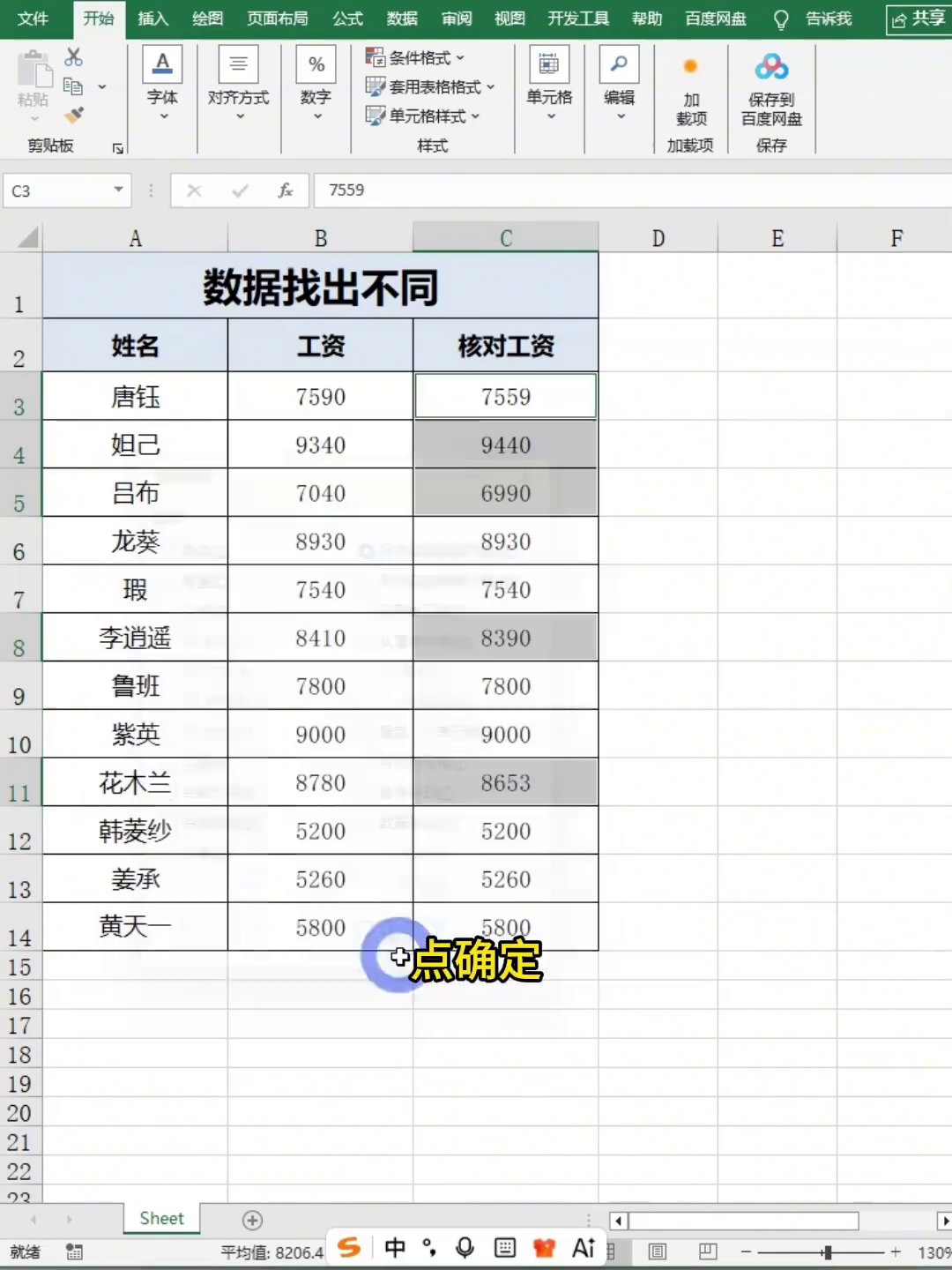
第三个,找不同。两列数据比对,别拿眼睛硬瞅了。选中数据区域,Ctrl+G,定位条件选「行内容差异单元格」,确定。不一样的格子全被挑出来了。给它们涂个颜色,谁不一样一眼就看出来了。不用写公式,不用盯着屏幕看半天。
反正就这三个:删空行、填空格、找不同。全靠「定位条件」这一个功能,操作都不难,看一遍就会。
觉得有用就收藏,下次弄表格直接翻出来对着做。
广告
—— 广告位③:文末广告(正文结束后) ——