
接到一个任务,要给一堆文件夹设计标签。很多人第一反应是打开Excel慢慢磨:拖行高、调列宽、设字号,再费劲地对齐文字,忙活大半天还没搞定一页。其实这个活儿远没那么复杂,掌握一套标准流程,几十个标签的排版打印几分钟就能完成,连老板都会对你的效率刮目相看。
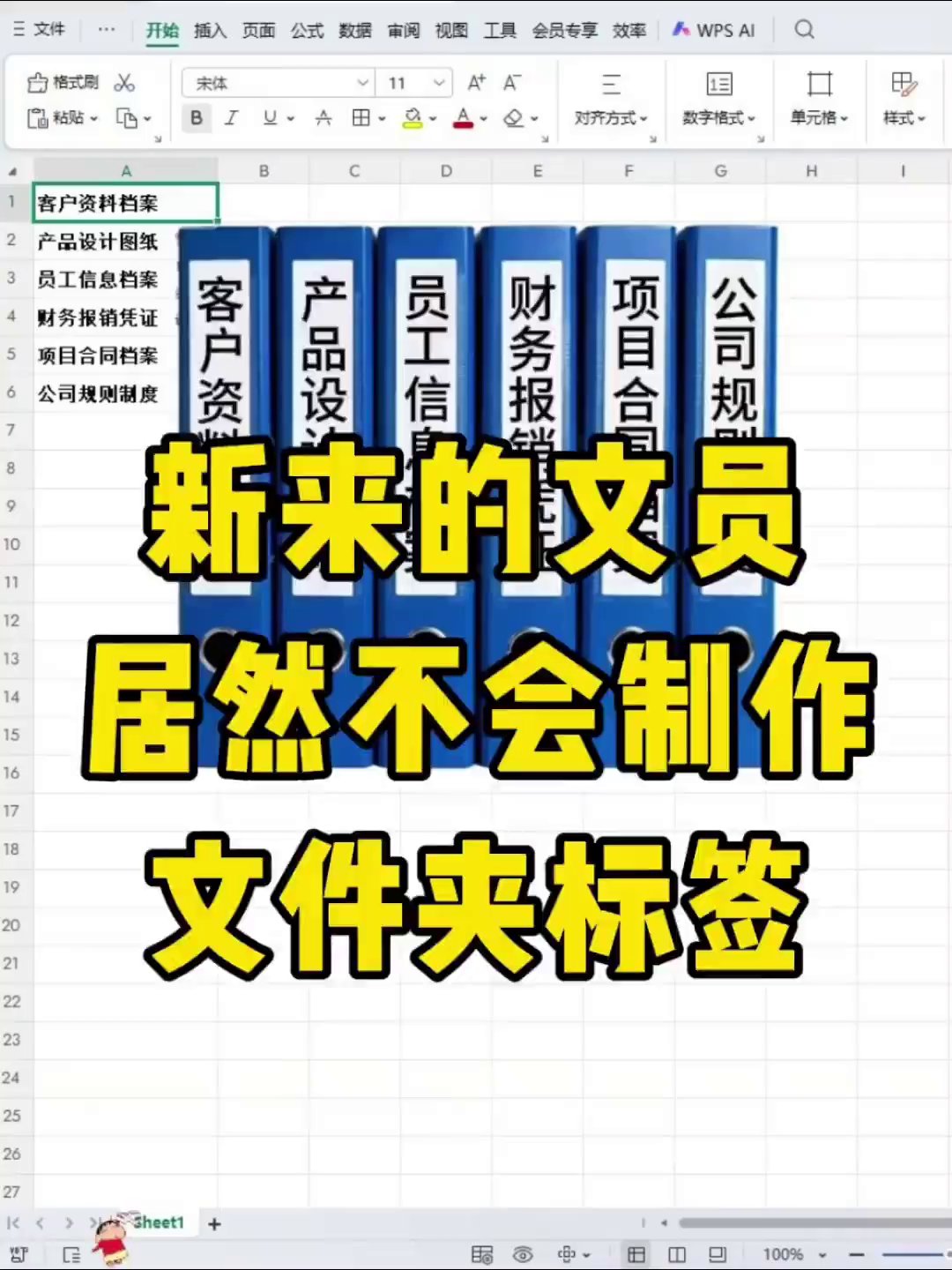
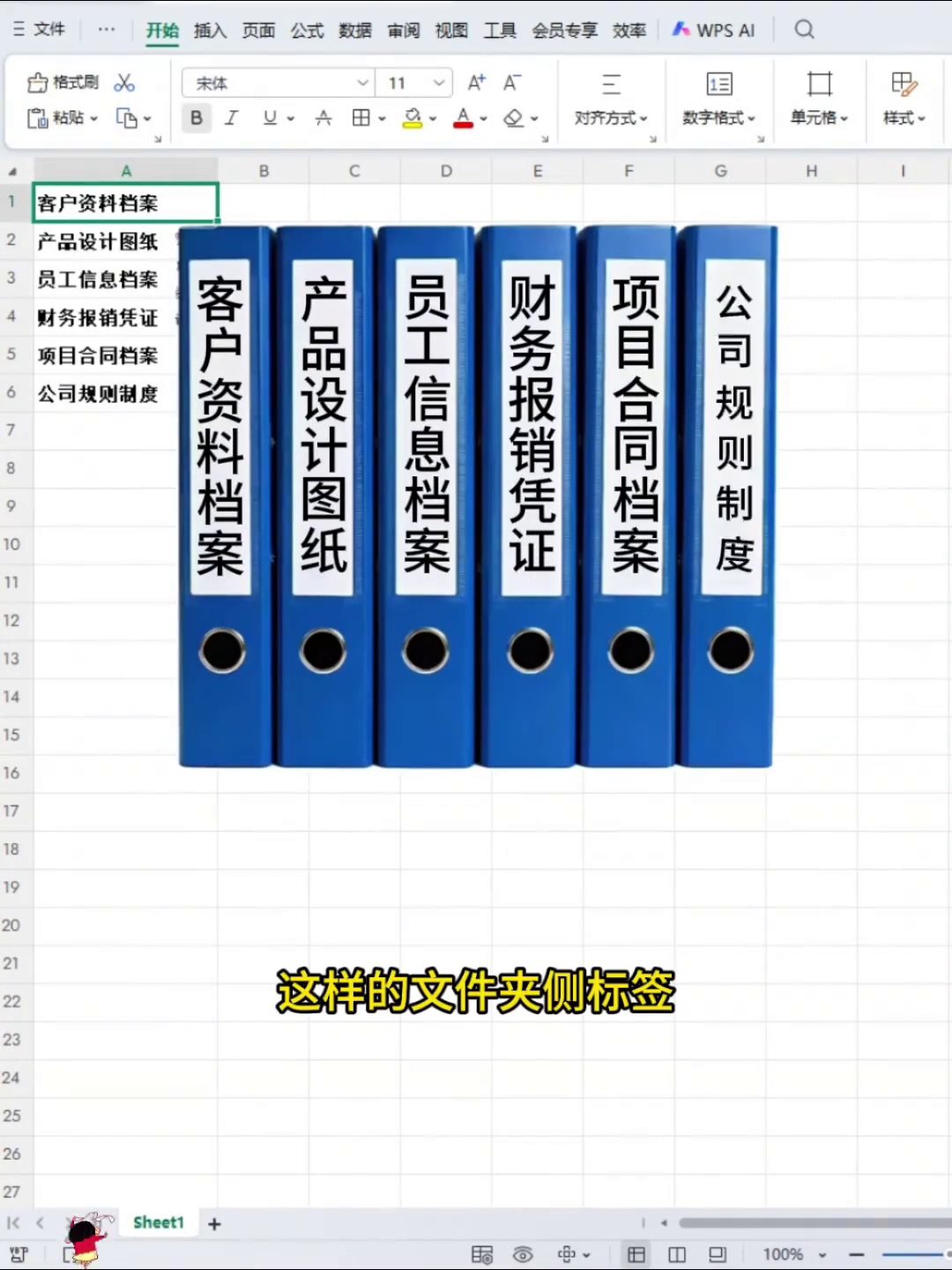
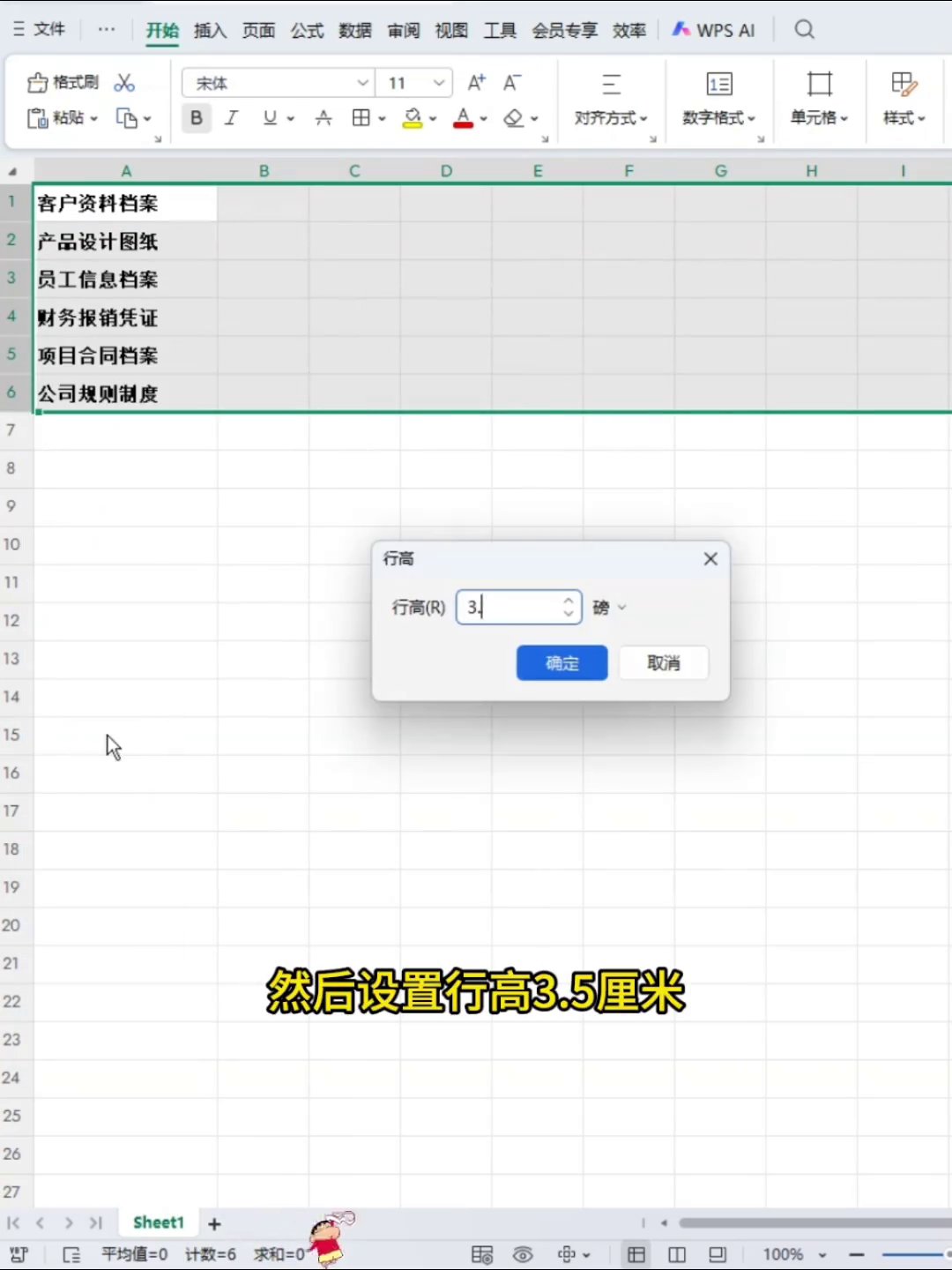
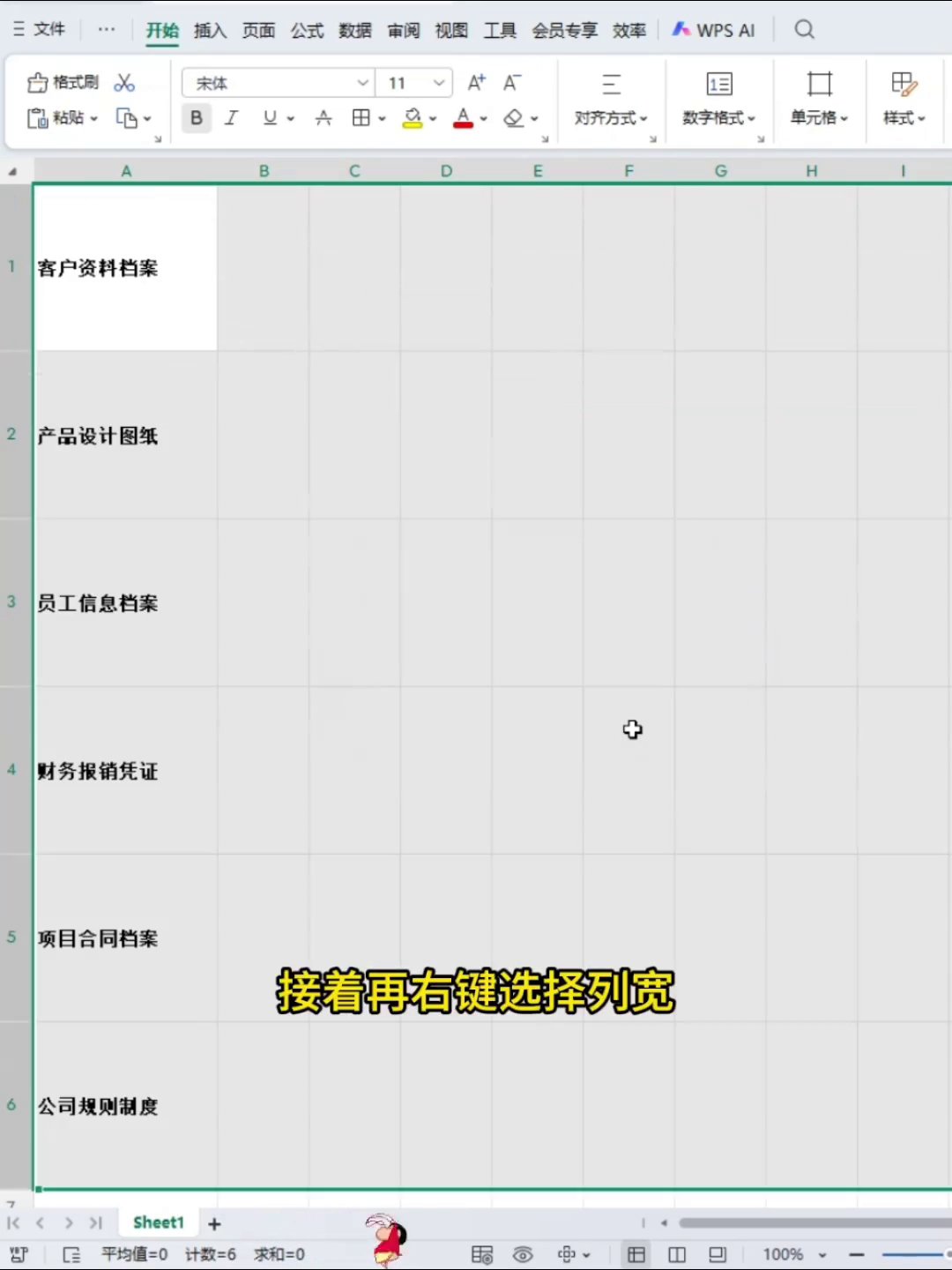
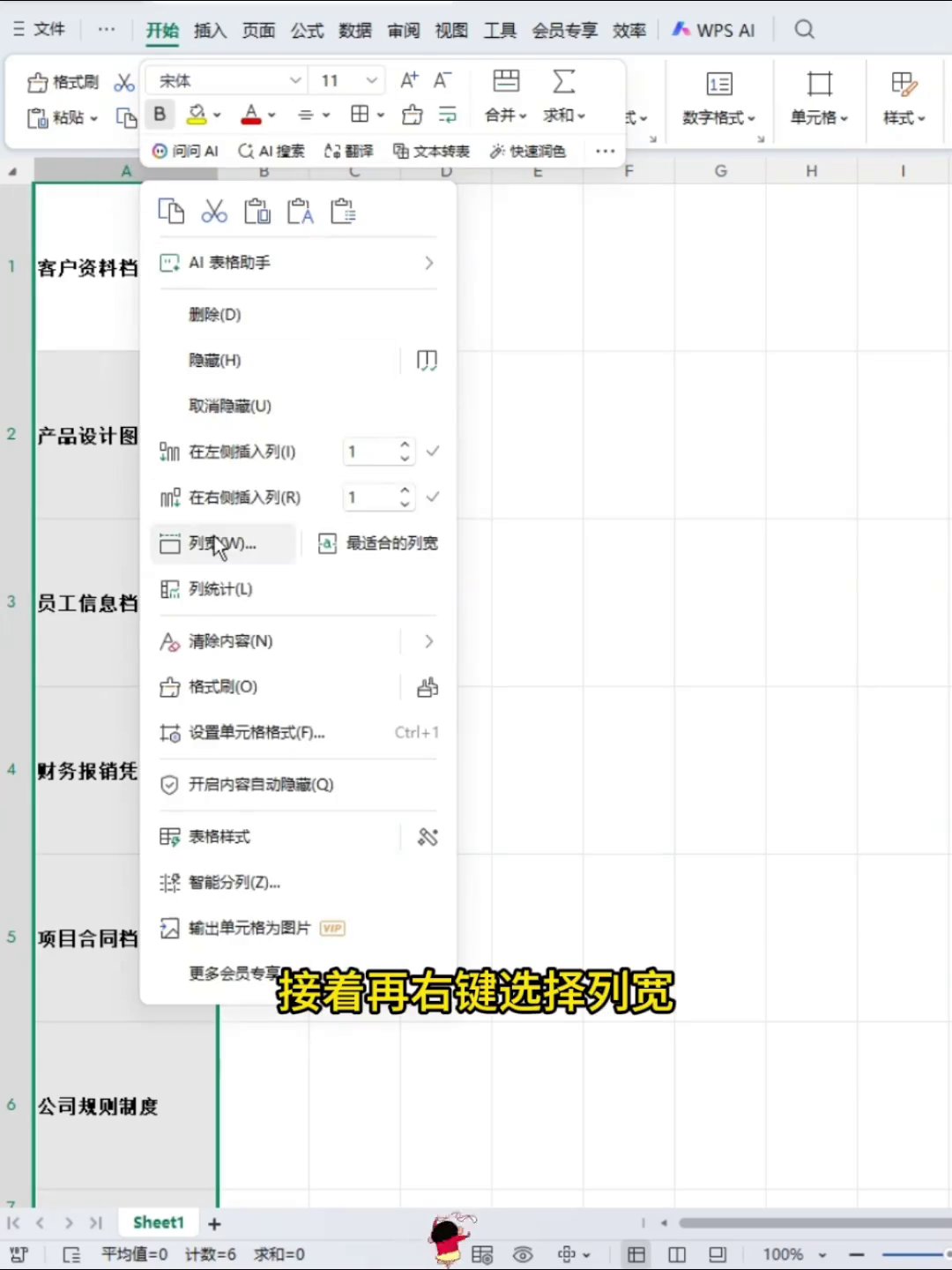
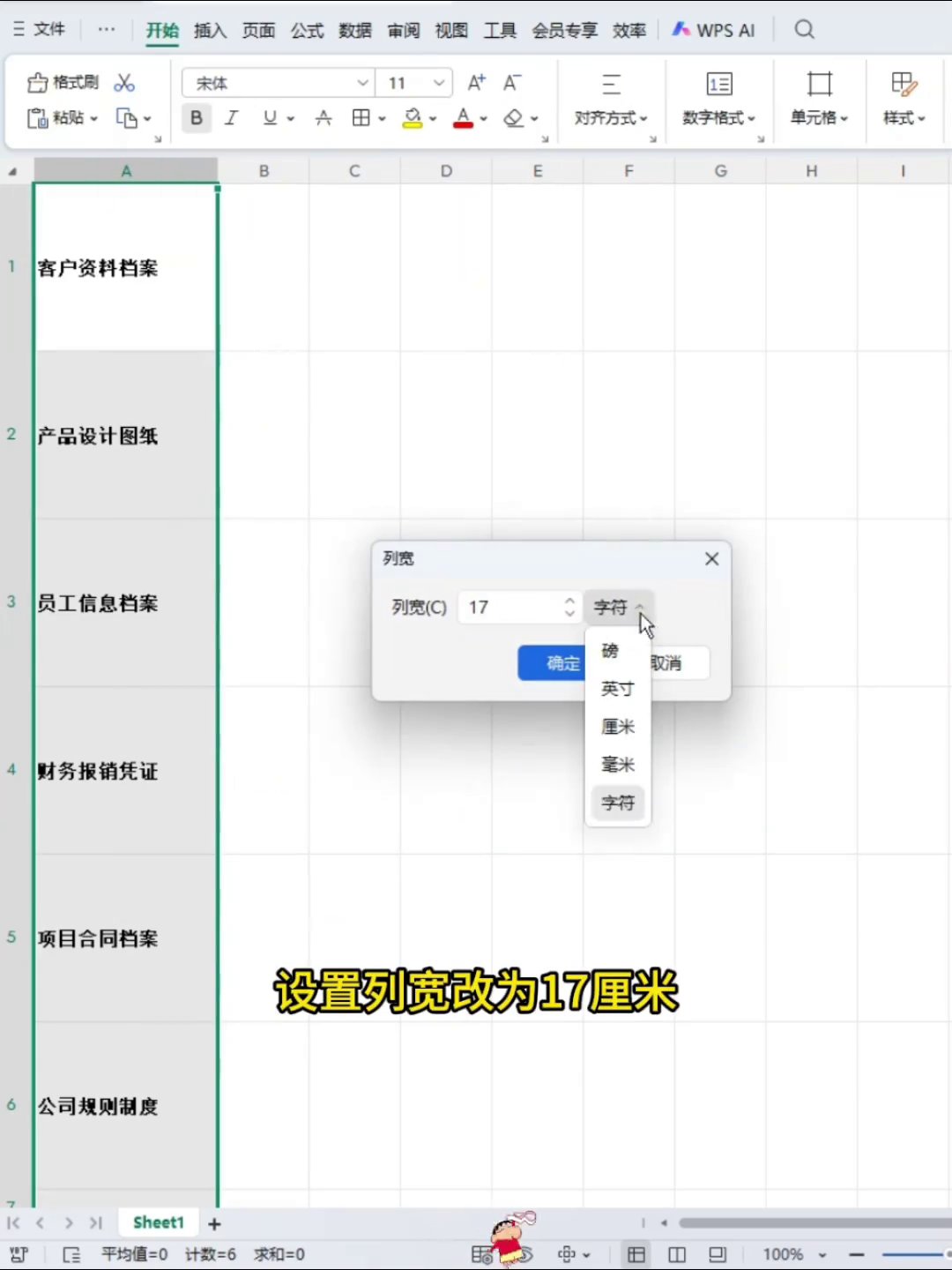
第一步,把需要做成标签的列全部选中。接着在行号区域点右键,找到“行高”选项,输入3.5厘米并确认。行高立刻就会生效。然后保持选中状态,再次右键,这次选择“列宽”,输入17厘米,点击确定。完成这两步后,每个单元格看起来就是一个标准标签的尺寸了。
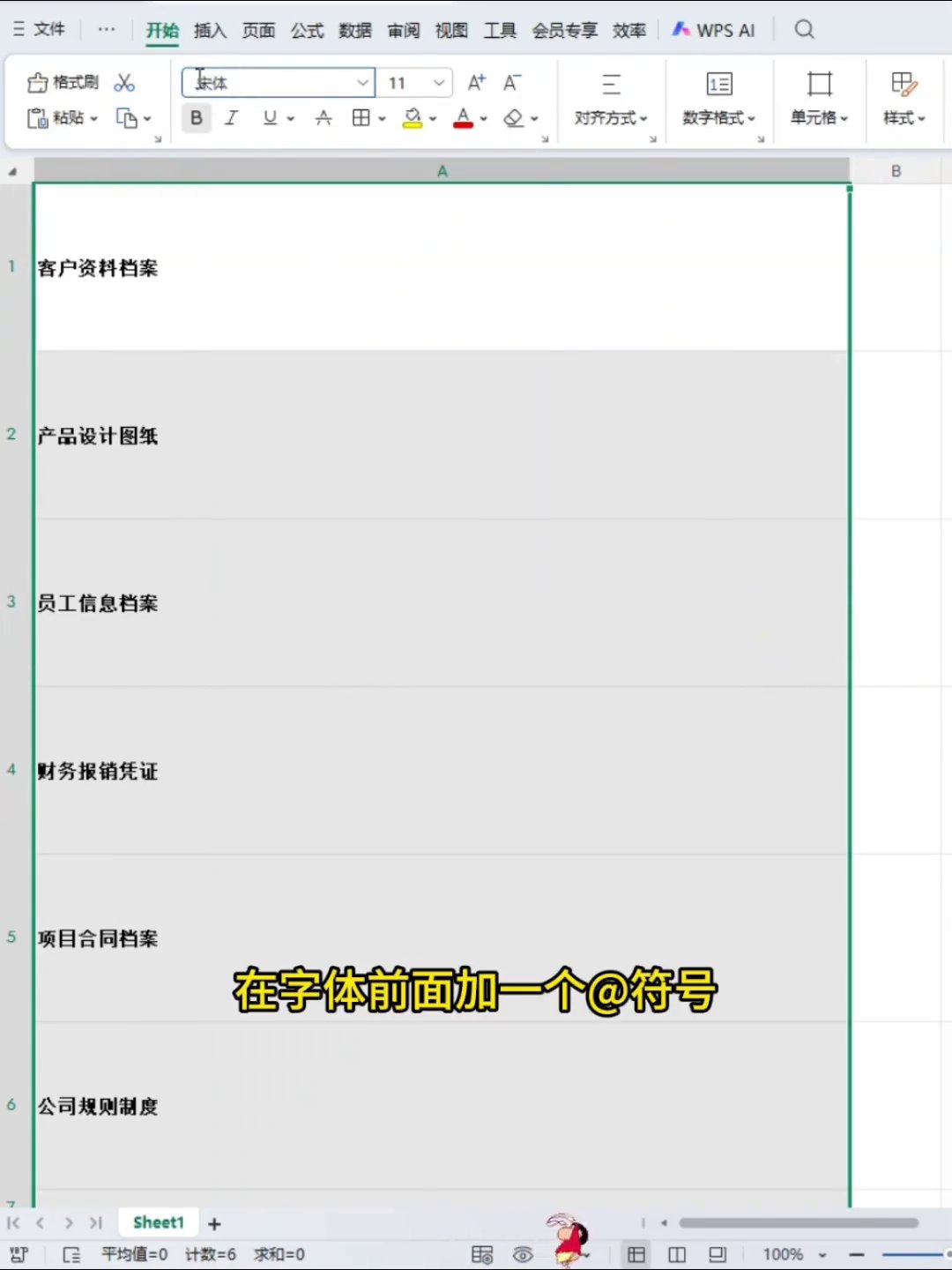
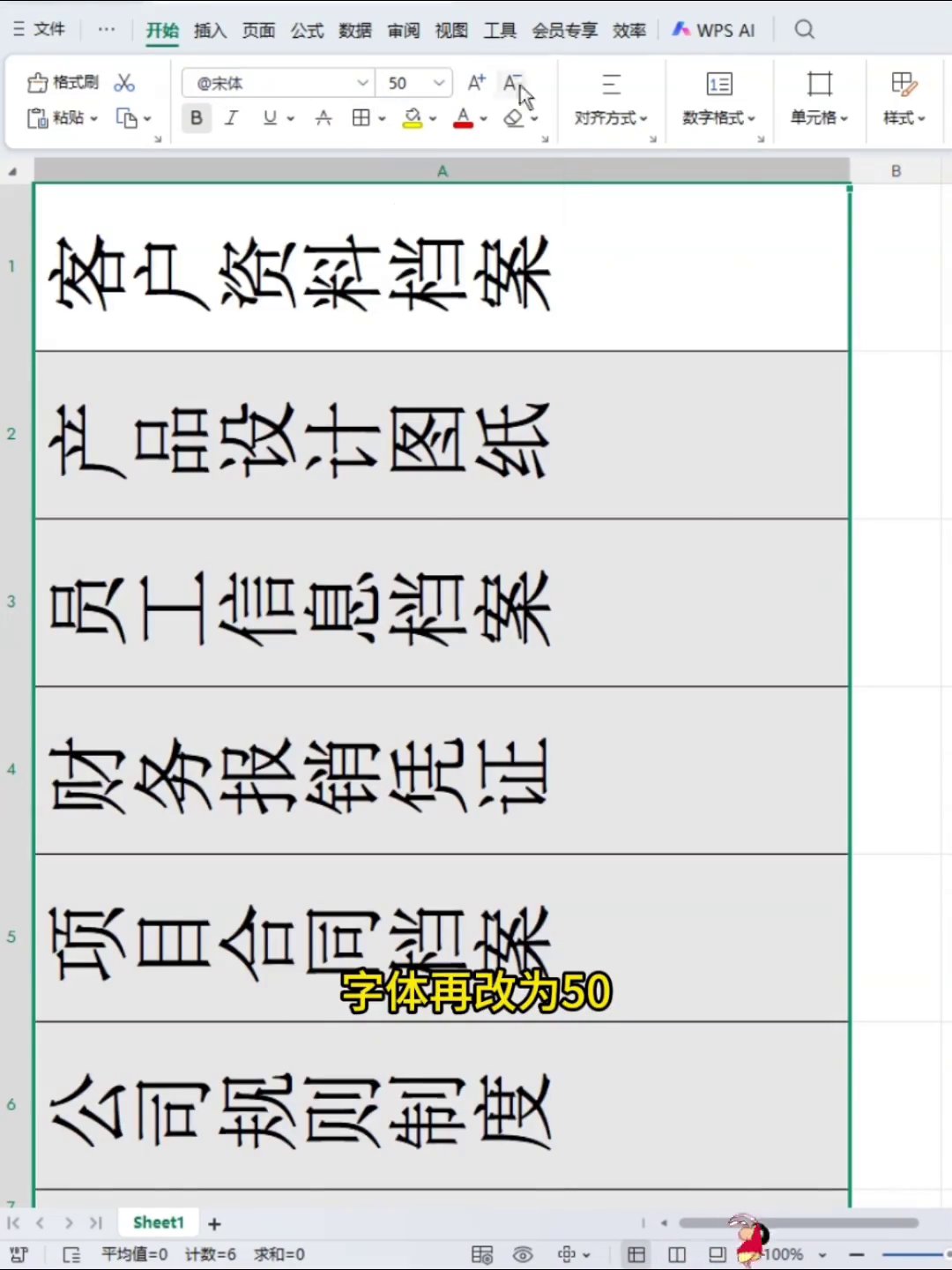
接下来是关键中的关键:在字体名称前面加一个“@”符号,然后按回车。举个例子,如果你原本使用的是“宋体”,就把它改成“@宋体”。就在这一瞬间,单元格里的所有文字都会“躺倒”,变成横向排列,相当于把文字旋转了90度。这样正好符合文件夹标签竖向粘贴的需求。假如发现文字方向不太对,再调整一下单元格的对齐方式就能解决。
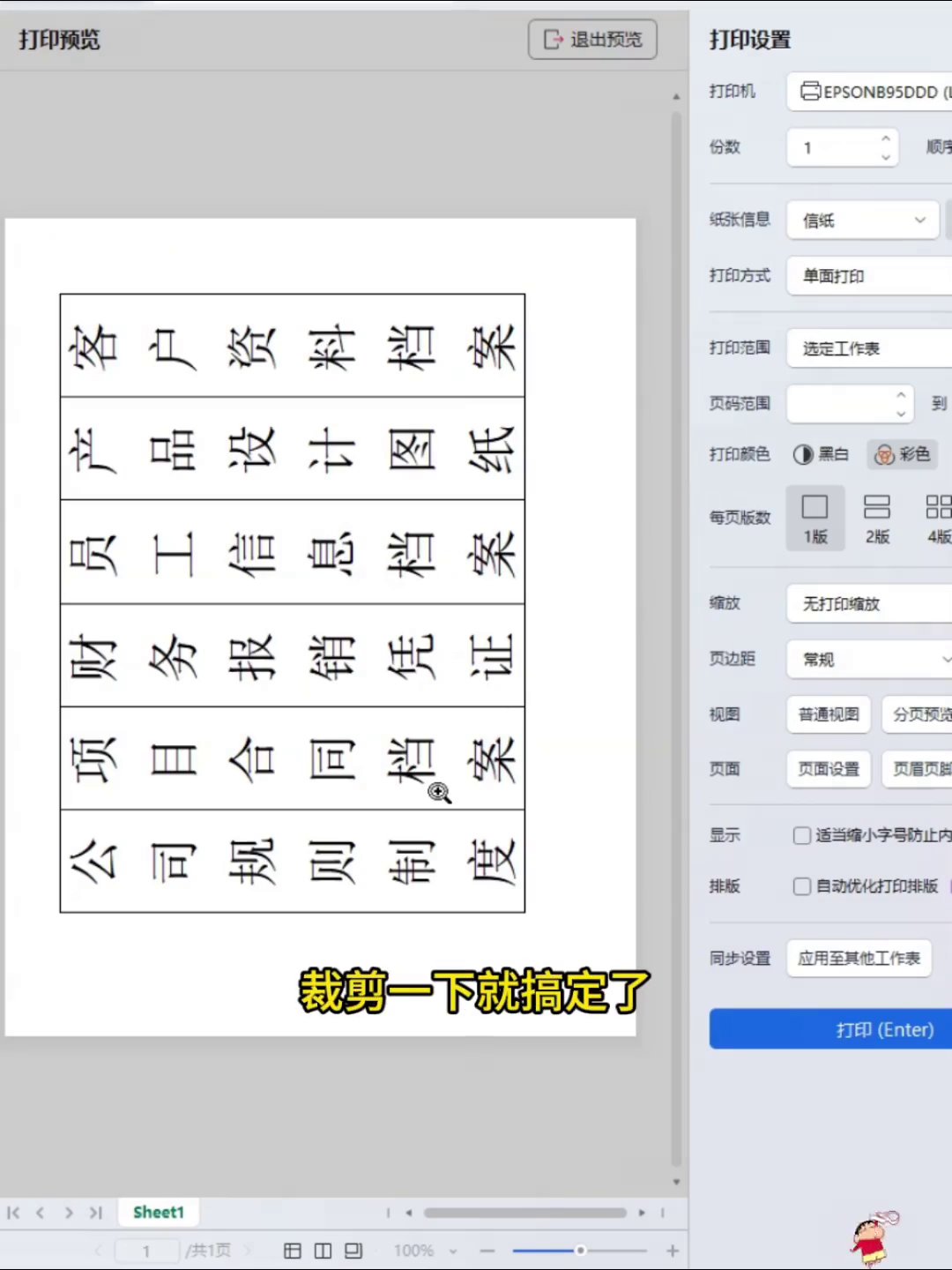
文字方向搞定之后,再来提升一下视觉效果。给选中的区域统一加上边框,这样每个标签就有了清晰的轮廓。字号调成50,打印出来足够醒目,即使隔着一定距离也能一眼看清。对齐方式选择“分散对齐”,文字会在单元格内均匀铺开,不再挤在某一侧。全部设置好后,去打印预览里检查一下效果,确认无误就可以直接输出了。
打印完成后,沿着标签的边框线把纸张裁剪开,一个个方正整齐的文件夹标签就摆在你面前了。整个过程不需要手动拖拽行列,也不用反复试错调整,一套流程走下来,迅速又规范。以后再遇到类似的任务,就用这套方法,保证效率翻倍。赶紧动手试试吧,省下来的时间都是自己的。
广告
—— 广告位③:文末广告(正文结束后) ——