
# Excel文件夹标签5秒搞定,行高列宽加@符号,打印裁剪直接上岗
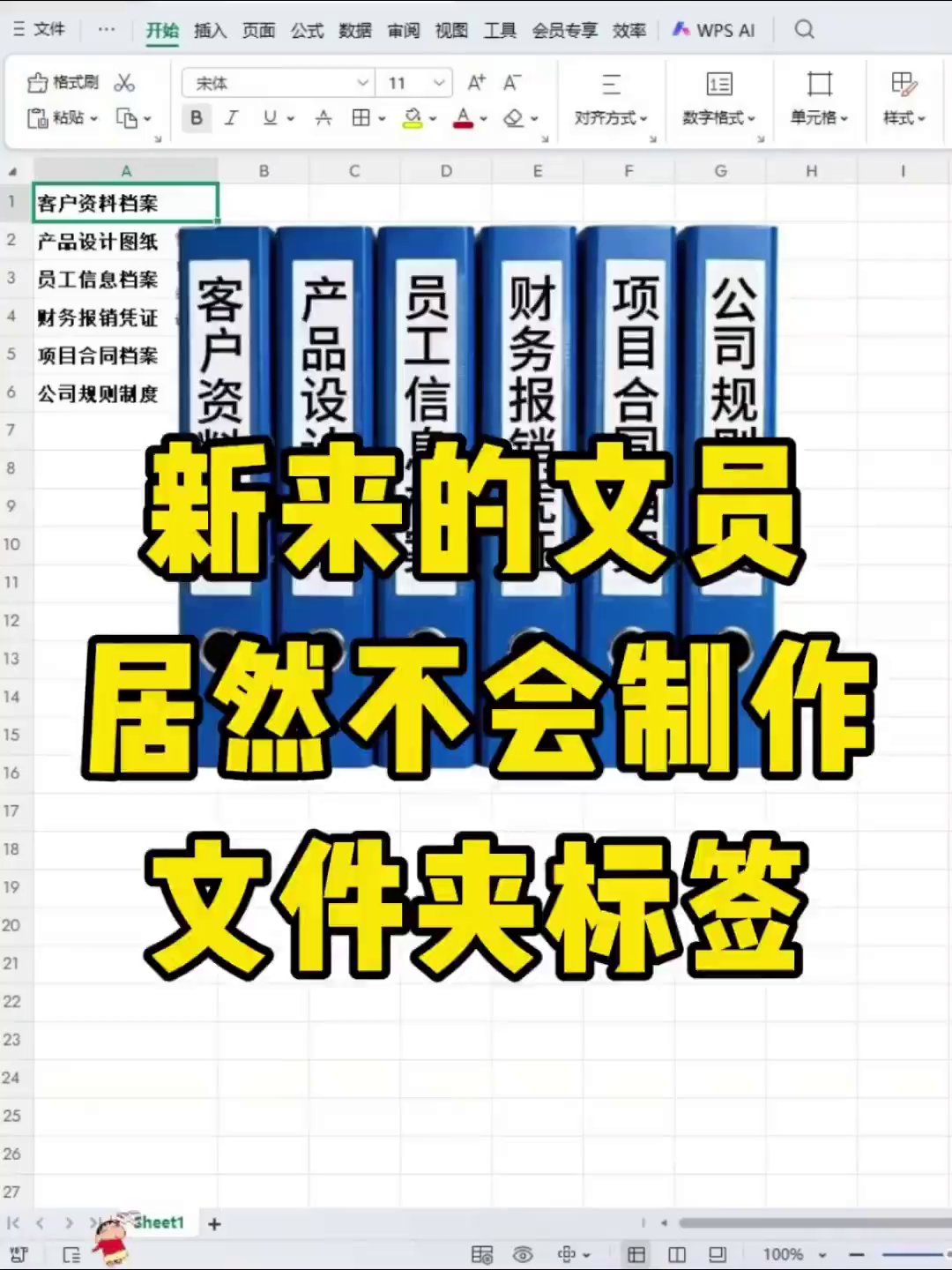
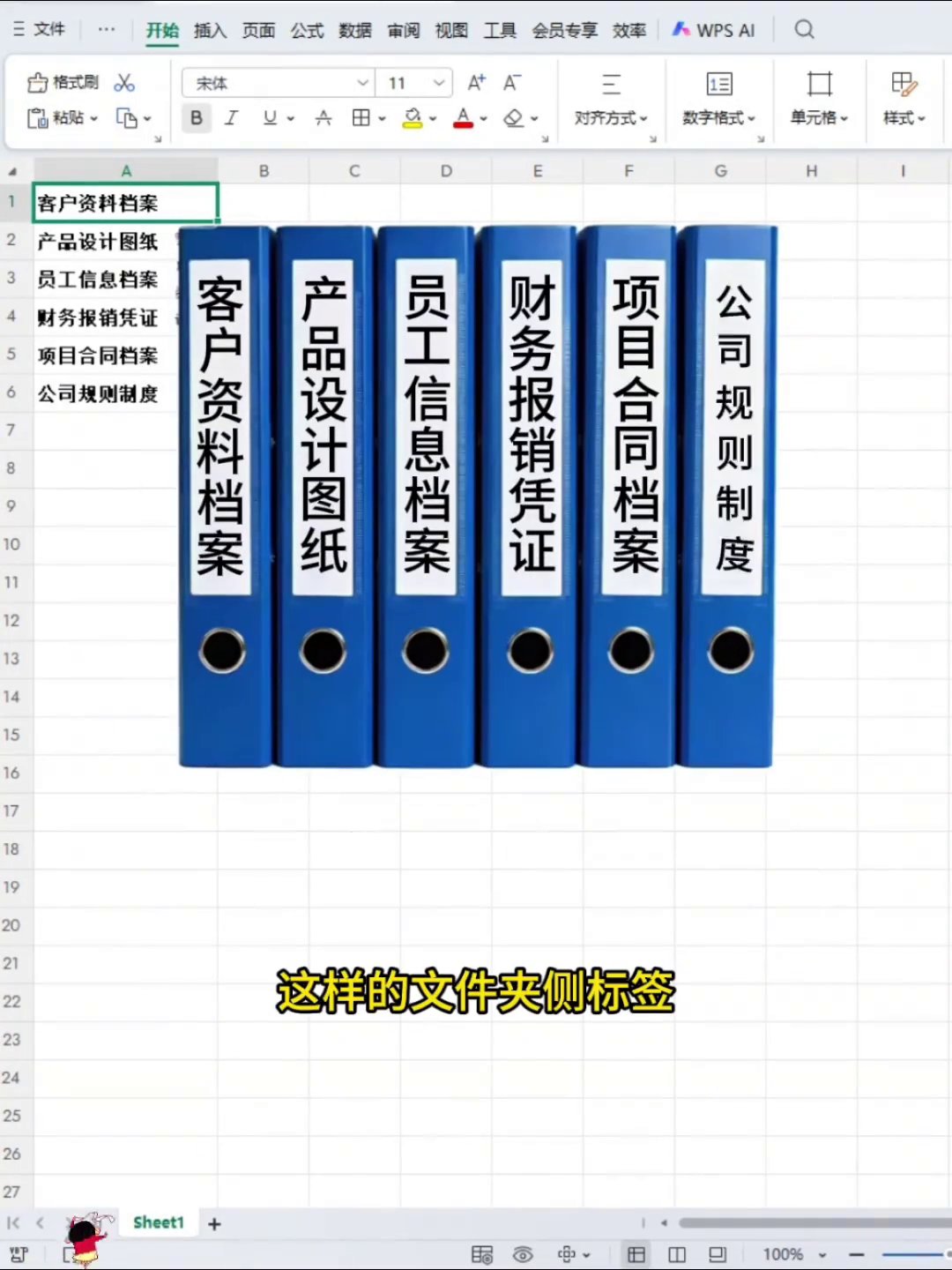
老板甩过来一叠文件夹,让你做个标签打出来。你盯着Excel发愣,想着手动调行高、列宽、字号,再一个个对齐,搞了半小时一页都没弄完。老板在后面问:五千块钱请你来干啥的?别慌,这活儿有固定套路,照着下面走,几十个标签几分钟搞定。
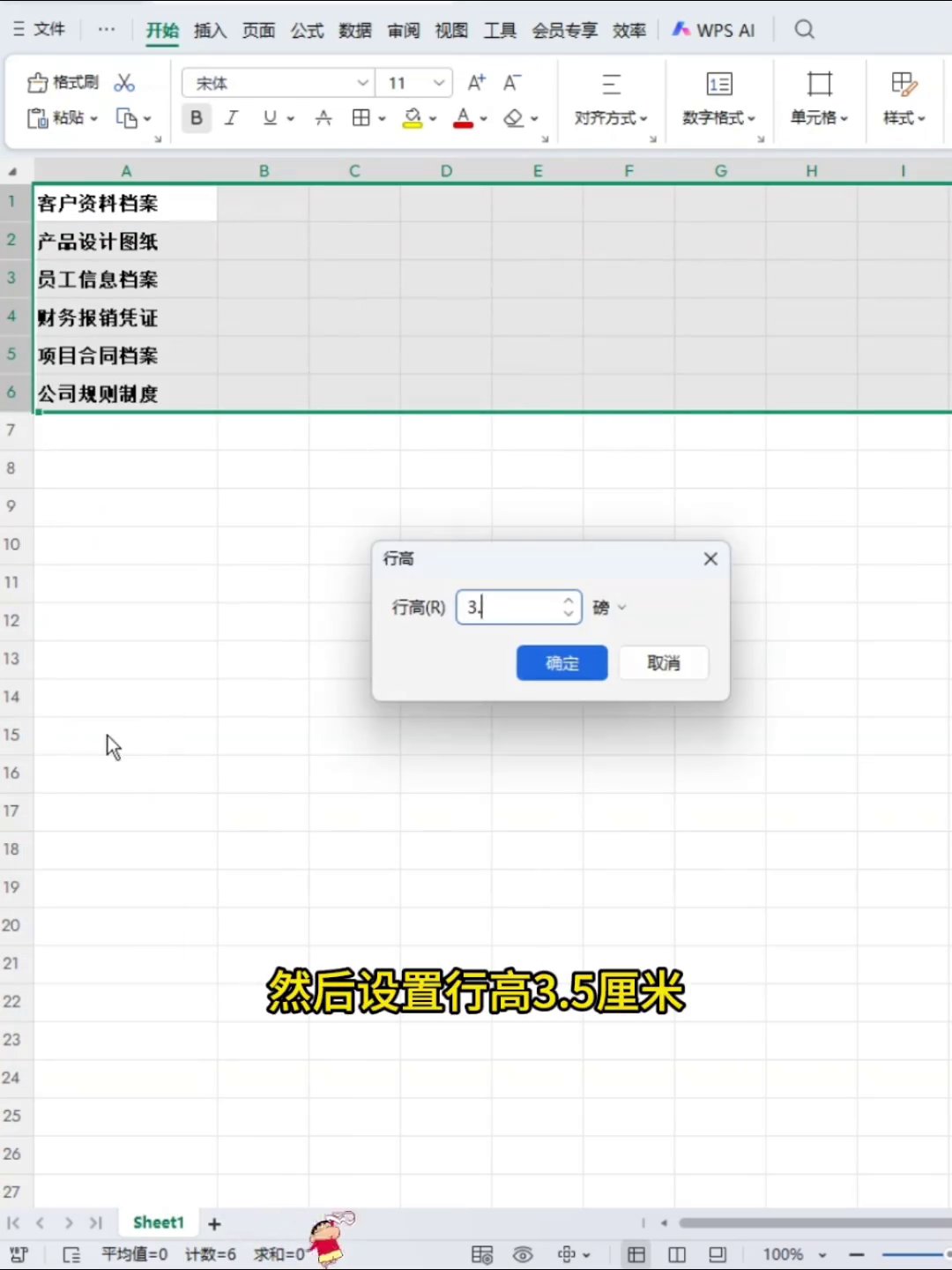
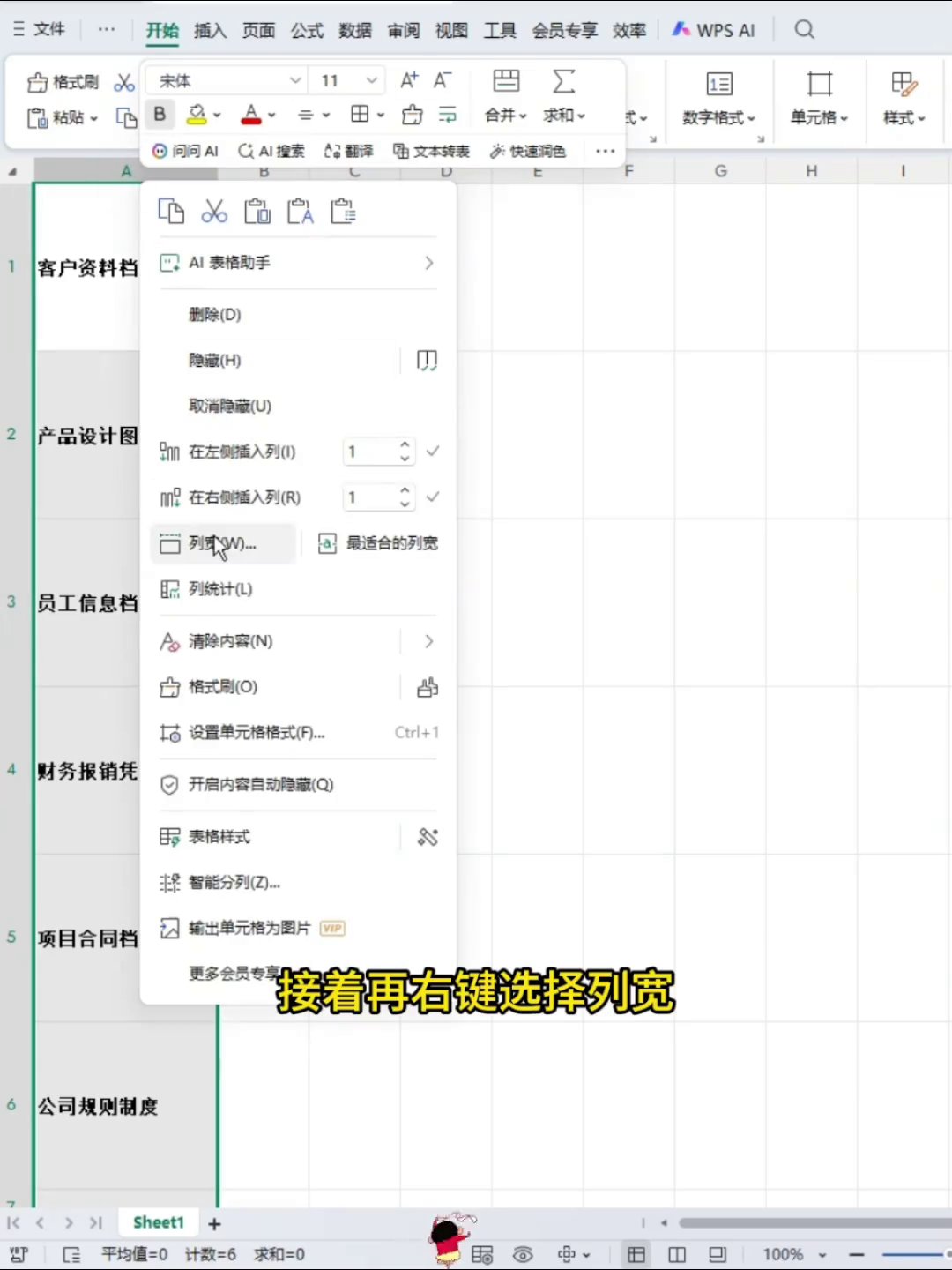
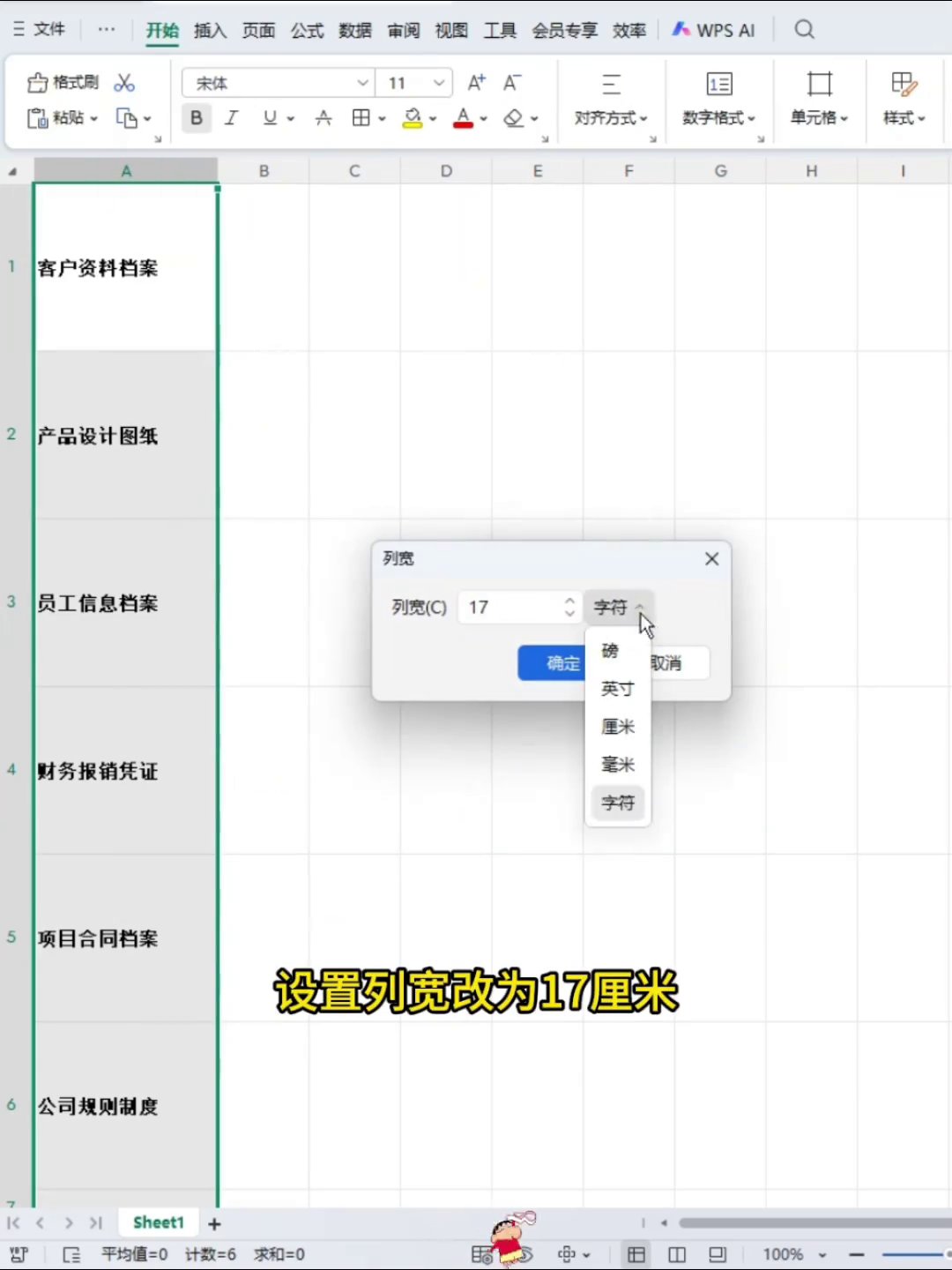
先选中要做标签的那几列,整列选。右键点行号的区域,选“行高”,填3.5厘米。填完行高就变了。再右键选中区域,选“列宽”,填17厘米,确定。这时候每个单元格就是标签的形状了。
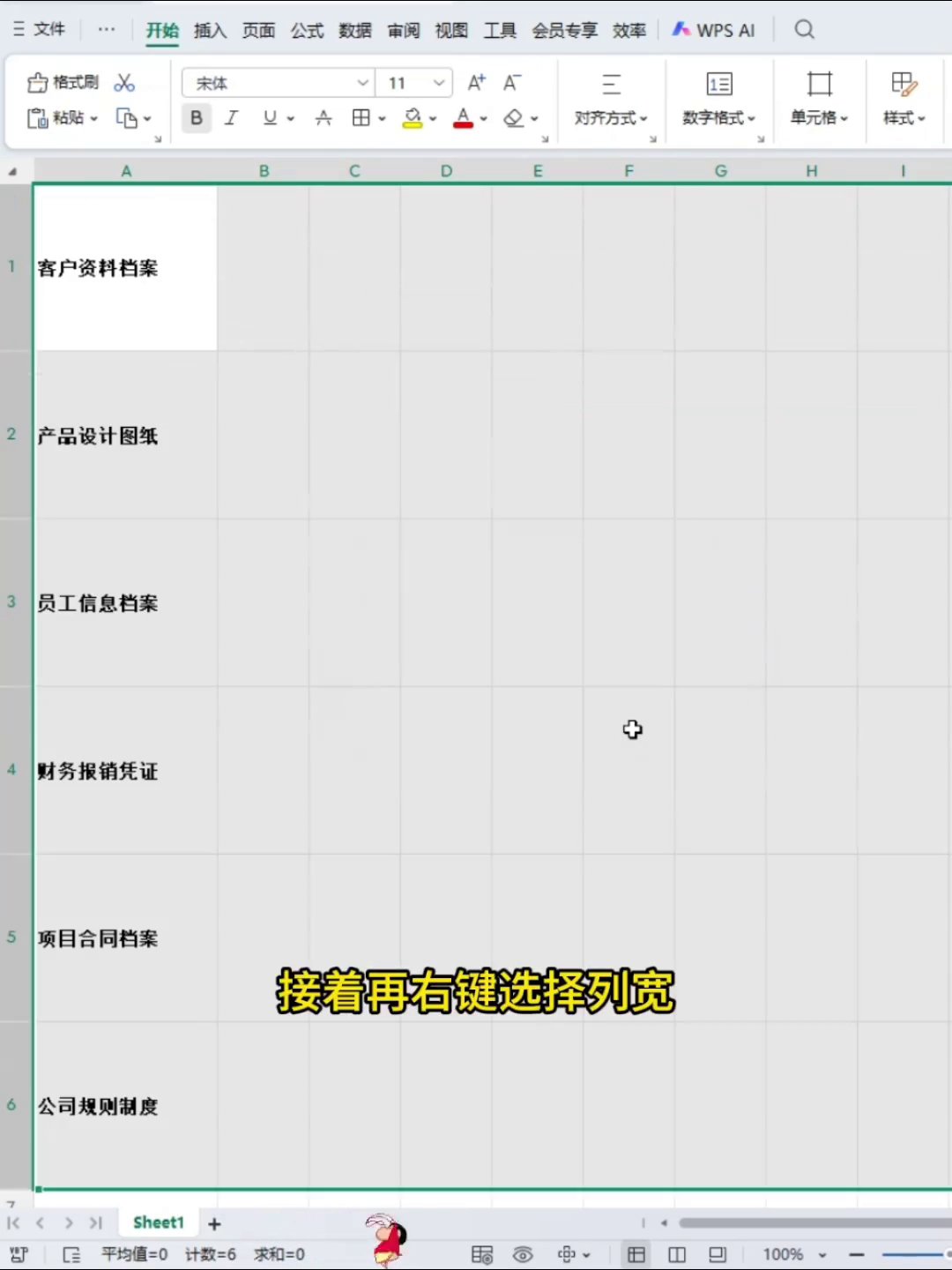
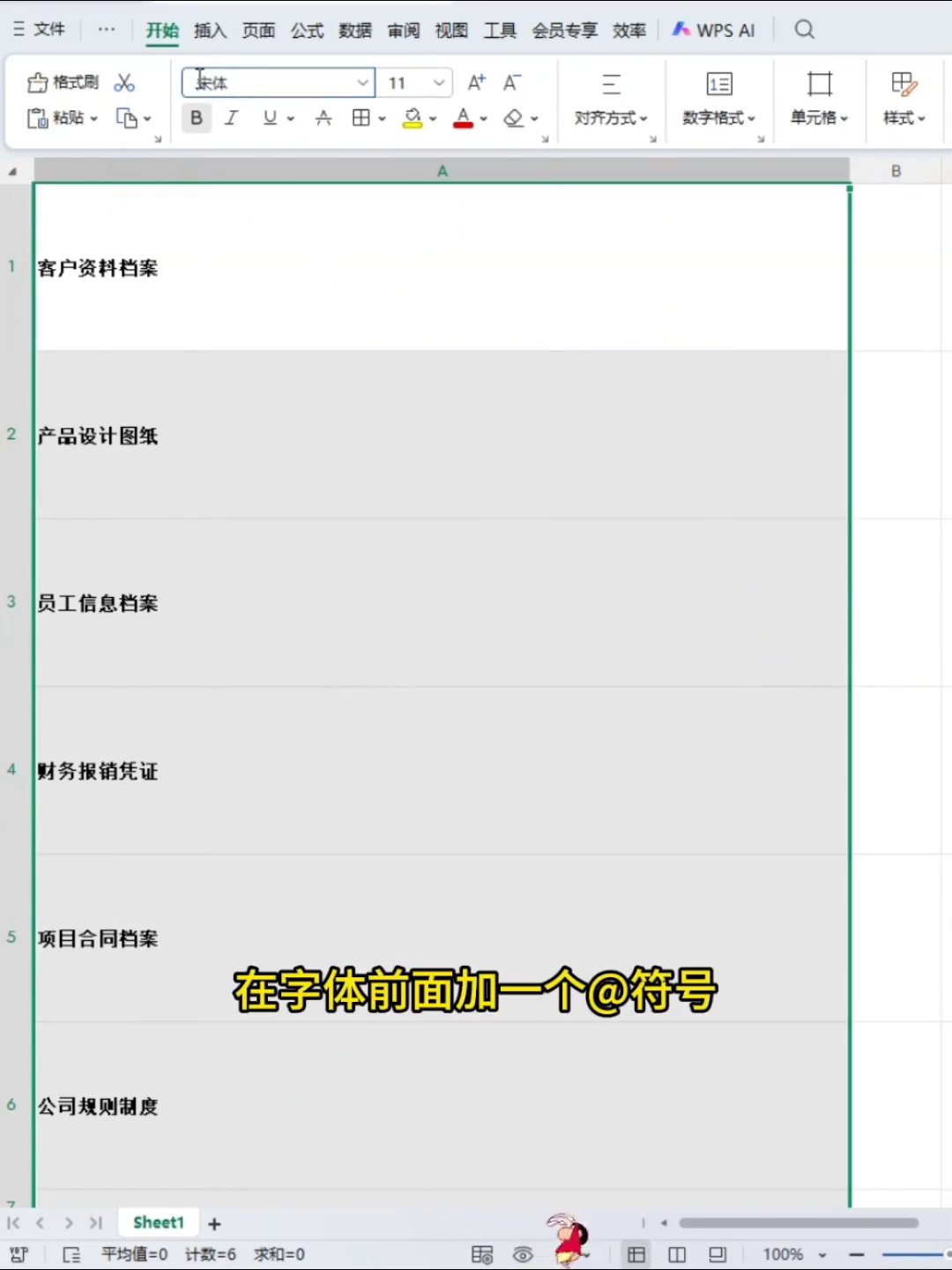
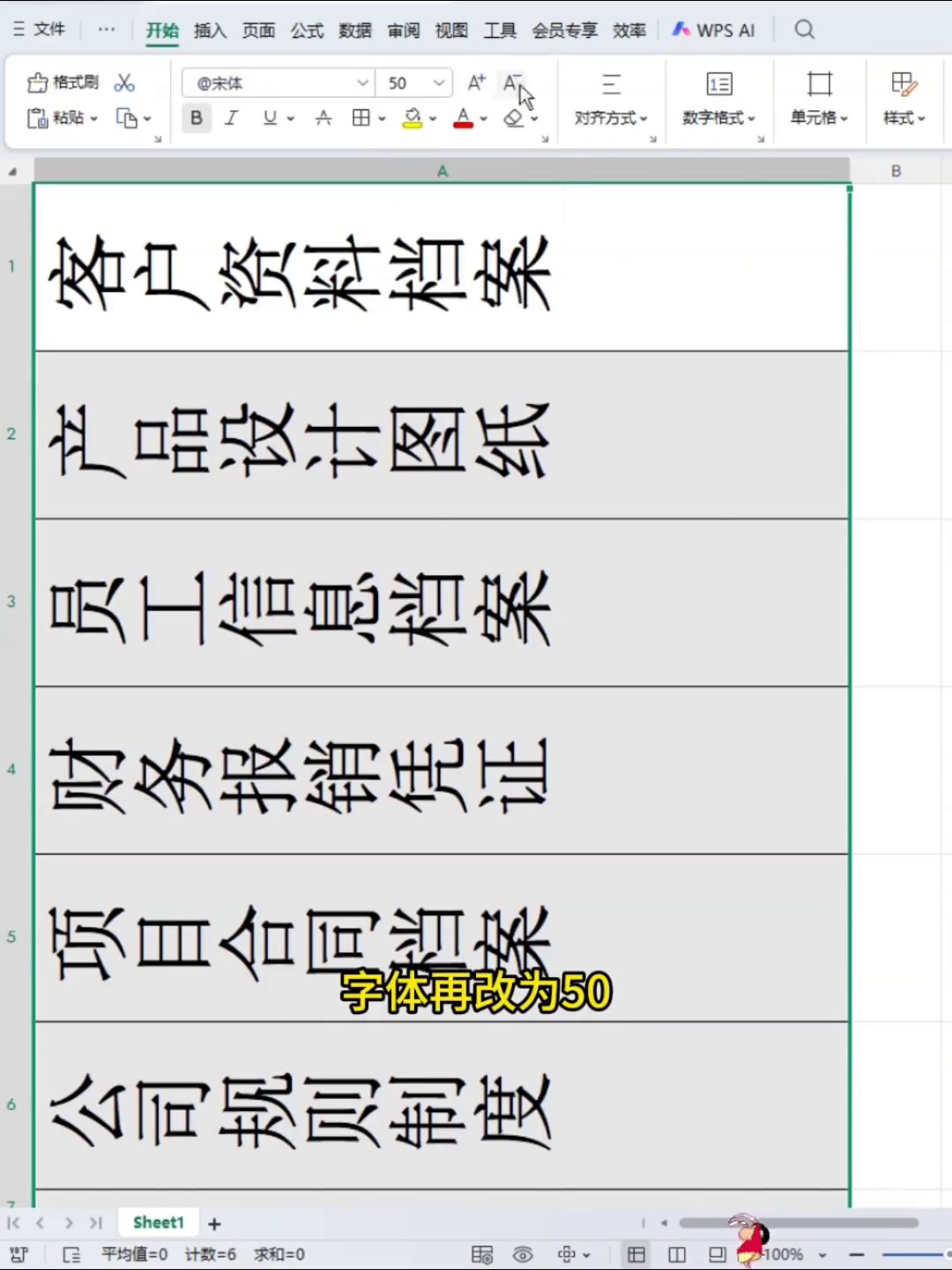
关键一步:在字体名字前面加个“@”字,然后回车。比如原来是“宋体”,改成“@宋体”。就这一下,单元格里的字全躺下了,变成横排。等于把字转了90度,正好标签竖着贴。要是方向不对,再调一下对齐方式。
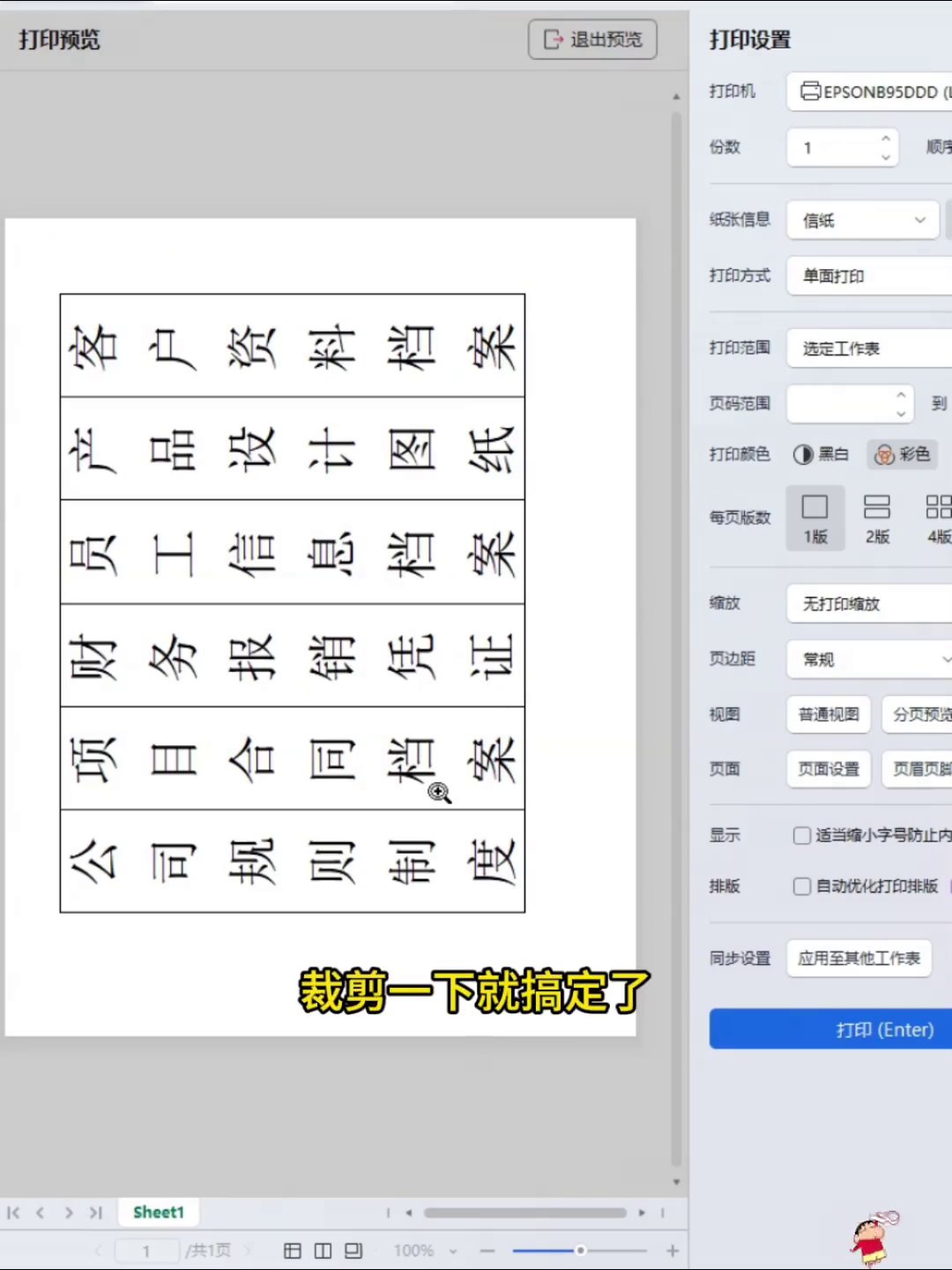
字方向弄好了,再弄好看点。给选中的区域加个边框,每个标签就有轮廓了。字体大小改成50,打出来字大,离远也看得见。对齐方式选“分散对齐”,字在格子里均匀摊开,不会挤一边。弄完在打印预览里看一眼,没问题直接打。
打印出来,沿着标签的边框线裁开,一个个齐整的文件夹标签就出来了。整个过程不用手动拖,不用反复调,直接一套就走。以后再碰这种活,照这个弄,老板看你那速度只能竖大拇指。学会赶紧去试,别等着急了。
广告
—— 广告位③:文末广告(正文结束后) ——