很多人天天面对Excel,却总被重复劳动拖慢节奏:求和要反复框选,填充要靠拖拉,日期格式还得层层点开菜单。其实这些场景都有对应的快捷操作,几下就能搞定。下面这6个键位组合,覆盖了合计、复制填充、格式转换和桌面切换,学会后效率立马上一个台阶。

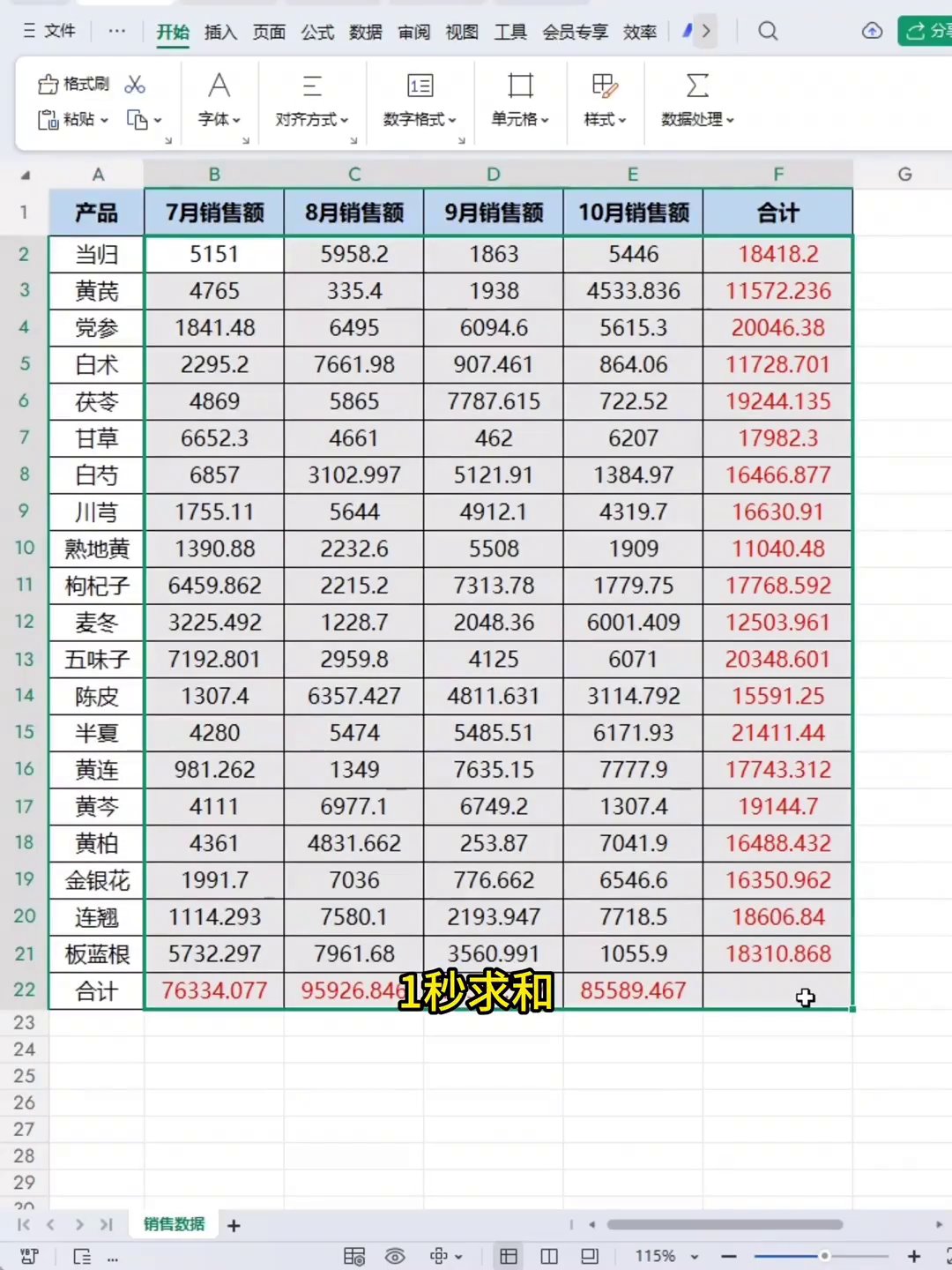
先看最常用的求和。把光标放到数据区域的右侧或下方空格里,按下 Alt 加 = ,Excel 会自动判断需要汇总的范围,并生成 SUM 公式,整列或整行的合计瞬间出现。相比手动输入函数名和拖选区域,这一步省掉了太多功夫,查小计、看汇总都格外顺手。
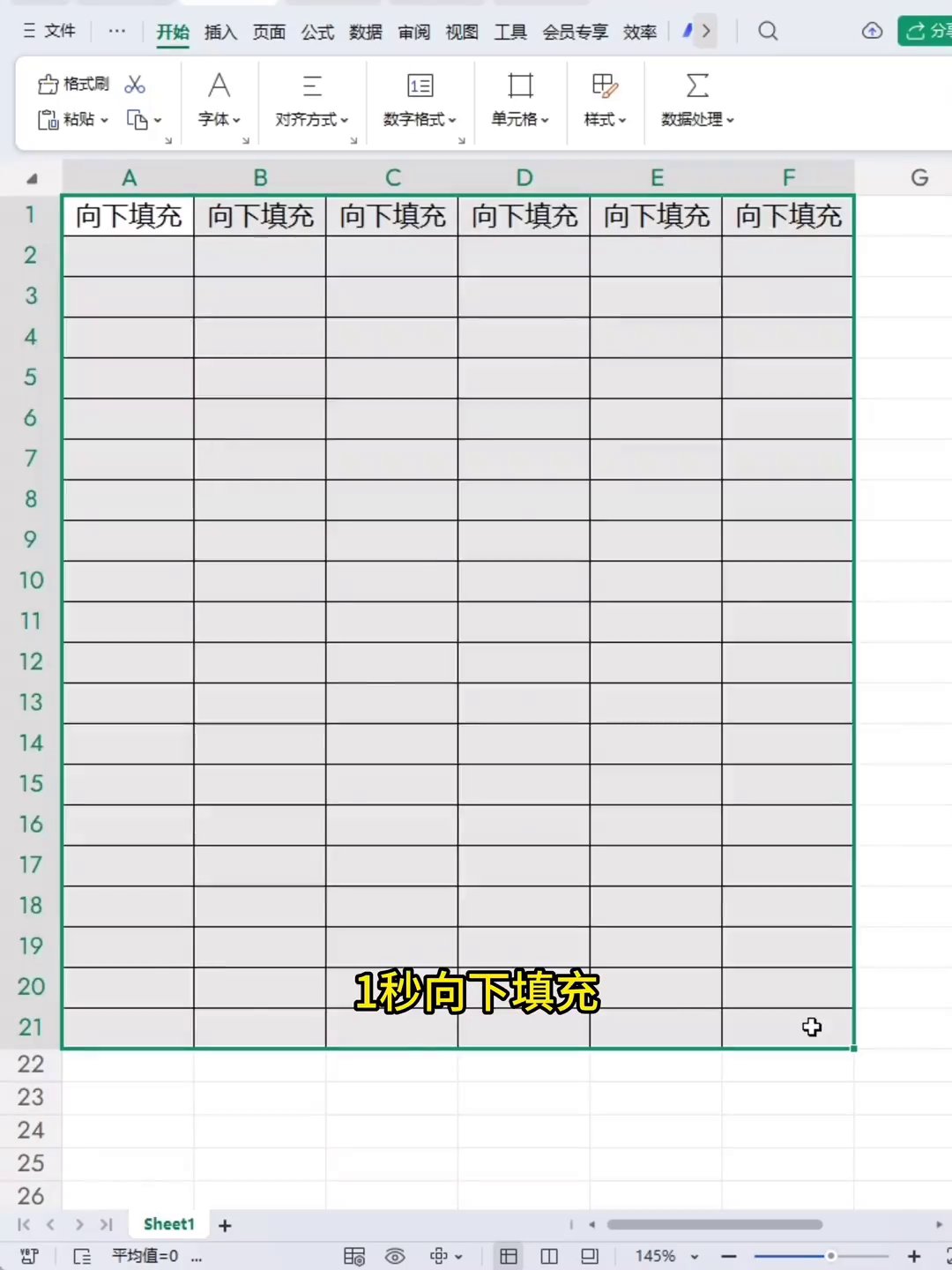
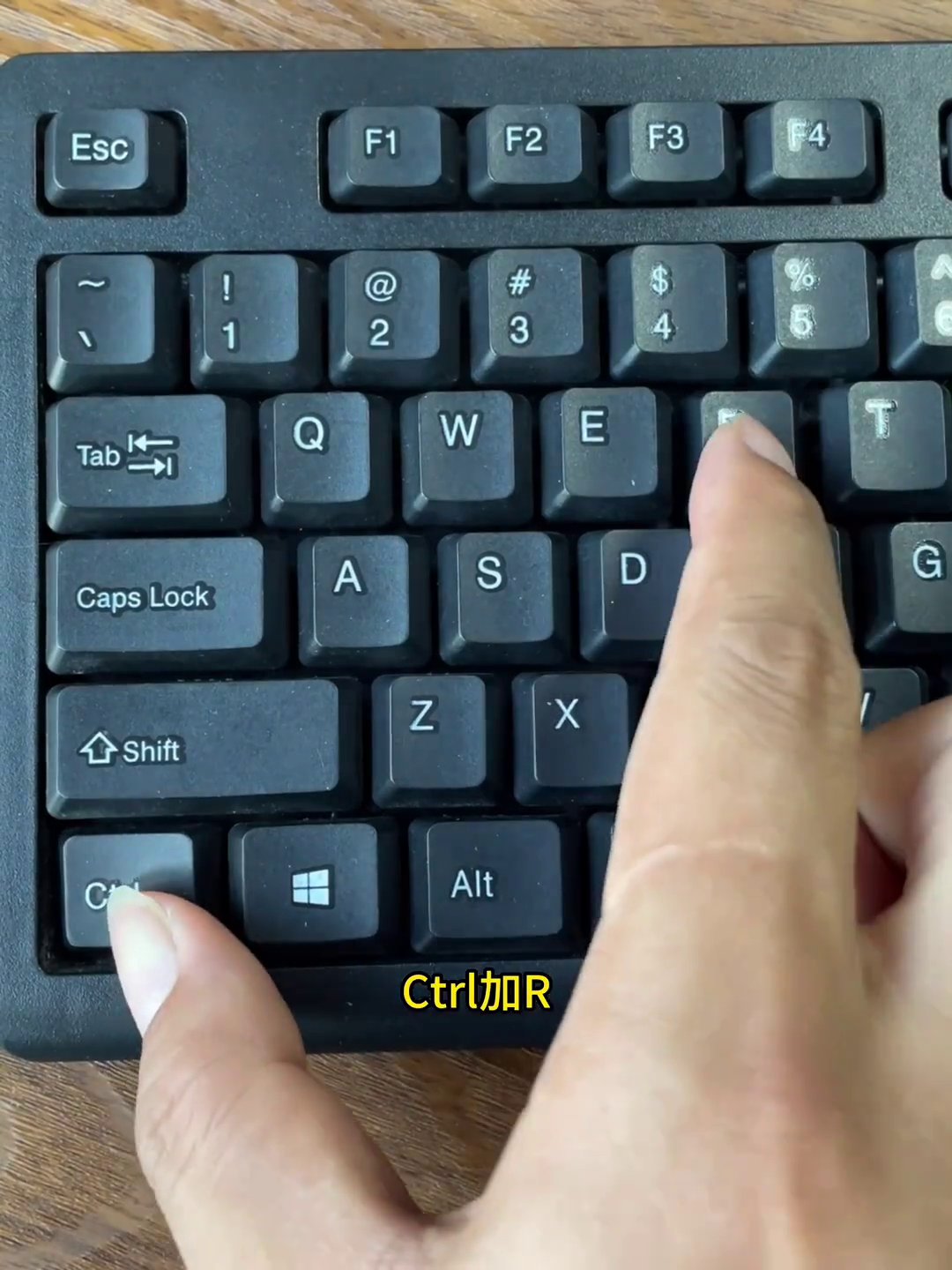
接下来是填充功能,适合把上方或左侧的内容快速复制到当前格。按下 Ctrl + D ,上方的单元格内容就会填到当前格,适合向下复制;按下 Ctrl + R ,左侧的内容会向右铺开,适合横向复制。无论是重复公式还是统一列格式,这两个组合键比手动拖拽填充柄更快更稳。
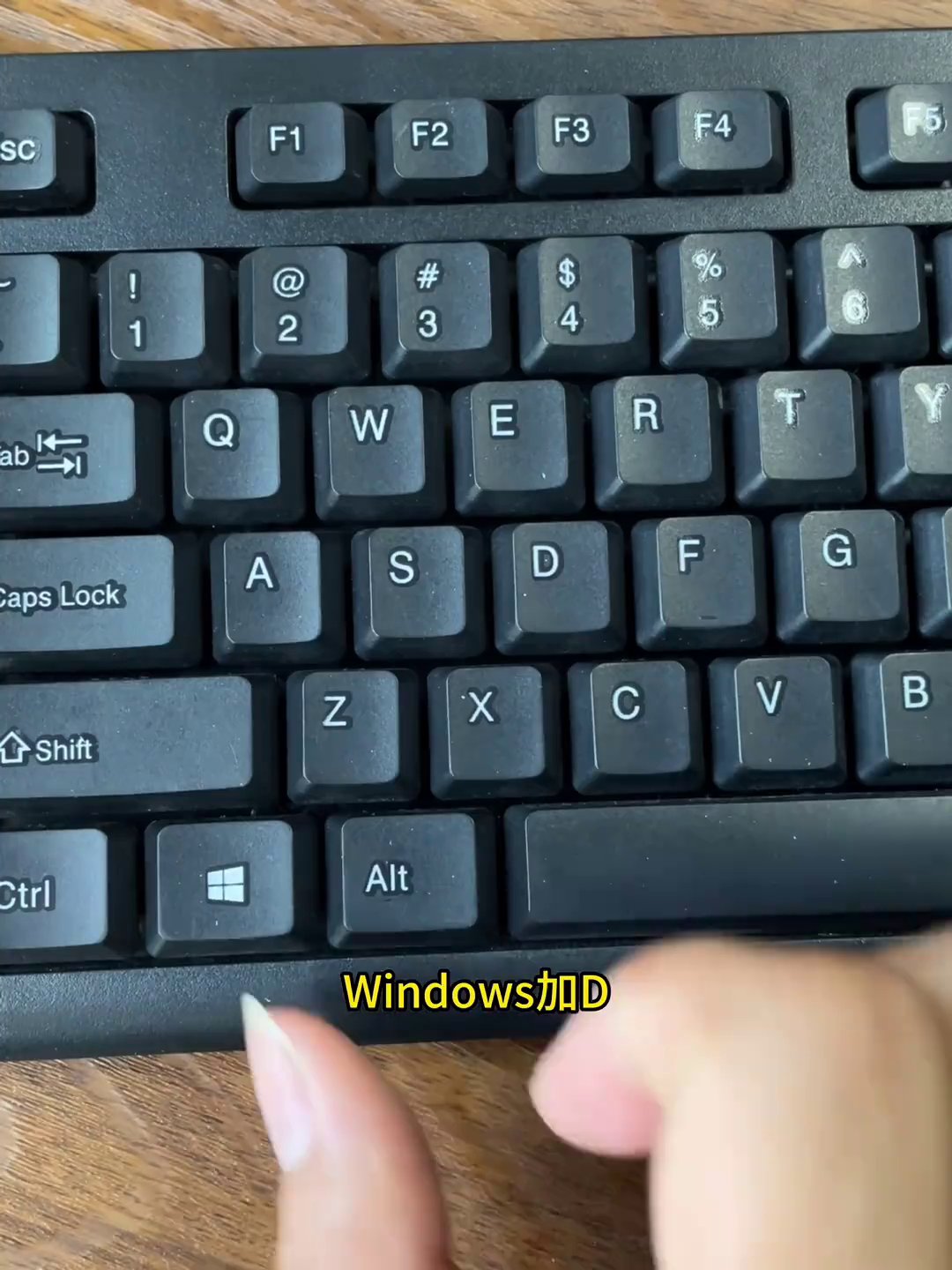
再来一个与表格无关却非常实用的操作:按下 Win + D,所有窗口瞬间最小化,露出干净的桌面;再按一次,刚才的窗口全部恢复。比如你正埋在一堆数据里,想快速找桌面文件,或者突然被事情打断想把屏幕收起来,这一招都能派上大用场。

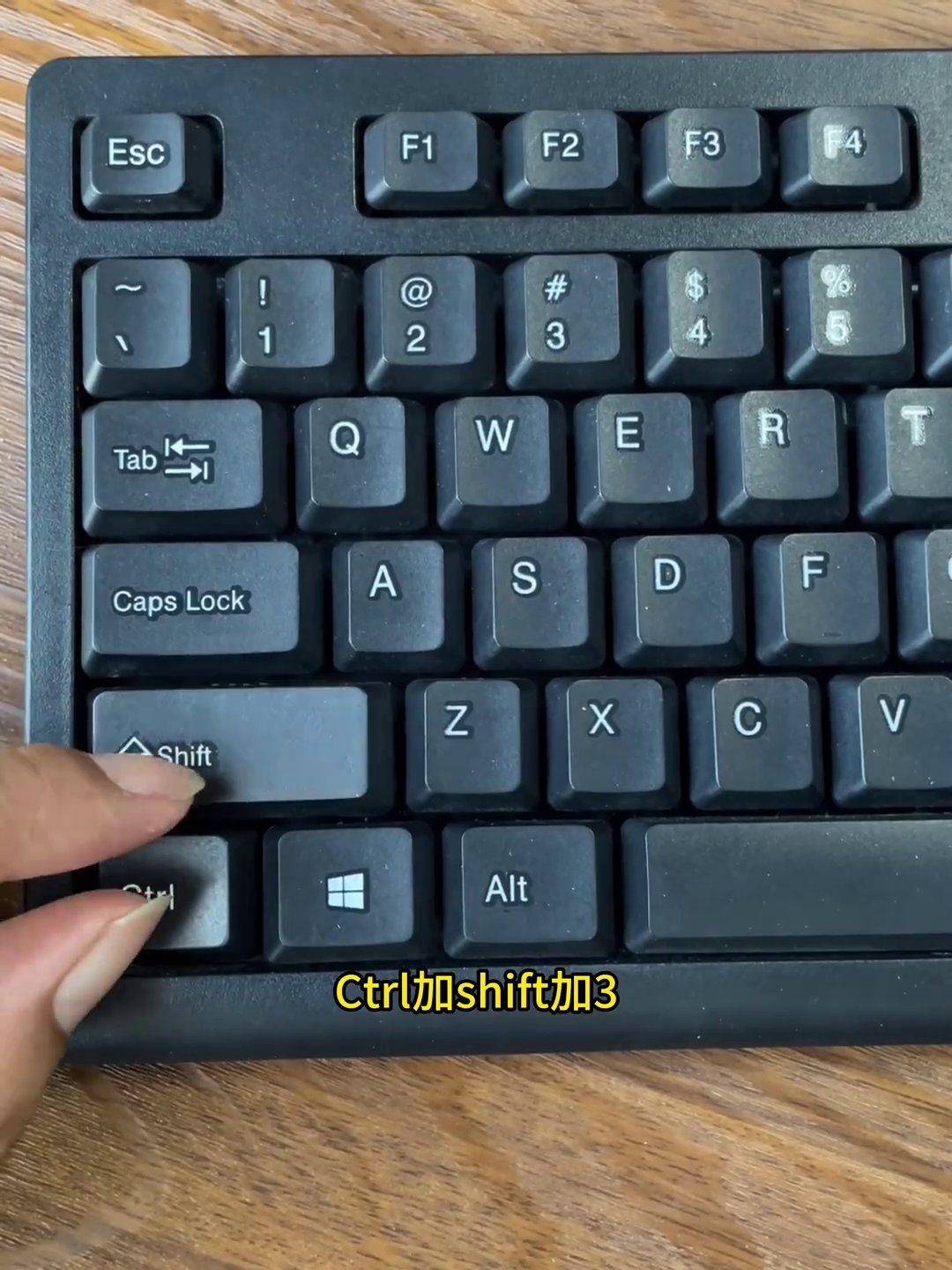
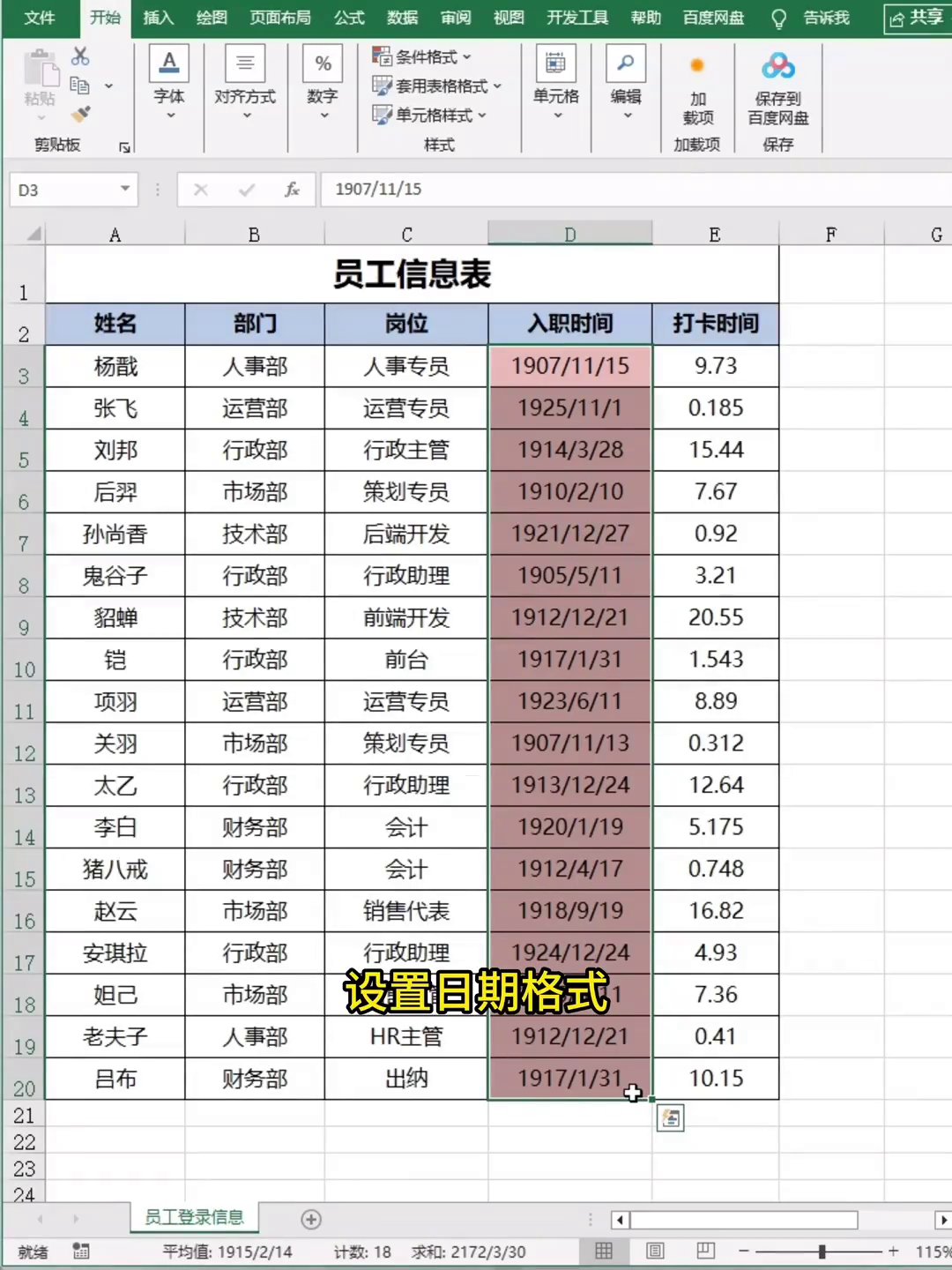
最后是两个格式快捷键。选中数字区域,按下 Ctrl + Shift + 2,立刻变成时间格式;按下 Ctrl + Shift + 3,则显示为日期。很多系统导出的原始数据是一串难以辨认的数字,用这两个组合键一键转换,不用再右键打开单元格格式对话框慢慢翻,时间日期一眼就能看懂。
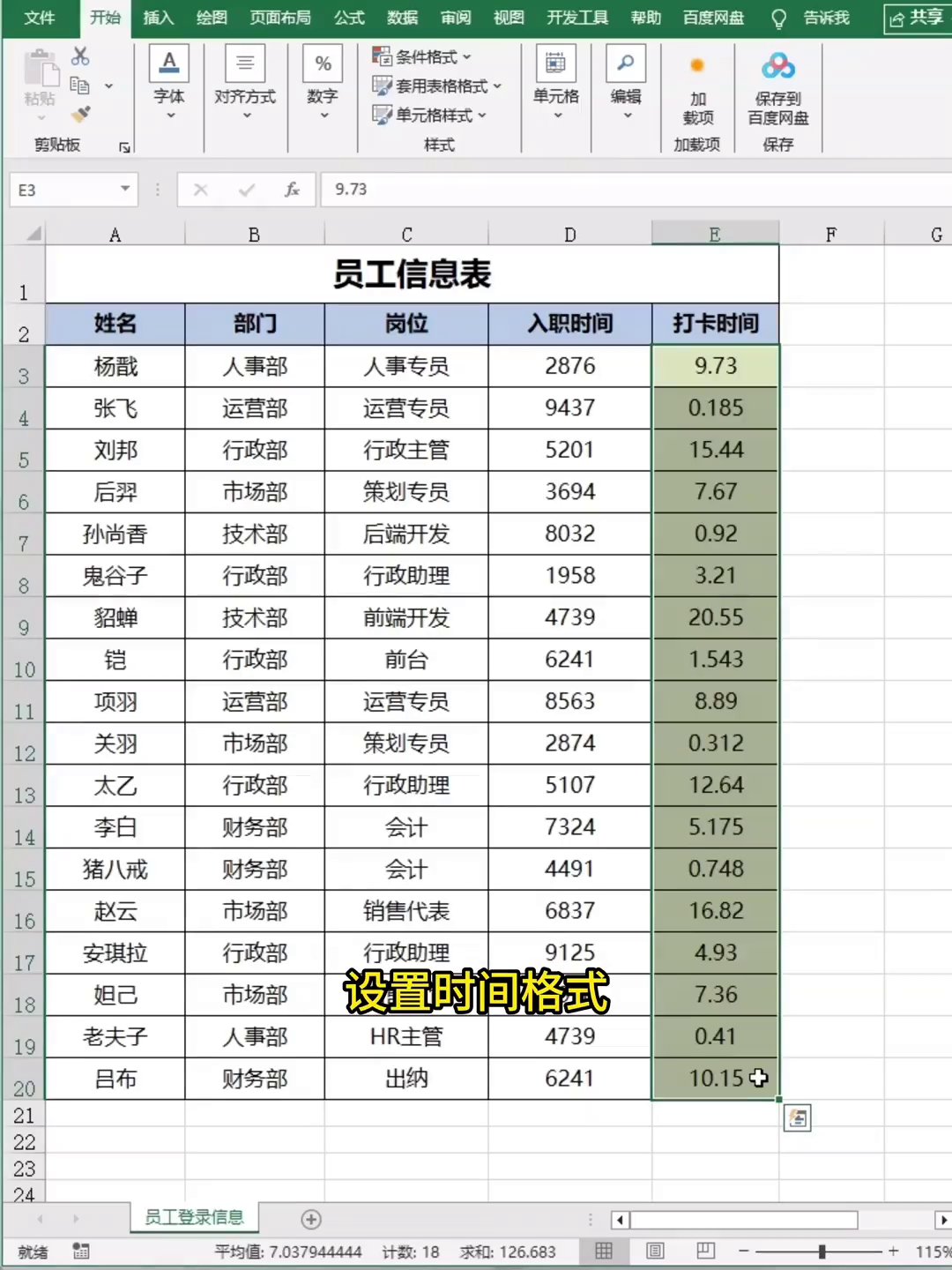
简单汇总一下这6个键位组合:Alt + = 快速求和;Ctrl + D 向下填充;Ctrl + R 向右填充;Win + D 显示桌面;Ctrl + Shift + 2 转为时间;Ctrl + Shift + 3 转为日期。建议先收藏,边看边操作,用上几次自然就记住了。如果一时记不全,先掌握求和和填充这两组,其余再慢慢补充。