
很多人一听到“电子印章”,第一反应就是得装Photoshop、学抠图,光想想就头大。但如果你手头只有Word,其实也完全够用。今天分享一个纯靠Word内置功能就能完成的方法,不用额外装任何插件,做出来的印章还是透明背景,想放哪就放哪,改位置特别方便。下面就用一个平时上班就能遇到的场景来演示,看完你也能顺手搞定。
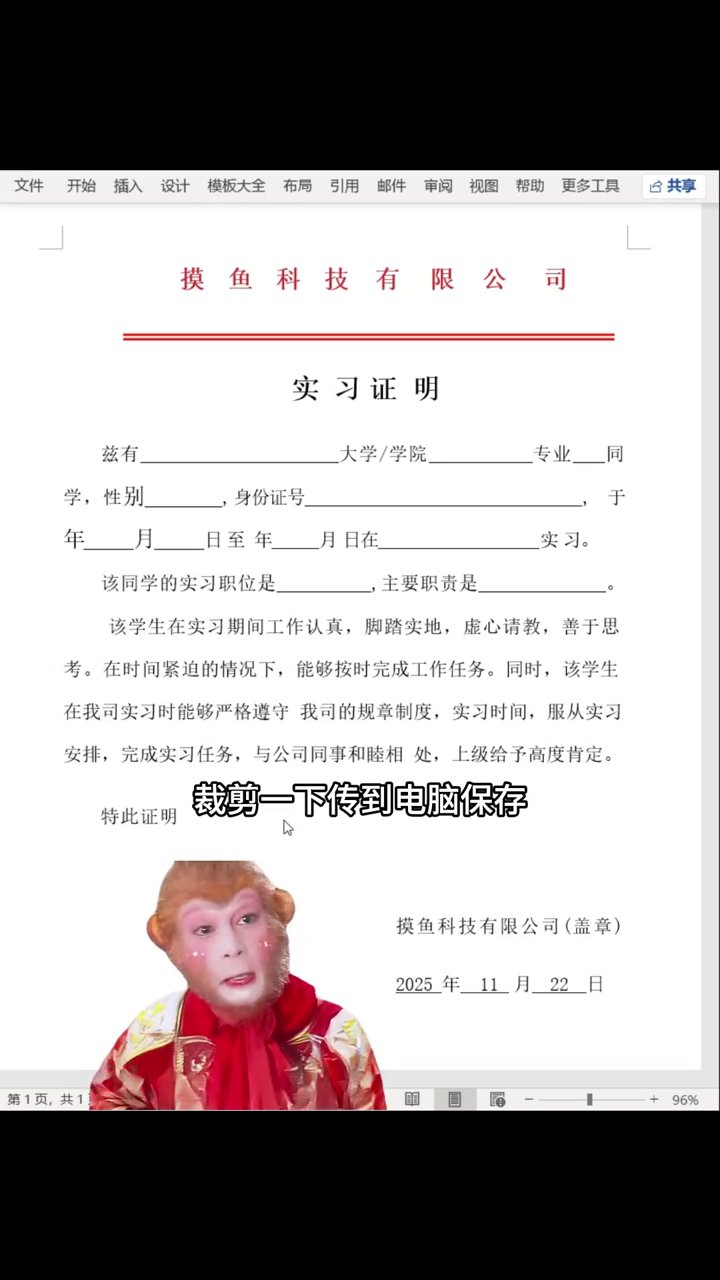
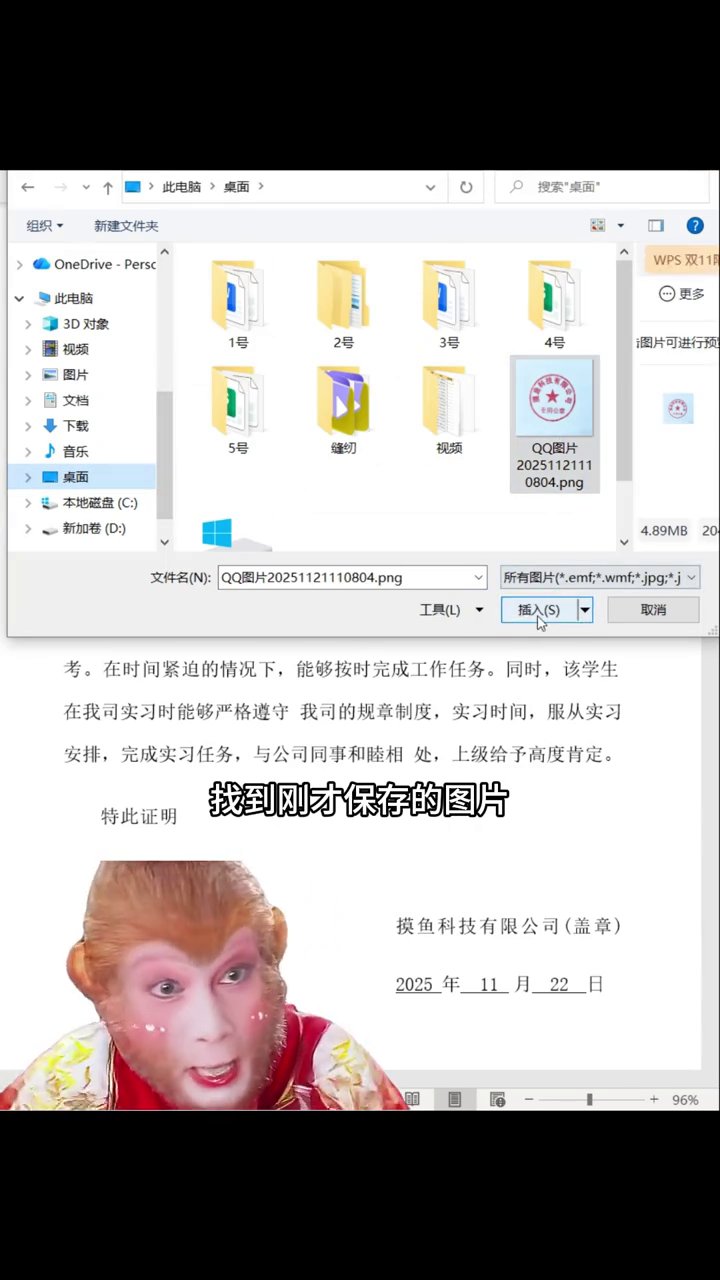
先准备一张实物印章的照片,用手机拍就可以。拍照时注意正对着公章,尽量别斜着拍,保证图案完整清晰。拍完以后把照片裁剪一下,周围多余的部分去掉,只保留印章区域,然后将图片传到电脑上。


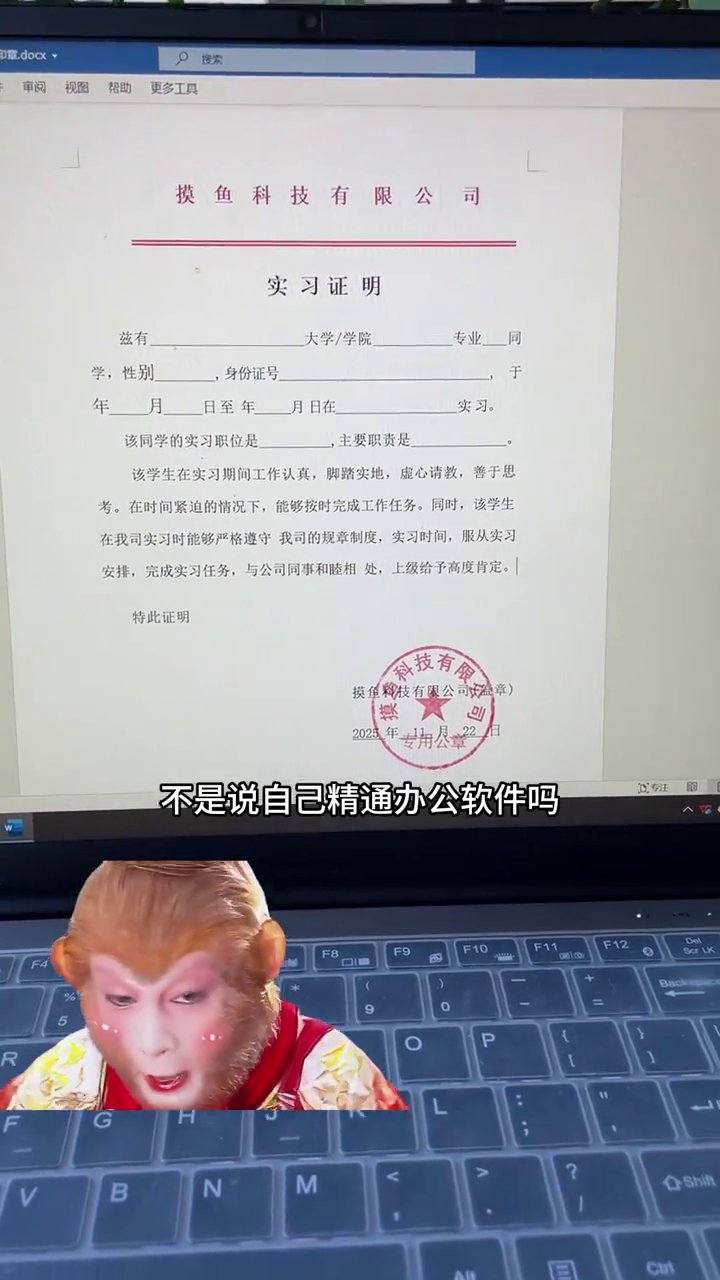
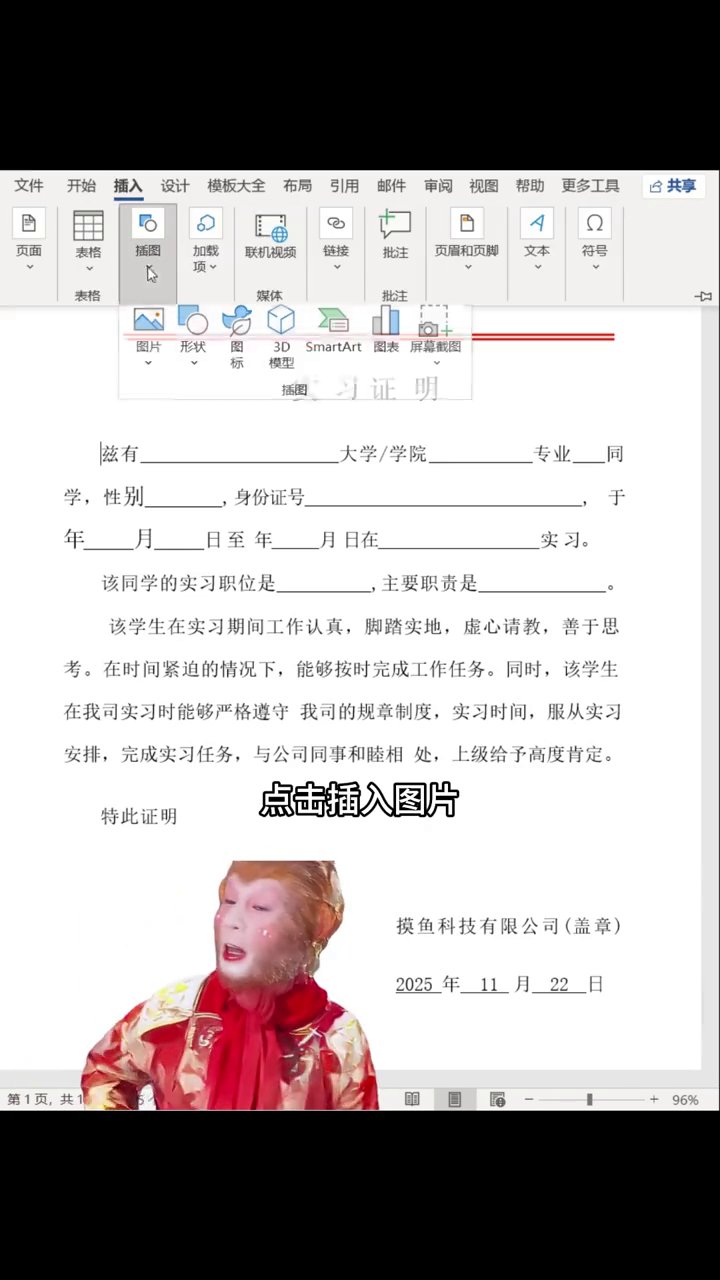
接下来打开Word文档,在顶部菜单栏点击「插入」,选择「图片」,把刚才传好的照片放进来。图片插入后会自动显示“图片格式”选项卡,在里面找到「校正」功能,把亮度和对比度都调整到大约「正负40%」。这一步的目的是让底色变得更均匀,为后面去掉背景做铺垫,这样处理后的印章区域会更干净。


调完颜色后,继续停留在「图片格式」选项卡里,点击「颜色」,在下拉菜单中找到「设置透明色」。这时鼠标指针会变成吸管形状,用吸管在图片的白色底色上点一下,神奇的事情就会发生——白底瞬间消失,只留下清晰的红色印章图案。
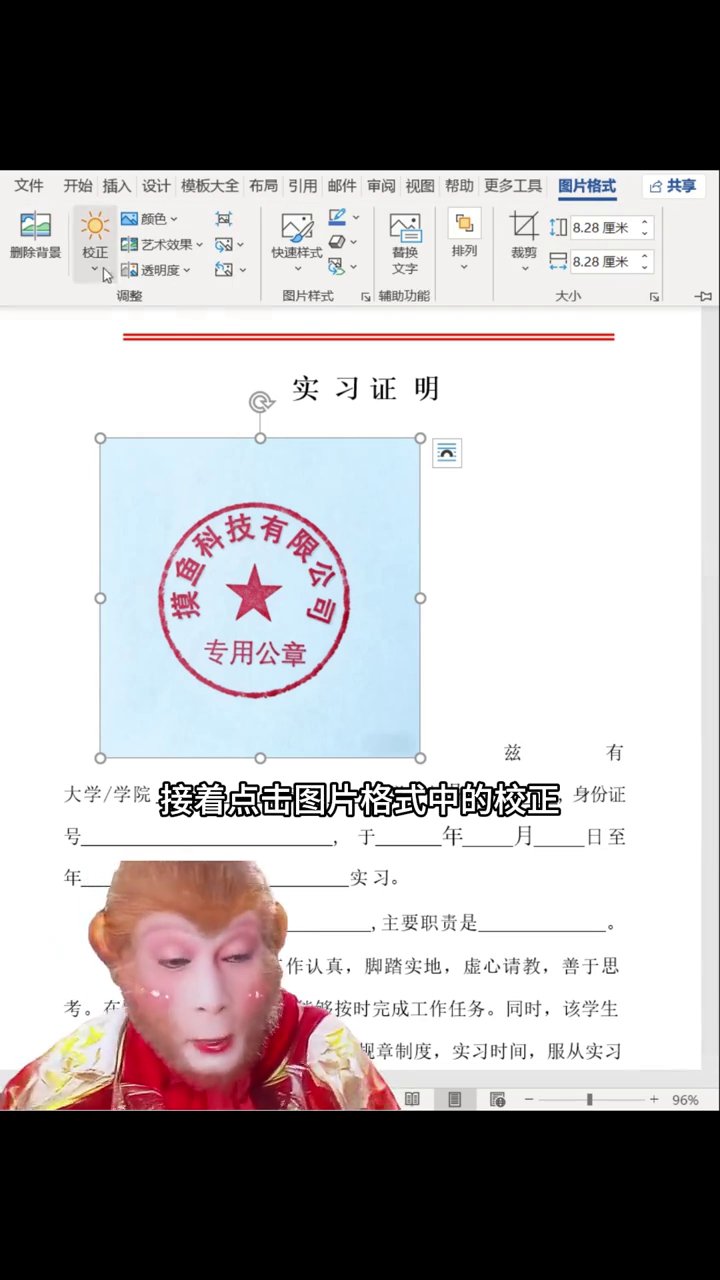
最后一步很关键:点选印章图片,点击右上角的「布局选项」图标,在弹出来的面板里选择「与文字下方」。这样印章就会自动嵌入到文字下面层,不会把正文顶开,也可以随便拖动位置、调整大小。把它拖到需要盖章的位置,一张电子印章就算制作完成了。
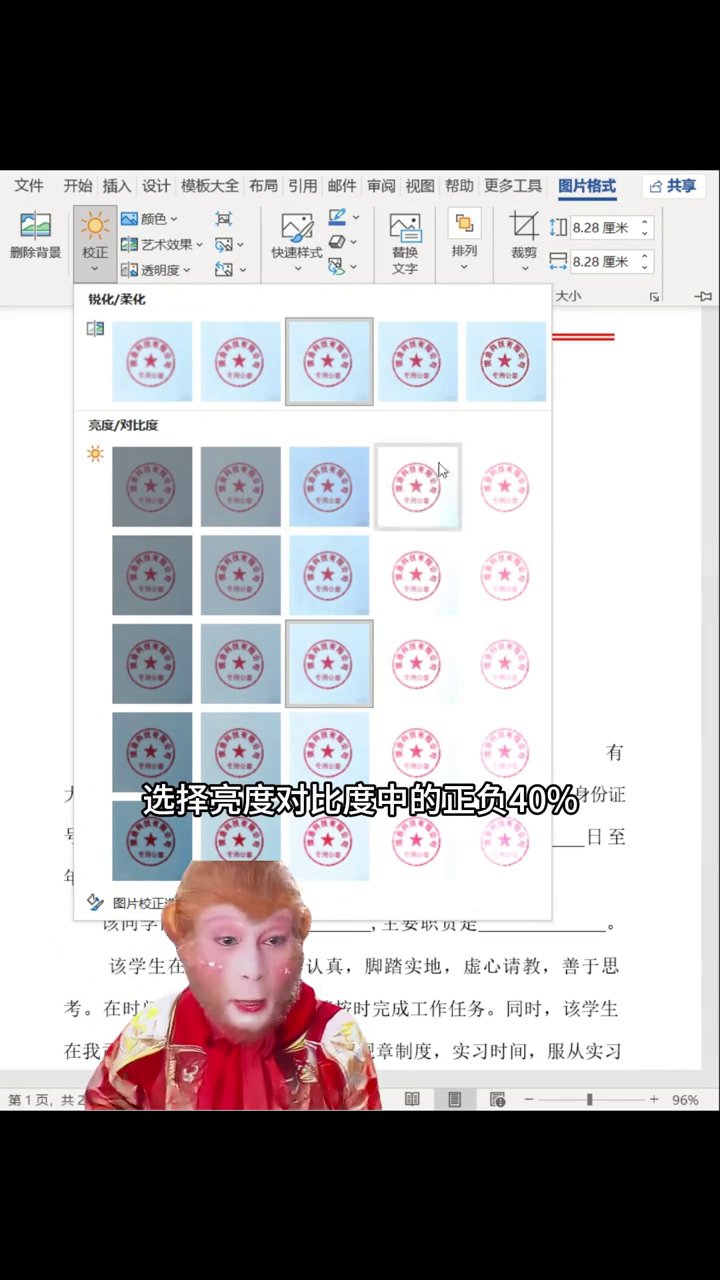


整个流程走下来,全程不需要打开PS,也不需要安装任何第三方工具,全靠Word自带功能就能解决。核心思路就两点:先用「校正」工具统一底色,再用「设置透明色」抹掉白色背景。掌握了这个技巧,以后不管领导要几个电子章,都能快速搞定,打开Word花几分钟就能完成。

广告
—— 广告位③:文末广告(正文结束后) ——