
# Word制作电子印章只需5步,透明背景还能随意移动
面试吹牛说自己精通办公软件,领导让你把实体章弄成电子的,当场傻眼?别慌,Word就能弄,步骤简单得很。今天把这套操作拆开讲,下次遇到直接照着整。
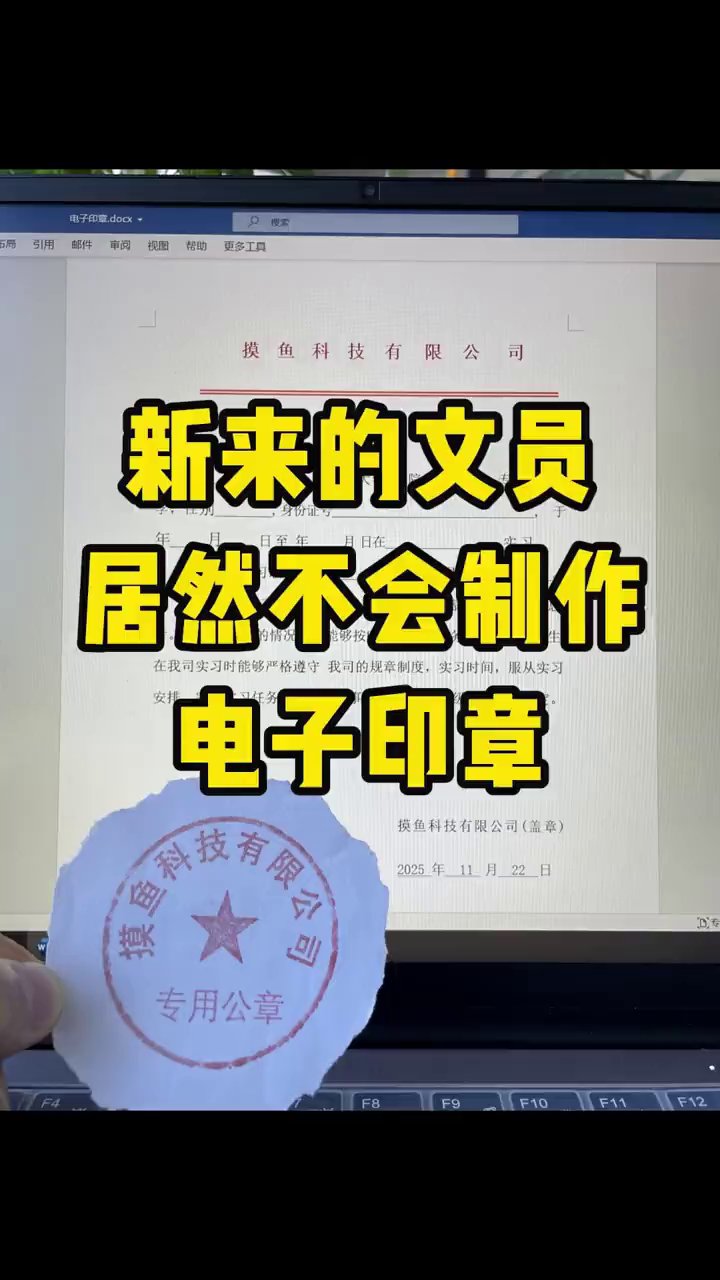
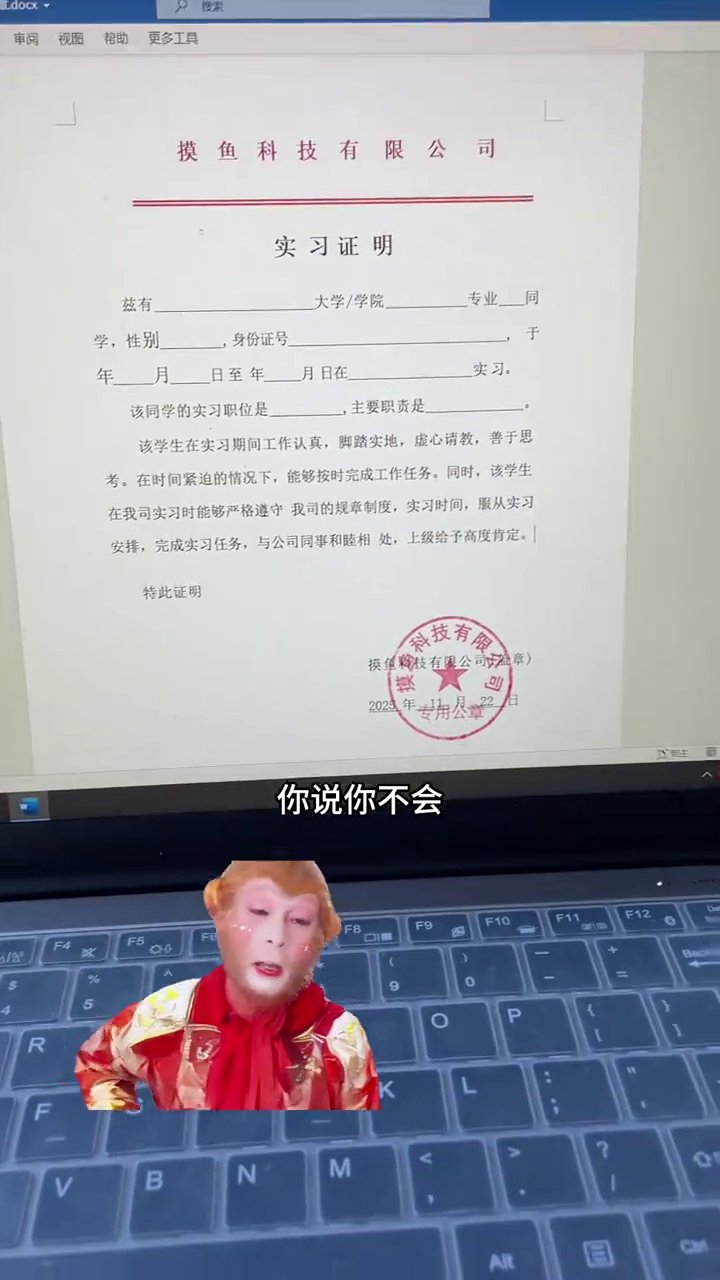
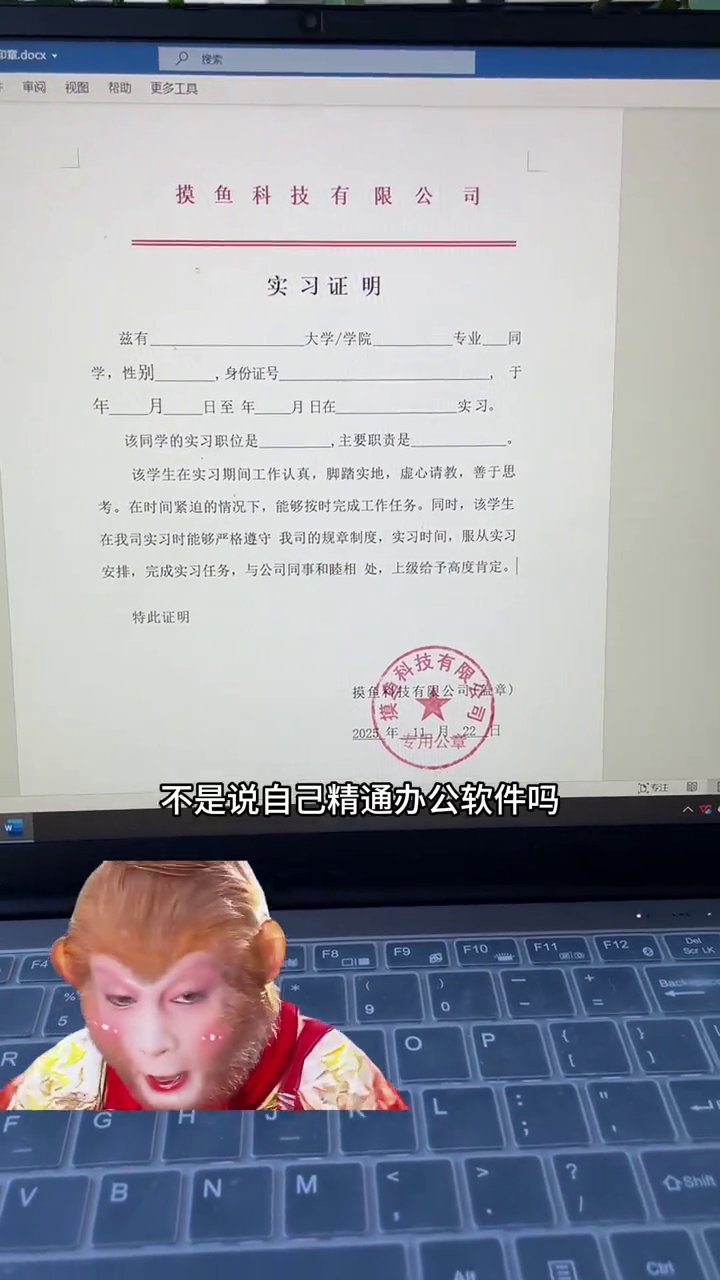
第一步,拿手机拍实体章。拍的时候正对着章,别拍歪了。拍完把照片裁一下,只留印章那块,然后微信或者数据线传到电脑上。
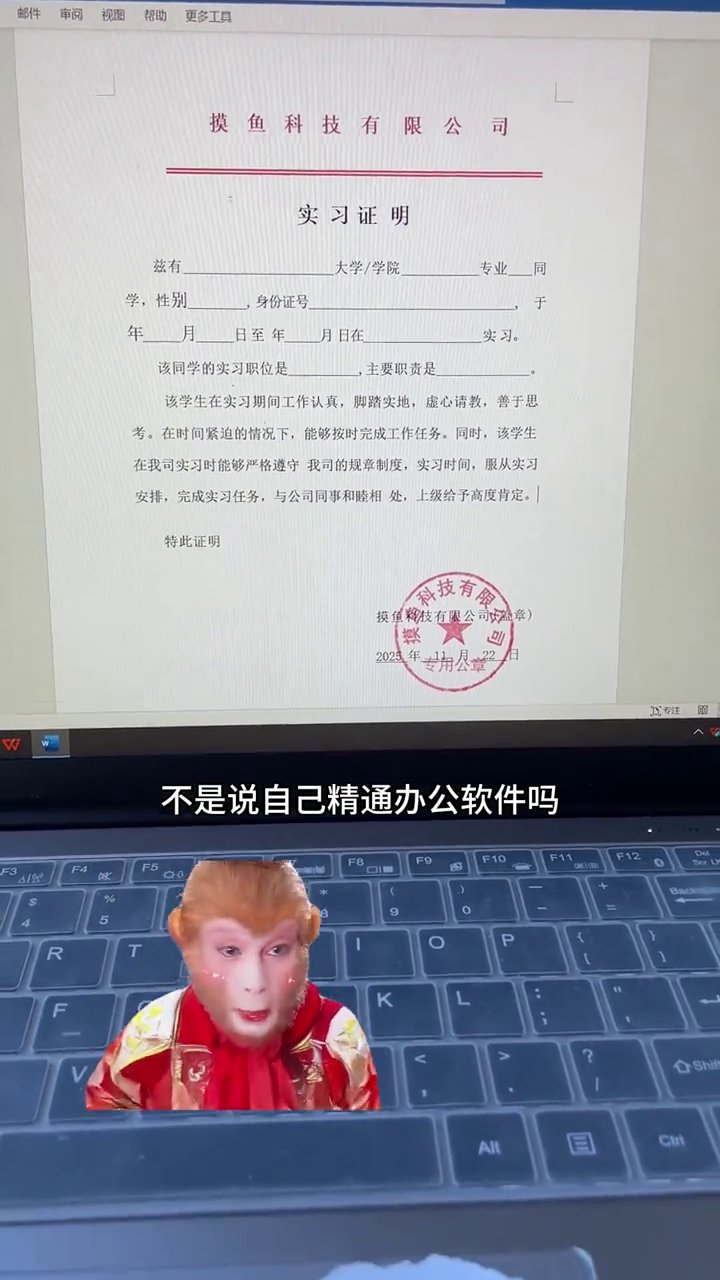
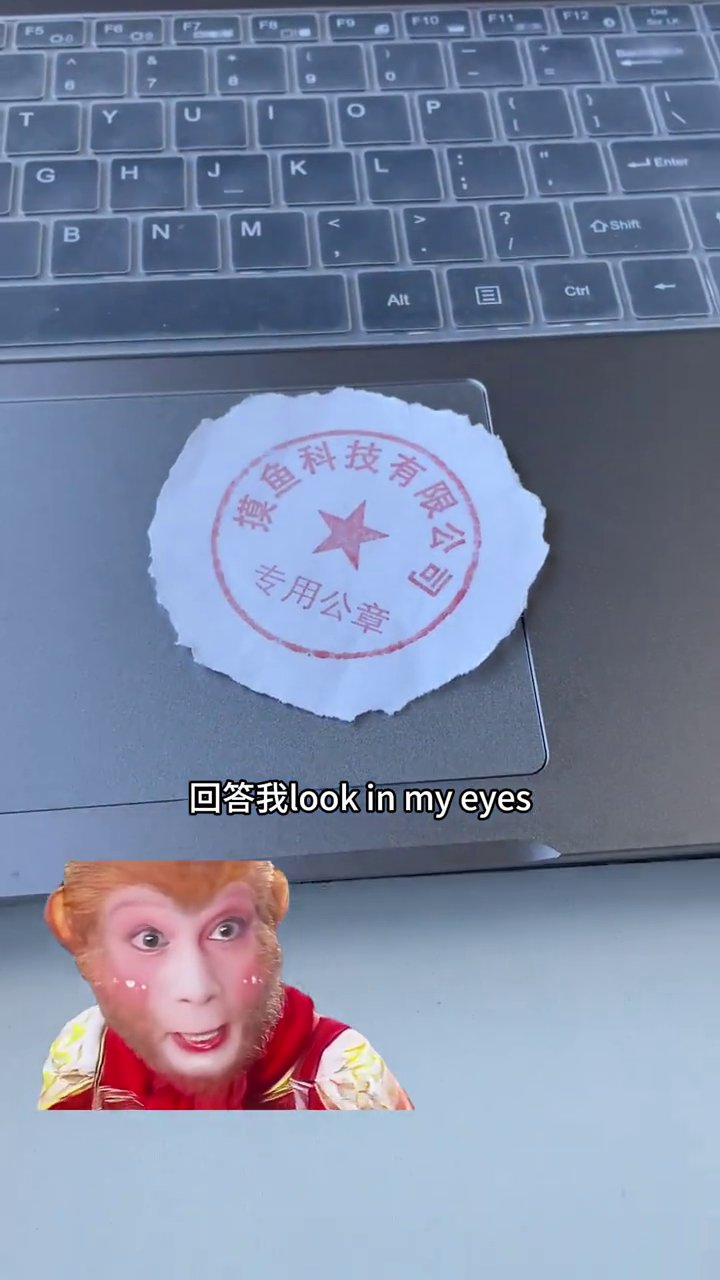
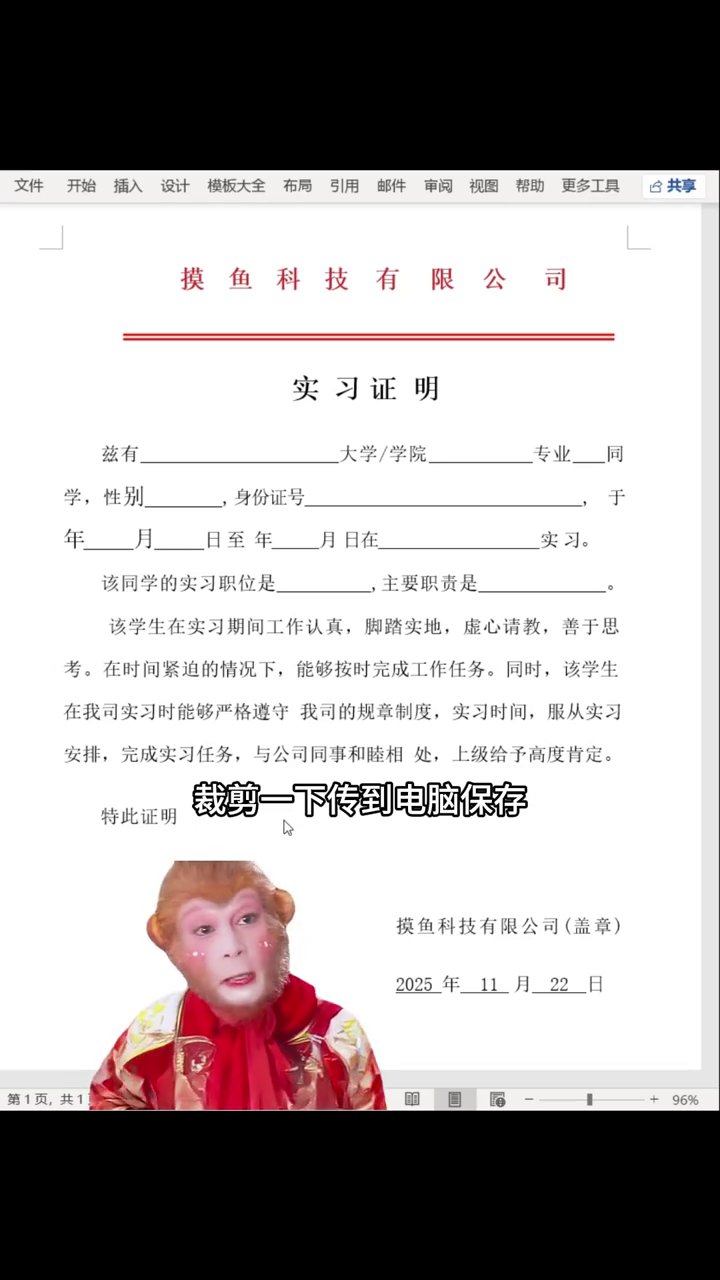
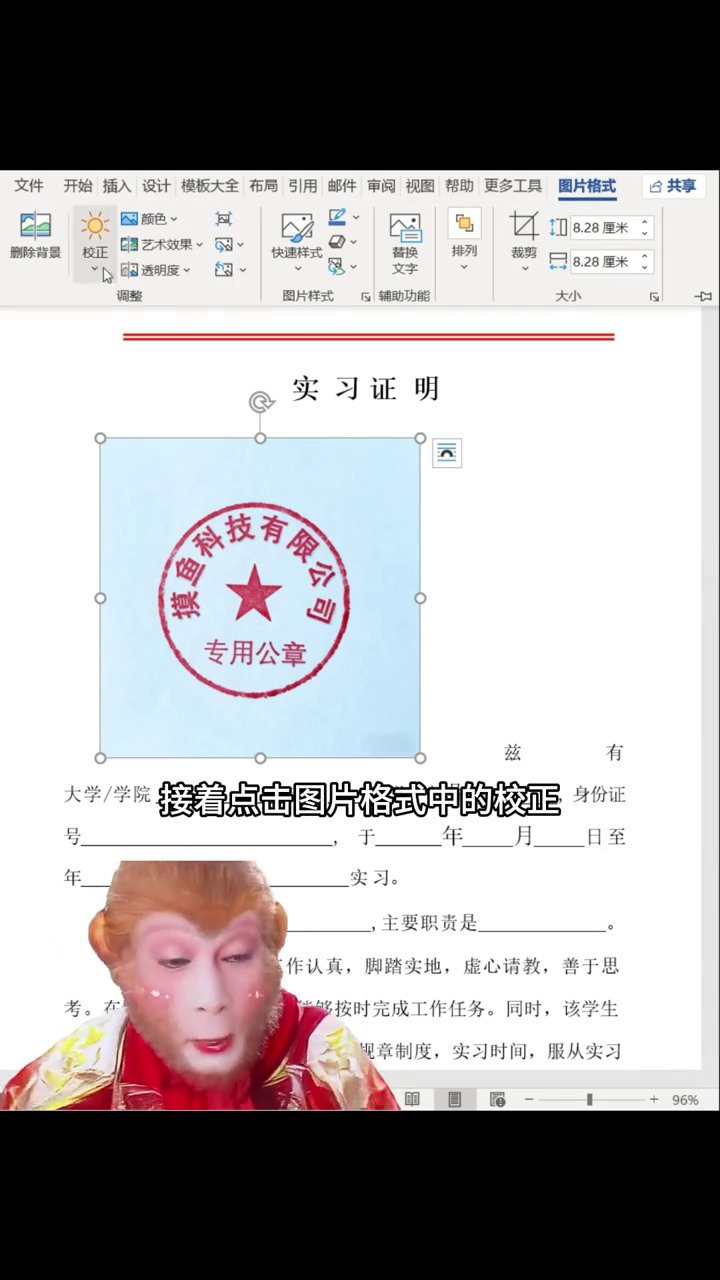
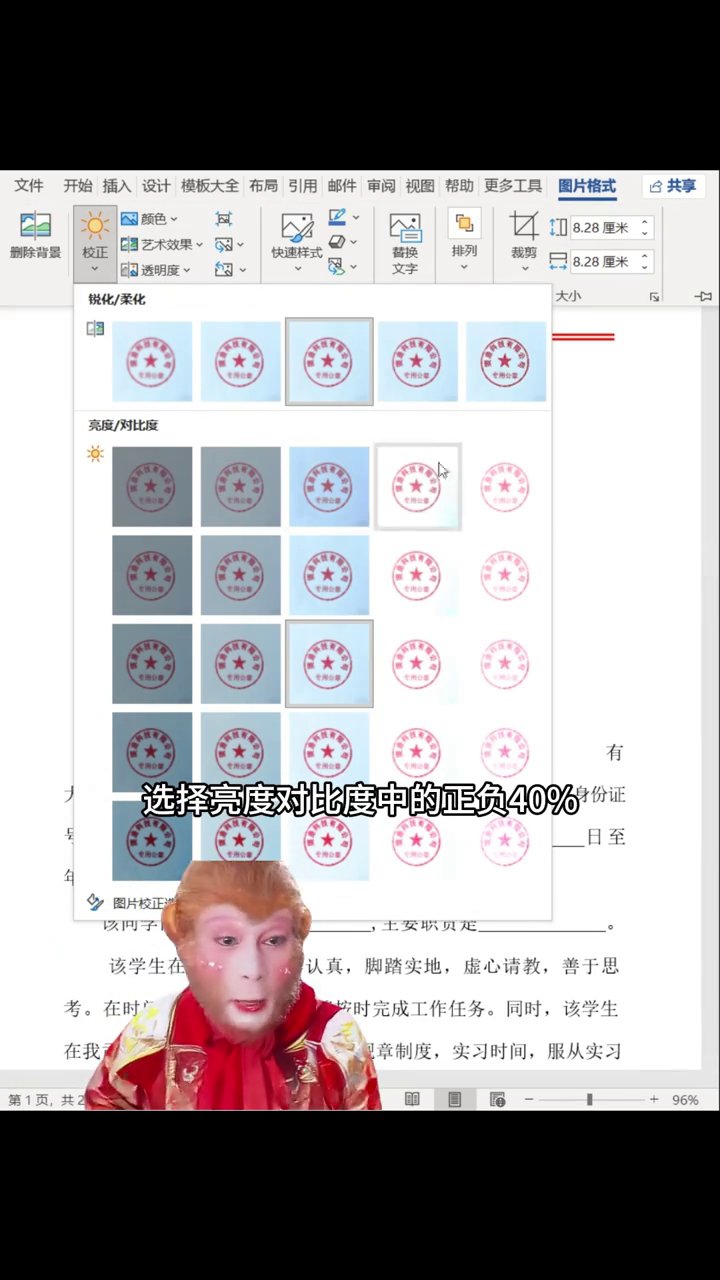
第二步,打开Word,点「插入」,选「图片」,把刚才的照片插进去。点一下图片,在「图片格式」里找「校正」,亮度和对比度都调成「正负40%」左右。这样底色匀一点,后面抠图干净。
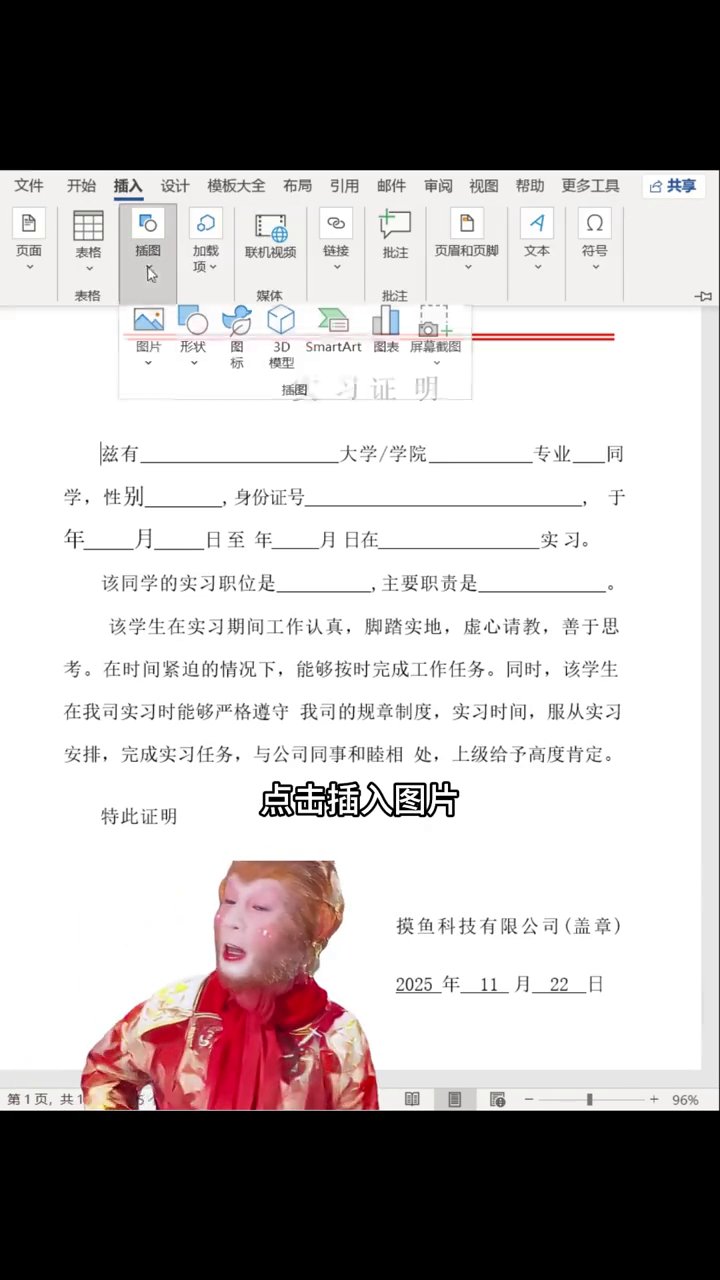
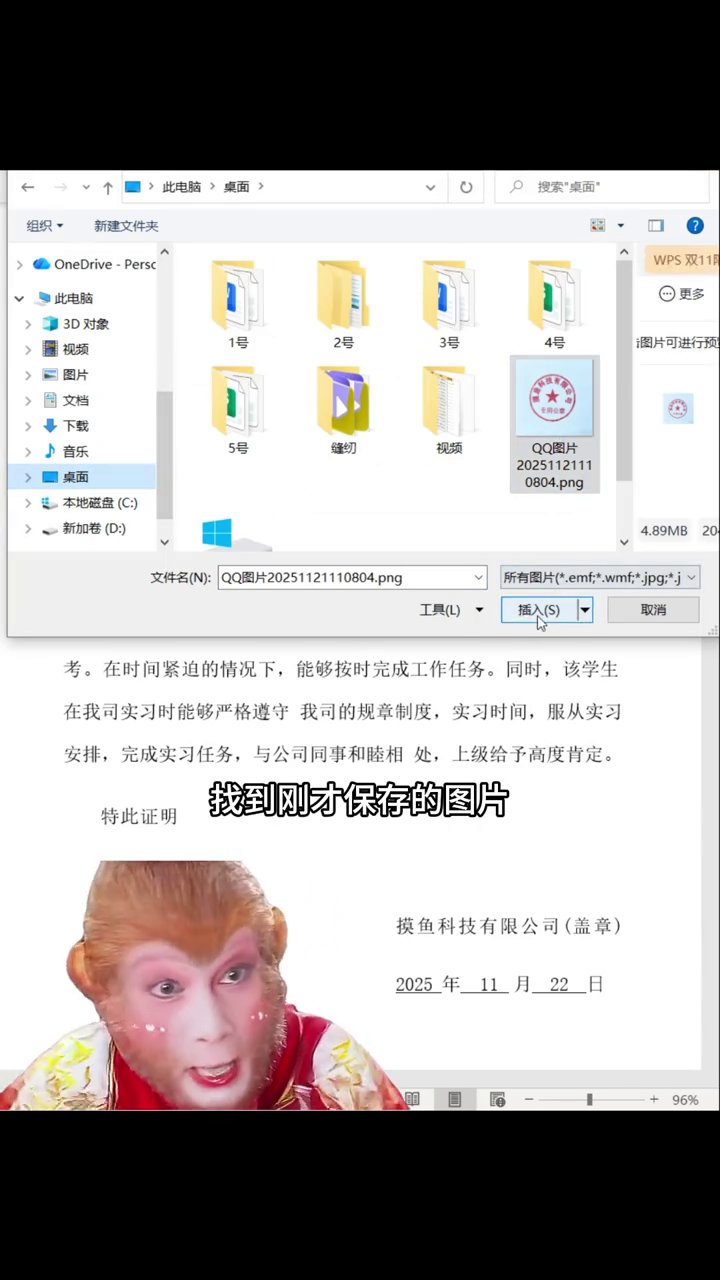
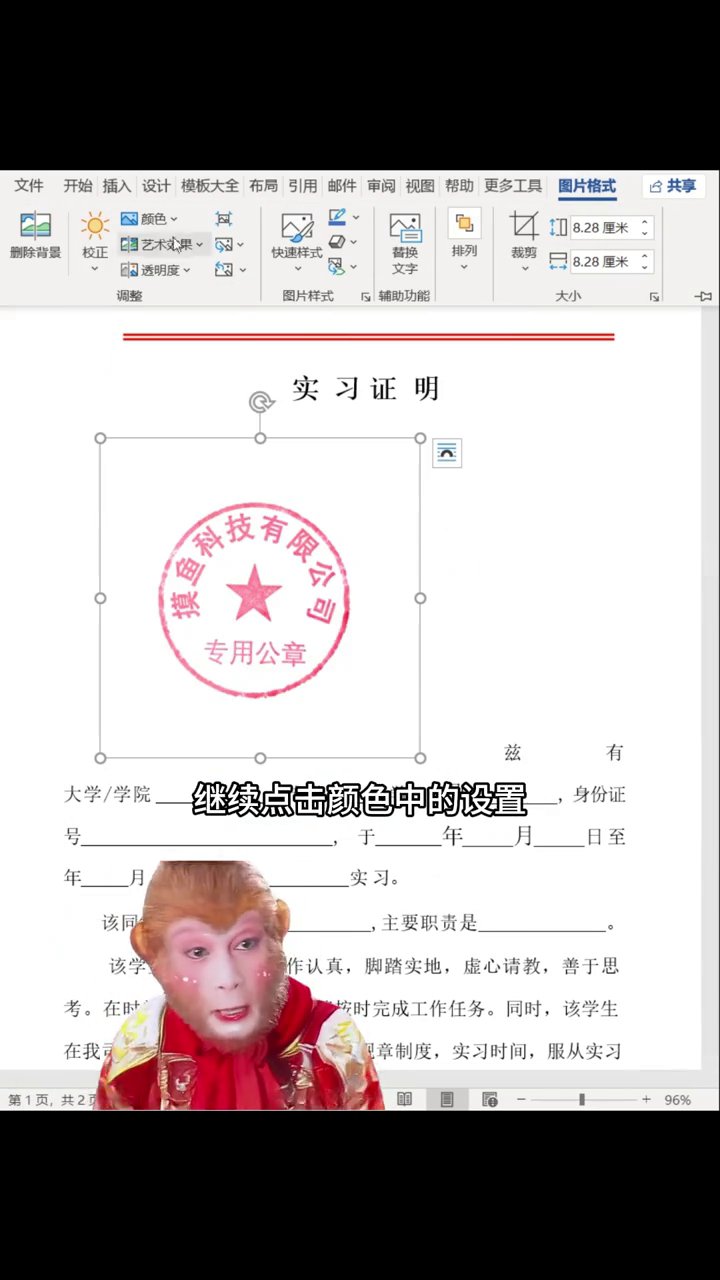
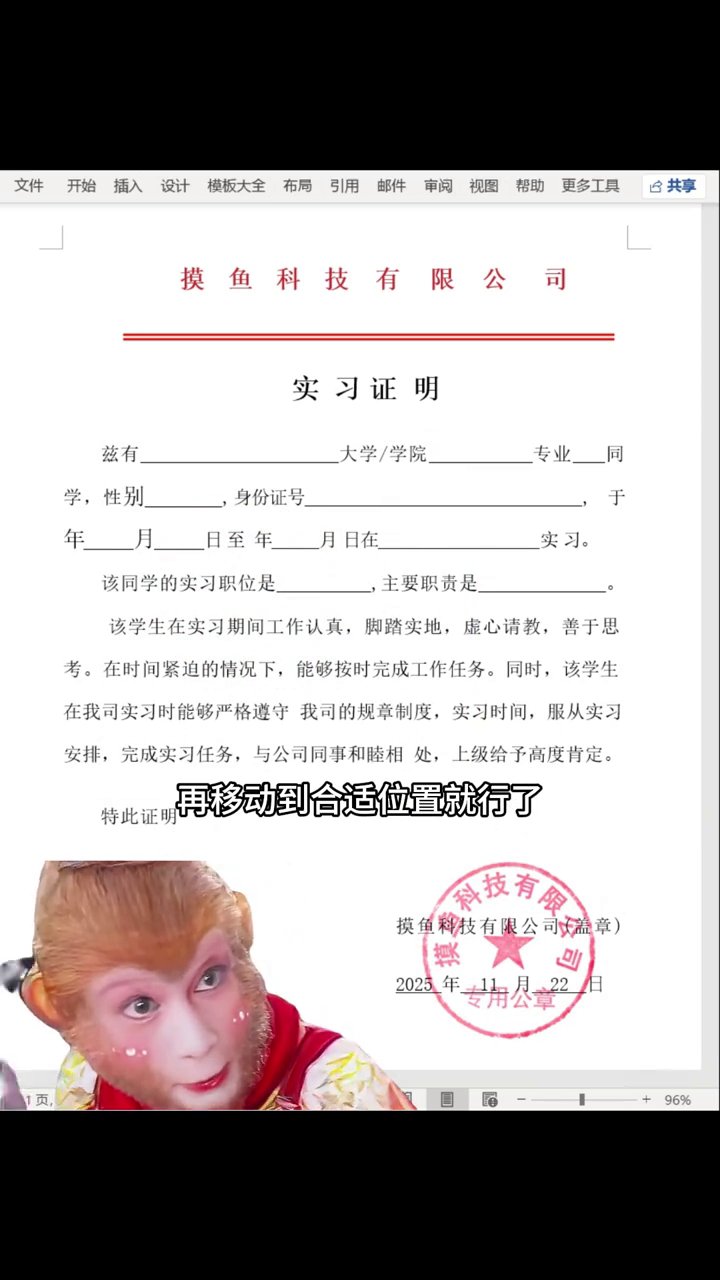
第三步,还是在「图片格式」里,点「颜色」,选「设置透明色」。鼠标会变成吸管,用吸管在底色上点一下,白底就没了,只剩红章。
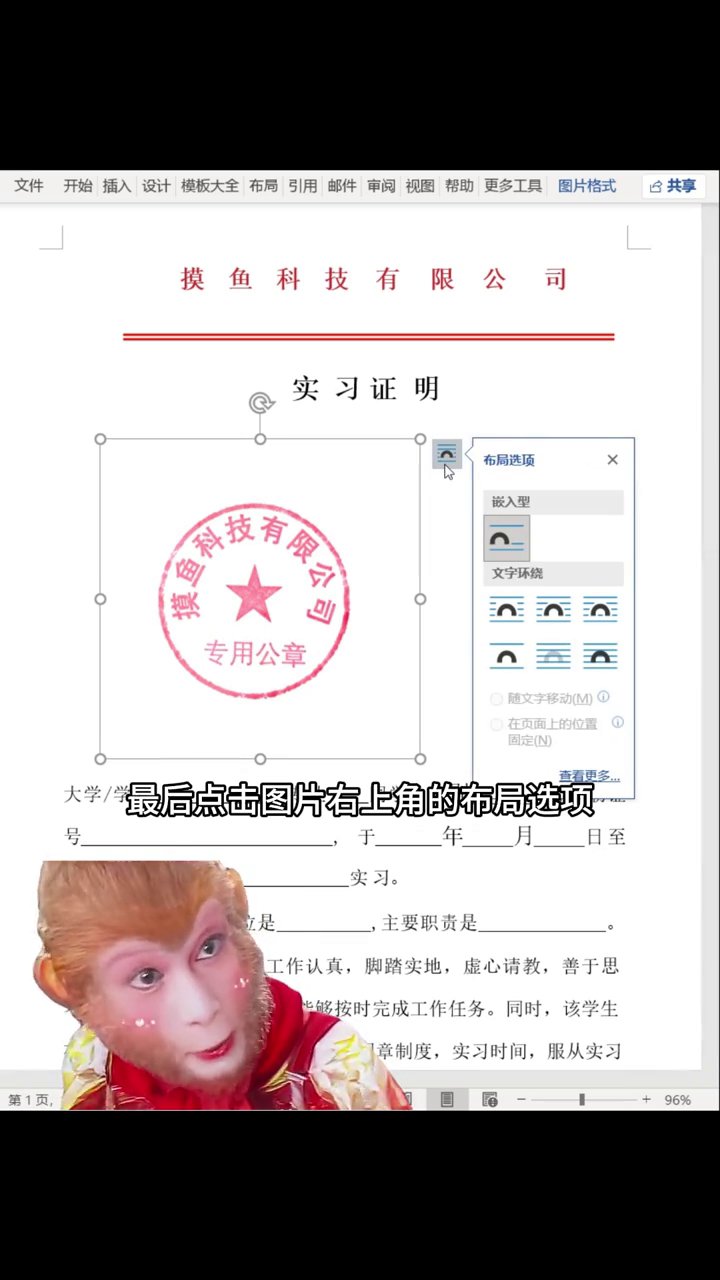
第四步,点图片右上角的「布局选项」,选「与文字下方」。这样章就浮在文字下面,不会把字顶开。拖一下大小,挪到要盖章的地方,完事。
全程不用PS,不用装软件,Word自带的功能就够用。关键就两步:校正亮度对比度让底色干净,设置透明色去掉白底。下次要电子章,打开Word,五分钟搞定。
广告
—— 广告位③:文末广告(正文结束后) ——