# 手写表格录入别再一个个敲了,Ctrl+1这招太省事
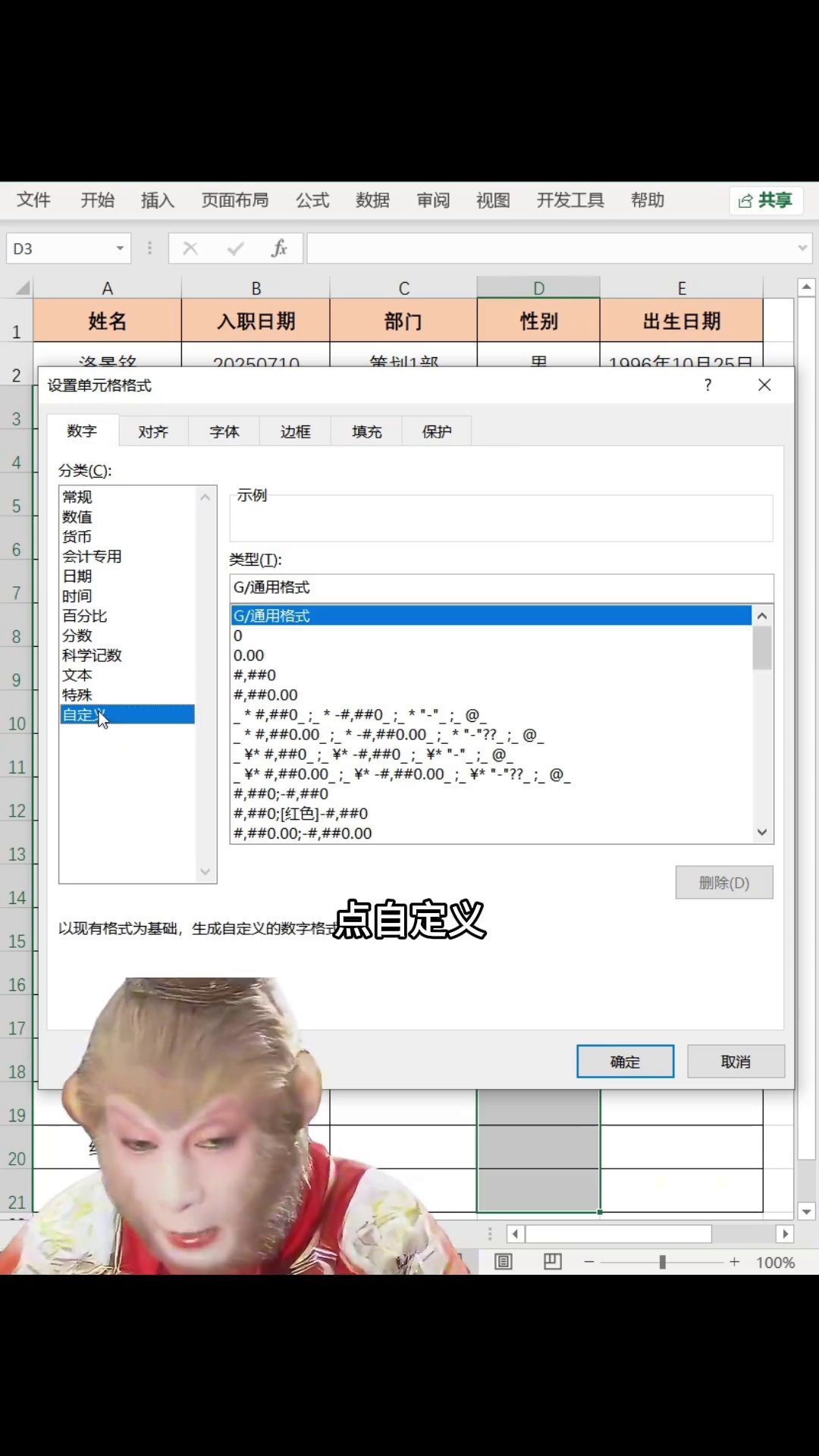
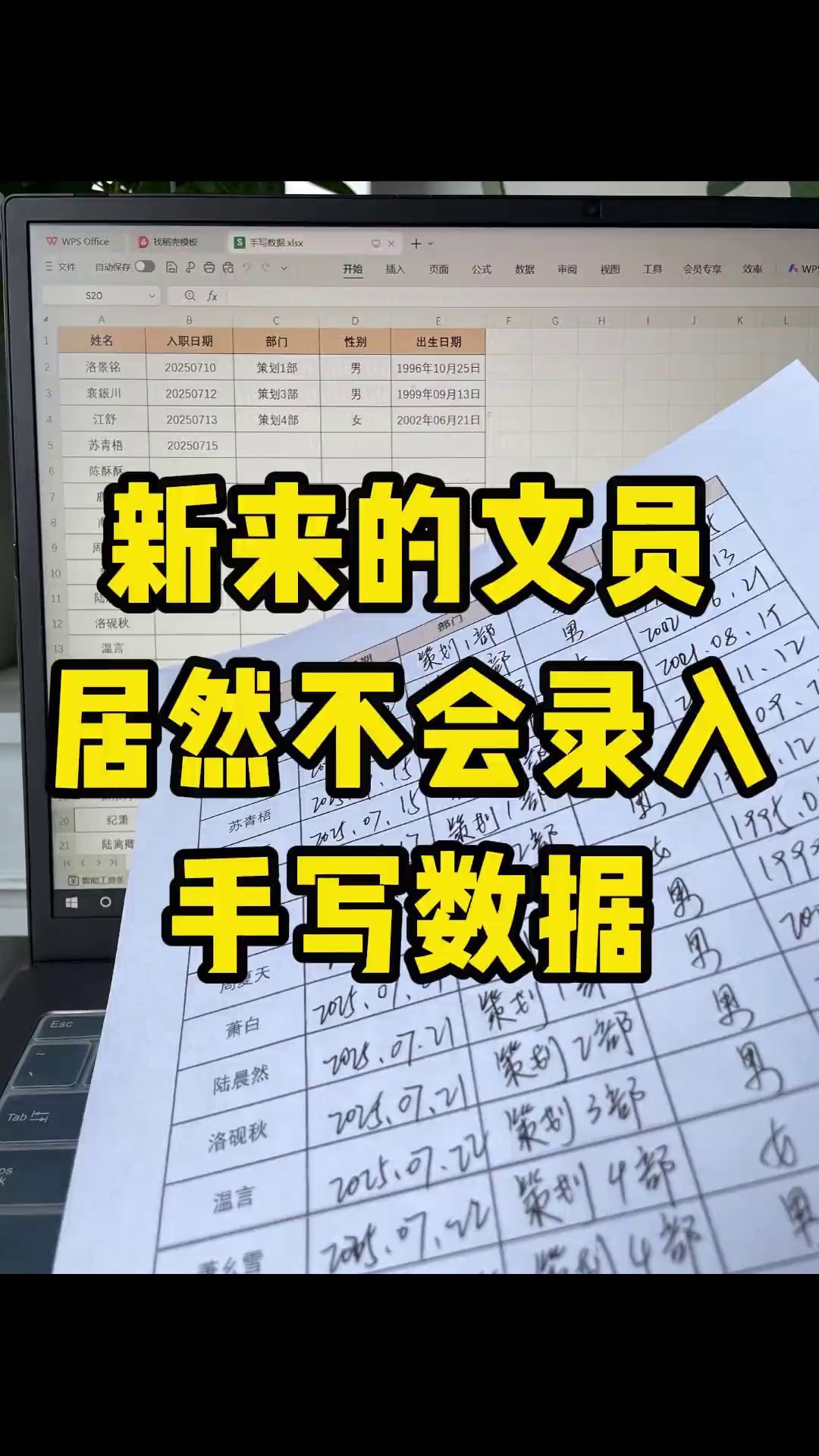
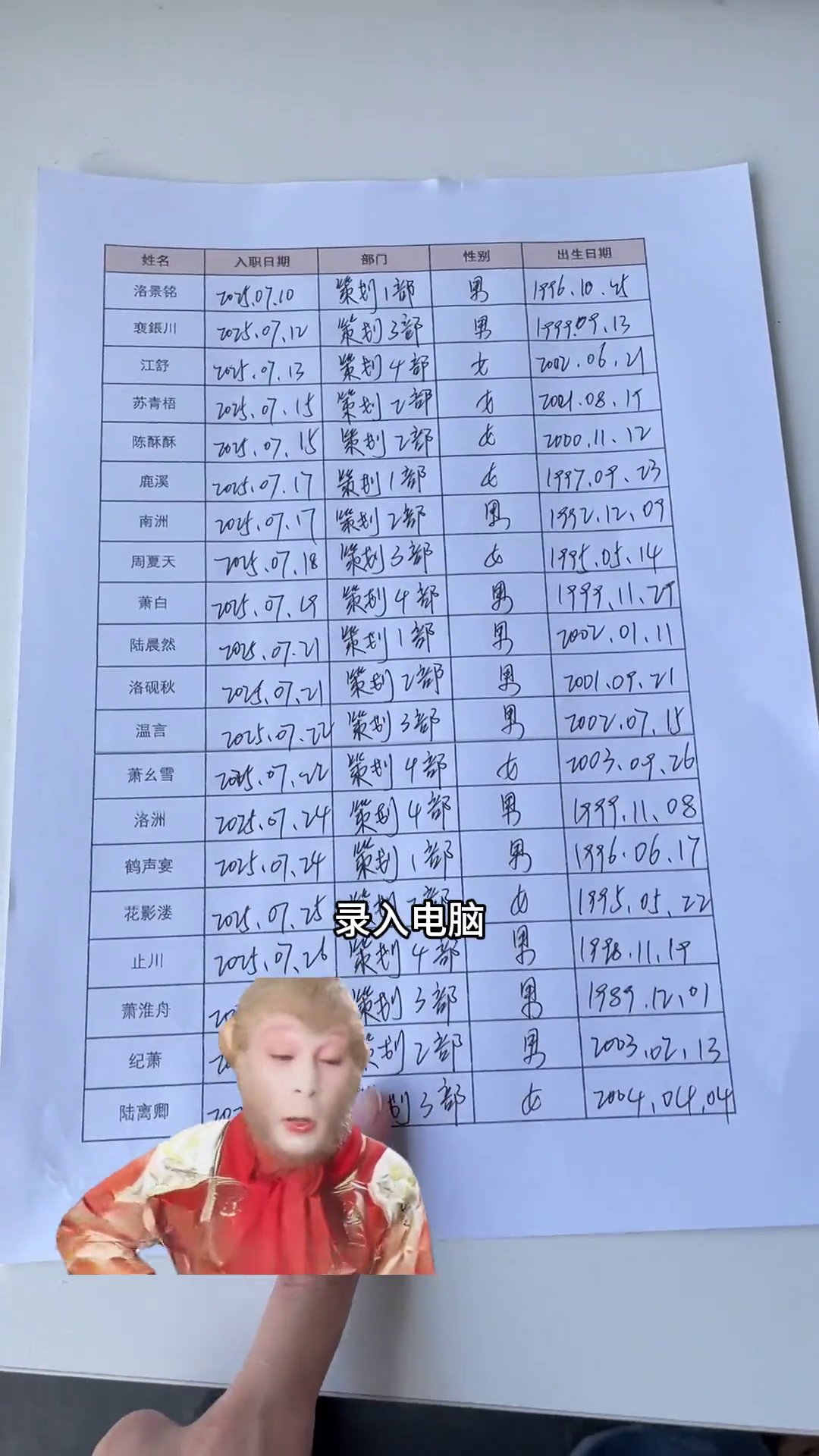
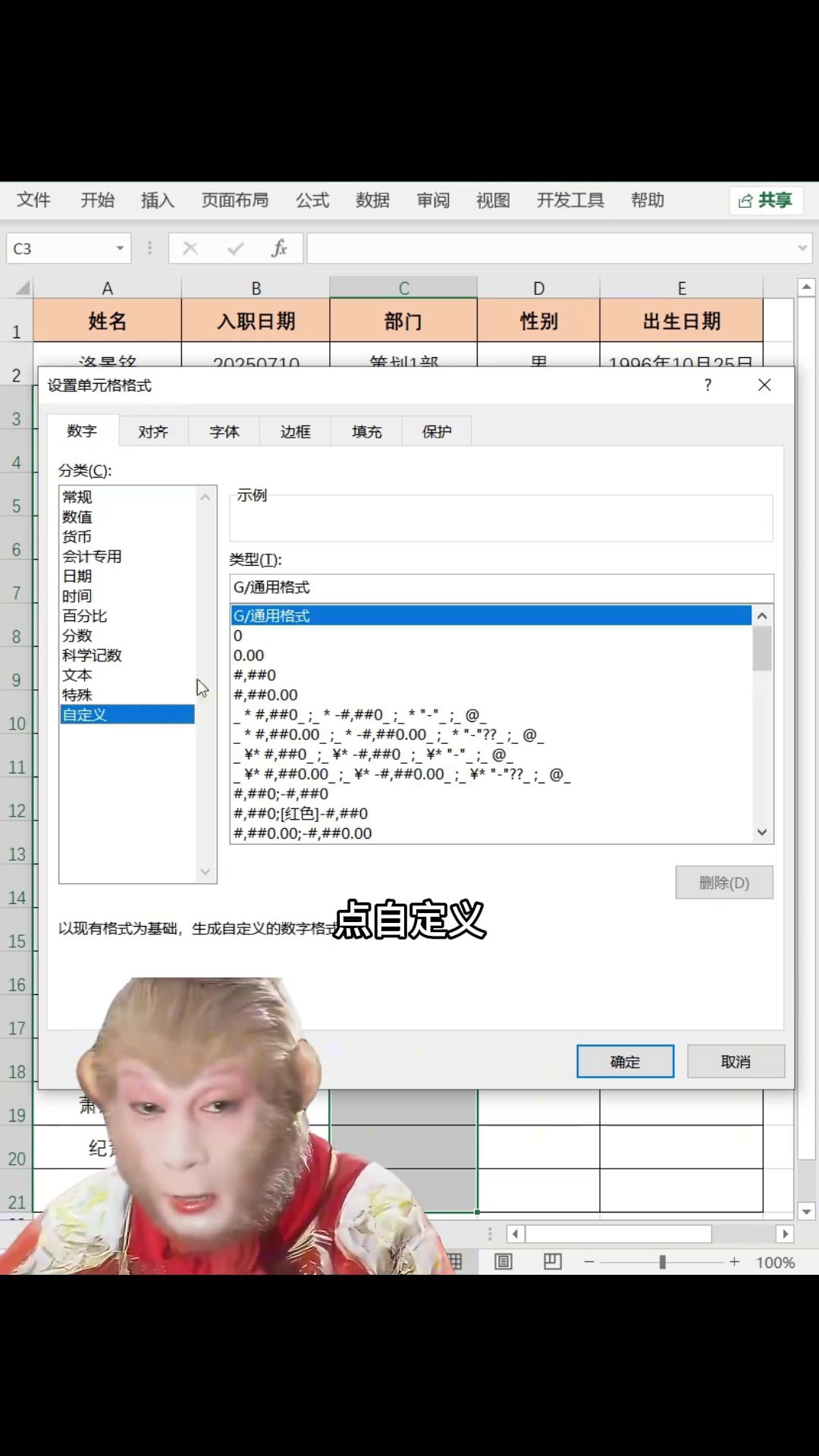
面试说精通办公软件,入职第一天栽在一张手写表格上。入职日期、部门、性别、日期格式,一个个手敲,敲完还得看漏没漏。Excel有个省事办法,很多人不知道。就一招:Ctrl+1,进设置单元格格式,点自定义,把格式代码写好。固定不变的部分让格式补,你只敲会变的数字。
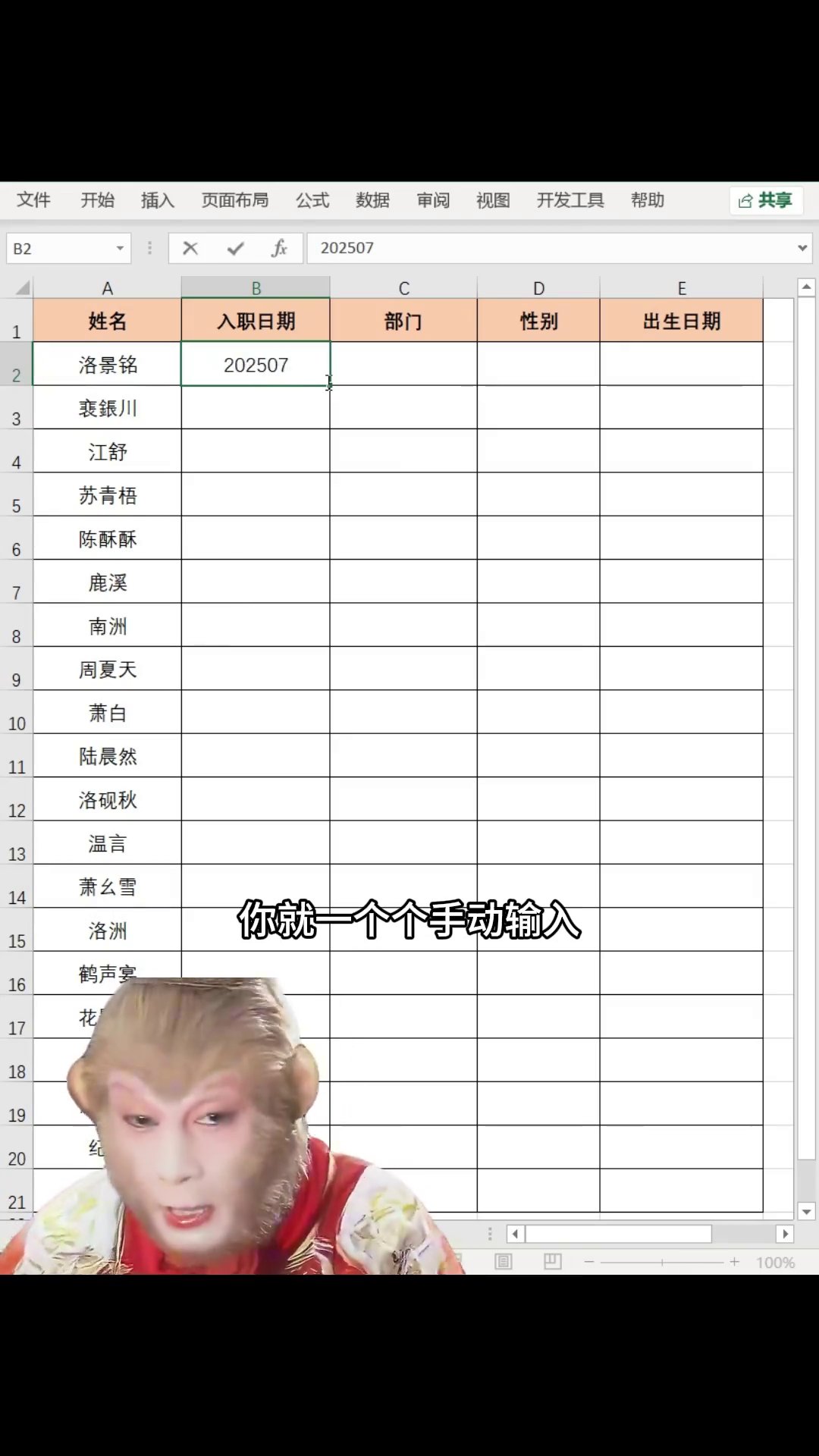
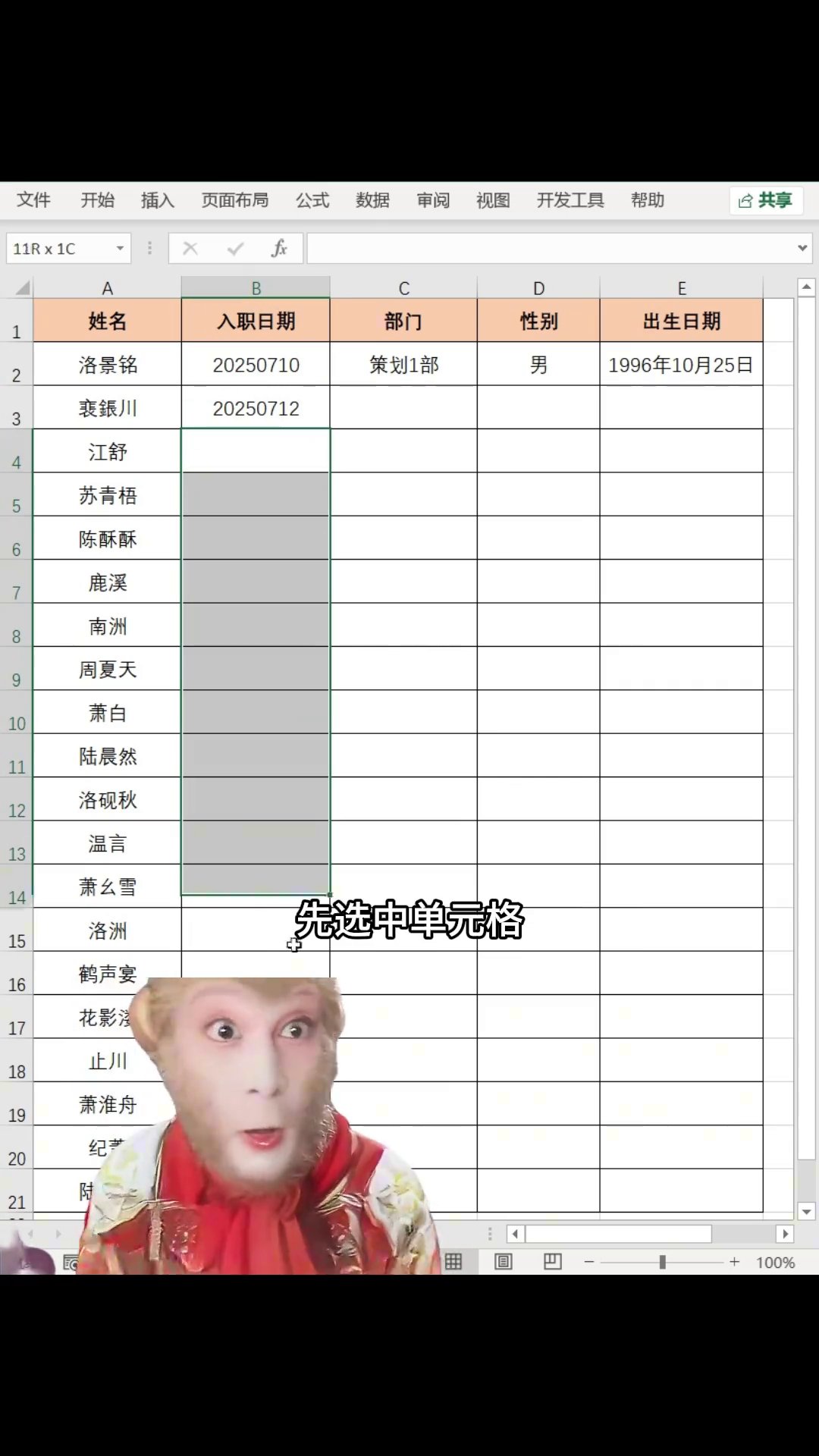
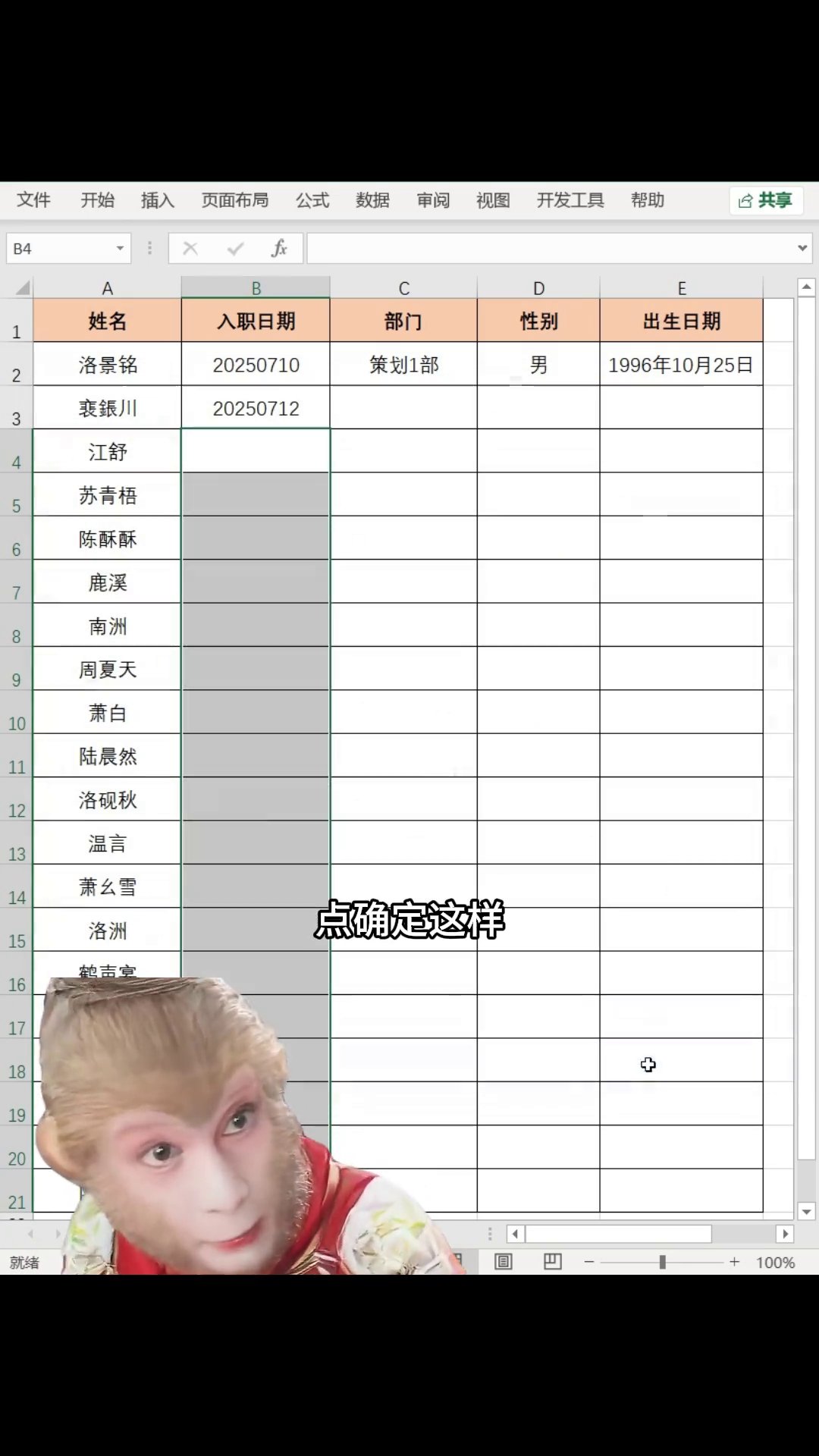
先看入职日期这列。这批同事都是2025年7月入职,前面的202507一样,只有最后两位不同。选中这列,Ctrl+1,在数字选项卡里点最下面的自定义,类型框输入 "2025070"00,确定。回到表格,敲01、02、03这样的两位数,单元格自动补成20250701、20250702。原来敲八位数,现在敲两位。
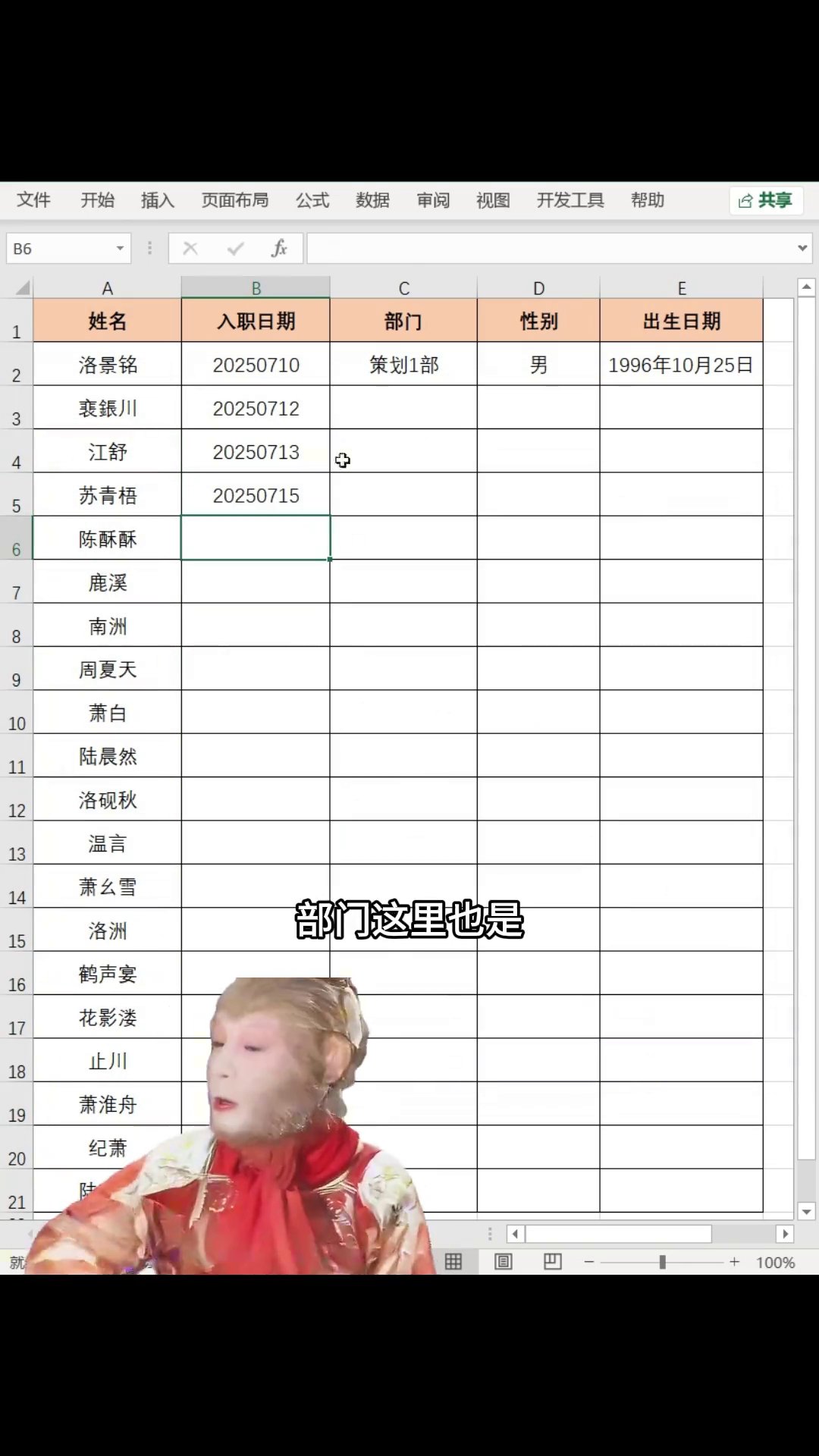
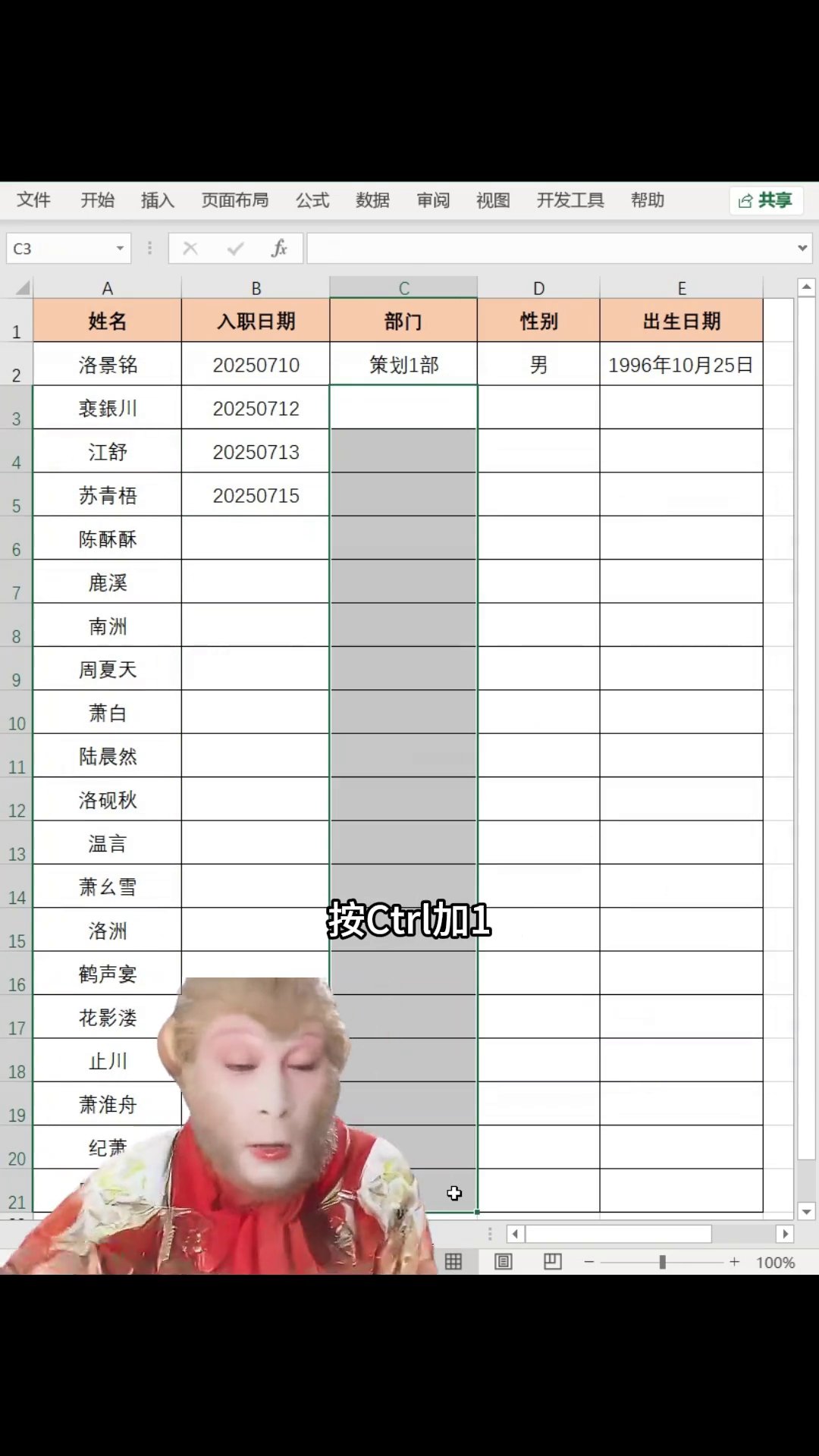
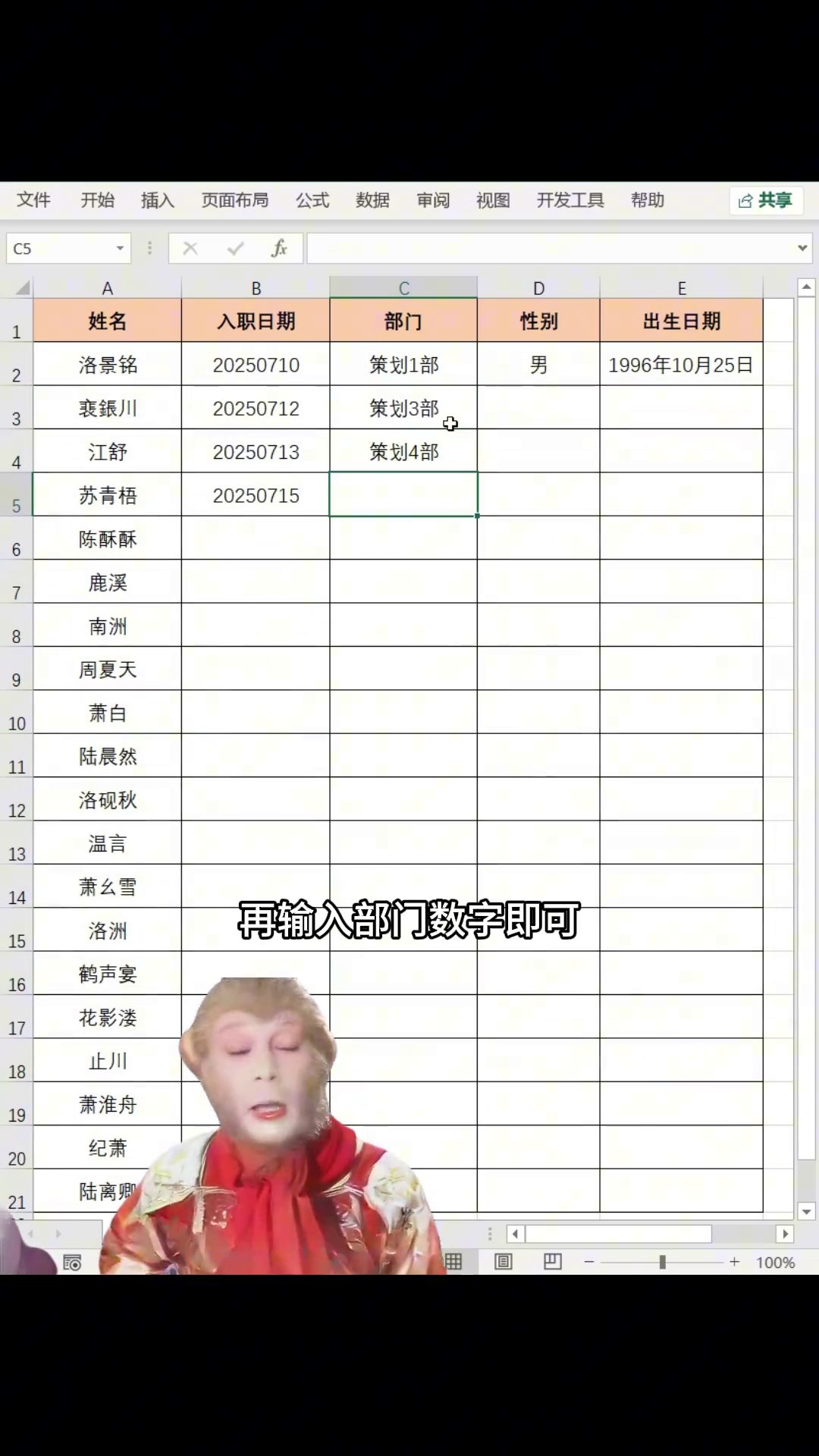
部门列也一样。选中要填的区域,Ctrl+1,点自定义,类型框输入 "策划部"0,确定后输入1、2、3,显示策划部1、策划部2、策划部3。这里别写错:格式代码里的文字要用英文双引号包住,0是数字占位符,数字几位就写几个0。引号写错,代码不生效,表格里只显示一串字符。
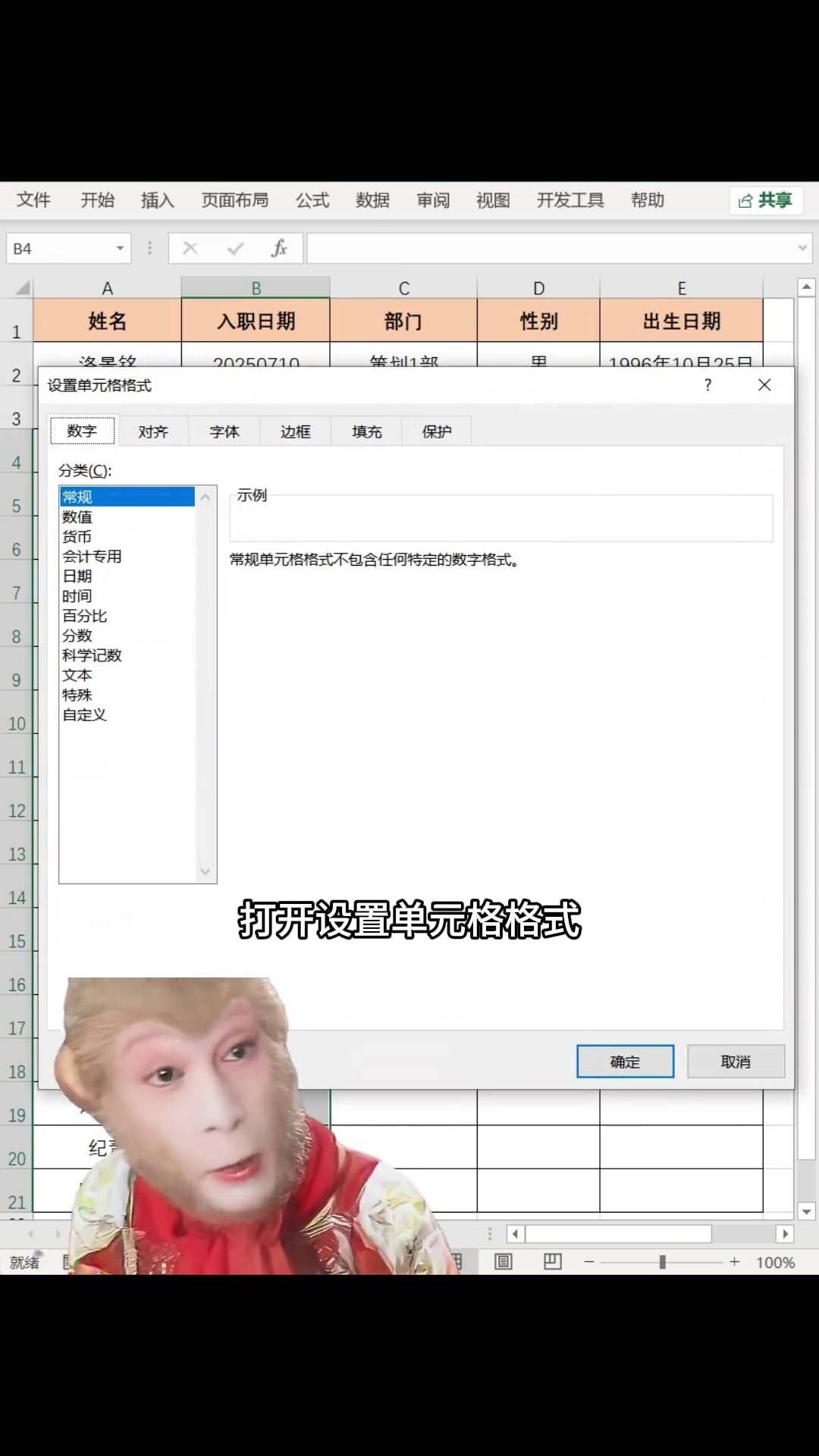
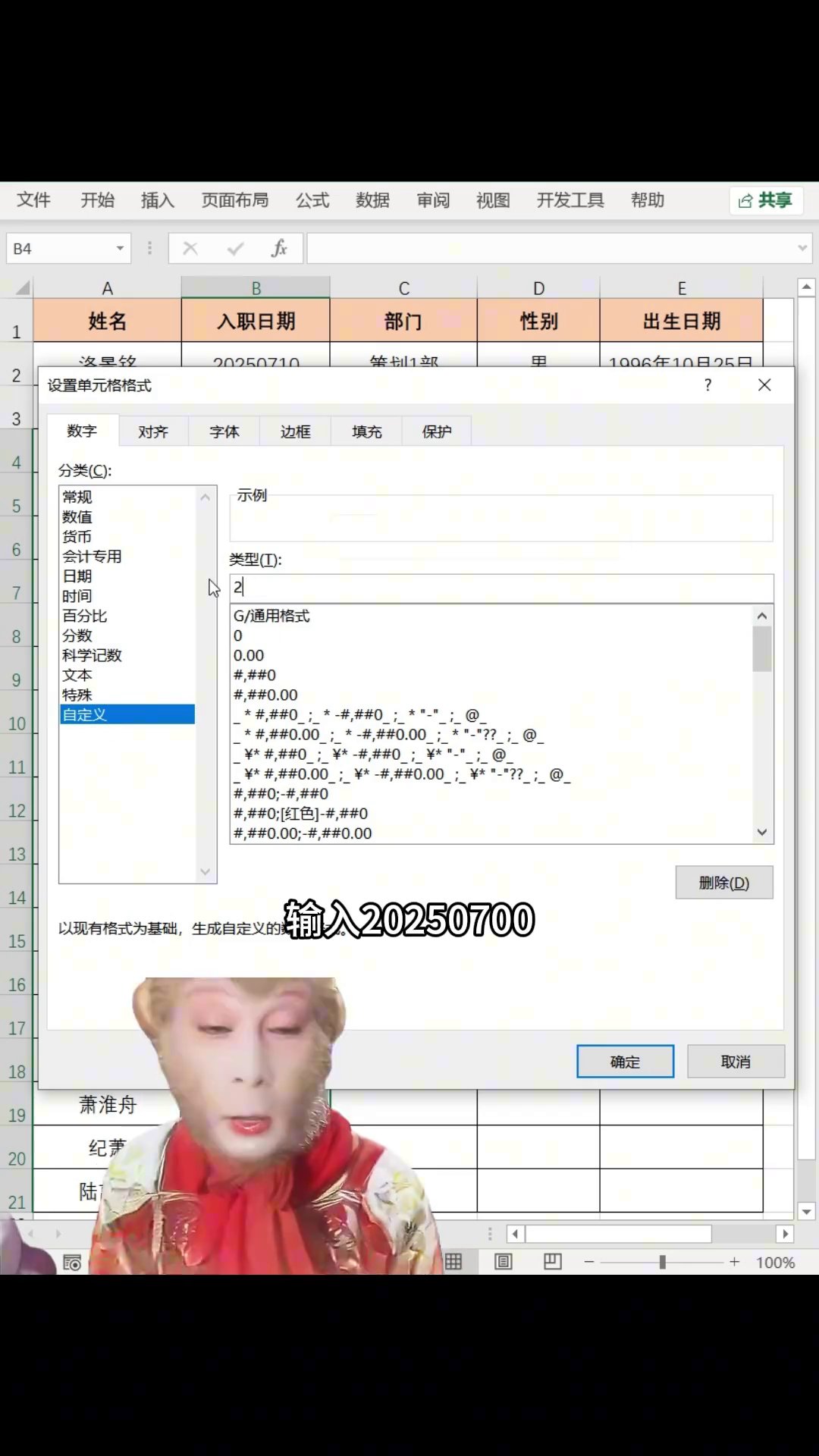
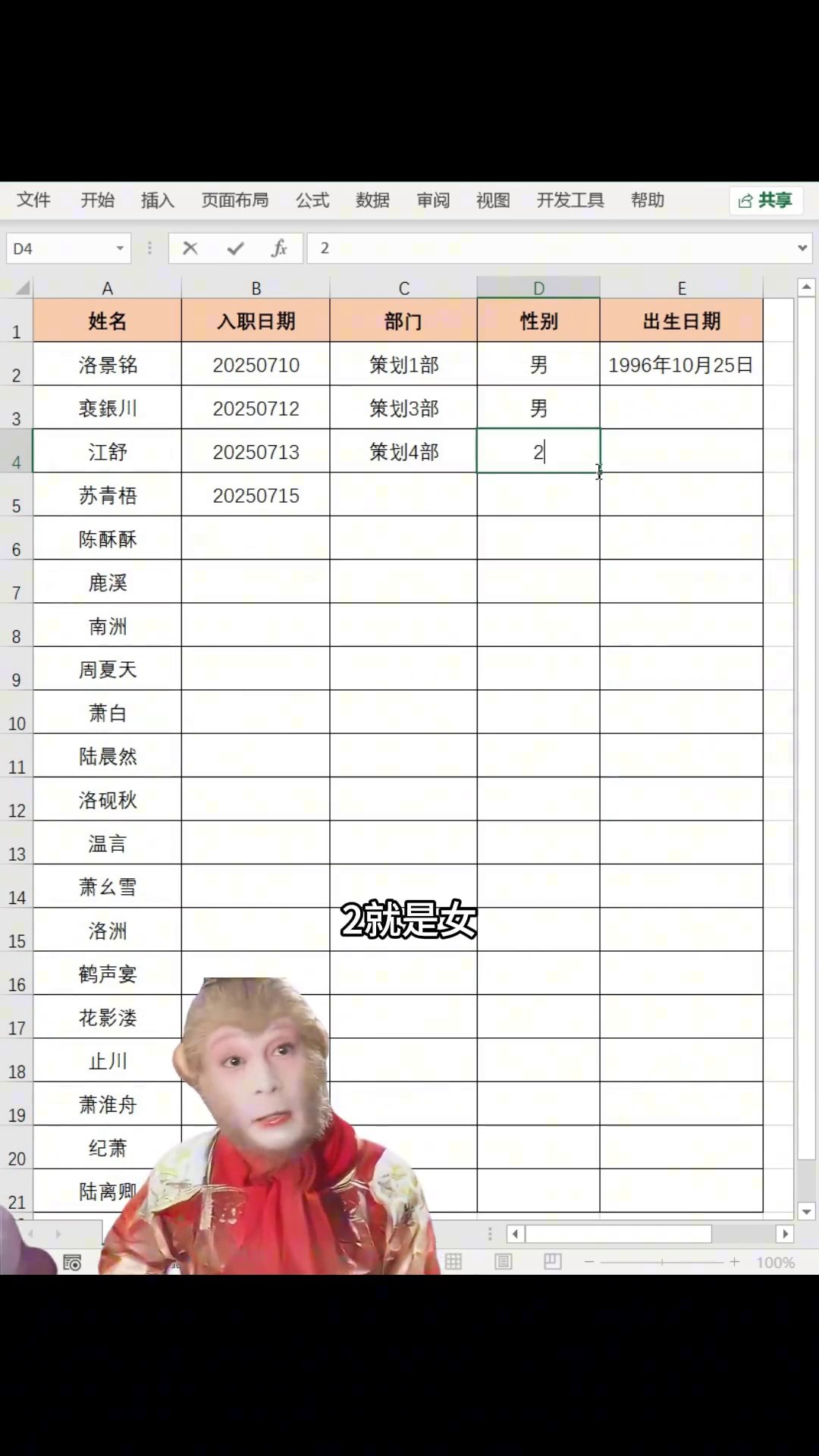
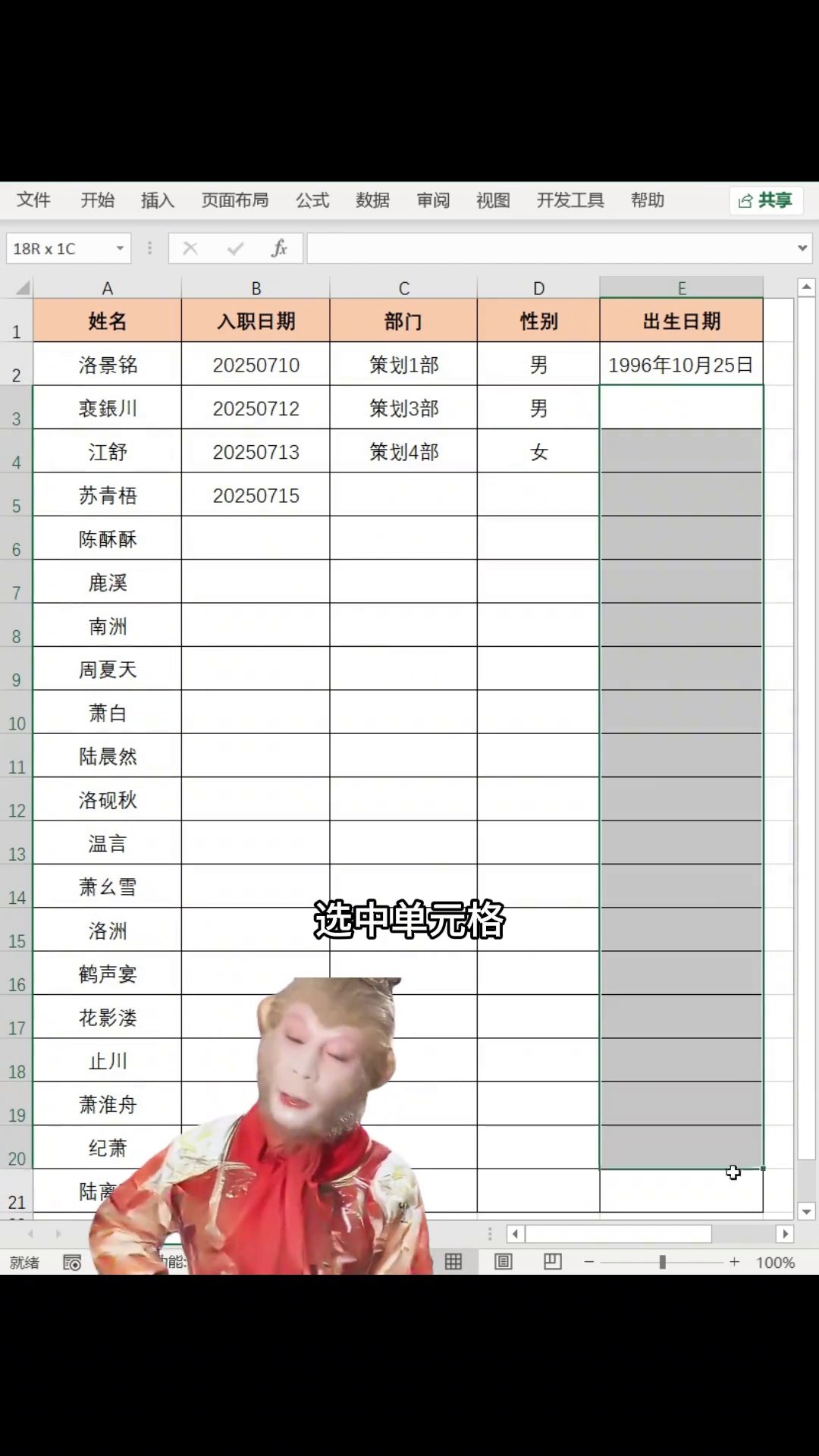
性别这列更典型。手写表上全是1和2,直接录入谁看得懂。选中单元格,Ctrl+1,进自定义,类型框输入 [=1]"男";[=2]"女",确定。输入1显示男,输入2显示女,比下拉菜单选还快。代码用英文分号隔成三段。前两段管条件,最后一段兜底。条件放方括号里。
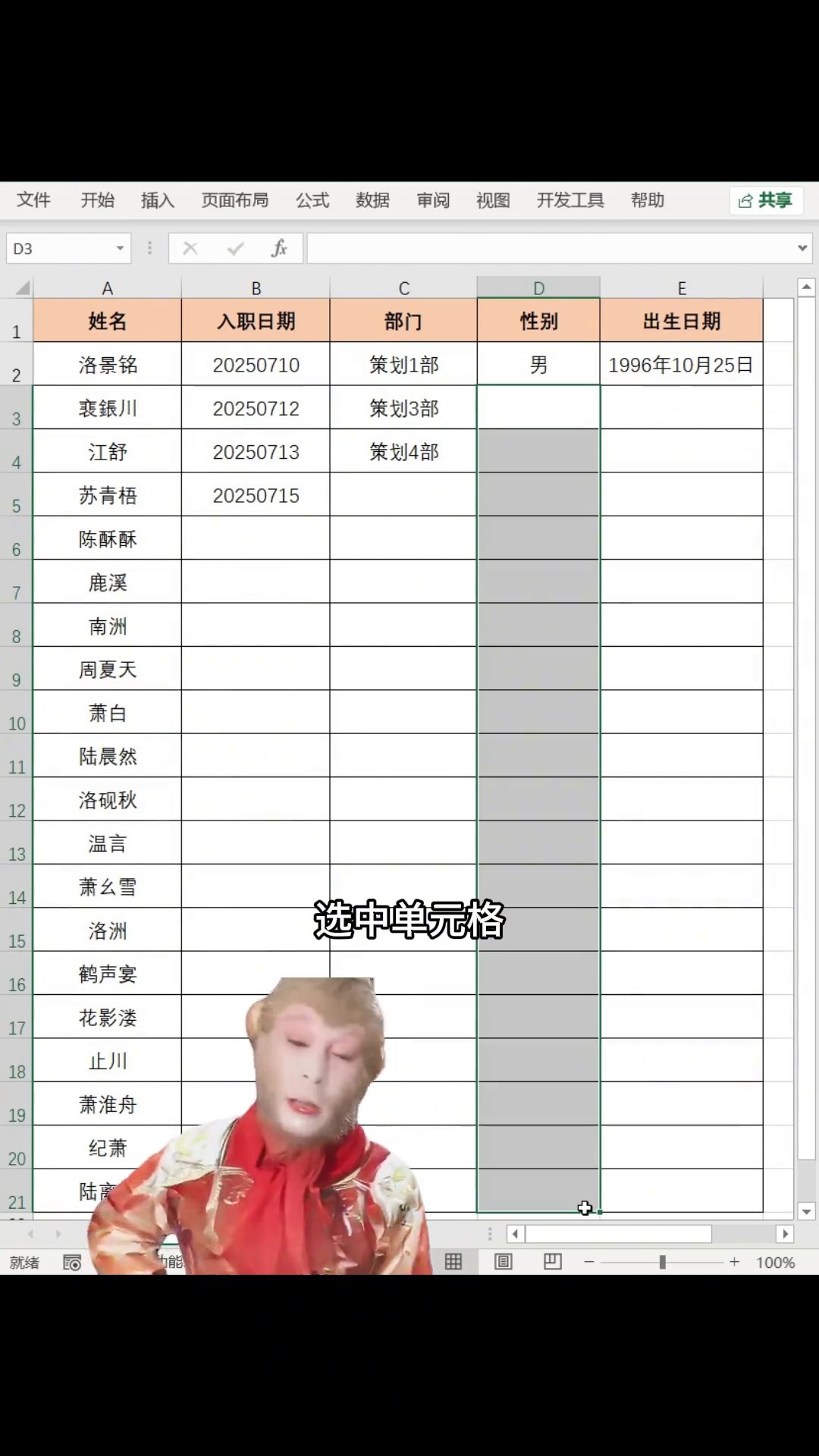
日期这列最爱乱。有人写2025.7.1,有人写7/1/2025,打印出来一列长短不齐。选中单元格,Ctrl+1,进自定义,输入 00"年"00"月"00"日",确定后输入20250701这样的八位数字,就变成2025年07月01日。一列格式立马齐了,打印出来不刺眼。后面新增行直接往下敲数字,格式自动跟上。
四个用法都走一个入口:Ctrl+1 → 设置单元格格式 → 自定义。思路一样:固定的写进代码,只敲会变的。两个坑记住:引号和分号用英文半角,中文符号不认;自定义格式只改显示,单元格里还是原始数字,排序筛选求和都不影响。再有人说你精通办公软件,表格甩过去。