
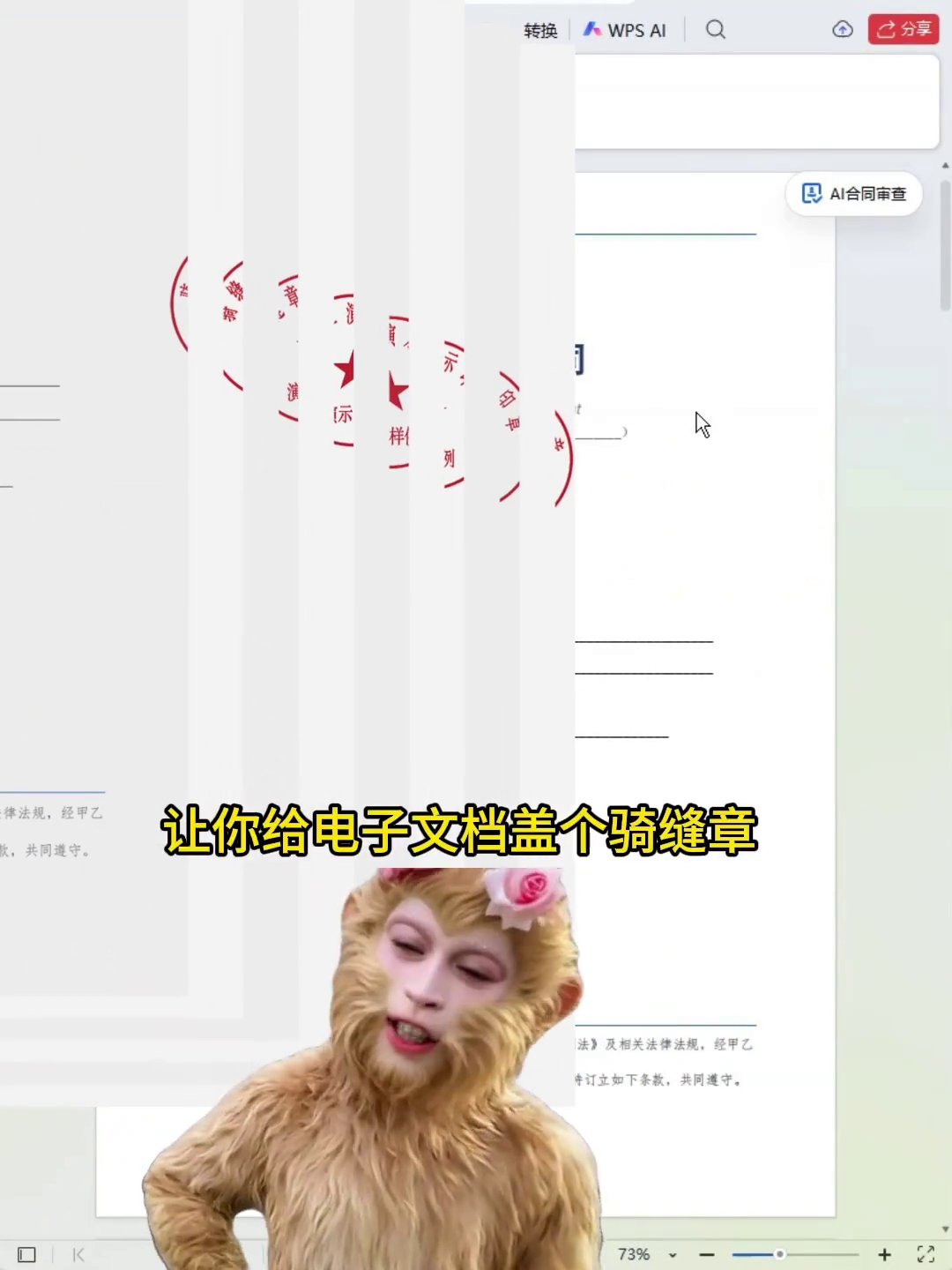
不少人面试时都爱提自己精通Office,可真被问到“如何在电子PDF上盖骑缝章”,当场就愣住了。其实这个技能并不复杂,利用PDF内置的证书签名功能,很快就能搞定。

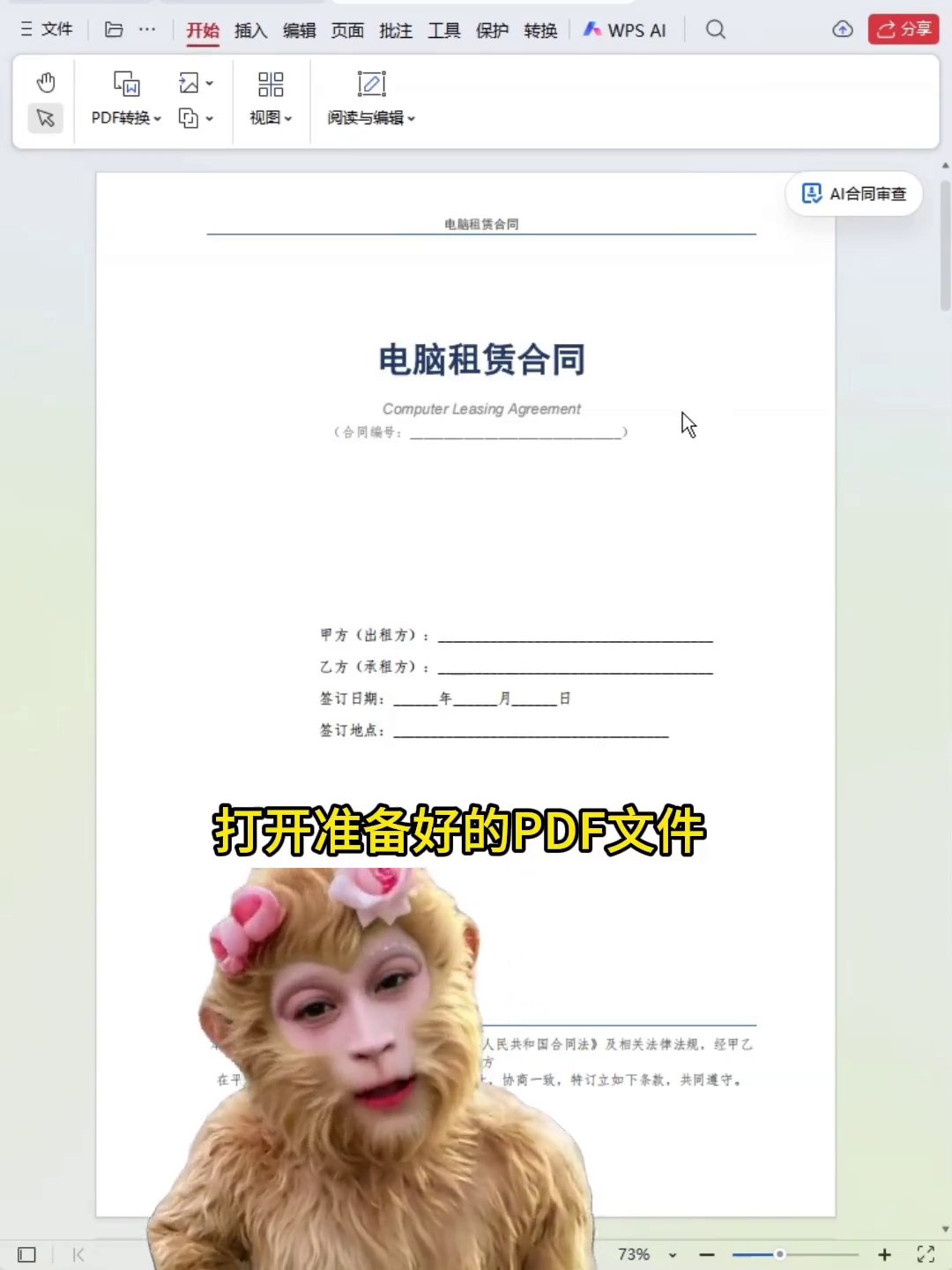
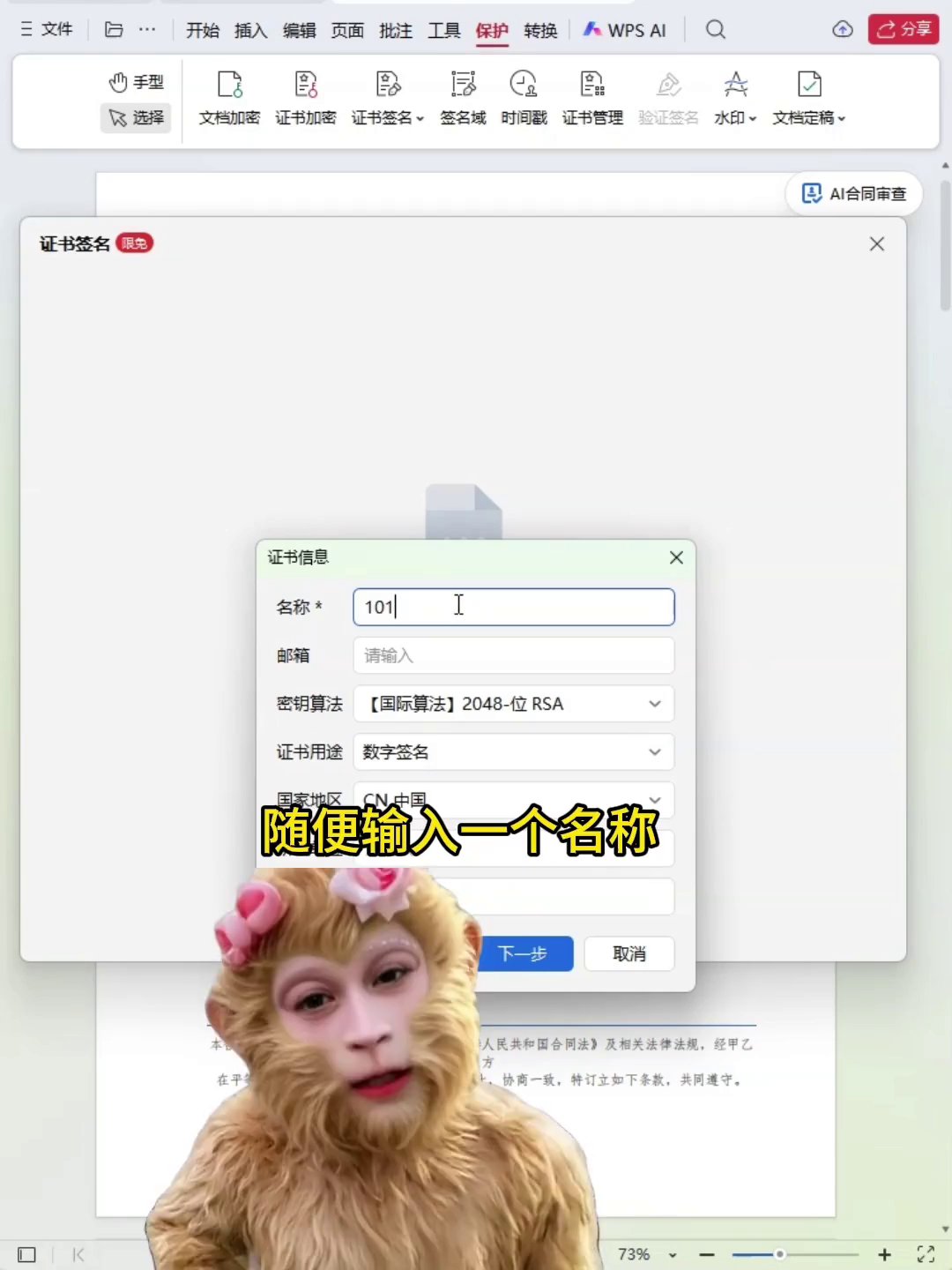
第一步,先把PDF文档打开,在上方菜单栏里找到“保护”选项卡,接着点击“证书签名”,然后选择“立即添加证书”。此时会弹出证书设置窗口,跟着向导一路点击“下一步”就行。先随便输入一个名称作为证书标识,继续“下一步”,再设置一个六位数的密码,点击“确认”,证书就创建好了。

证书搞定后,接着操作“创建签名样式”。弹窗中选择“图片”,把你准备好的印章图片导入进来,适当调整一下大小位置,预览没问题后点击“创建”,电子印章就制作完成了。

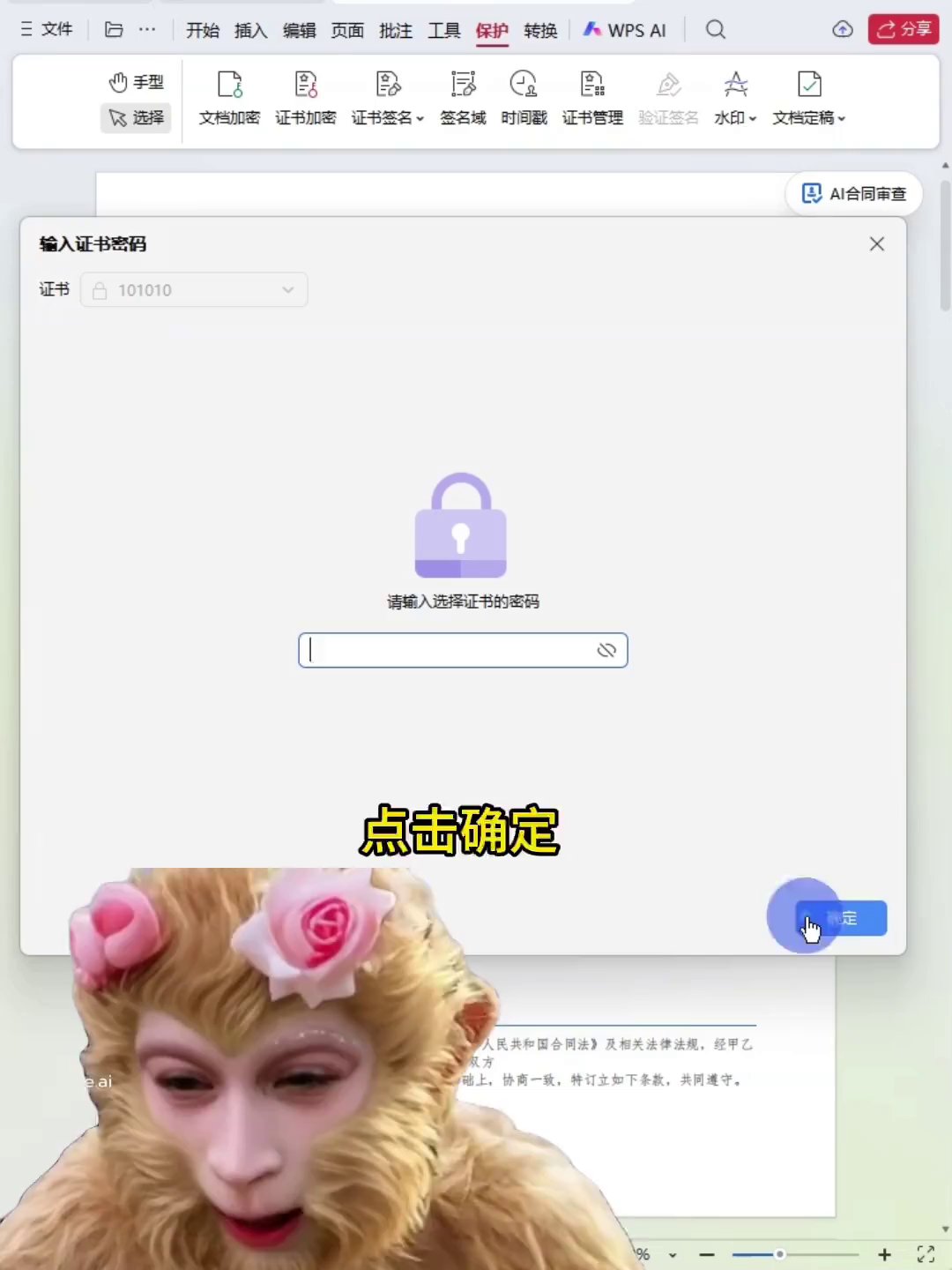
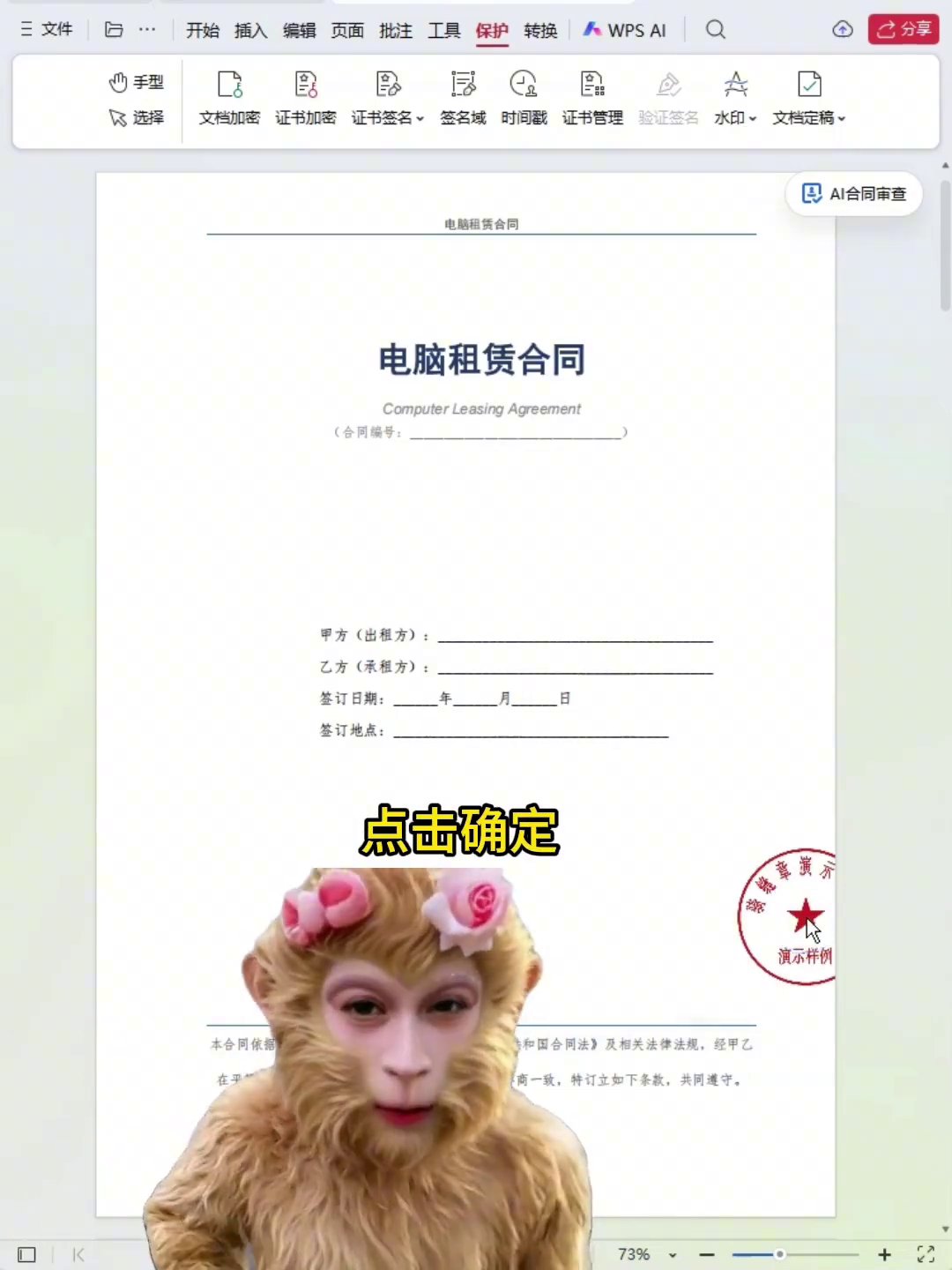
接下来选中刚刚创建好的印章,在右侧勾选“起缝”,然后点“确定”。系统会要求输入刚才设置的密码,输完再点“确定”。这时印章就处于可编辑状态,可以自由拖动到页面的任意位置。



把印章拖到合适的位置,点击“保存”,骑缝章就顺利盖好了。整个过程连一分钟都用不上,以后再遇到类似需求,心里就踏实了。

总结起来就几步走:打开PDF → 选择保护 → 找到证书签名 → 创建签名样式 → 插入印章图片 → 勾选起缝 → 输入密码 → 拖动位置 → 保存完成。是不是很容易?动手试试吧。

广告
—— 广告位③:文末广告(正文结束后) ——