别再拿着手机拍了张签名就往Word里硬塞了。那个白底方块放在合同上,跟贴了块膏药似的。其实Word里藏着一个透明背景的小工具,三步就能把签名做成'隐形人',想拖到哪儿就拖到哪儿。
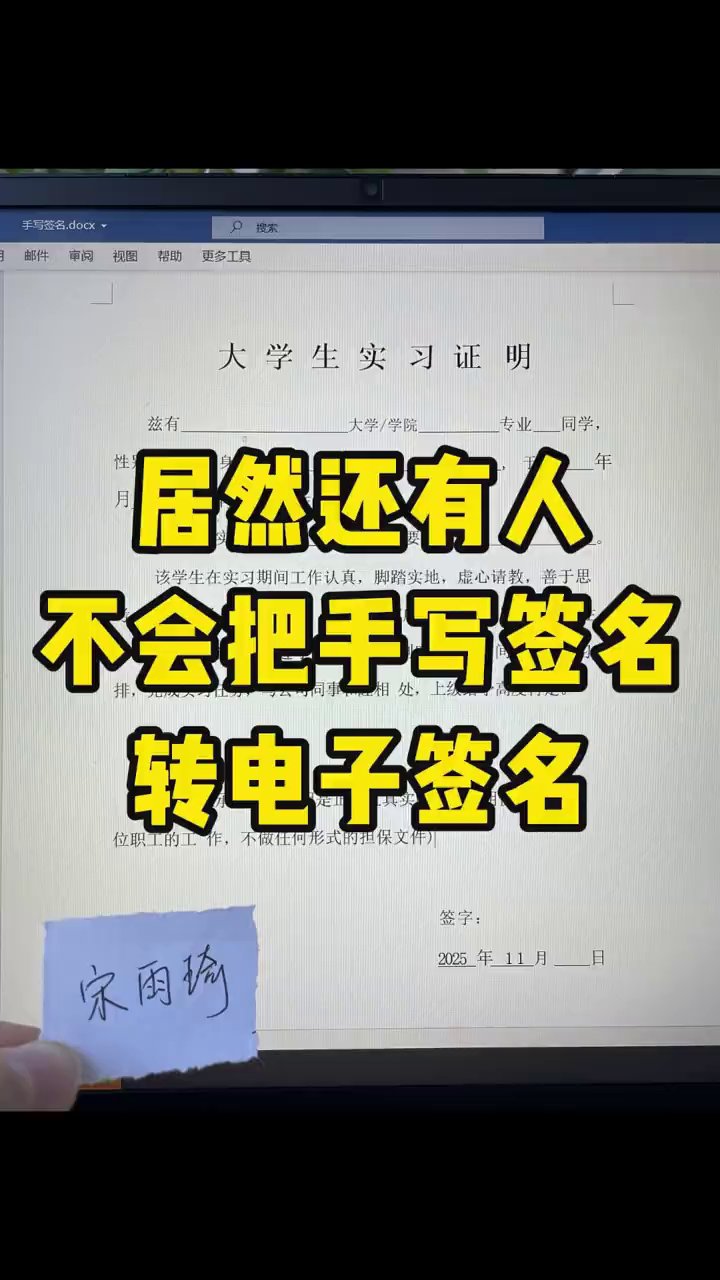
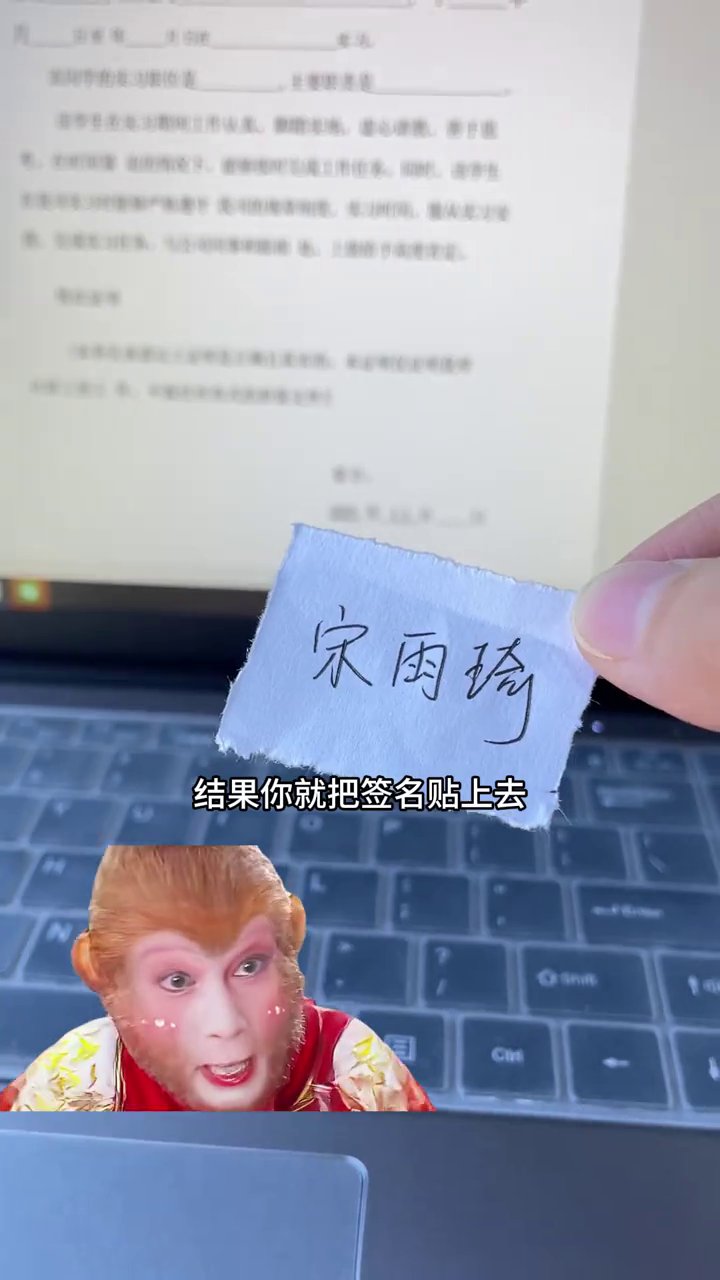
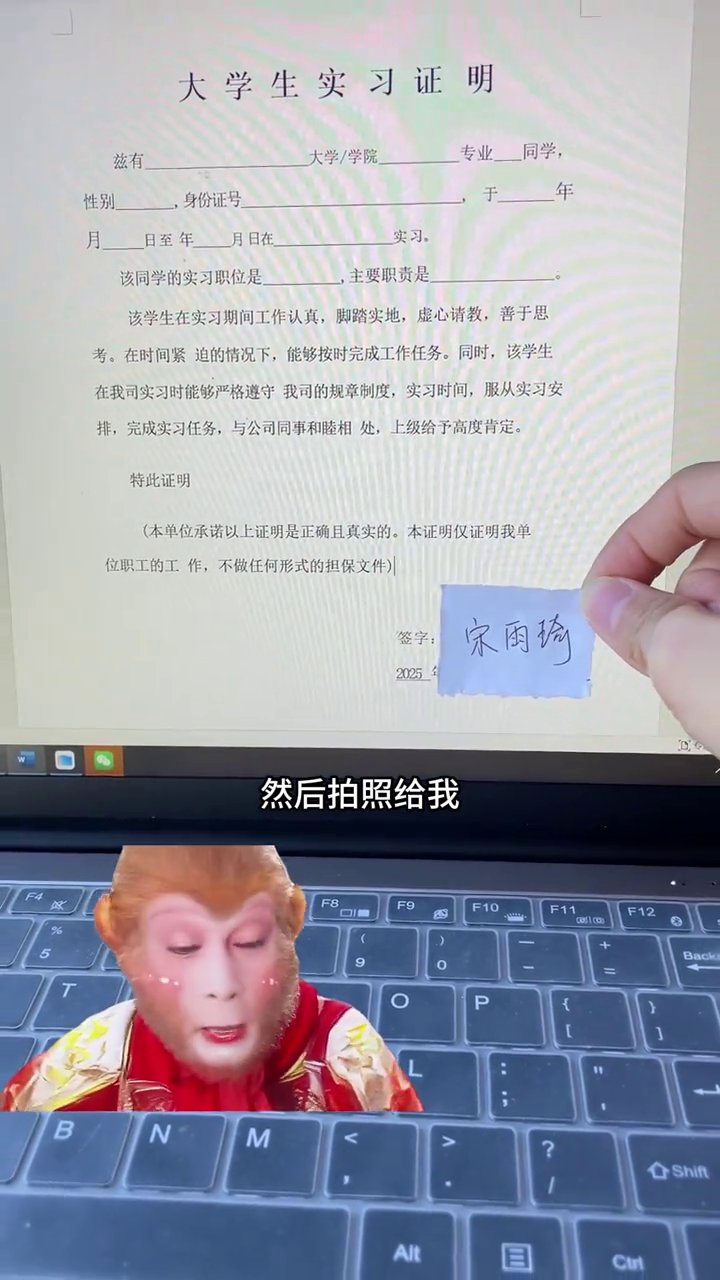
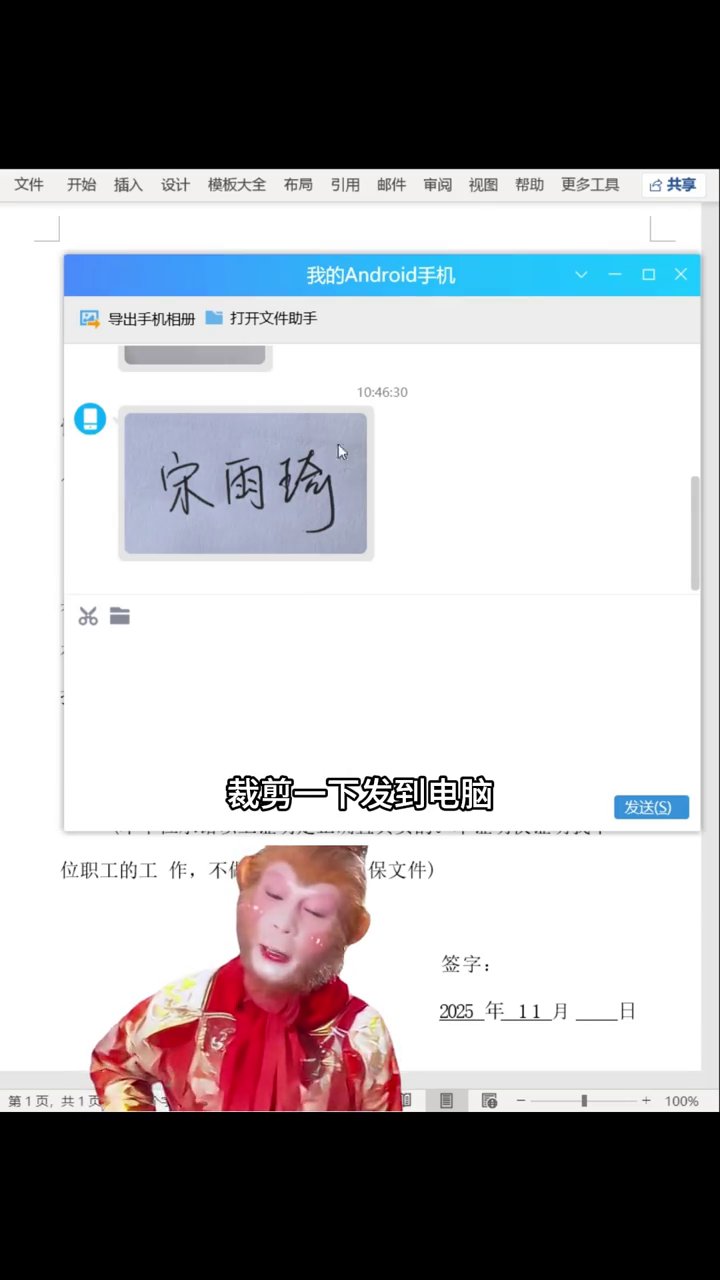
先弄一张合适的签名照片。找张干净的白纸,用顺手的笔把名字签上去。拍照时注意光线均匀,不要让背景太杂乱,这样后面处理起来省力不少。拍完把照片裁到只保留签名区域,然后通过微信、邮件或数据线传到电脑上,记得放在容易找的位置。
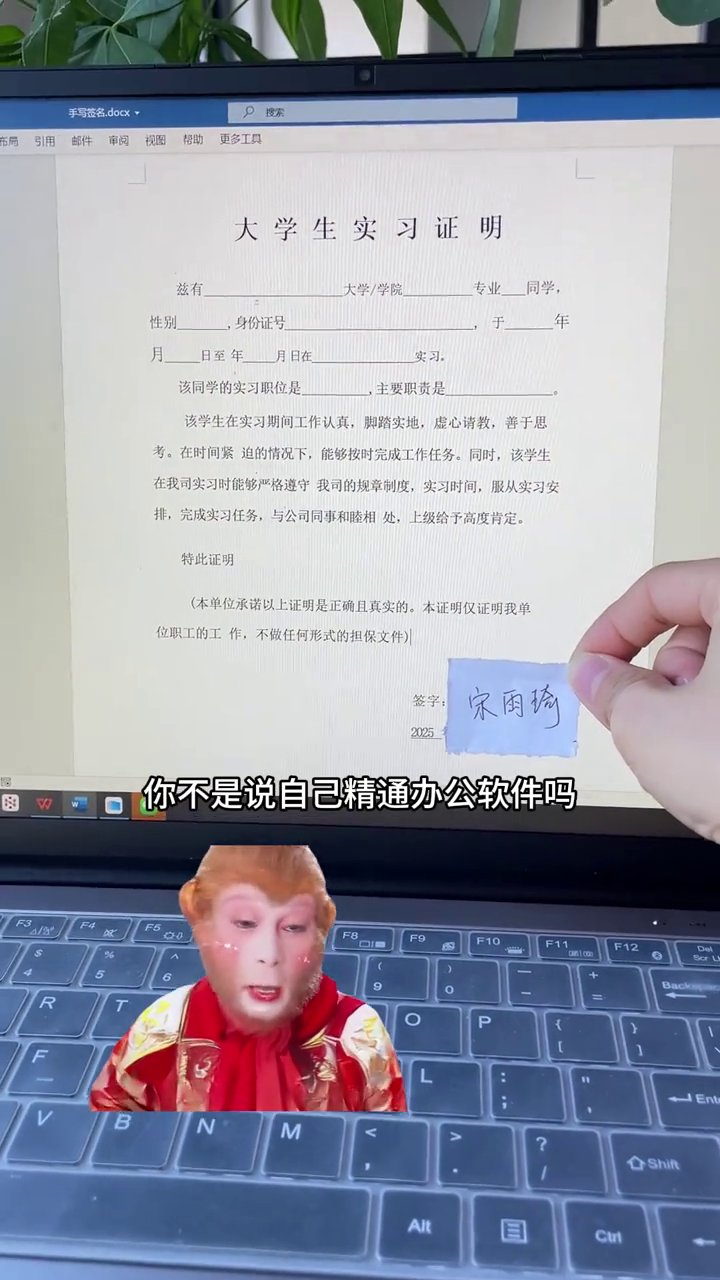
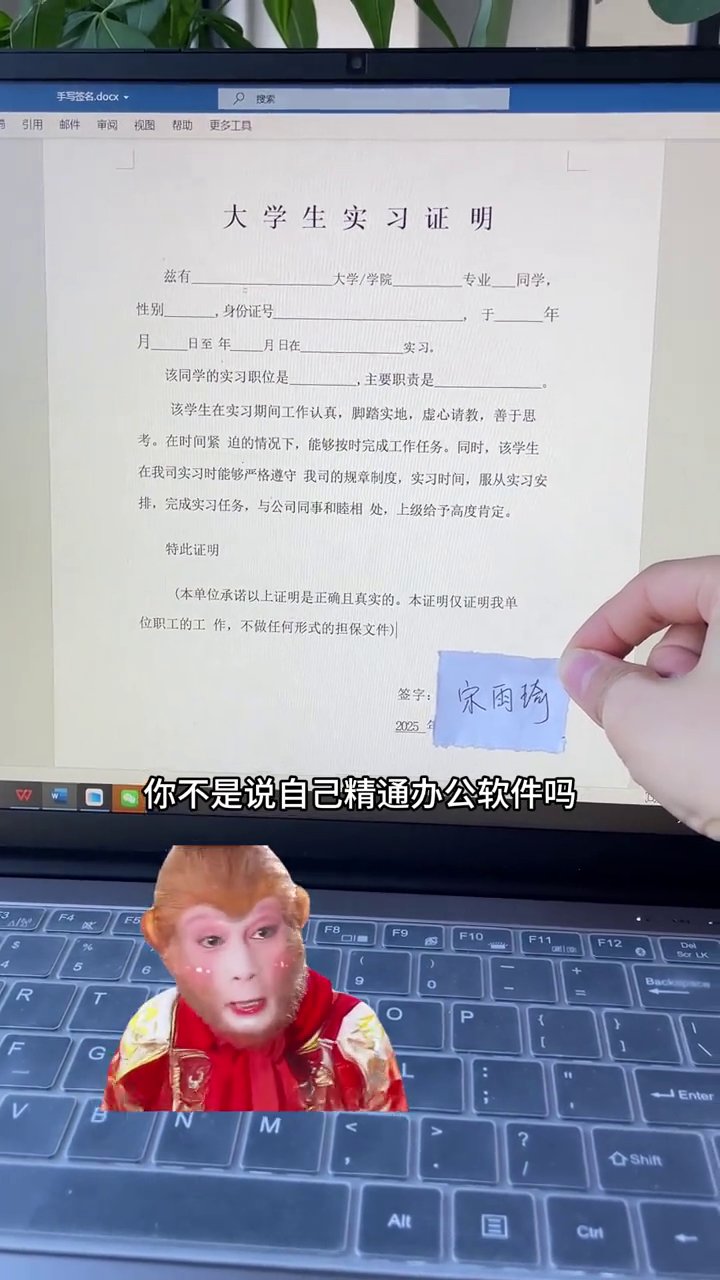
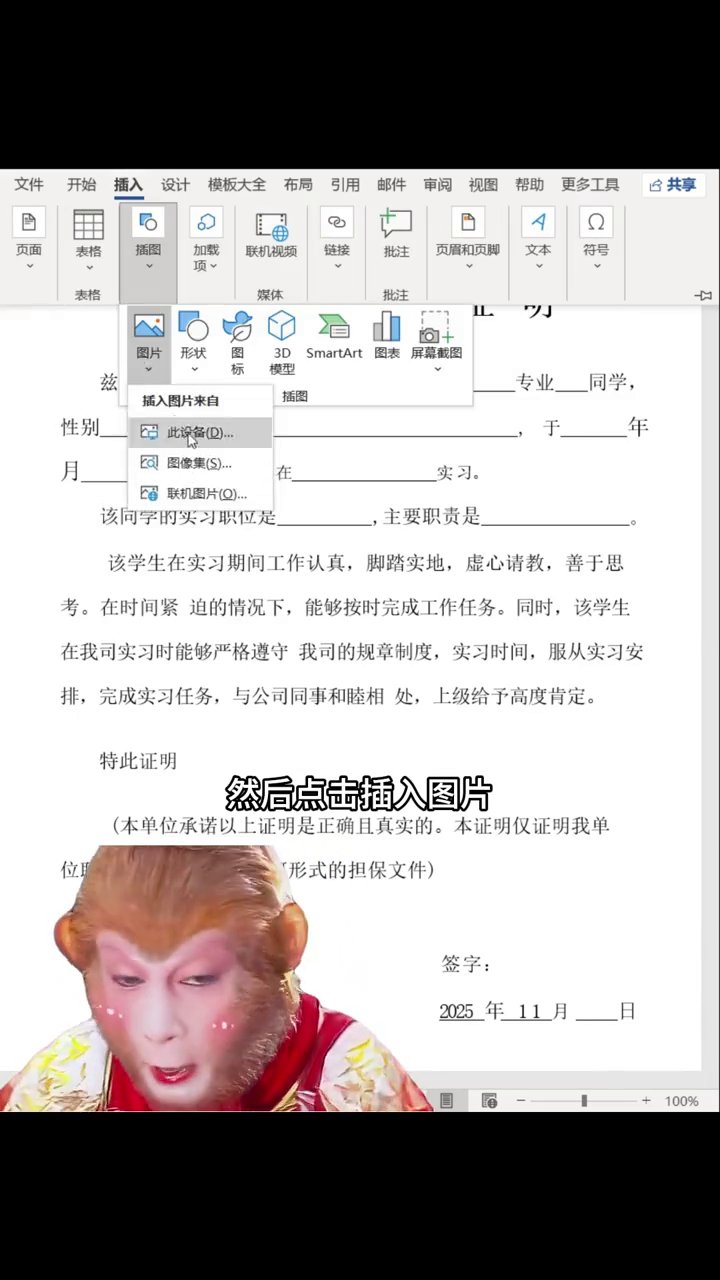
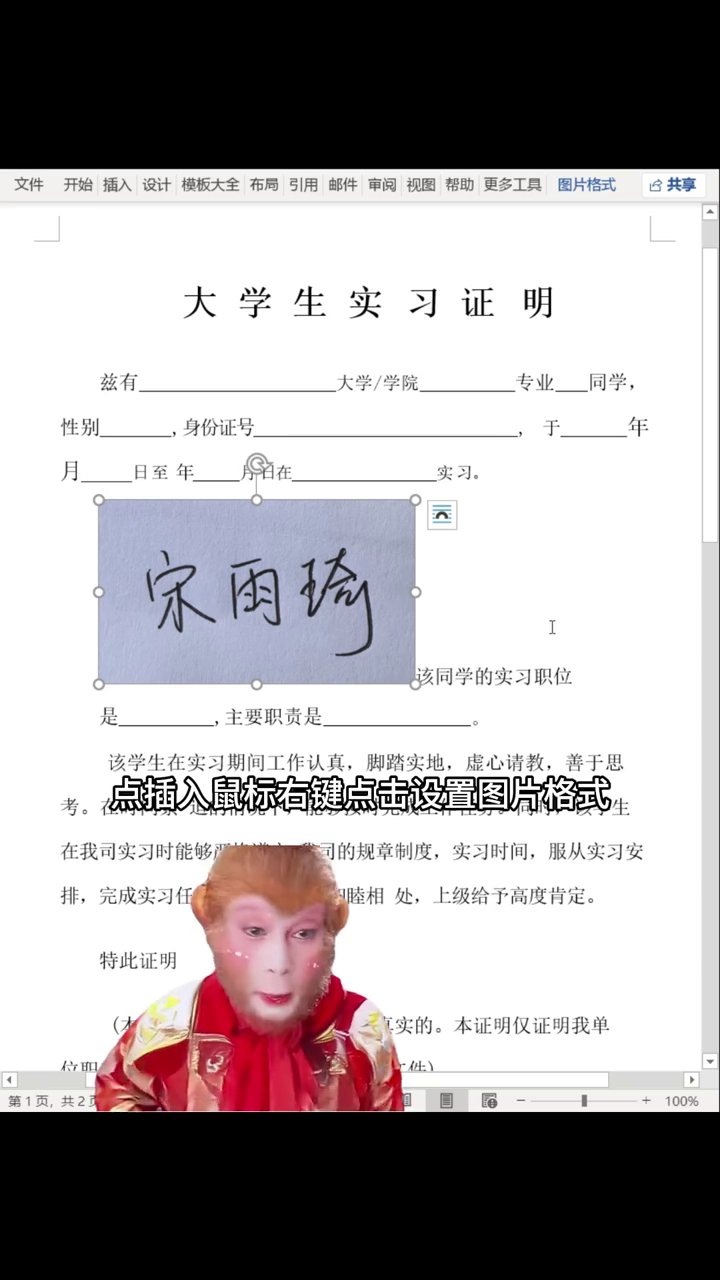
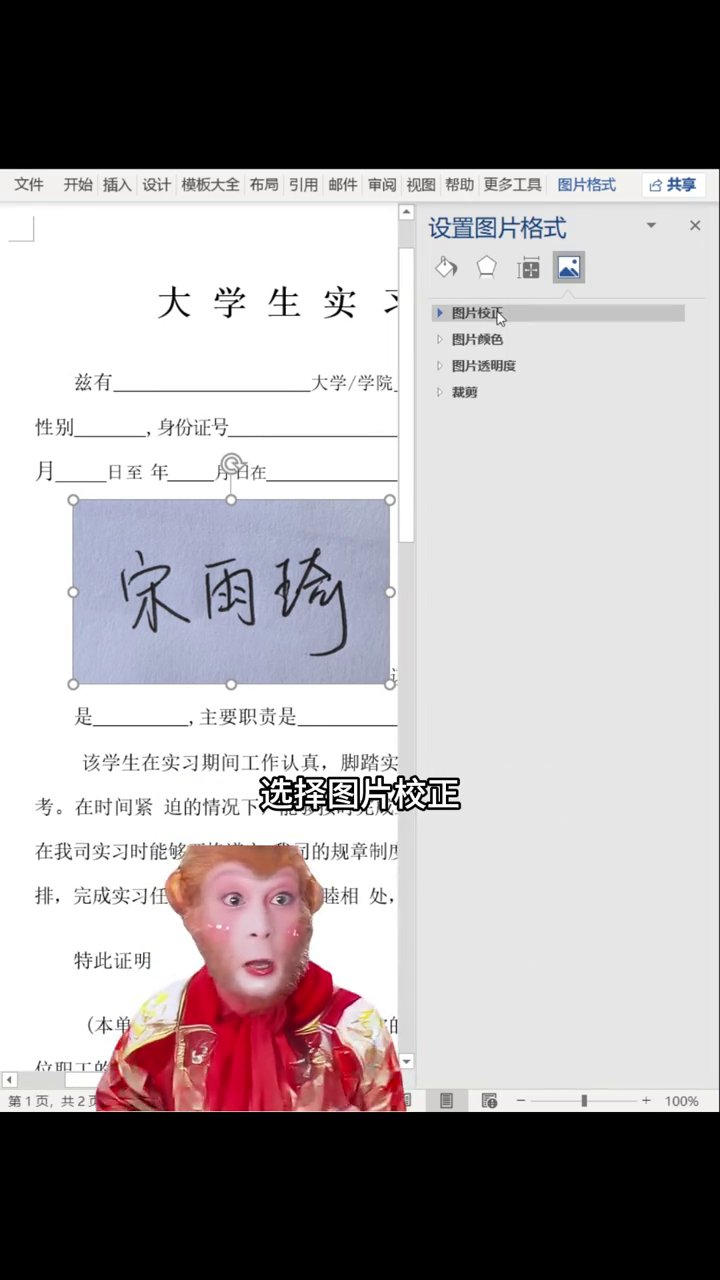
打开Word,点击菜单栏的『插入』,选『图片』,把刚才那张签名图放进去。接着用鼠标右键点击图片,选择『设置图片格式』,右侧会弹出设置面板。点击『图片』选项卡下的『图片校正』,把清晰度调到100%,亮度调到50%,对比度调到100%。这样做是为了让签名线条更清晰,背景更纯净,方便下一步抠图。调完直接关掉面板就好。
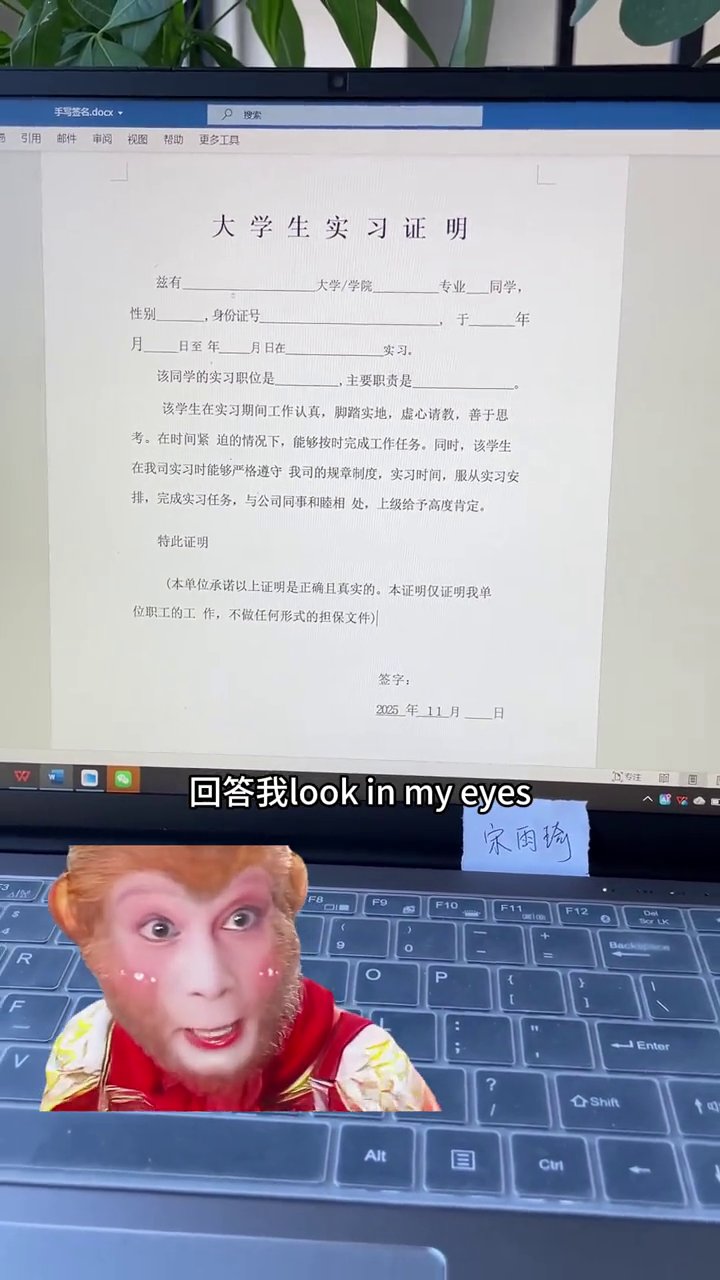
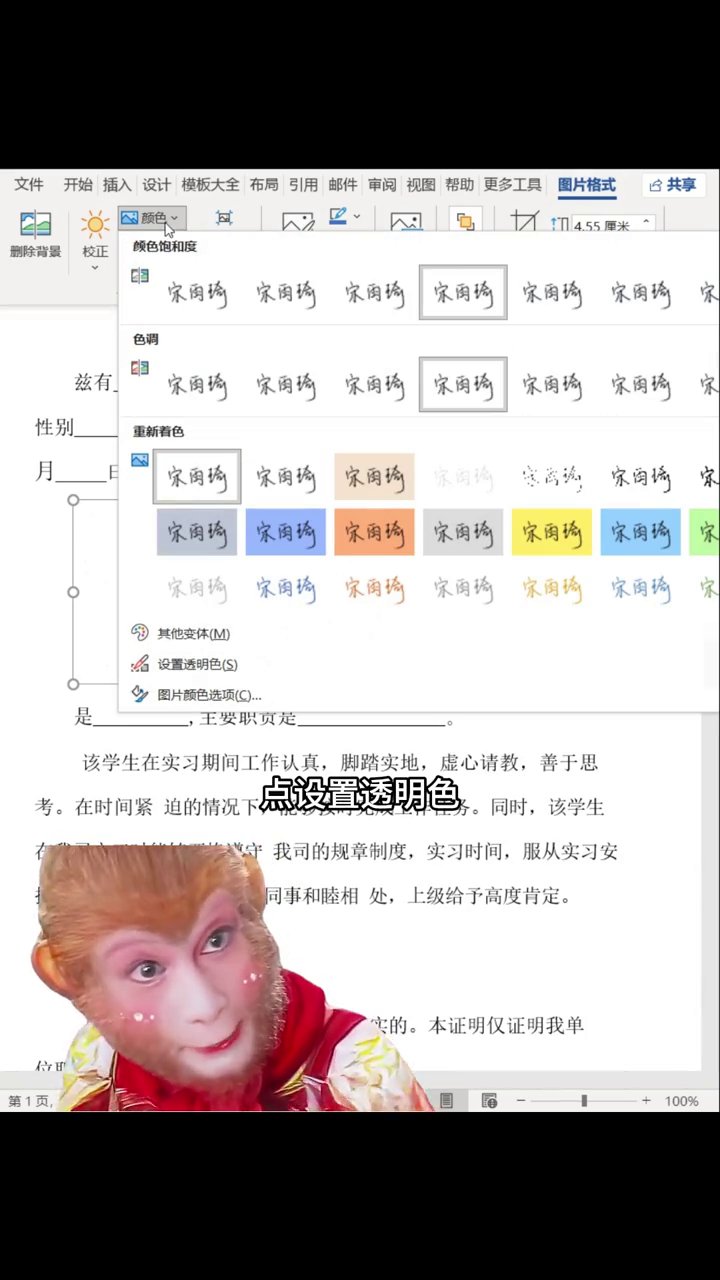
选中图片,在顶部菜单栏找到『图片格式』,点一下『颜色』按钮,然后选择『设置透明色』。这时鼠标会变成一支吸管,用吸管去点一下图片的白色背景区域,神奇的事情就发生了——白色瞬间变为透明,签名就好像本来就写在文档上一样。如果边缘还残留少量白边,可以把清晰度或对比度再拉高一点,或者再用吸管点一下。
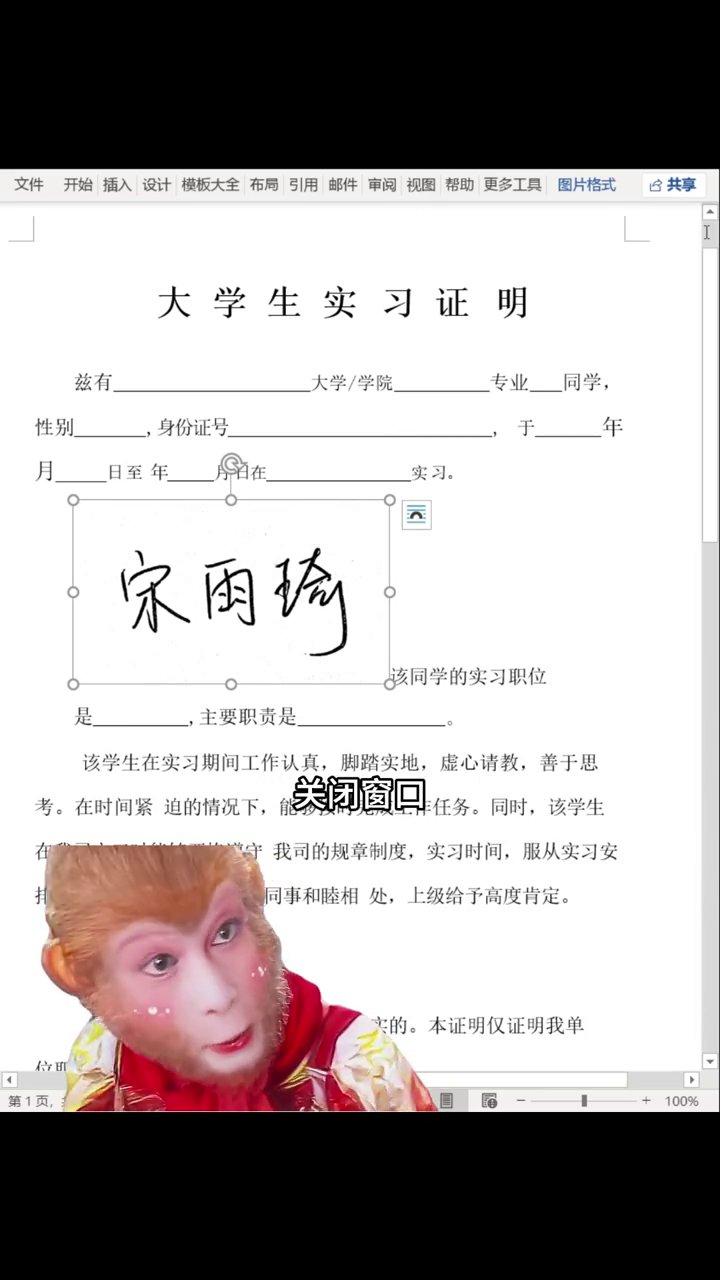
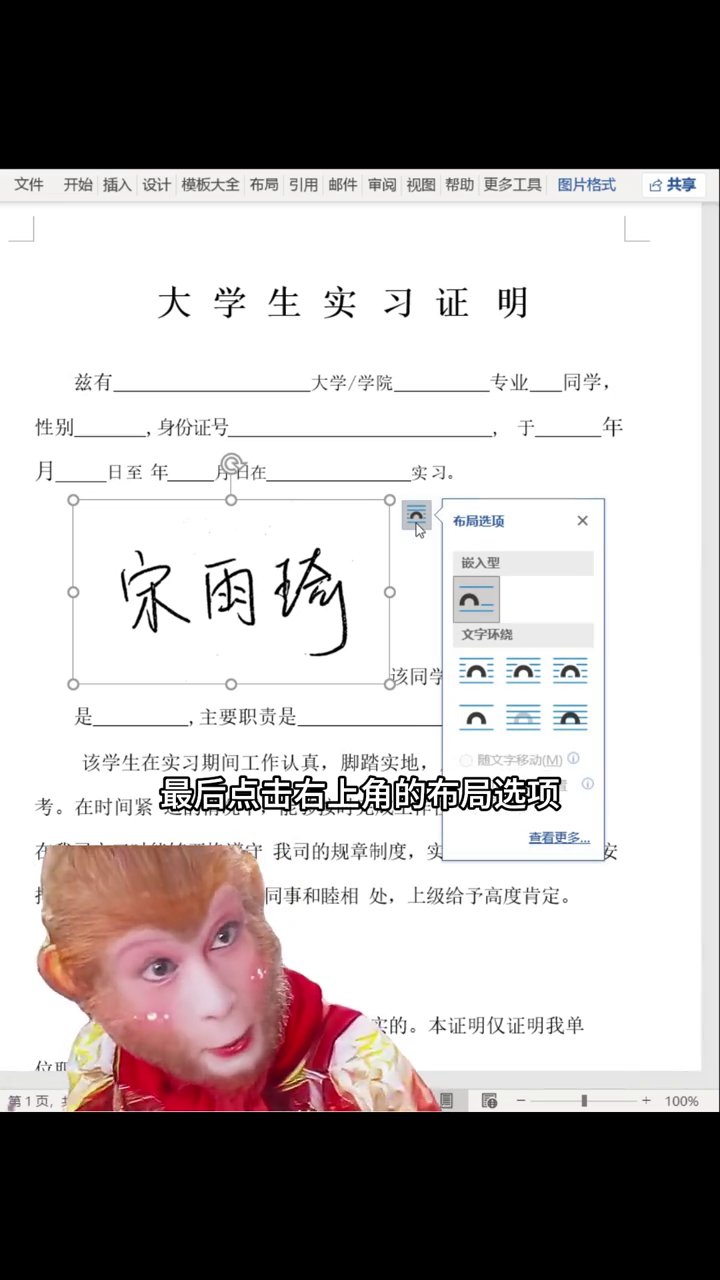
现在把签名变成可移动的。点击图片右上角的『布局选项』图标,选择『浮于文字上方』。这样图片就不再占单独一行,而是可以自由拖动到任意位置。把签名拖到合同落款处、正文空白区,想看哪里放哪里。拖动图片的四角可以调整大小,按住Shift键拖动则能保持比例不变形。
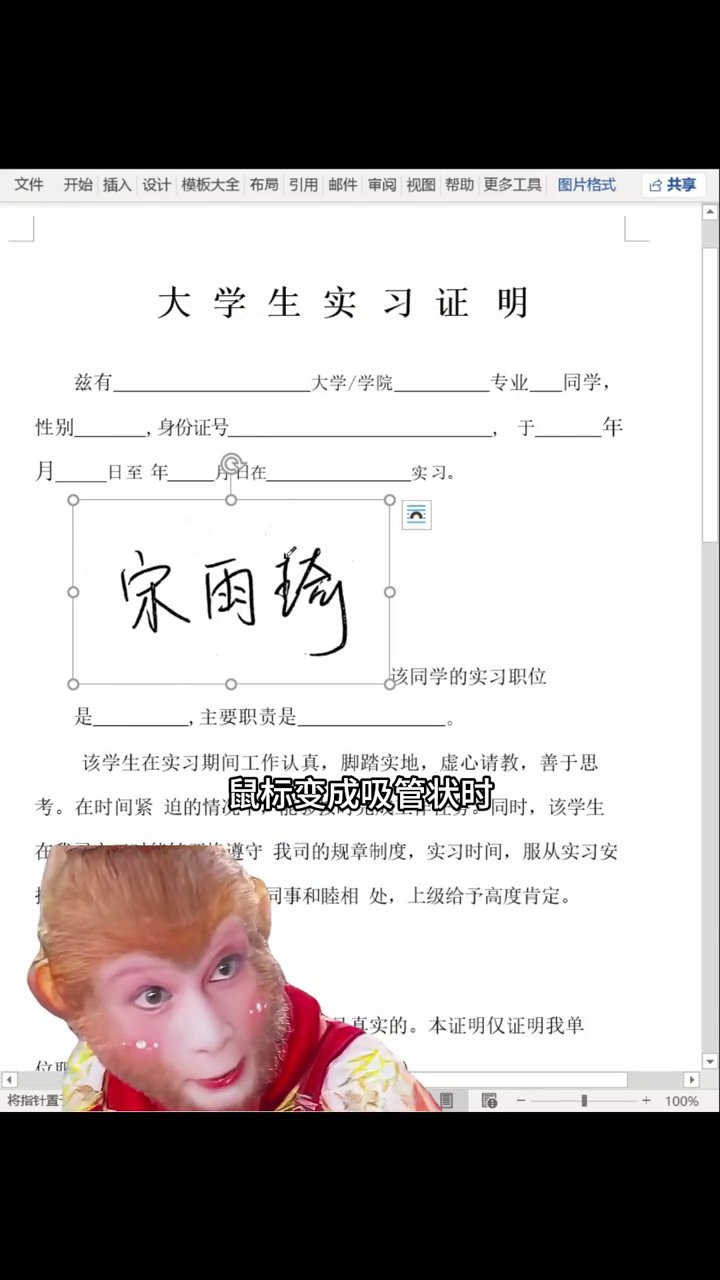
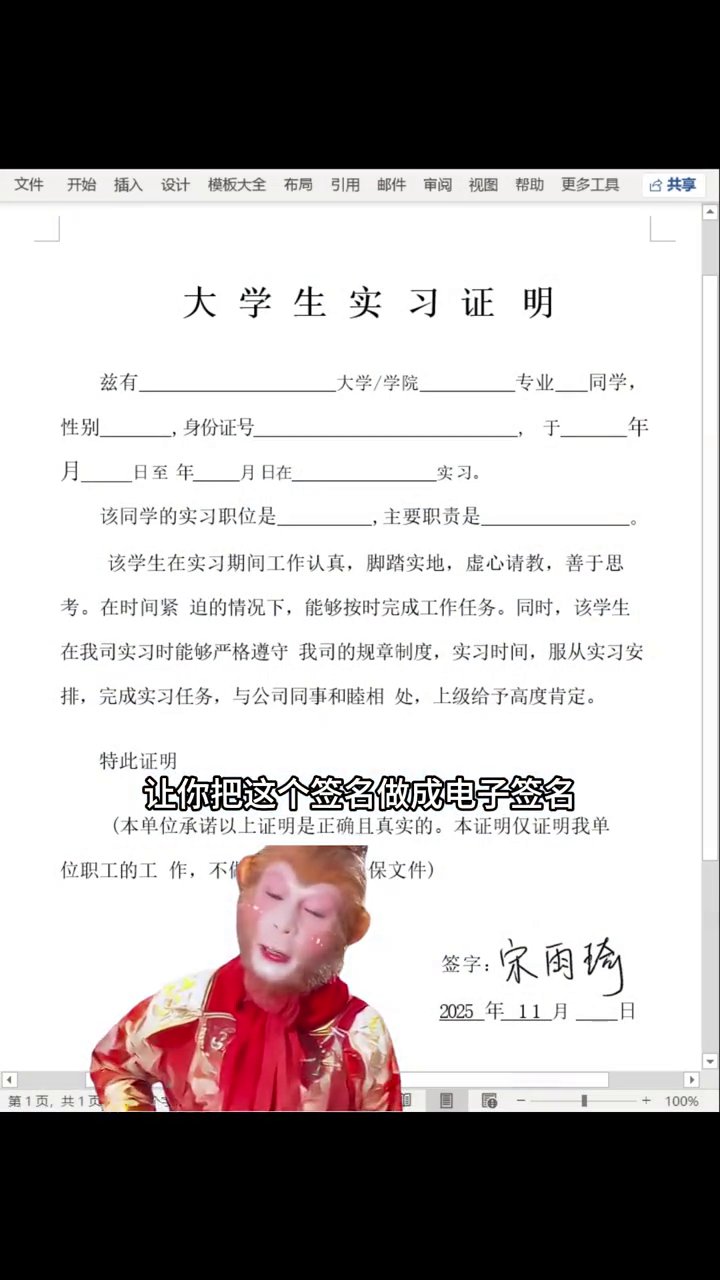
到这里,一个透明背景的电子签名就算做好了。以后再用时,直接拿这张透明底的图片插入文档就可以。
最后帮你把关键步骤浓缩一下:插入图片→图片校正(清晰度100、亮度50、对比度100)→设置透明色→浮于文字上方→调整大小位置。如果透明后签名边缘发白,就加大清晰度或对比度;如果原图背景不干净,先裁剪或重拍。这个方法在Word、PPT和Excel里通用,学会一招,三个办公软件都能用。