# Word电子签名不求人:3步做成透明背景,想签哪里签哪里
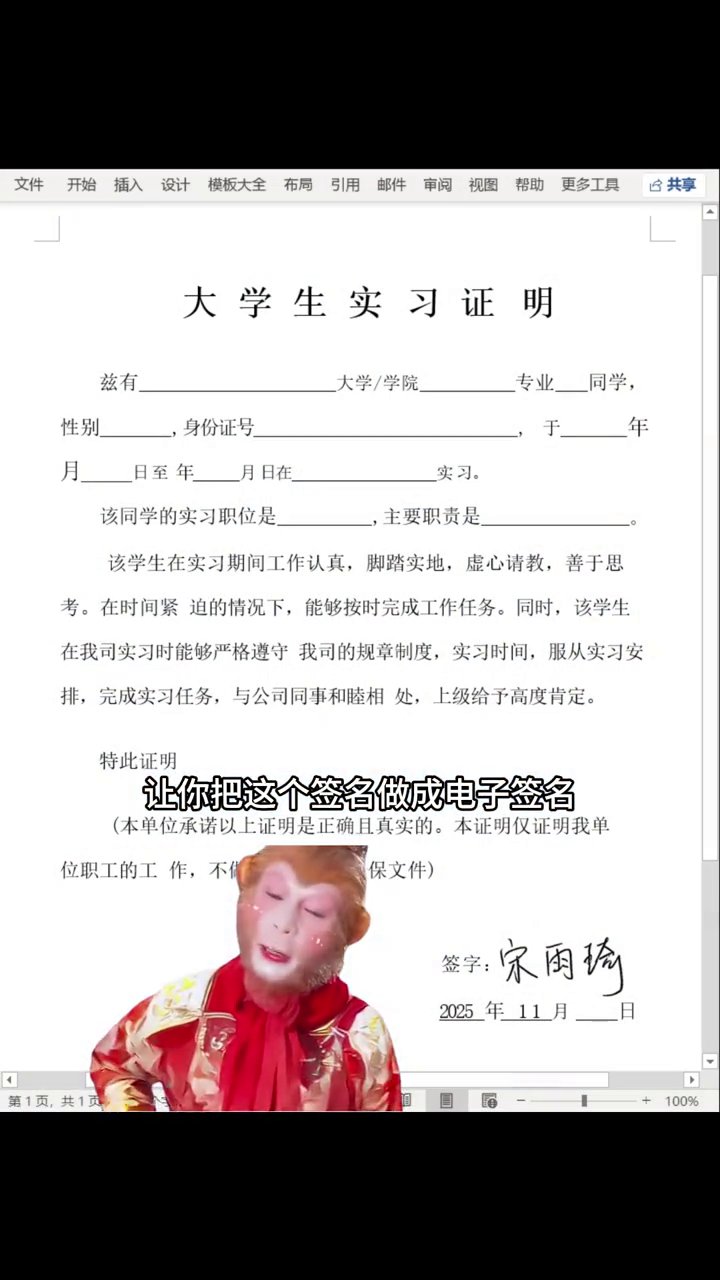
前几天同事小张被领导安排了个活儿:把纸质签名弄成电子签名。小张倒好,直接拿手机拍了个照贴Word里,还跟领导说“搞定了”。领导当场演示了一下:透明背景,想拖哪拖哪。小张看完整个人傻了,说还有这种操作。今天把这个法子说说,以后再要电子签名,别拍完就硬贴了。
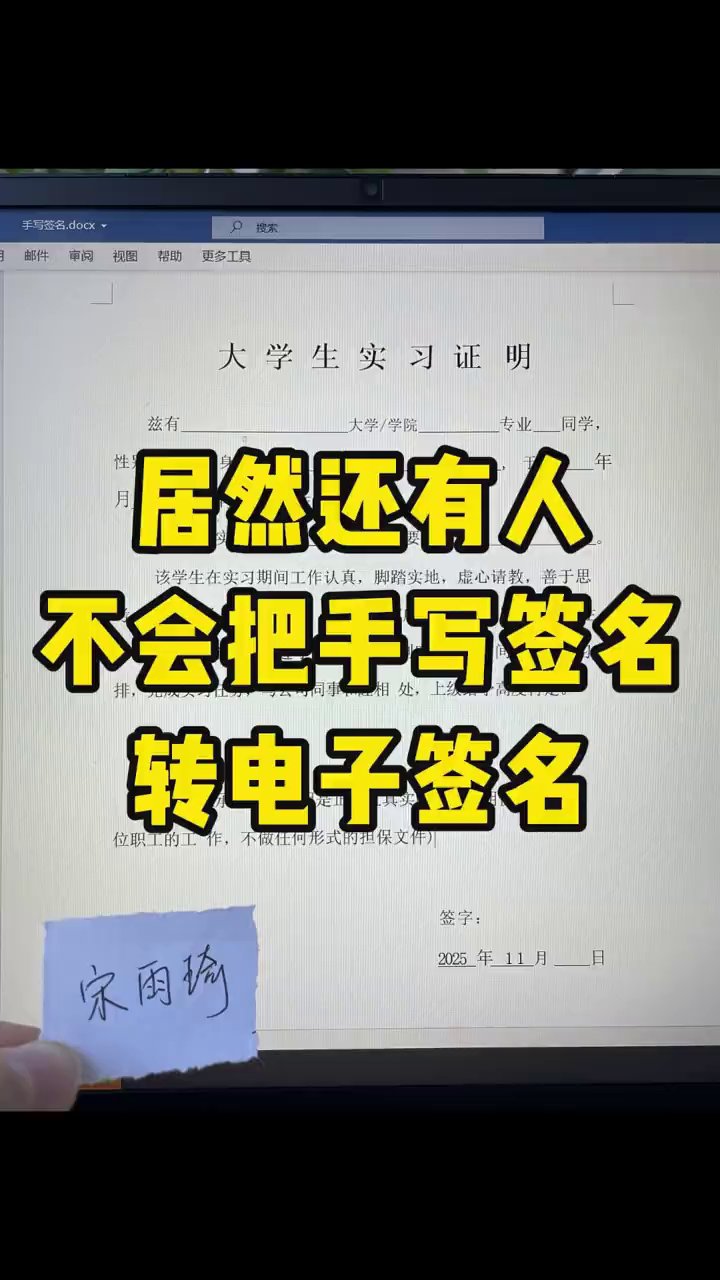
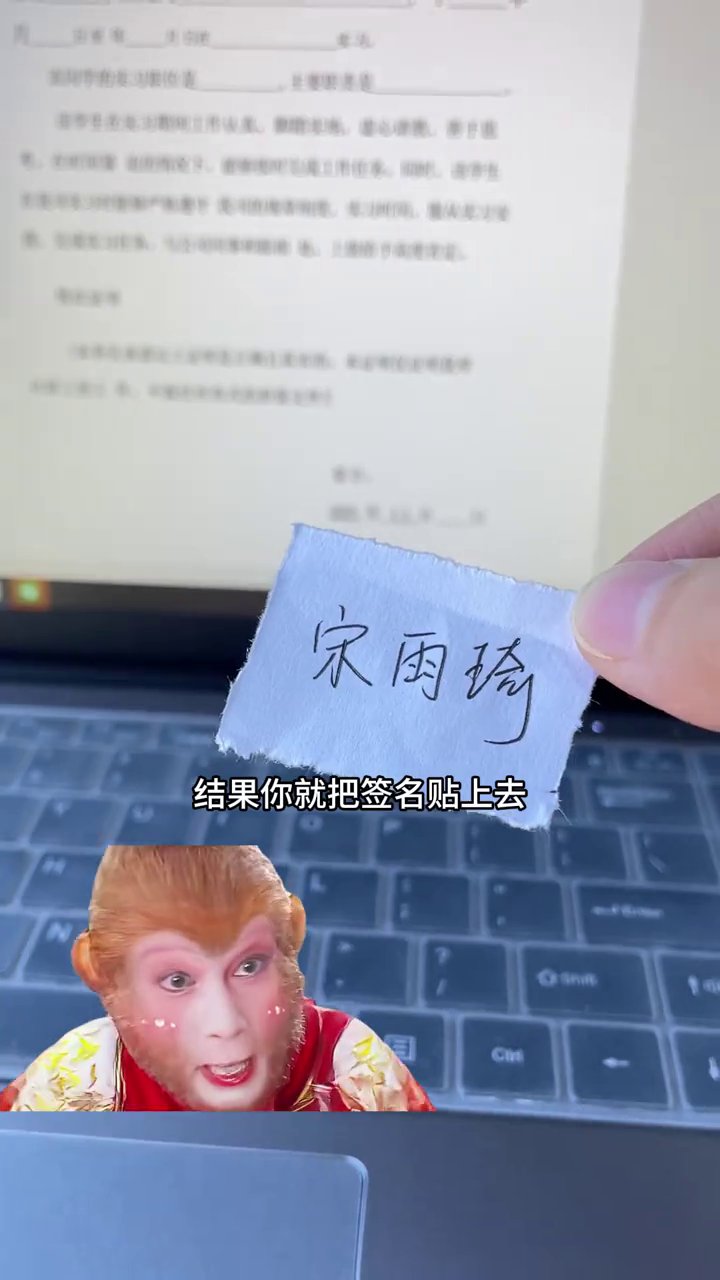
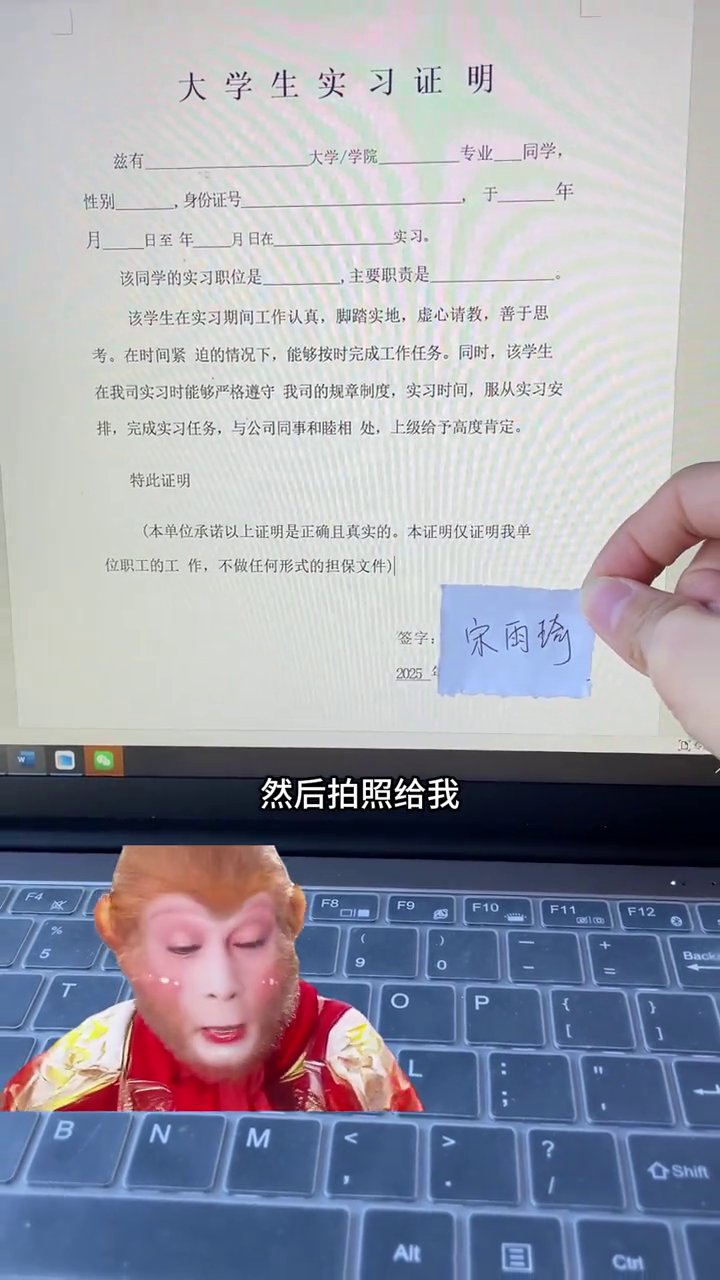
第一步,搞一张签名图片。找张白纸,签上自己名字,用手机拍清楚点。拍完把图片裁一下,只留签名那一块。然后通过微信、邮件或者数据线传到电脑上,放个好找的地方。拍照的时候光线匀一点,背景别太乱,后面省事不少。
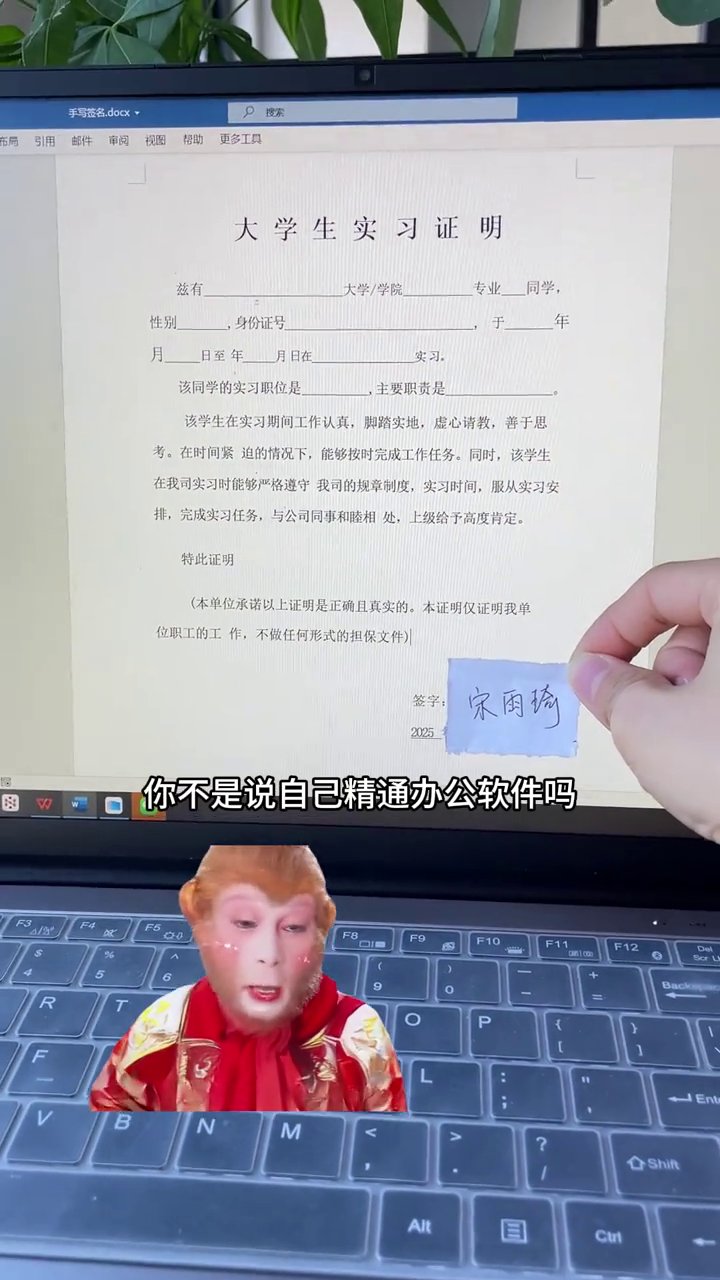
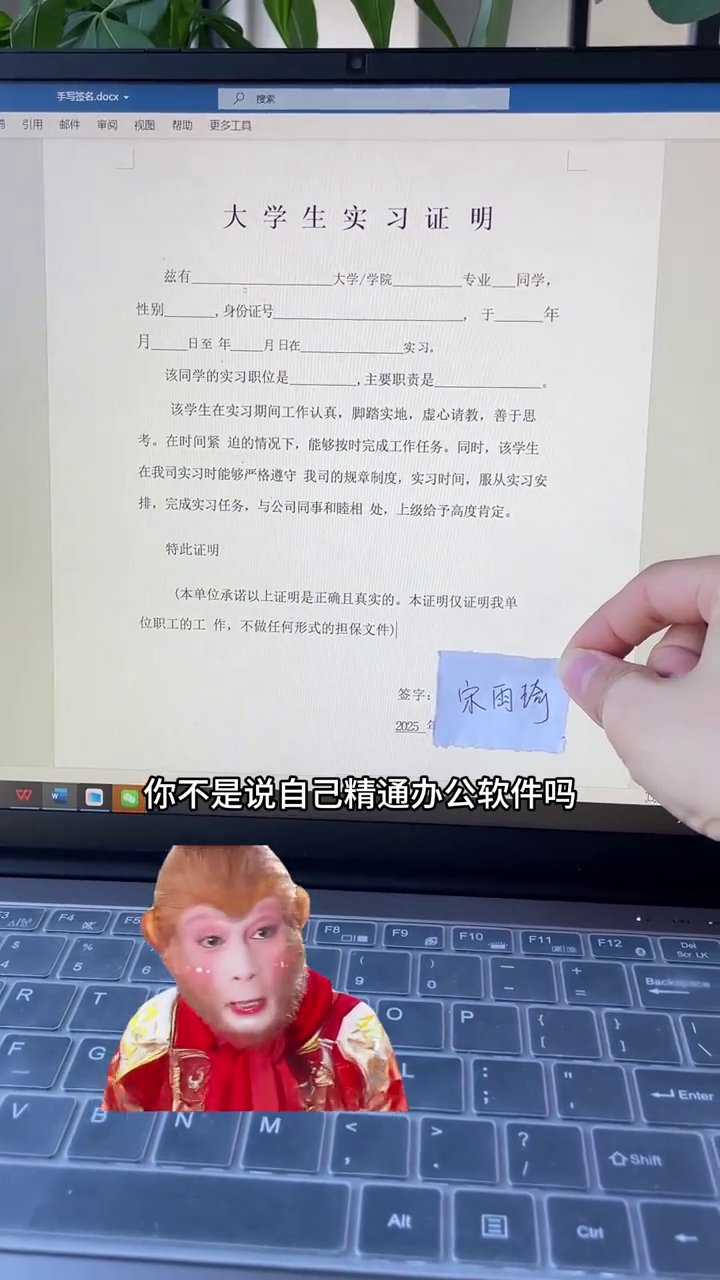
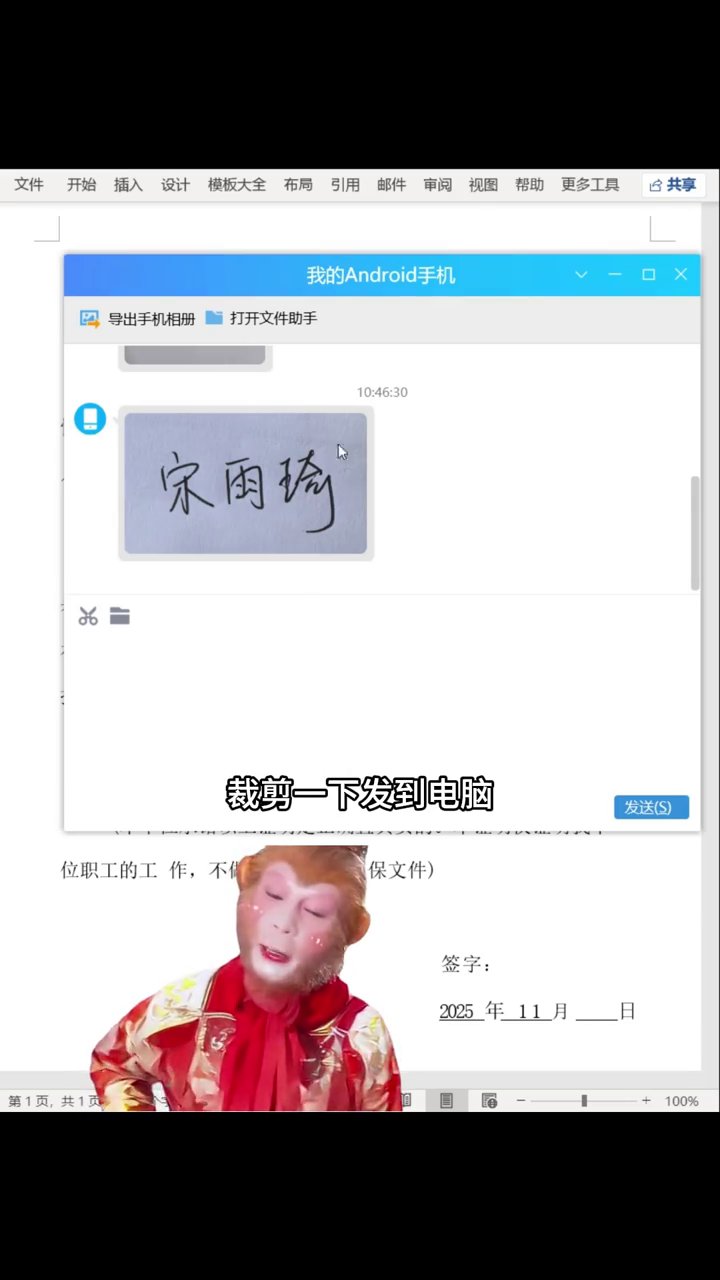
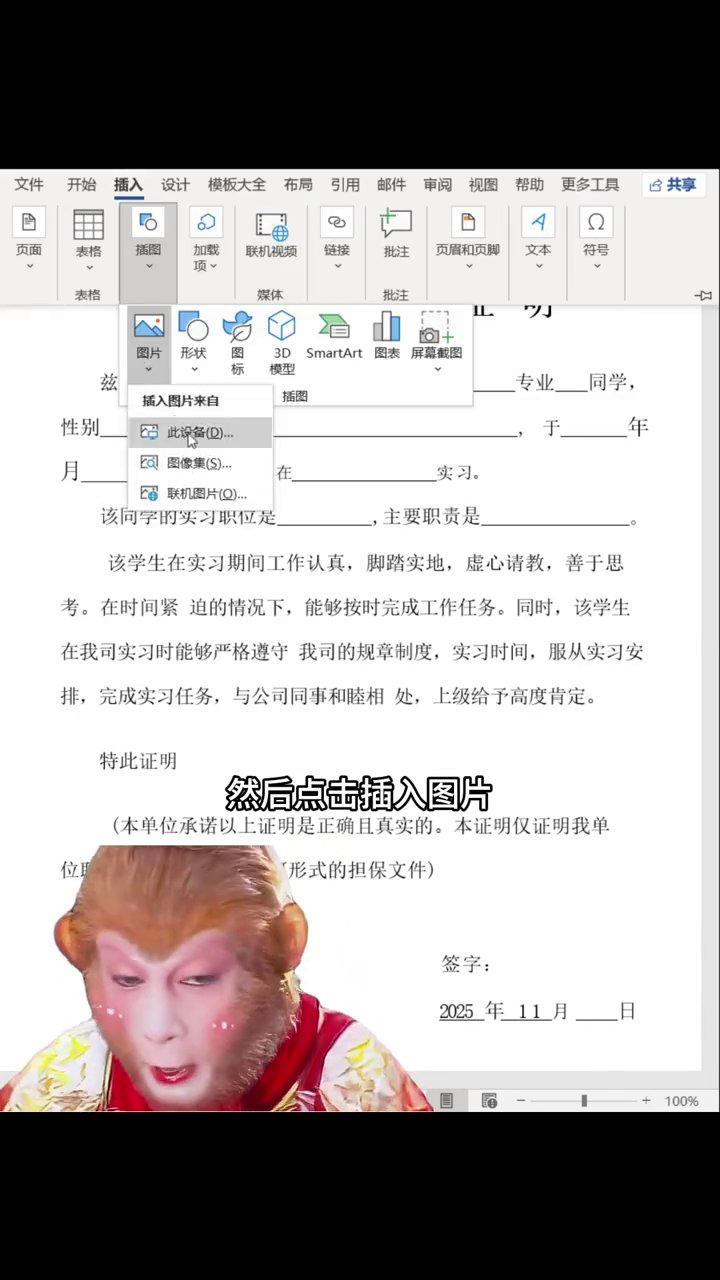
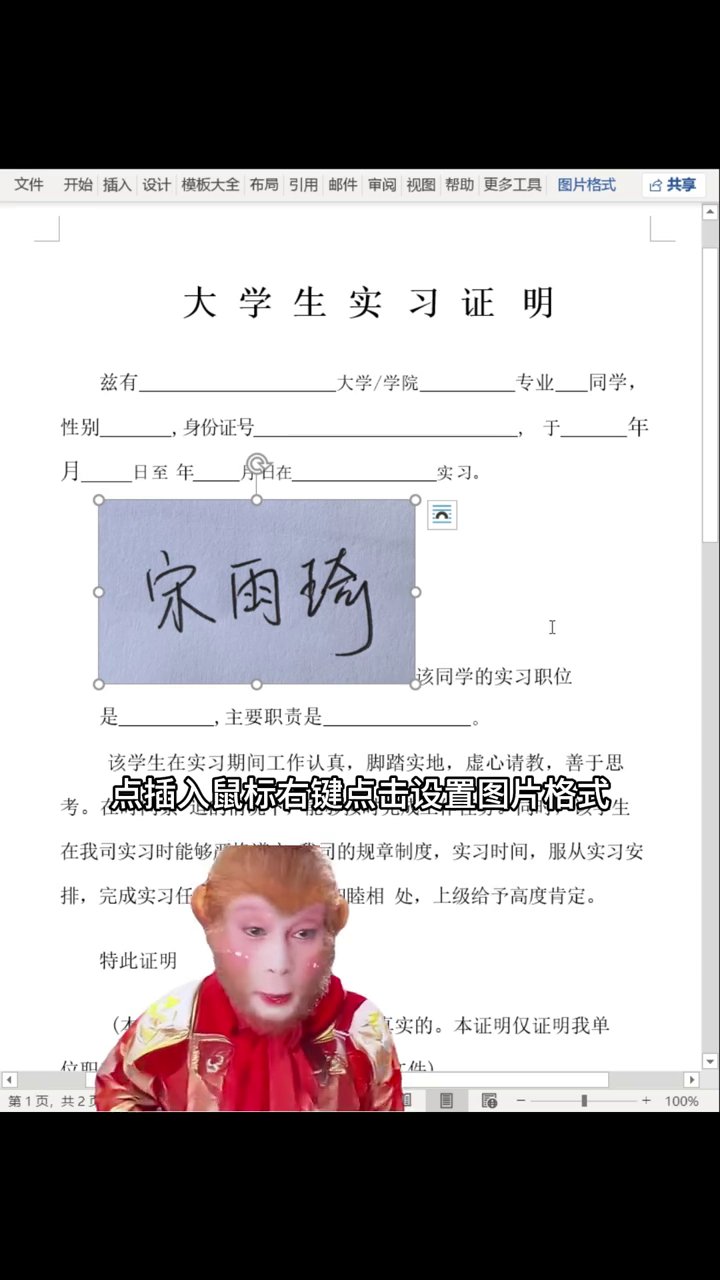
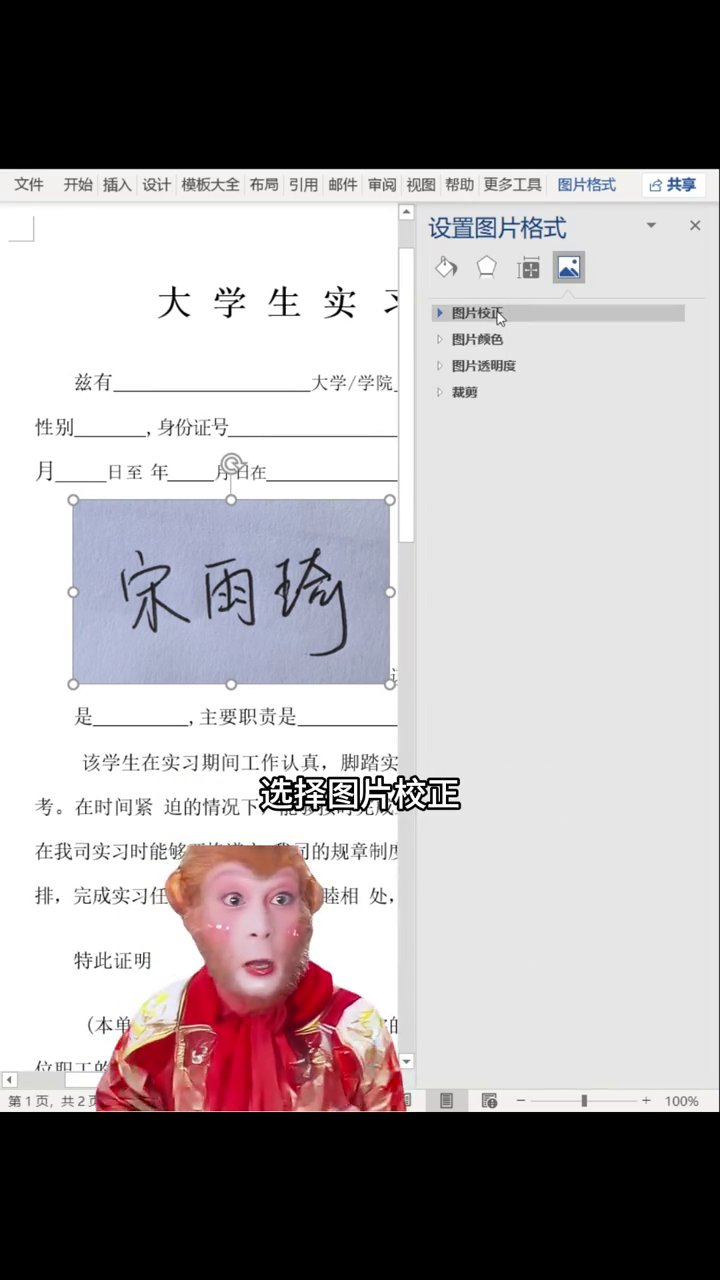
第二步,把图插进Word,调一下清晰度。打开Word,点“插入”,选“图片”,找到刚才那张签名图插进去。鼠标右键点图片,选“设置图片格式”,右边会出来一个面板。点“图片”下面的“图片校正”,清晰度设100%,亮度设50%,对比度设100%。这么一弄,签名线条清楚多了,后面抠图好抠。调完把设置窗口关掉就行。
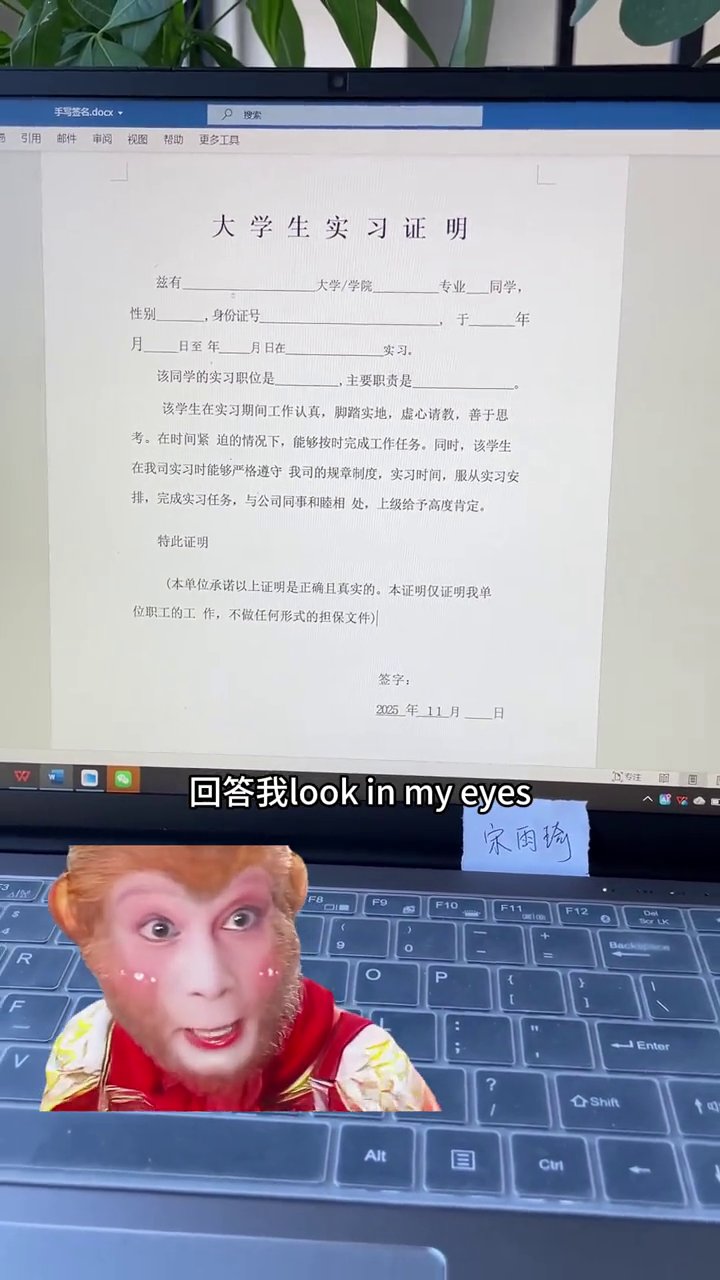
第三步,弄透明背景。选中图片,顶上菜单栏点“图片格式”,找到“颜色”按钮,选“设置透明色”。这时候鼠标会变成一个吸管,拿它戳一下图片的白色背景,白色就变透明了。白底一去掉,签名就跟文档长一块儿了。要是边缘还剩一点,再微调下清晰度,或者再戳一下。
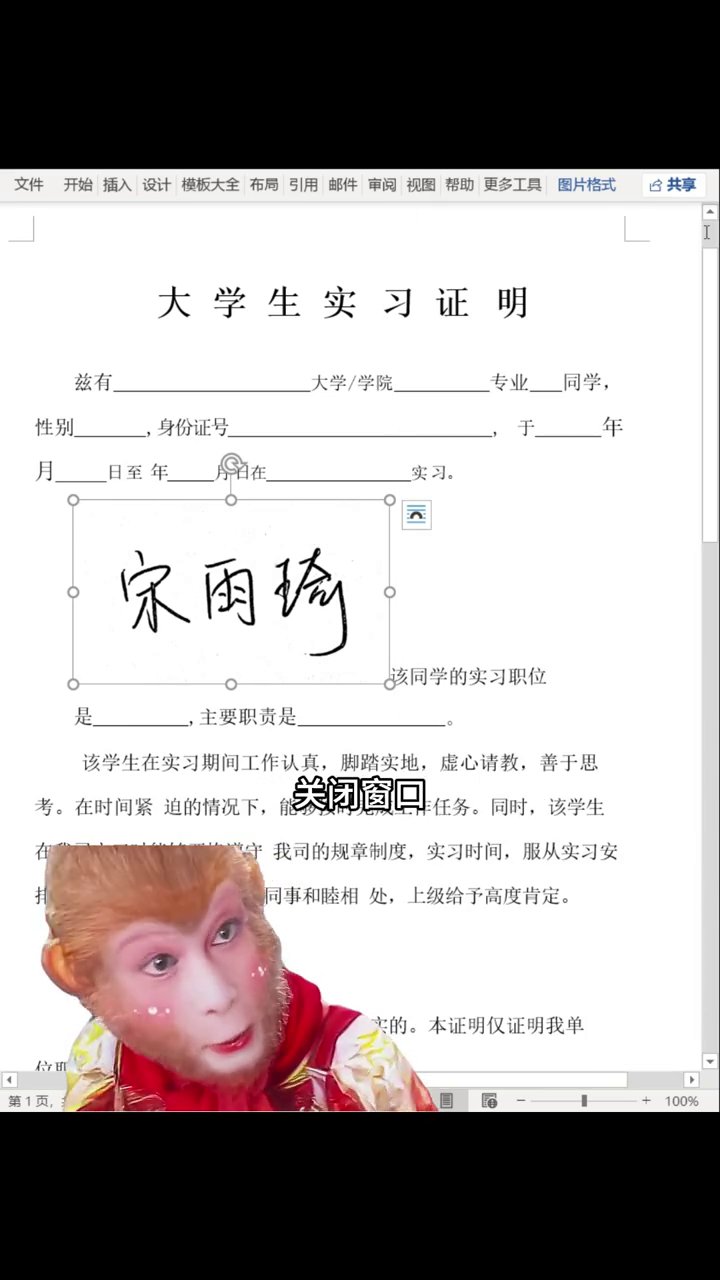
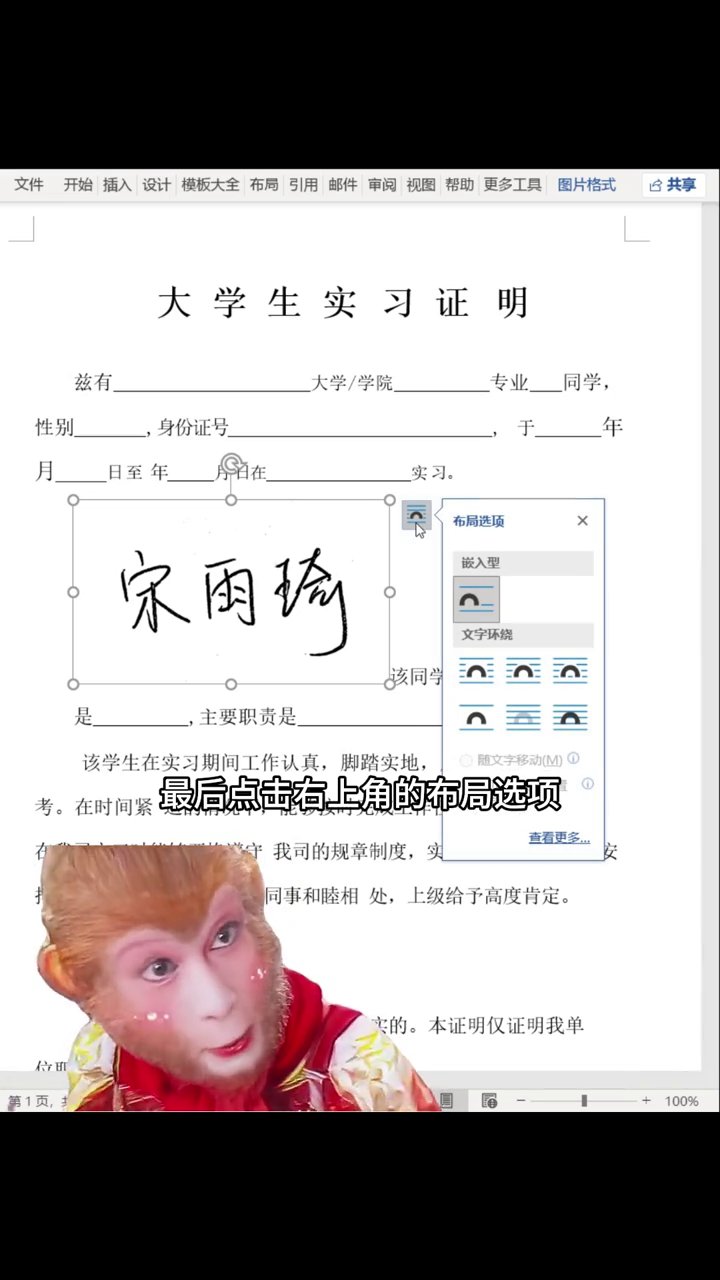
最后,把签名浮到字上面,挪个位置。点图片右上角的“布局选项”按钮,选“浮于文字上方”。然后拖着图片到要签名的地方,合同落款啊、正文空白处啊都行。拖四角能改大小,按着Shift键拖不会变形。弄完一个干净的电子签名就出来了,下次直接拿这张透明底的图接着用。
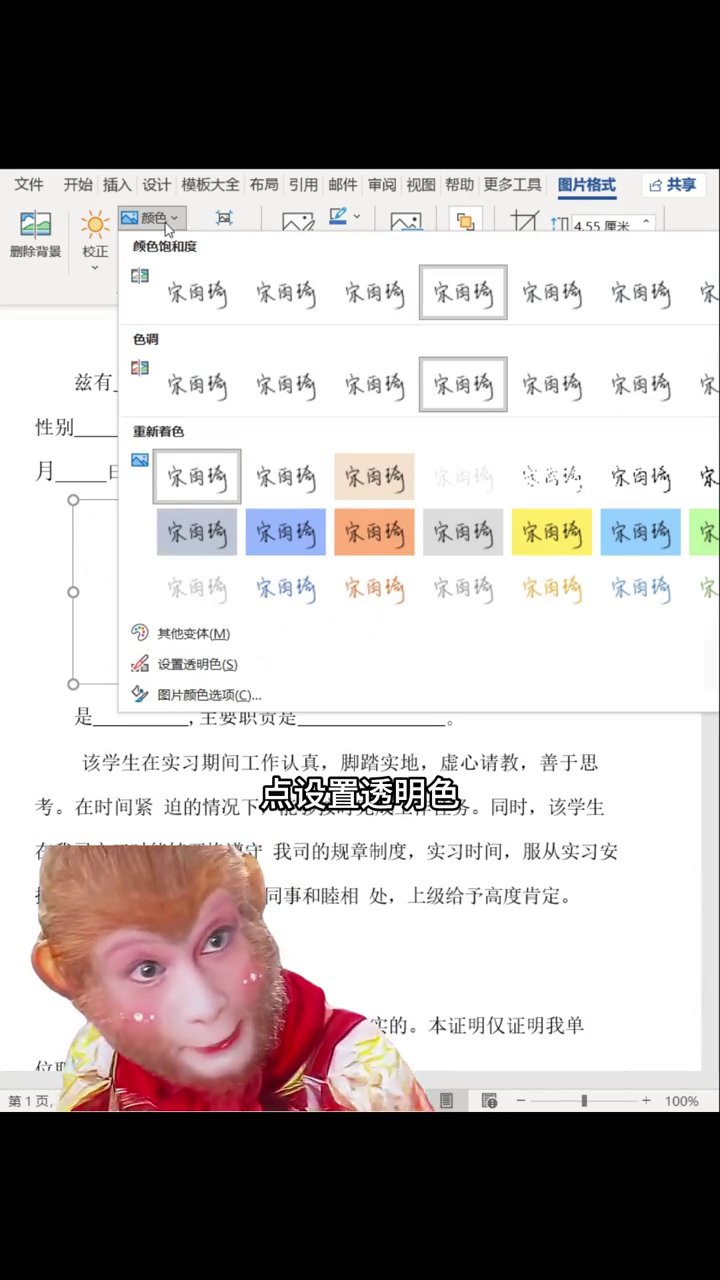
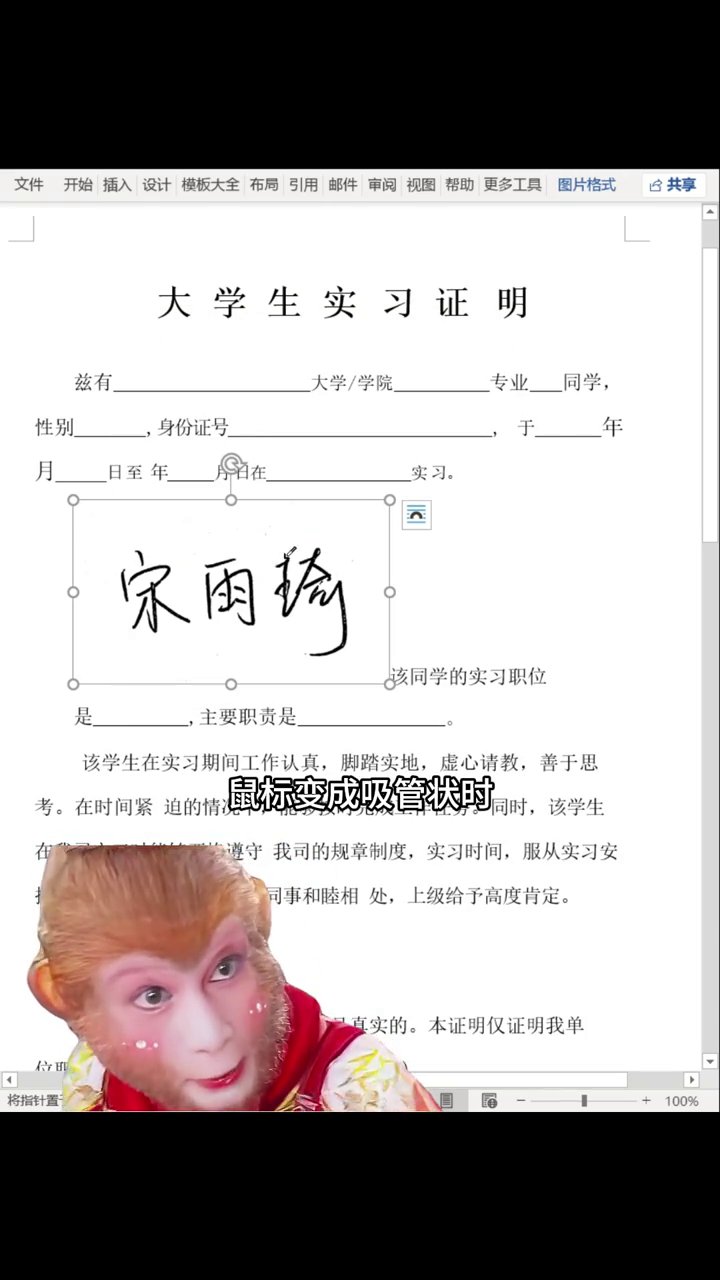
再捋一遍:插入图片→图片校正那里调参数(清晰度100%、亮度50%、对比度100%)→用“设置透明色”的吸管点掉白底→设成“浮于文字上方”→调整大小和位置。注意一下:要是透明完签名边缘发白,把清晰度或对比度再拉高一点;要是背景本身不干净,先裁一裁或者重新拍。这招不光Word能用,PPT和Excel里也一样。