
# 表格文字被截断?行高设成“最小值”就自动适应了
Word表格里文字显示不全?不是表格坏了。也不是字太多。就是行高设置没跟上。表格行高没跟着文字内容自动变。
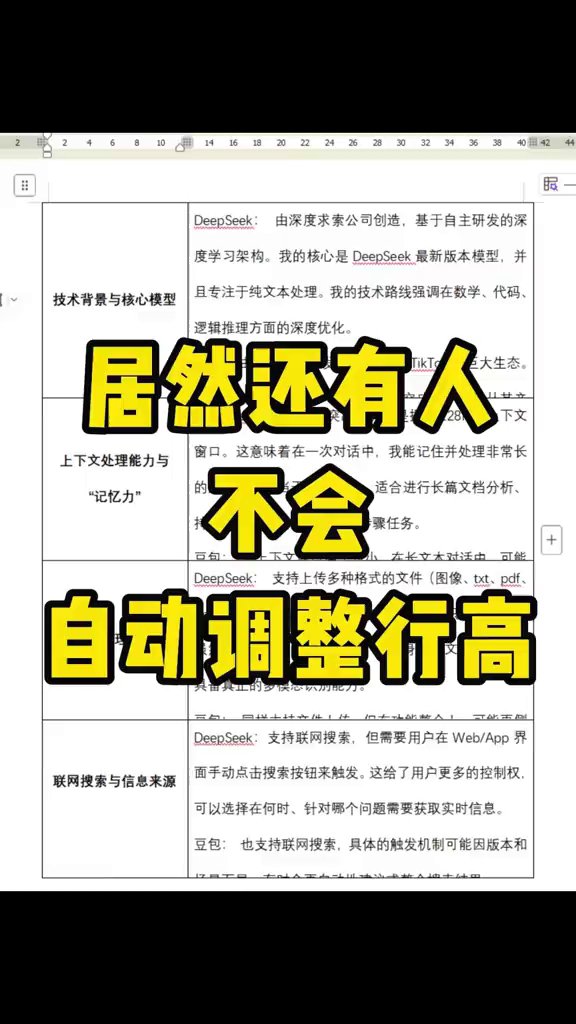
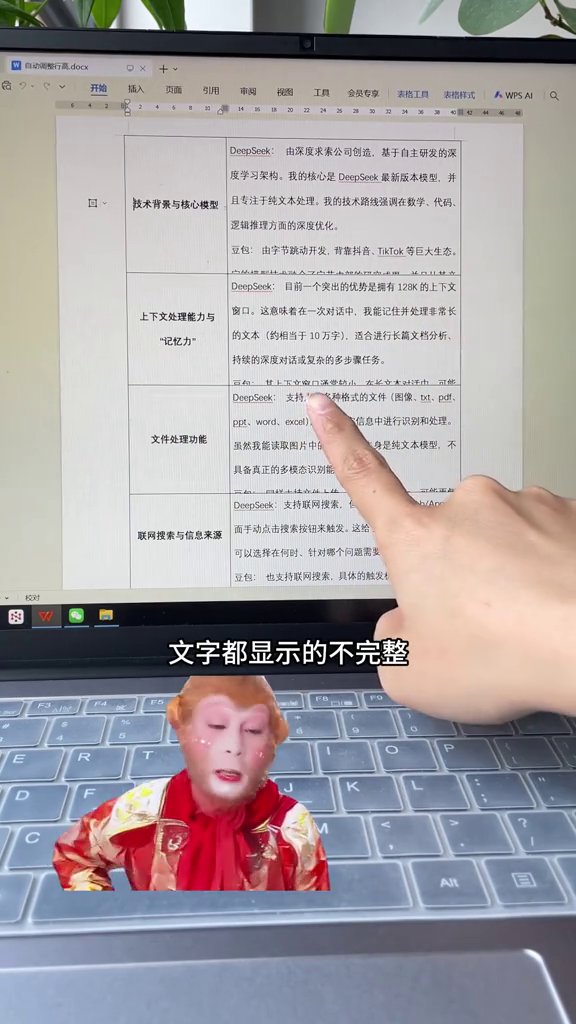
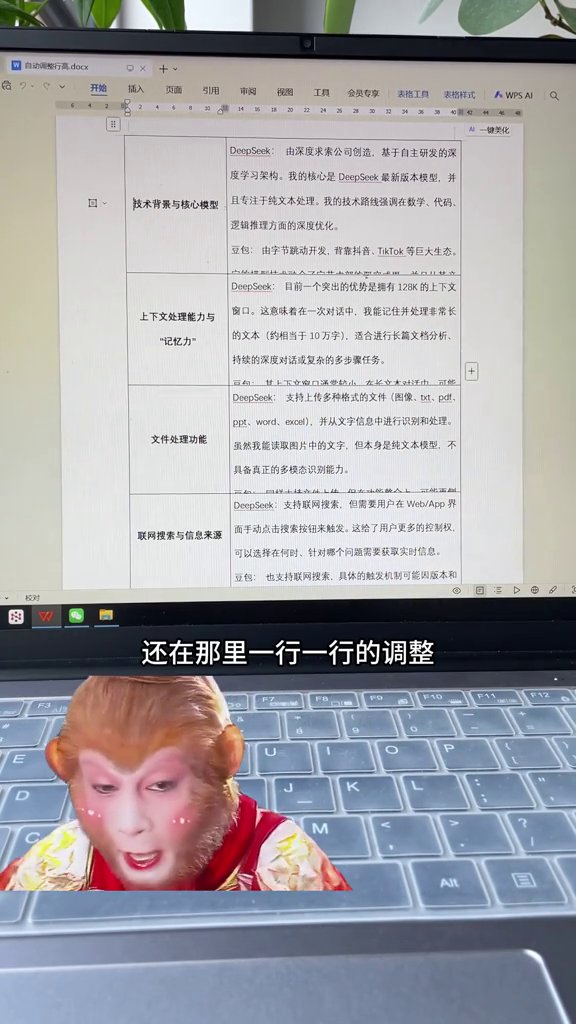
很多人一看文字被裁了,就手动去拖行标。拖完这行拖那行,调到感觉差不多。结果后面删几个字加几个字,行高又给打回原形,文字又看不全了。整来整去,排版越来越乱。花了不少时间,问题还没根治,想想就亏。
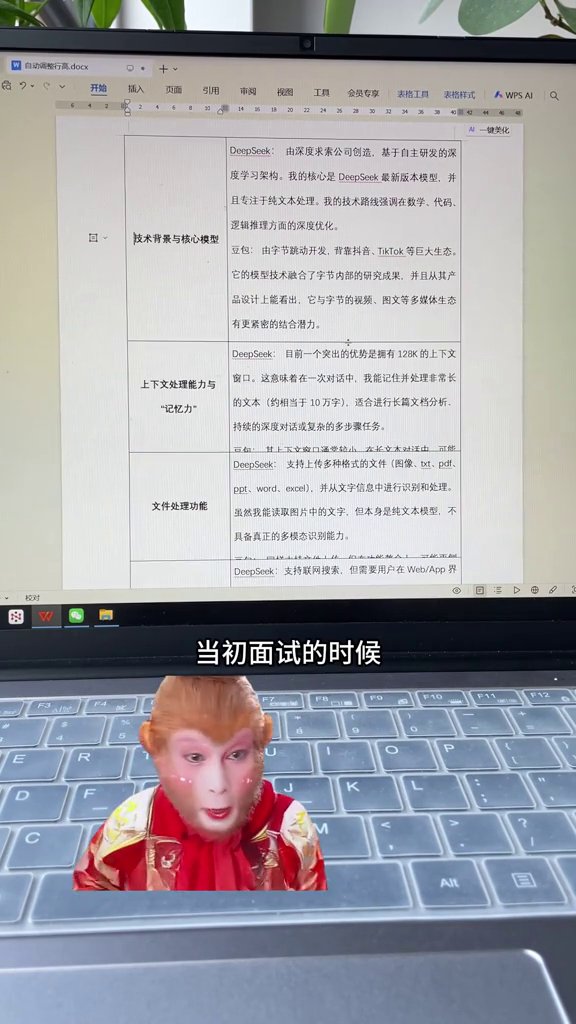
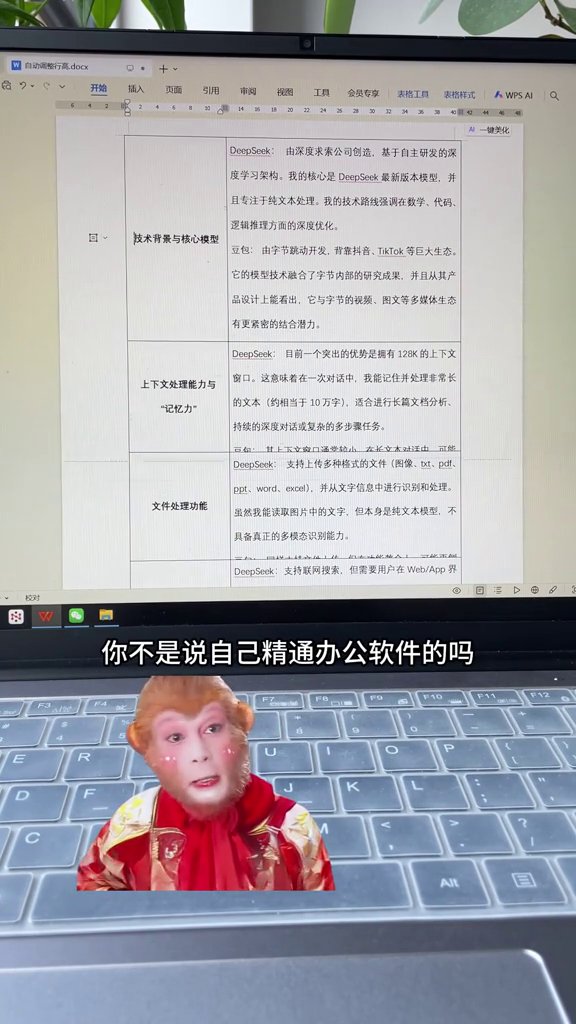
实际上Word里有个现成的设置,能让表格跟着文字多少自己伸缩。几秒钟就弄完。
先选中整个表格。鼠标放到表格左上角,那里有个小方框图标,四边带箭头,这就是表格的“移动手柄”。用左键点一下它,整个表格就全选上了,背景会有个高亮。
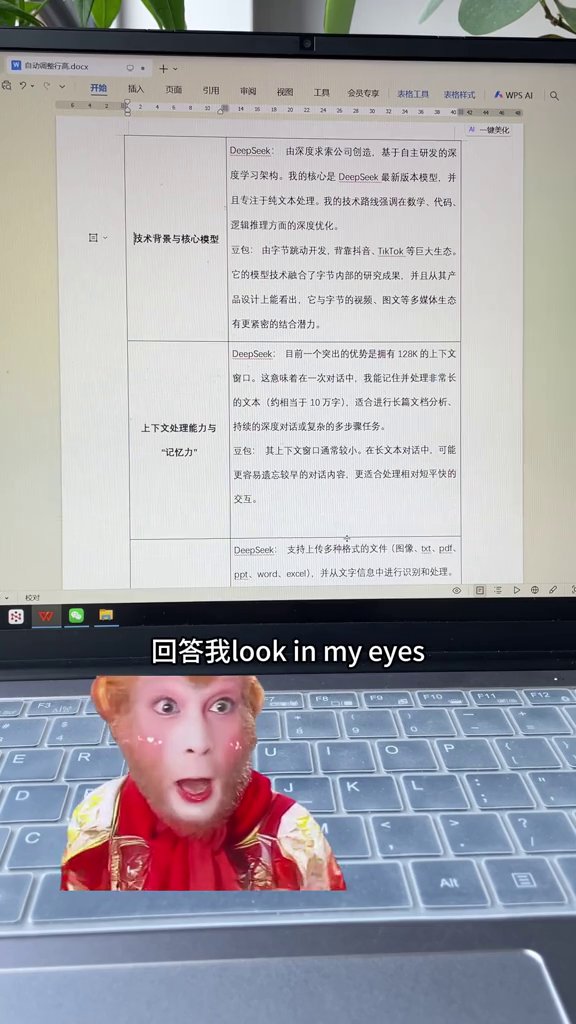
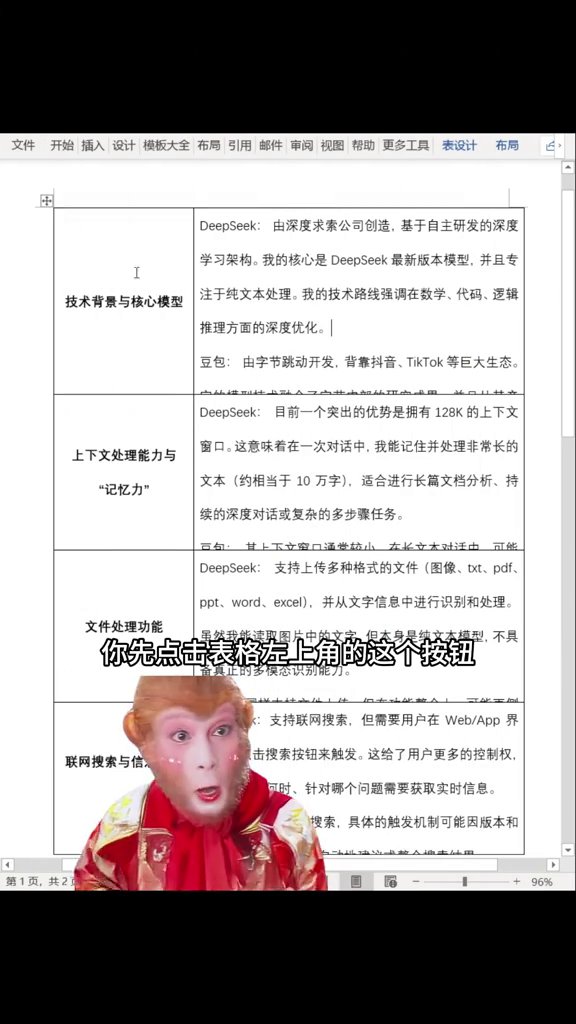
要是没全选,光点几行,后面设了也白搭,其他行照样截字。
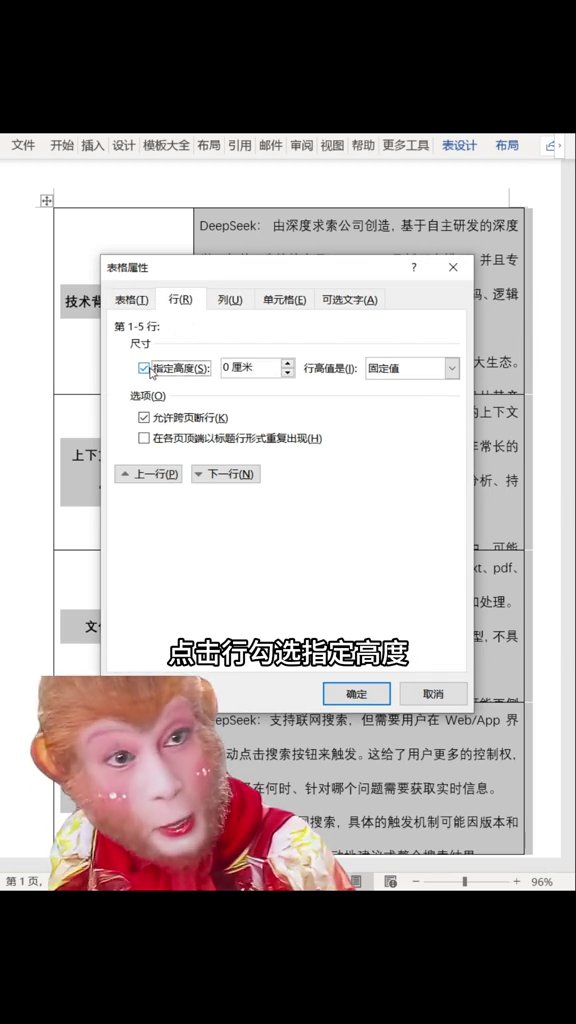
全选好以后,在表格上点右键,打开“表格属性”。切到“行”选项卡,底下有个“尺寸”栏。里面有个“指定高度”的勾选框,后边能填数值。有的默认没勾,有的勾上了还填了个固定高度。不管是哪种,下一步都一样。
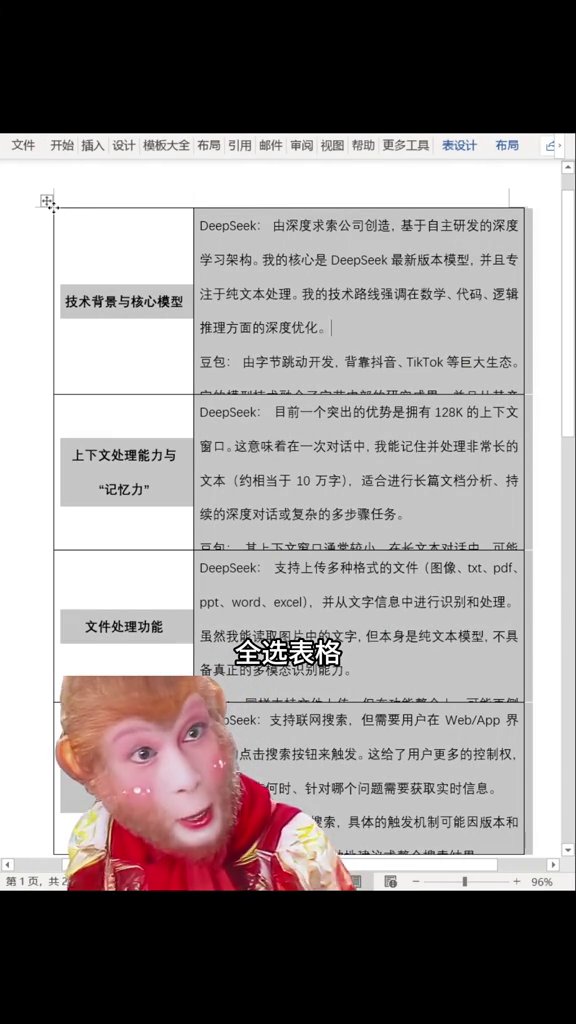
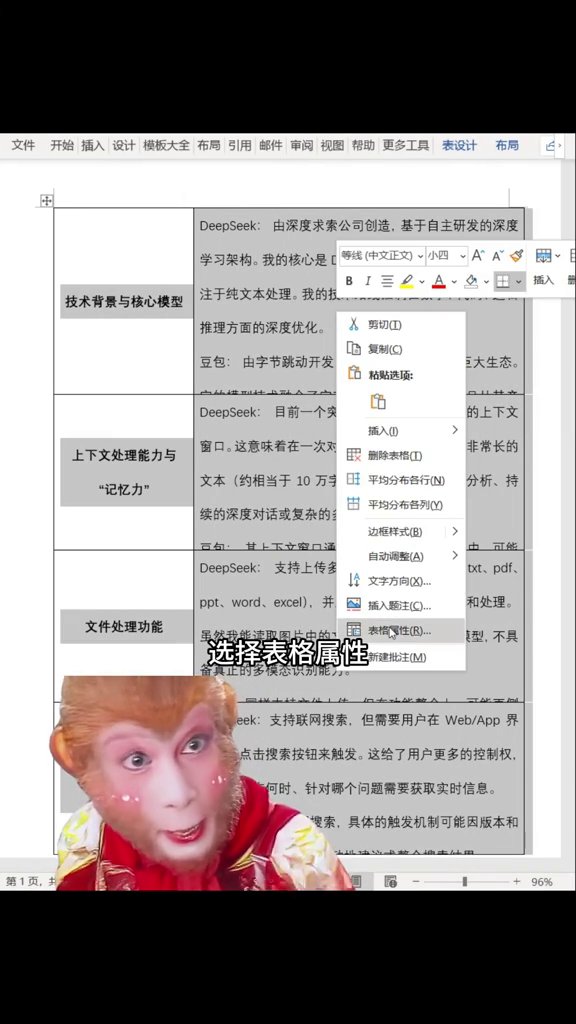
关键操作来了。把“指定高度”勾上,然后点开“行高值是”后面的下拉框,把“固定值”换成“最小值”。点“确定”。
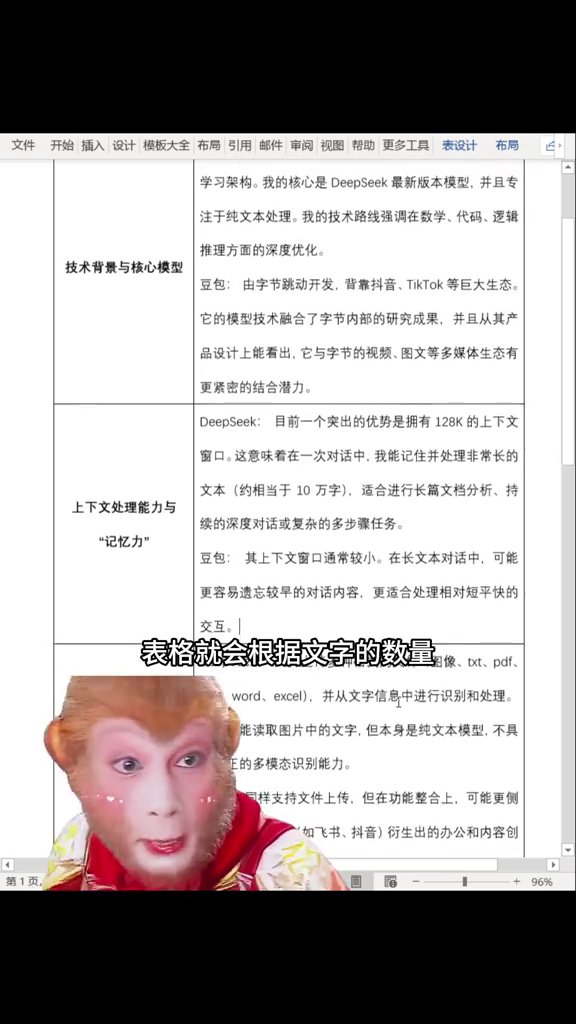
这么一改,行高就不死锁在一个固定数上了。文字多,行会自动增高。文字少,行就保持刚才设的最小值。之前被藏起来的文字,这会儿全都露出来了。
碰到表格好几处文字显示不全,都能用这招。别再手动拖着费劲了。记住就四步:先选中整个表格,右键打开“表格属性”,在“行”选项卡里勾上“指定高度”,再把“行高值”改成“最小值”。不到一分钟,表格清爽多了。回头再改内容,也不用一次次去拖行高。
广告
—— 广告位③:文末广告(正文结束后) ——