# 还在复制粘贴?Excel合并多表根本不用函数,点几下全自动
好几个表格要合一块儿,但行数不一样,人员顺序也对不上。一个个复制粘贴,累死不说,还容易粘错。面试的时候吹自己“精通Excel”,真干活了第一步就卡住,脸上挂不住。其实Excel自己就有个合并计算功能,就是干这个用的,专门对付“表长得差不多但又不完全一样”的情况。鼠标点几下就完事,根本不用函数。
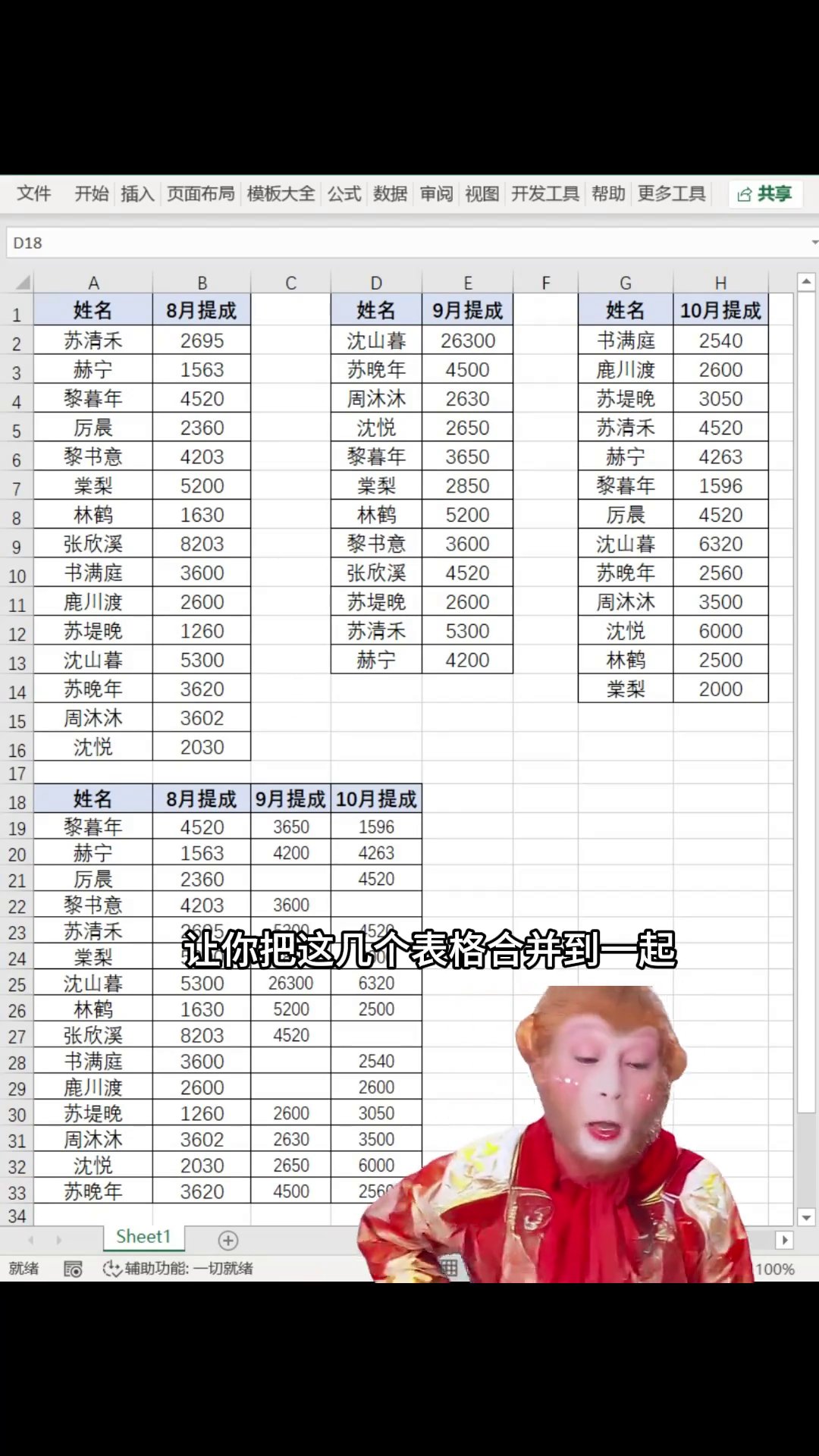
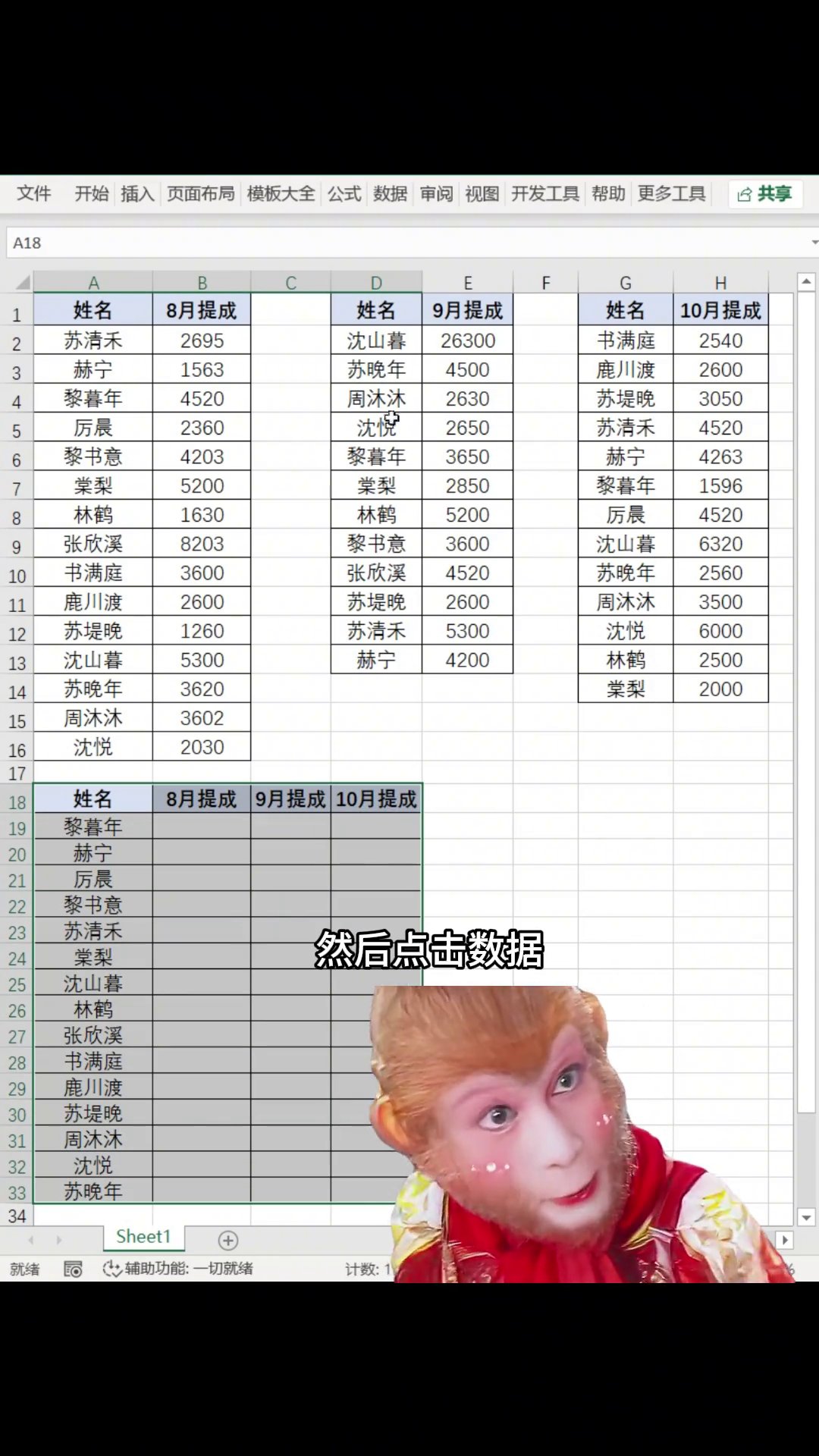
动手之前先看一眼数据。每个表都得有表头,还有“姓名”“部门”这些要匹配的列,表头字必须一模一样。多打一个空格,合并出来就是乱的。确认没问题,新建一个空白表当汇总区。点数据选项卡,找到合并计算,按它。

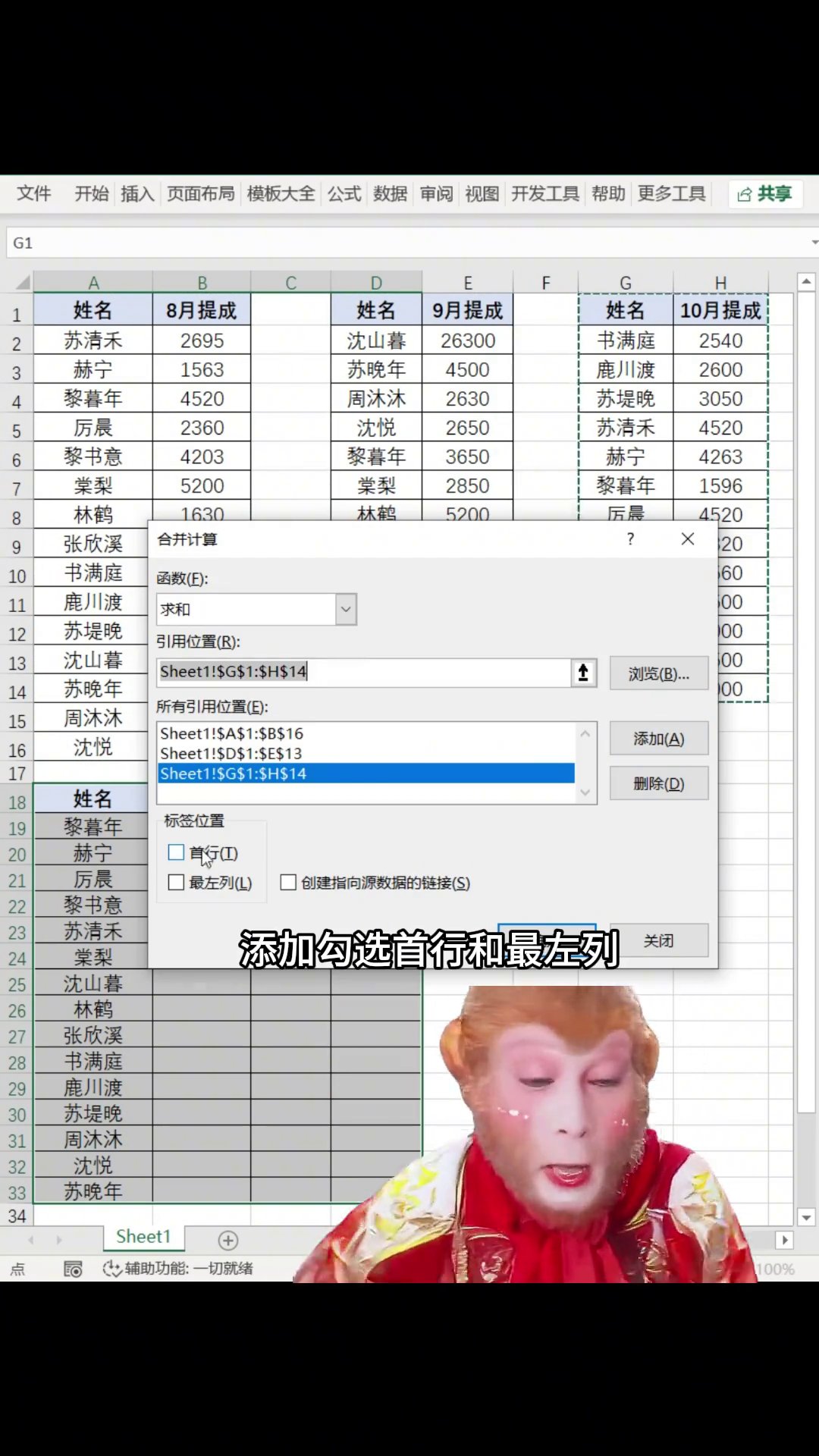
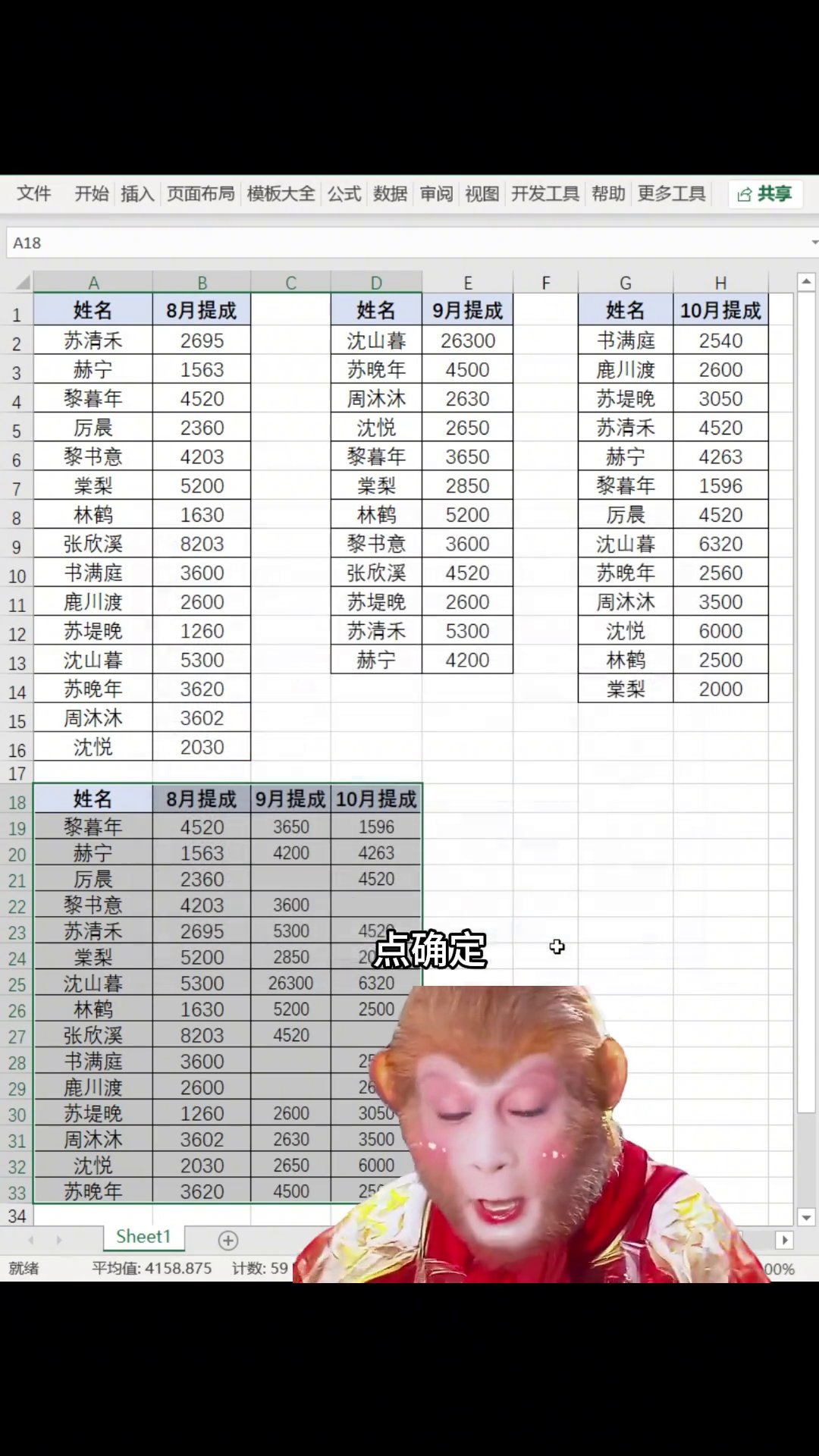
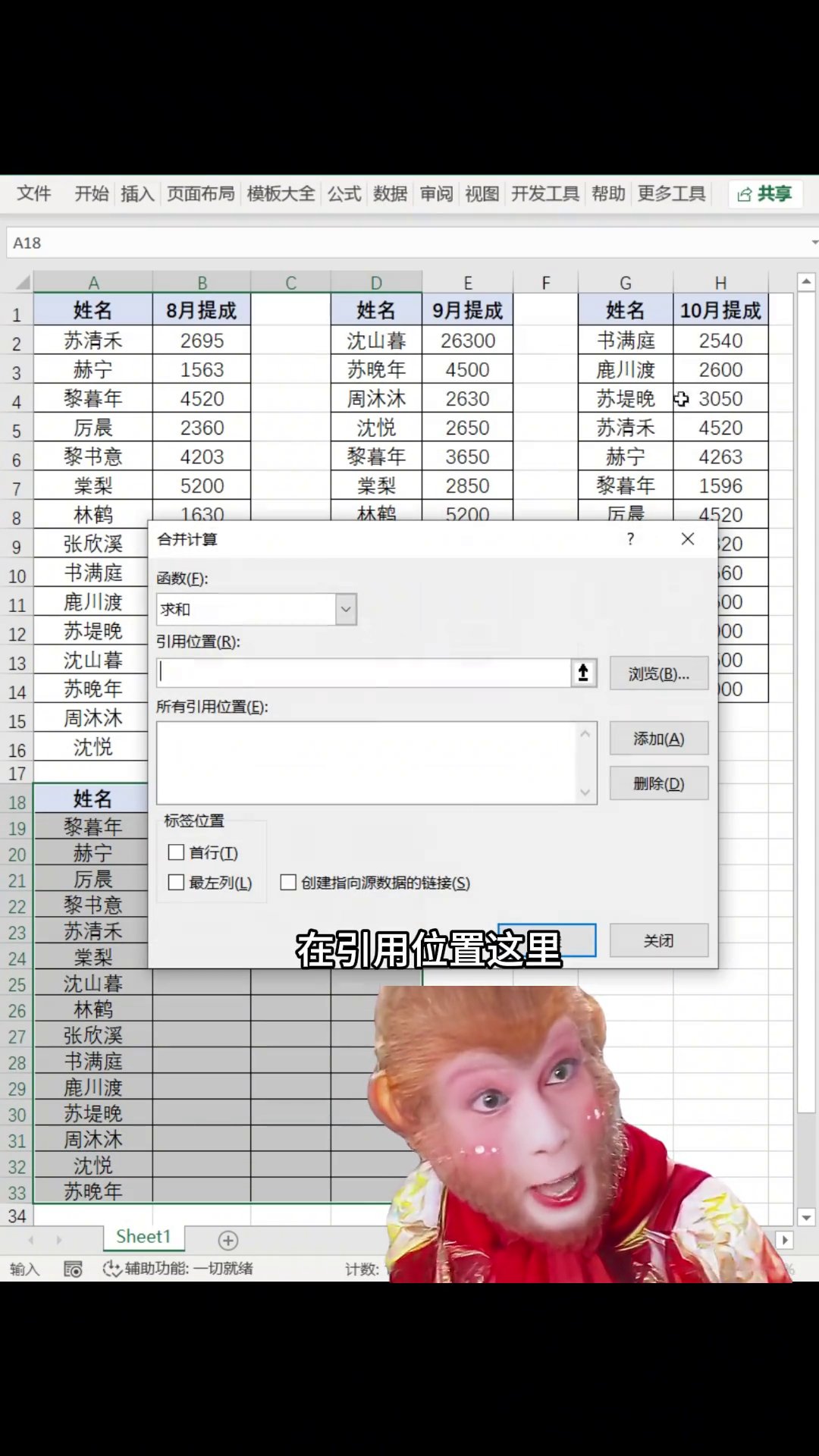
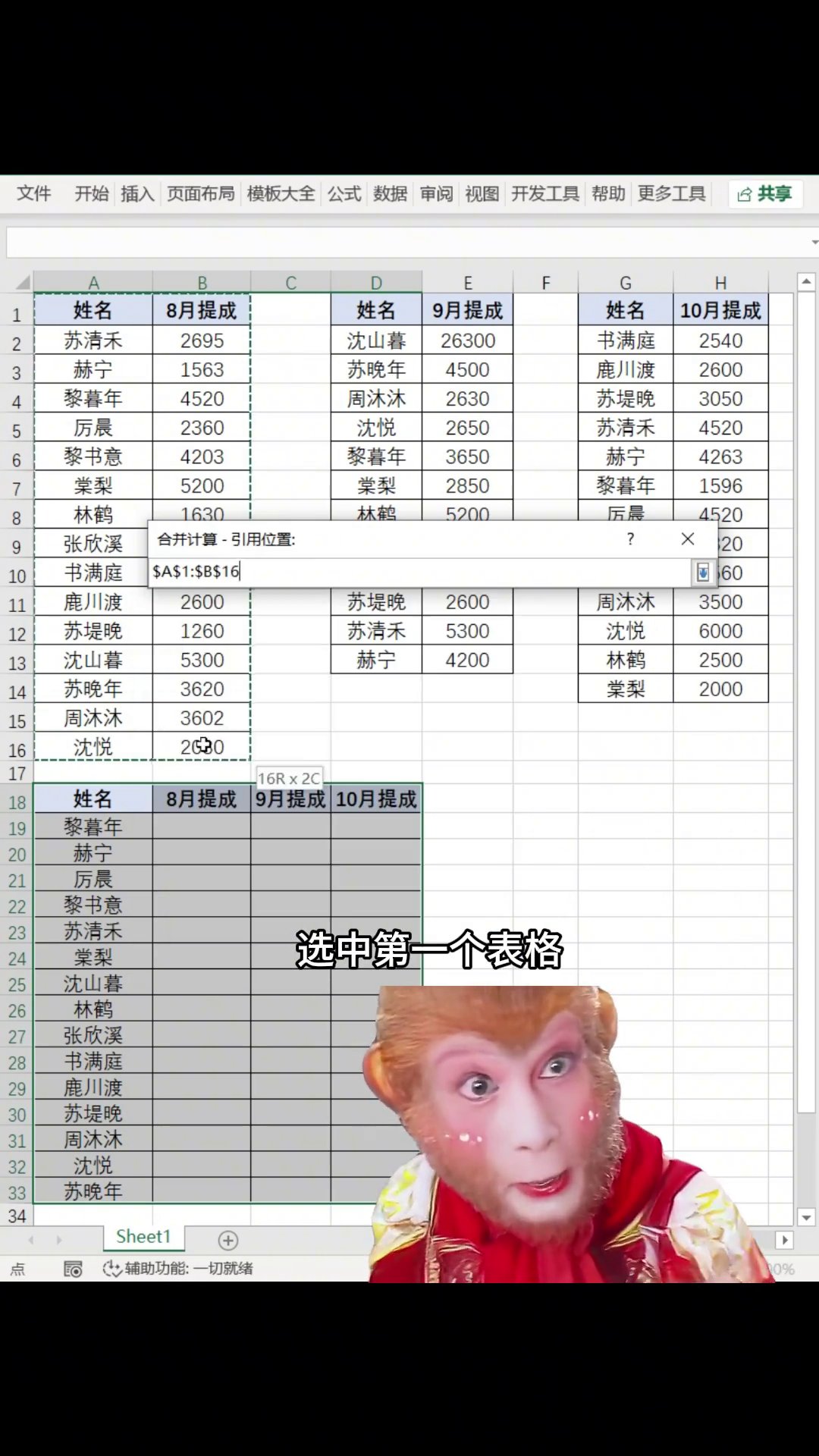
弹出来的框里,函数默认是“求和”,别动。鼠标点到“引用位置”那个框里,去选中第一个表格的数据区域,记着要把表头和姓名列都选进去,点添加。然后第二个表,一样操作,再加。第三个,再加。全加完了,把下面的“首行”和“最左列”勾上。这两个勾的意思就是告诉Excel,表头那行和最左边那列是用来找人名的,不是拿来加的数字。最后点确定,完事了。
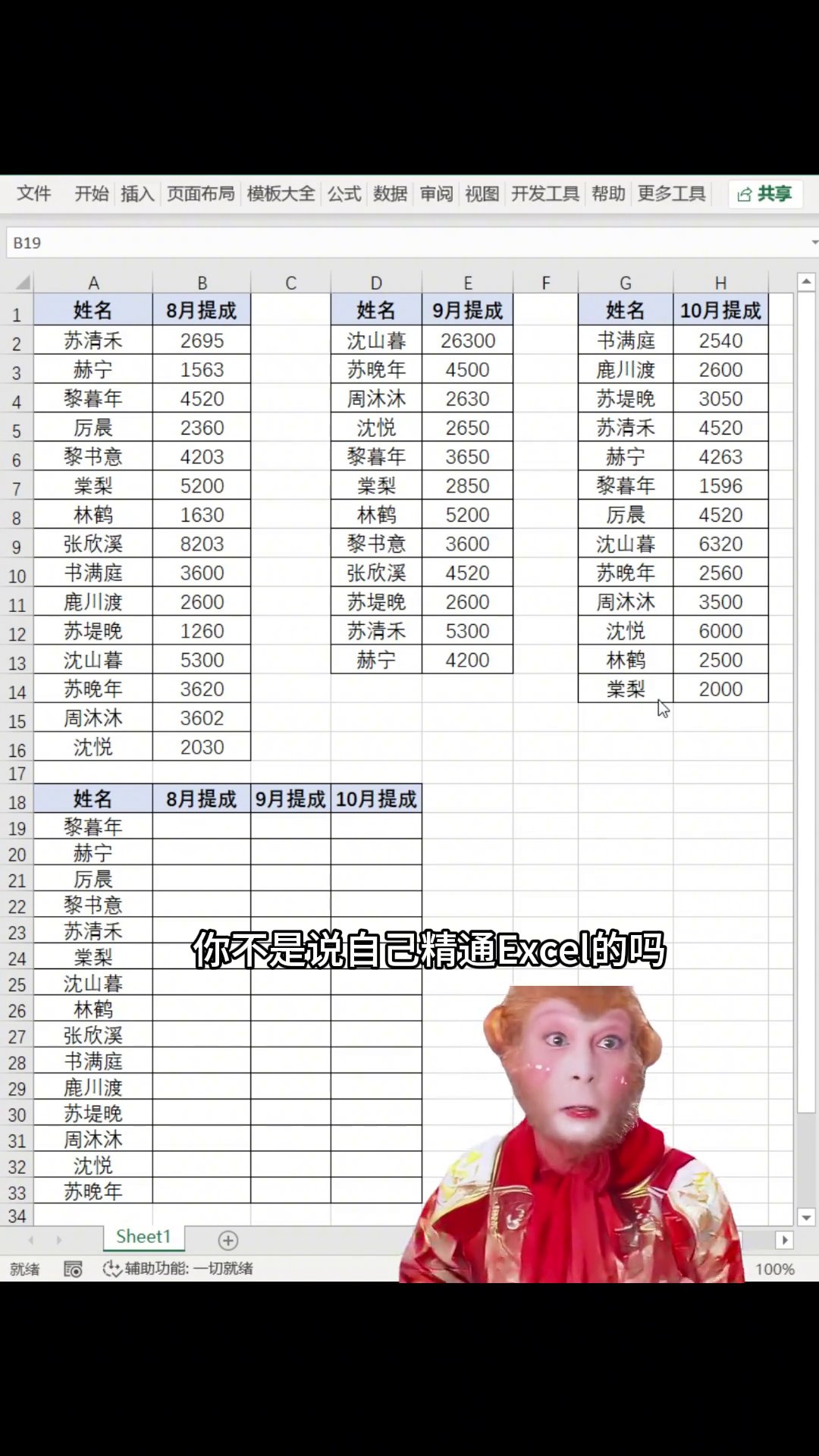
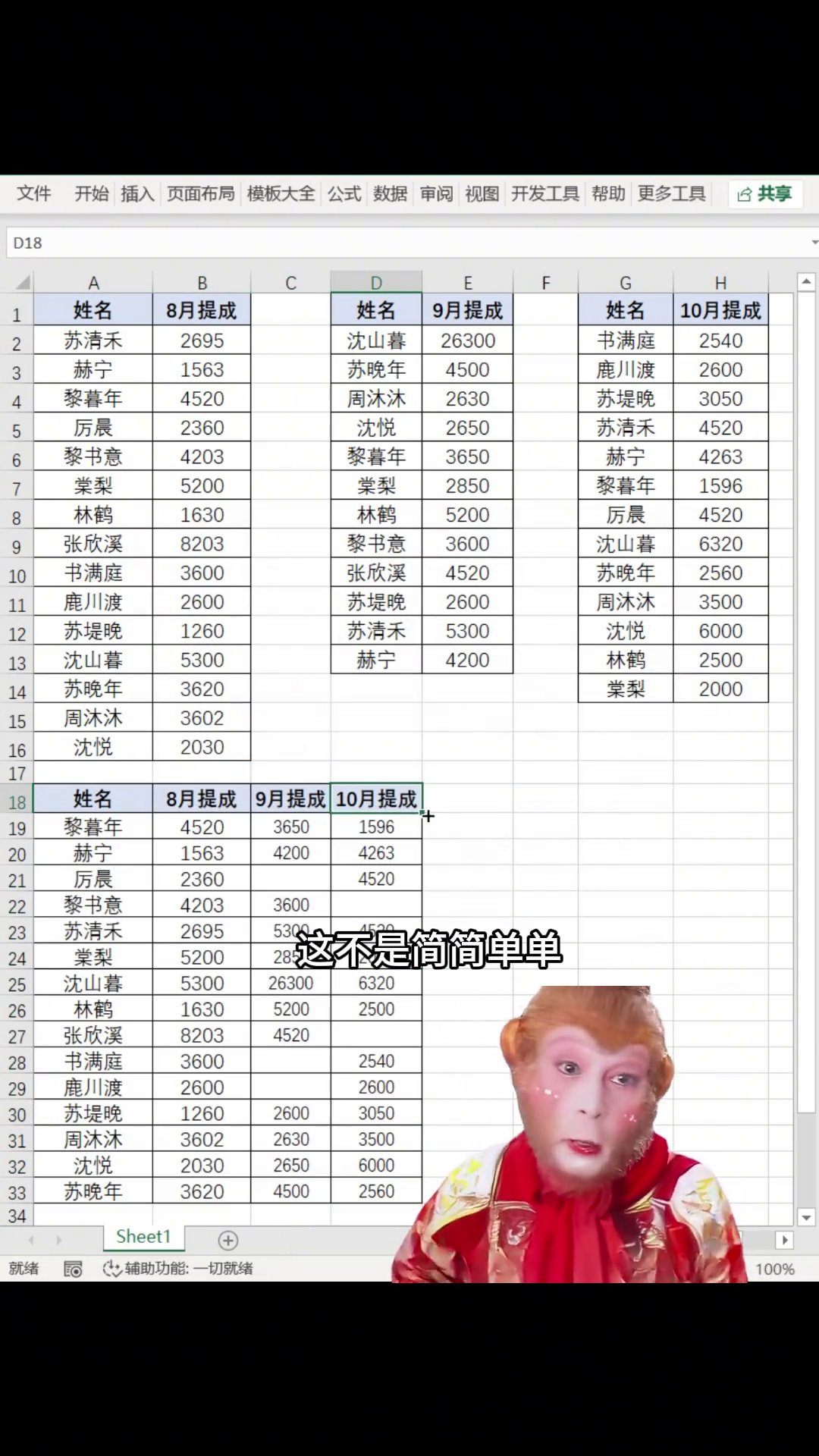
出来以后,所有出现过的人名都会列出来。同一个人的数据自动归到一行,列也对齐了。要是源表后来又改了,想跟着更新,就在合并计算那个框里勾上“创建指向源数据的链接”。勾了以后,源数据一变,汇总表自己就刷新了,省得以后再弄一遍。
说个坑。合并计算是静态的,它不会帮你删重复的人。要是某个人在同一个表里出现了两次,Excel会先把这人自己的数加起来,再去跟别的表合并。它不报错,但结果大概率不是你想要的。所以弄之前,最好先把每个原始表里的重复行清干净了,再跑合并。
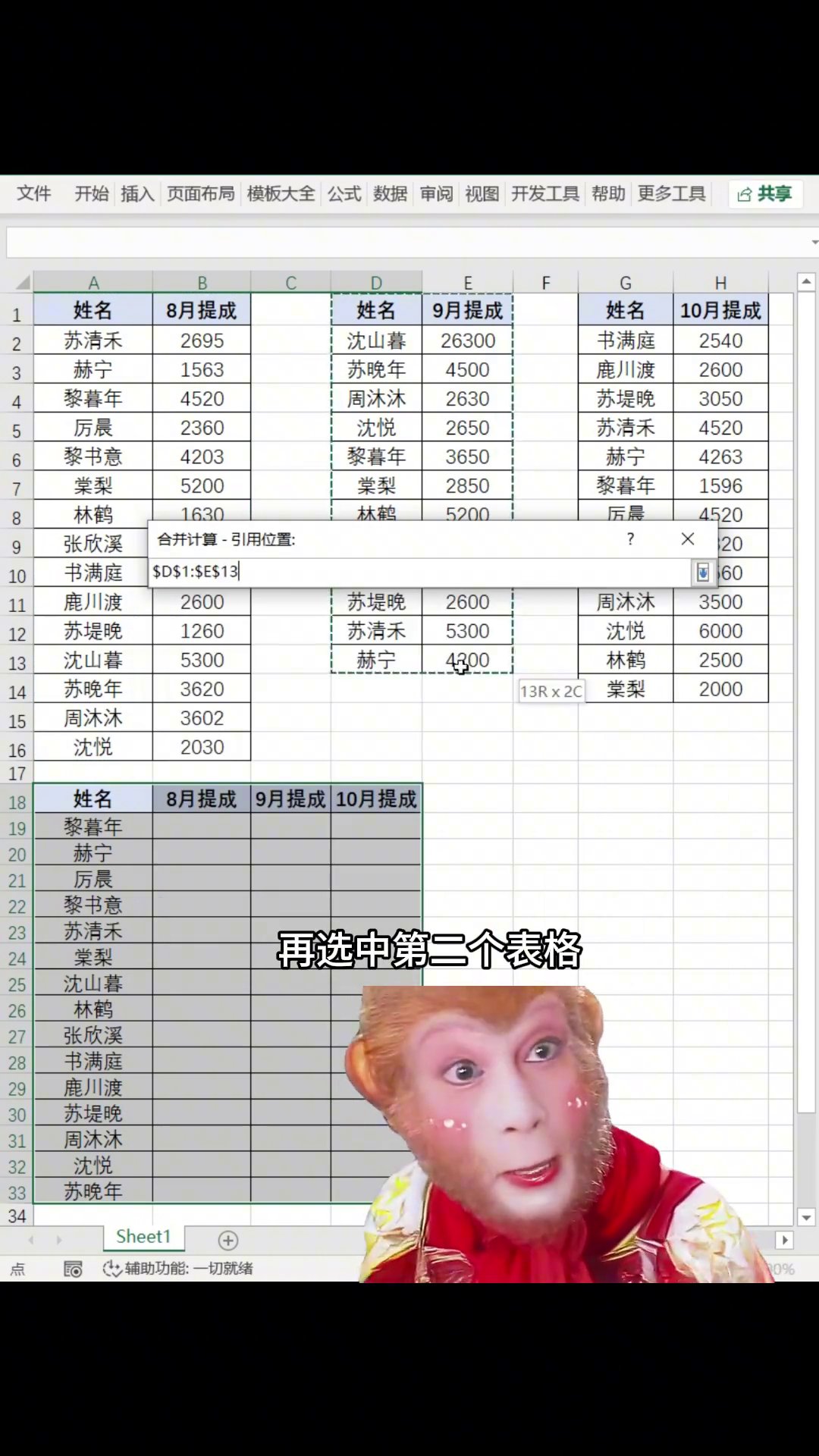
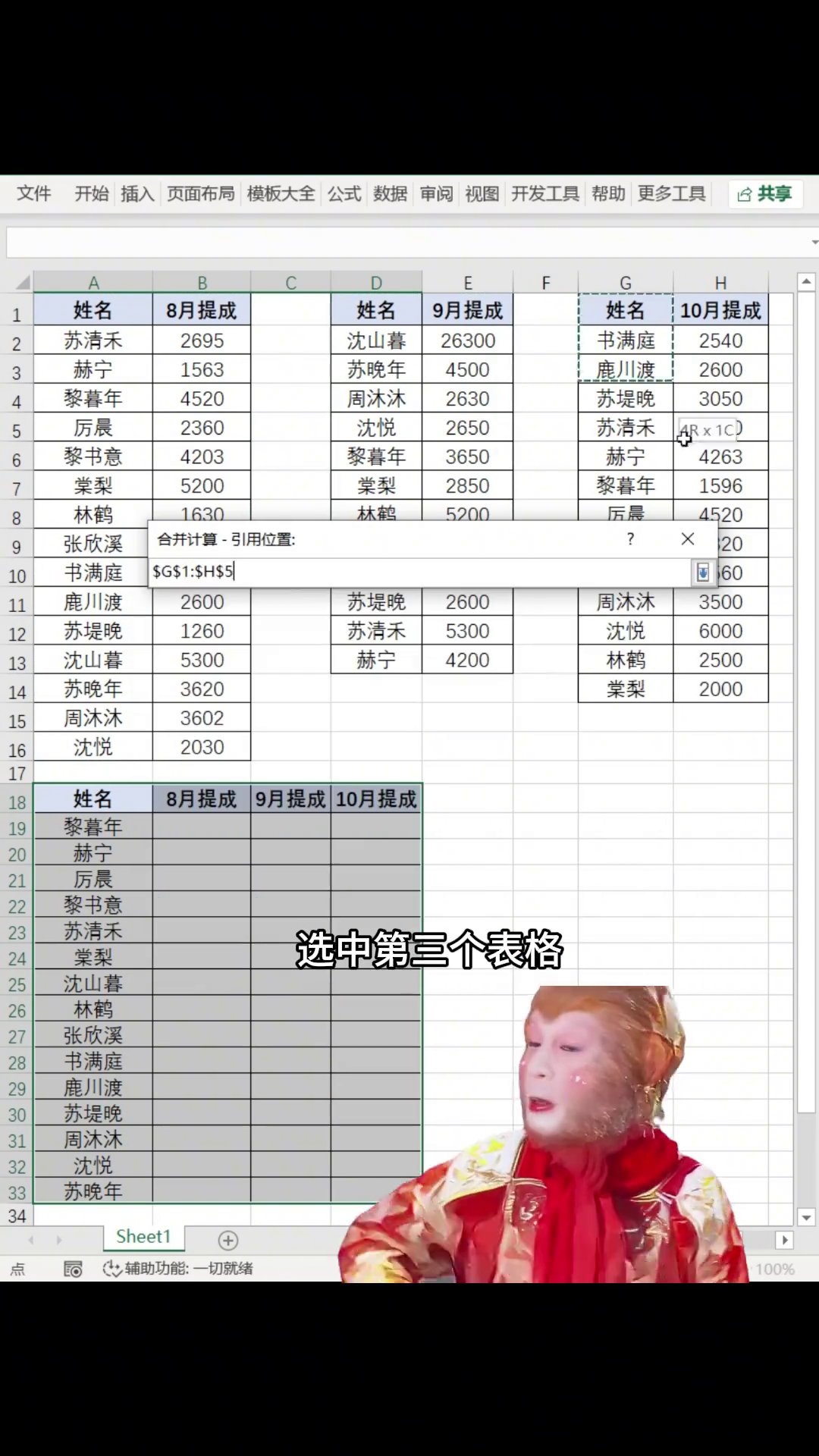
再说一遍核心操作:数据 → 合并计算 → 挨个添加表格区域 → 勾首行和最左列 → 确定。全程不用写一条公式,也不用自己调顺序。下次碰上多表合并,直接点这个按钮就得了,别说不会了。