
# 面试说精通Excel,入职被斜线表头难住?3步搞定
面试说自己精通Excel,入职领导让做斜线表头,当场卡住?别慌。这玩意儿看着高级,真不用插件,也不用复杂函数,一个单元格就能弄。三步:Alt+Enter换行、空格挪位置、边框加斜线。三分钟够用。

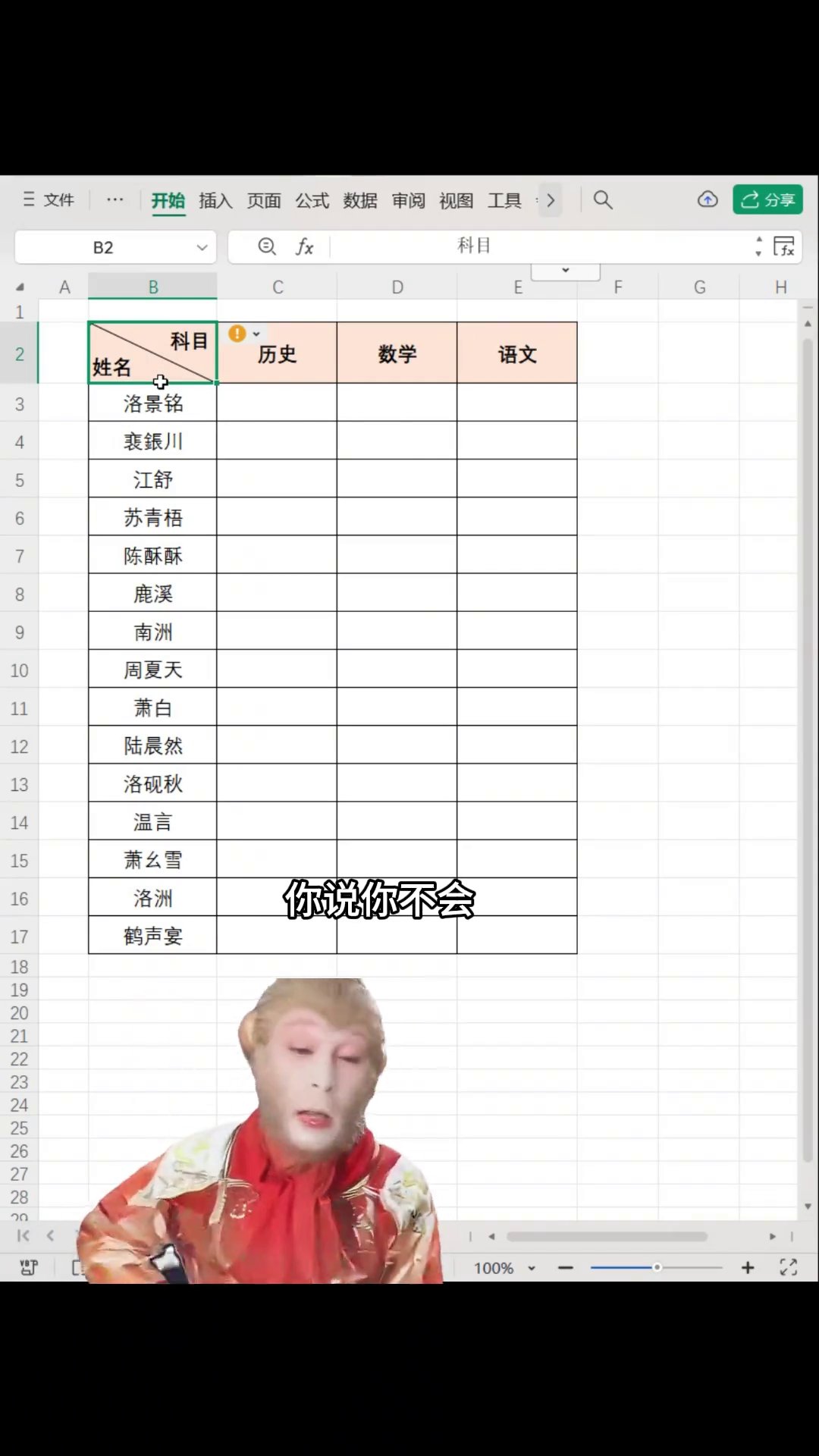
第一步,内容全塞一个单元格。选中单元格,打“科目”和“姓名”,光标放到两个词中间。按Alt+Enter。Excel会在这个格子里换行,“科目”在上,“姓名”在下。别直接按Enter,一按就跳到下一个格子,内容散了。
第二步,空格错位置。光标放“科目”前面,按空格,把“科目”往右推,推到跟下面“姓名”错开,像斜线表头那个样子。敲空格前先把行高、列宽调好,不然字容易被挤出去。空格别一口气猛敲,敲一下看一眼,位置差不多就停。我第一次也卡在这,敲多了又得删。
第三步,加斜线。选中单元格,右键“设置单元格格式”,点“边框”。找从左上到右下的斜线,点确定。格子里出一条斜线,“科目”在上角,“姓名”在下角。成了。
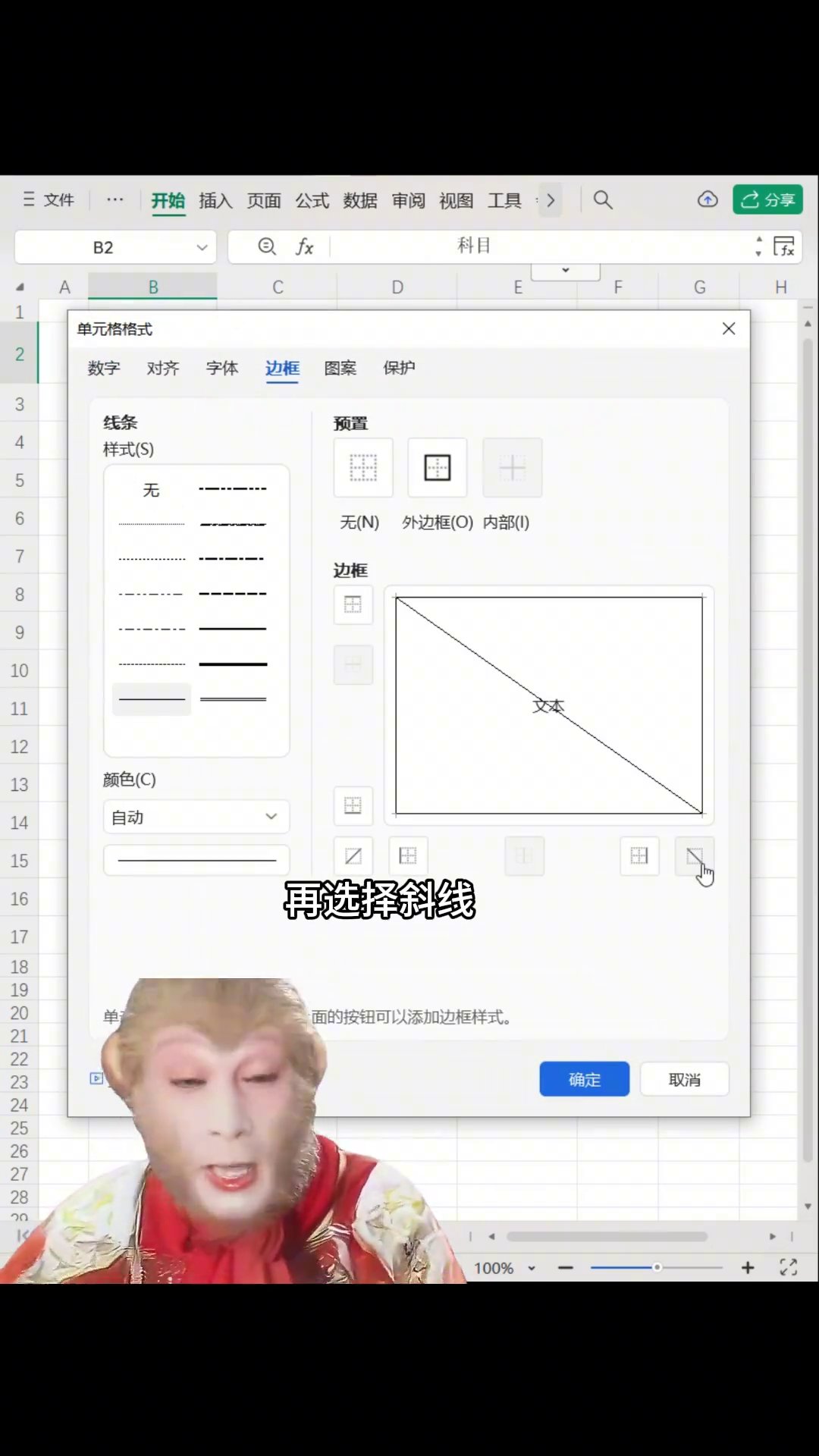
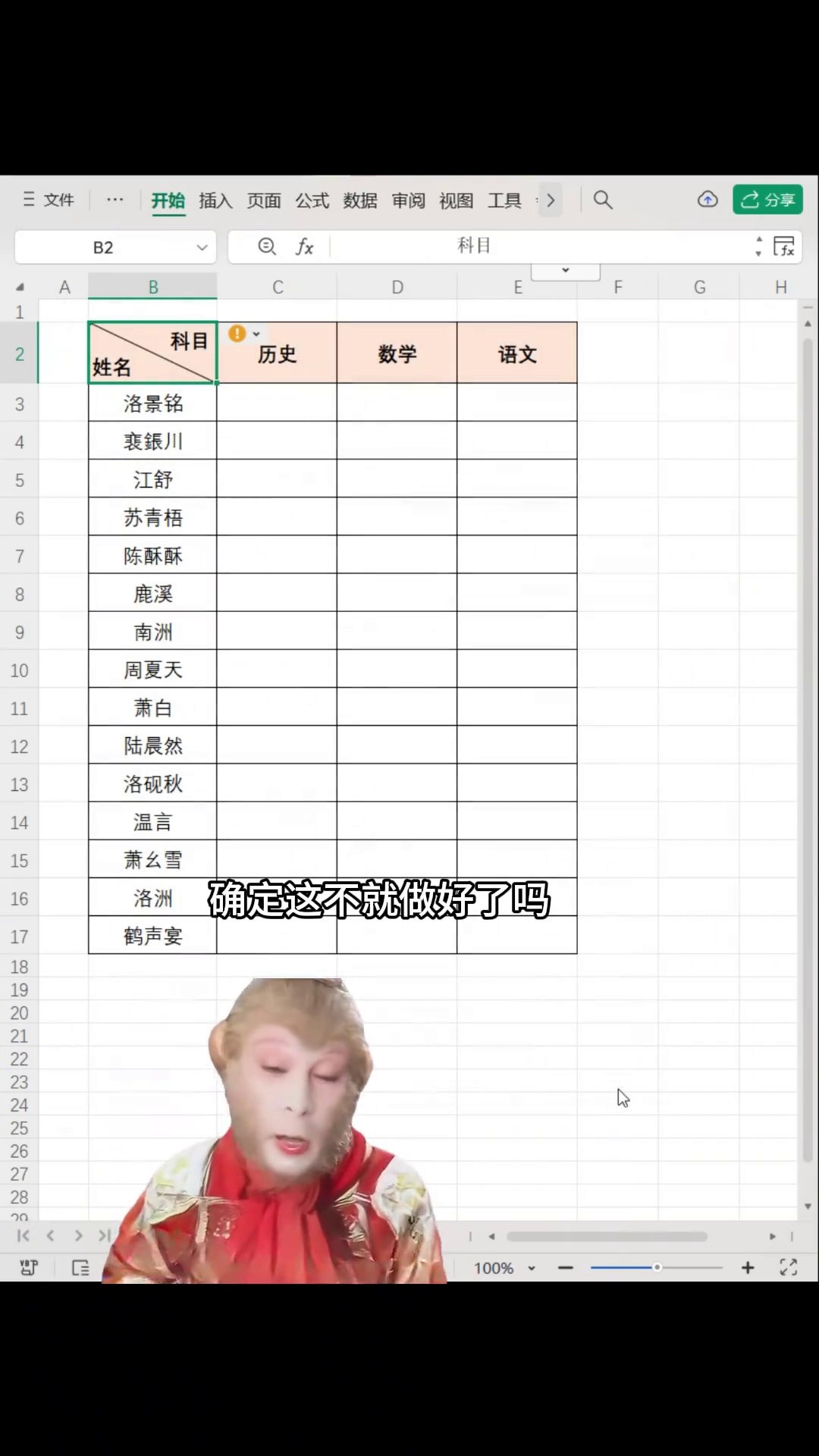
位置不理想,不用重做。回单元格里,在“科目”或“姓名”前面加减空格,位置差不多就停。斜线方向反了,右键“设置单元格格式”,进“边框”换方向。有个坑别踩:别拿多个单元格硬拼斜线表头,也别把字敲到格子外面。调行高、列宽,敲空格,加斜线,这个顺序顺手。
记住:Alt+Enter换行,空格错开“科目”“姓名”,右键“设置单元格格式—边框—斜线”。同事再问,你直接弄。你平时是先敲空格还是先加斜线?
广告
—— 广告位③:文末广告(正文结束后) ——