# 面试问你Excel?一个切片器秒杀上千行数据
面试官指着屏幕上一份上千行的工资表,问我能不能弄个按钮,按部门就筛出来。我一看就有点慌,简历上写得“精通Excel”,这会儿感觉那四个字在发烫。
要是光会用自动筛选,看一个部门得点开下拉菜单倒腾一次。十几个部门来来回回点,慢不说,看着还挺业余的。其实Excel里就有个专门干这事的东西,叫切片器。说白了就是把筛选变成一排按钮摆在那。你点哪个,就出来哪个部门的数据,鼠标一点就完事,不用来回选。
这招面试现场就能掏出来用。


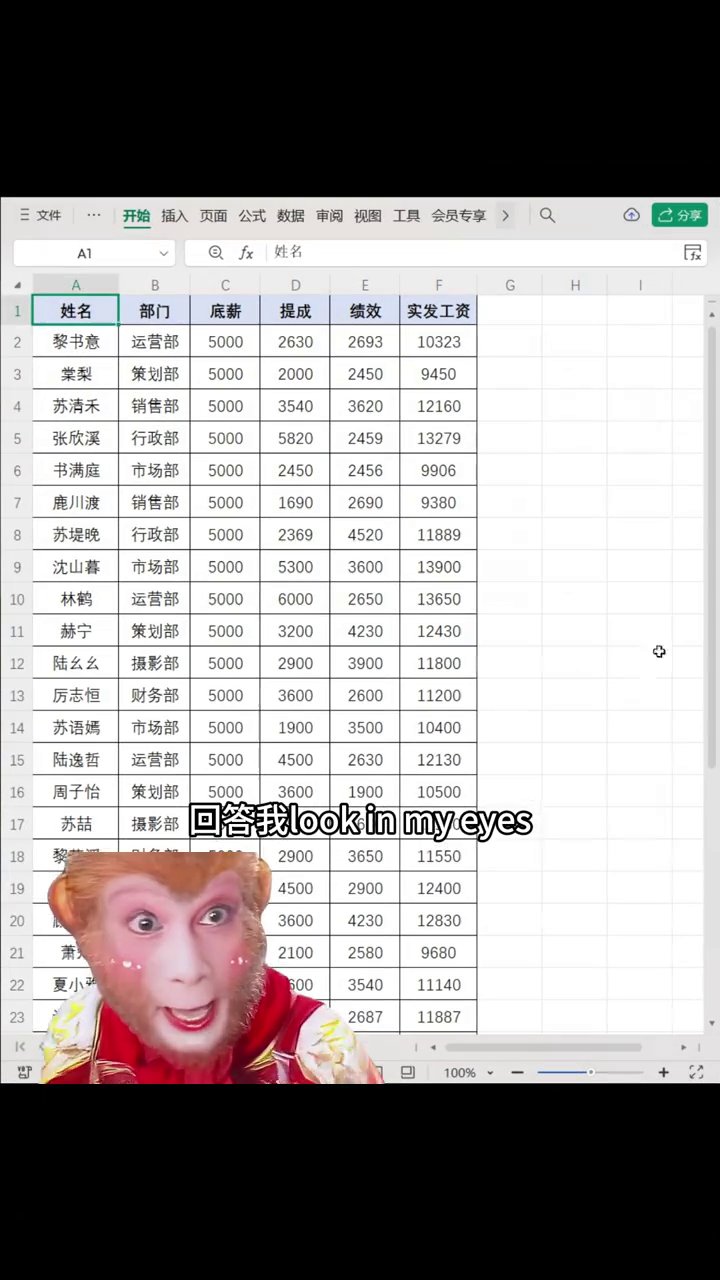
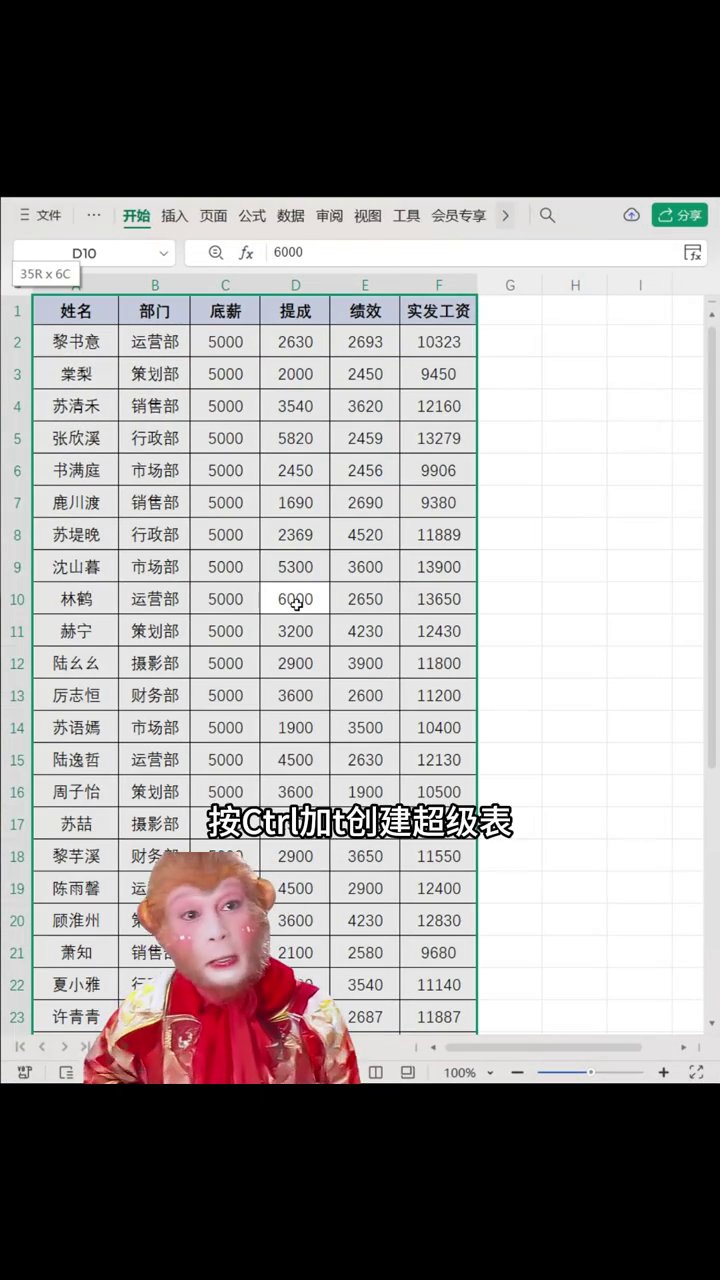
不过用切片器之前,得先把普通的数据区域变成超级表。听起来名字挺唬人,其实操作特别简单:随便点一下表格里任何一个有数据的格子,按住Ctrl+T。Excel会自己跳出来一个框,问你是不是要创建表。它会自动把数据范围给你圈好,基本不用改。
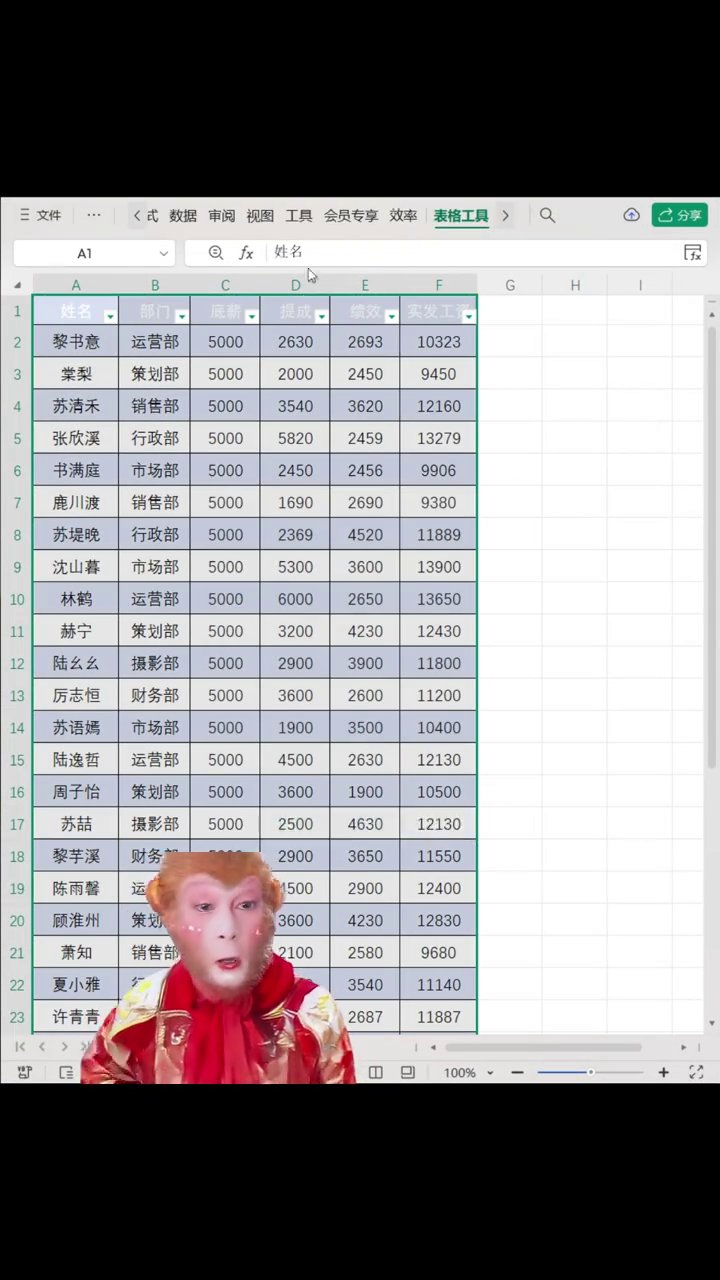
有个地方得注意——如果你的第一行是标题,千万记得勾上“表包含标题”那个选项。不然Excel会在上面自己生成什么“列1”“列2”,那就平白添麻烦了。点确定以后,这张表就带着隔行的颜色,咱们离切片器又近了一步。
超级表弄好,接着找切片器。还是先点一下超级表里随便哪个格子。然后把目光挪到上面菜单栏的“插入”那个选项卡,在“筛选器”这个区域里,就能看到一个“切片器”按钮。
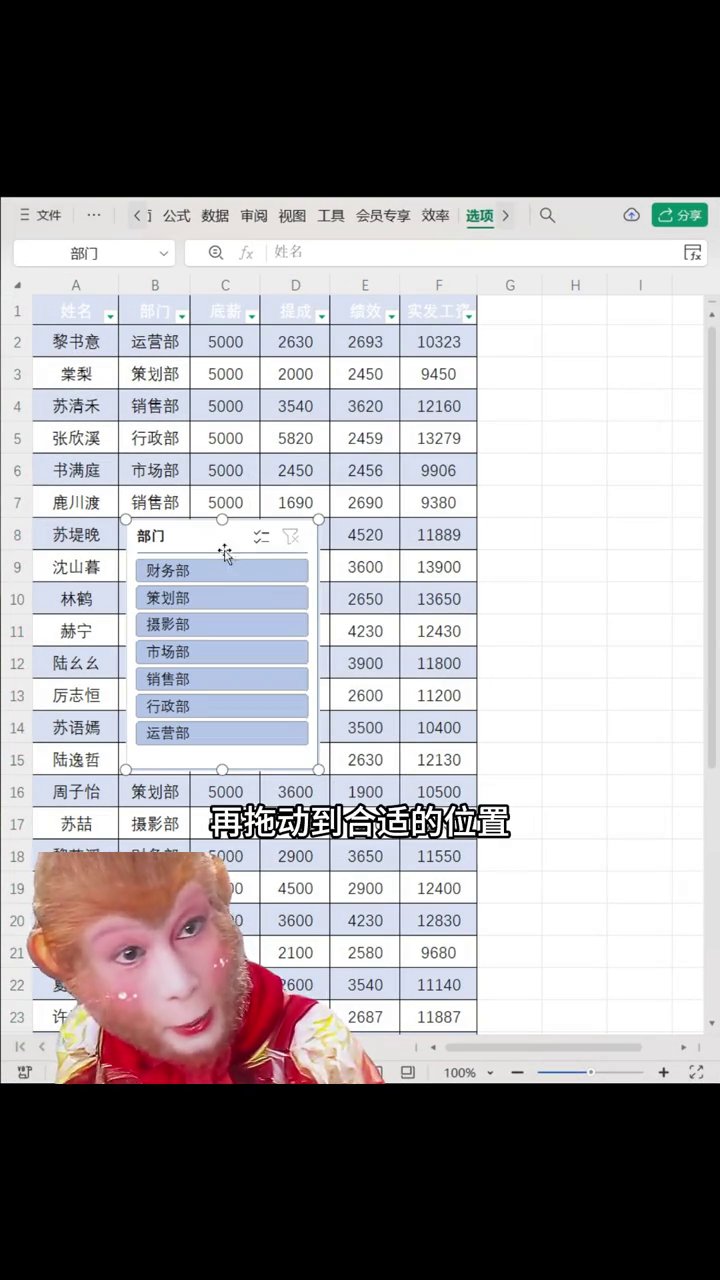
点它一下,会弹个小方框,里面列的是这张表所有的列的名字。你想按哪个筛,就在哪个前面打个勾。就比如现在要按“部门”看工资,那就勾上“部门”,点确定。屏幕上立马多出来一个飘着的面板,上面一个一个的,全是各个部门的名字,就像一排开关一样立在那。
刚生成的面板,位置可能有点碍事,挡着数据了。这也没什么,直接用鼠标左键按住它,拖到表格右边或者哪块空白地儿,跟标题对齐就行。这样不挡数据,用着也顺手。
真想看哪个部门了,就用鼠标点一下面板上那个部门名字。底下工资表“唰”地一下就剩这个部门的人了,反应那叫一个快。要是想同时看好几个部门,就按住Ctrl键,再挨个去点别的部门按钮。想把筛选去掉,看回全部数据,就点面板右上角那个带漏斗的小图标——“清除筛选器”,所有数据立马恢复原样。
这小技巧,值得记死了。以后再遇到什么按部门、按区域、按类别筛数据的事儿,别老盯着那个自动筛选一点一点去翻。正经做法就是:先按Ctrl+T给数据升级成超级表,全选好数据,检查一下标题那栏有没有勾上。然后在“插入”选项卡里找“切片器”,勾中你想筛的字段,比如“部门”,把它拖到一个不碍事的地方摆好。后面用起来,手指在按钮上那么一点,数据就跟着变了。关键是一点儿函数都不用写,透视表也不用做。
下次面试官再问你Excel行不行,你当场亮这么一手,比嘴里说一百句“我会”都管用。直接回他一个“会”,底气都足些。