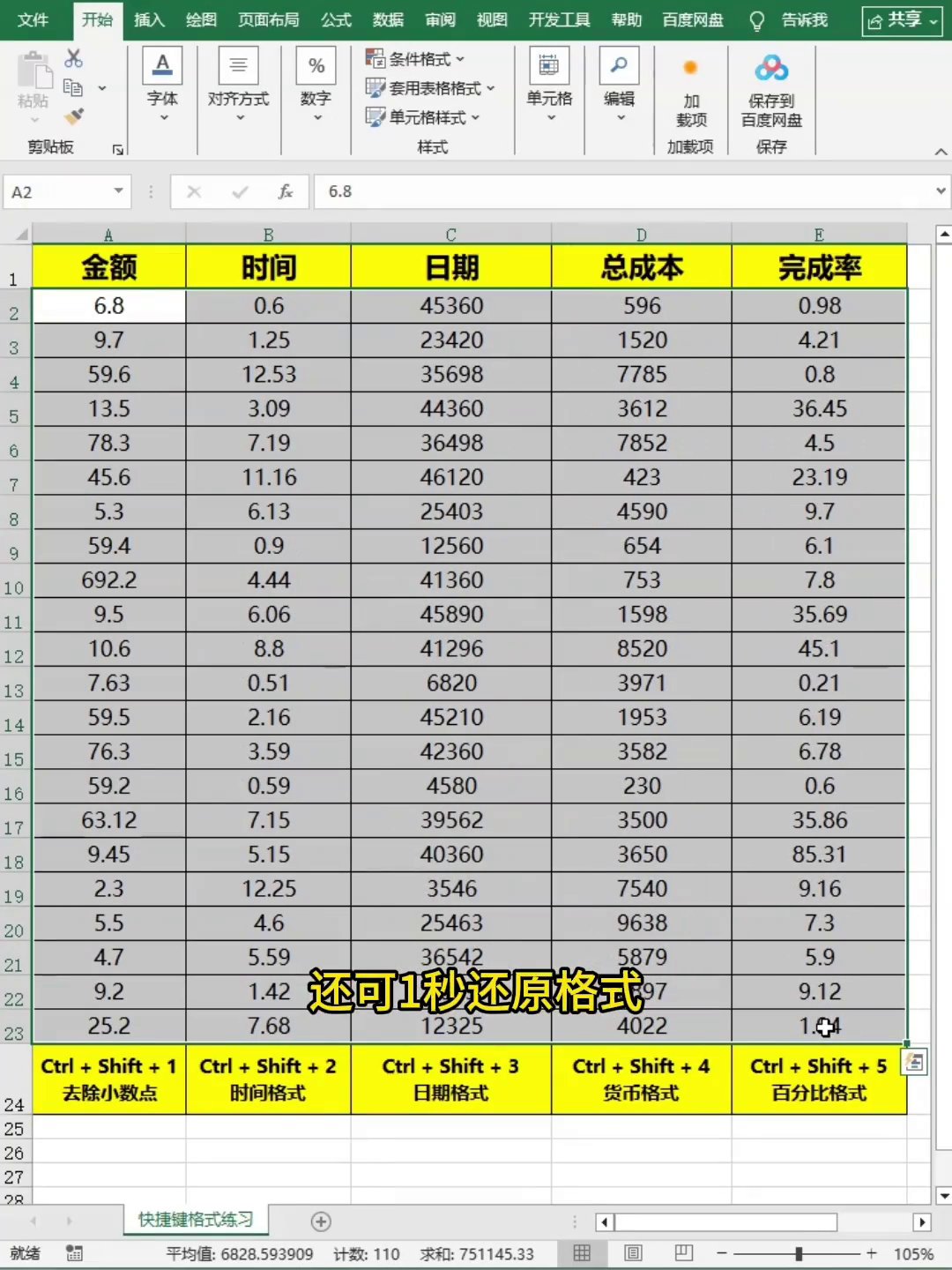
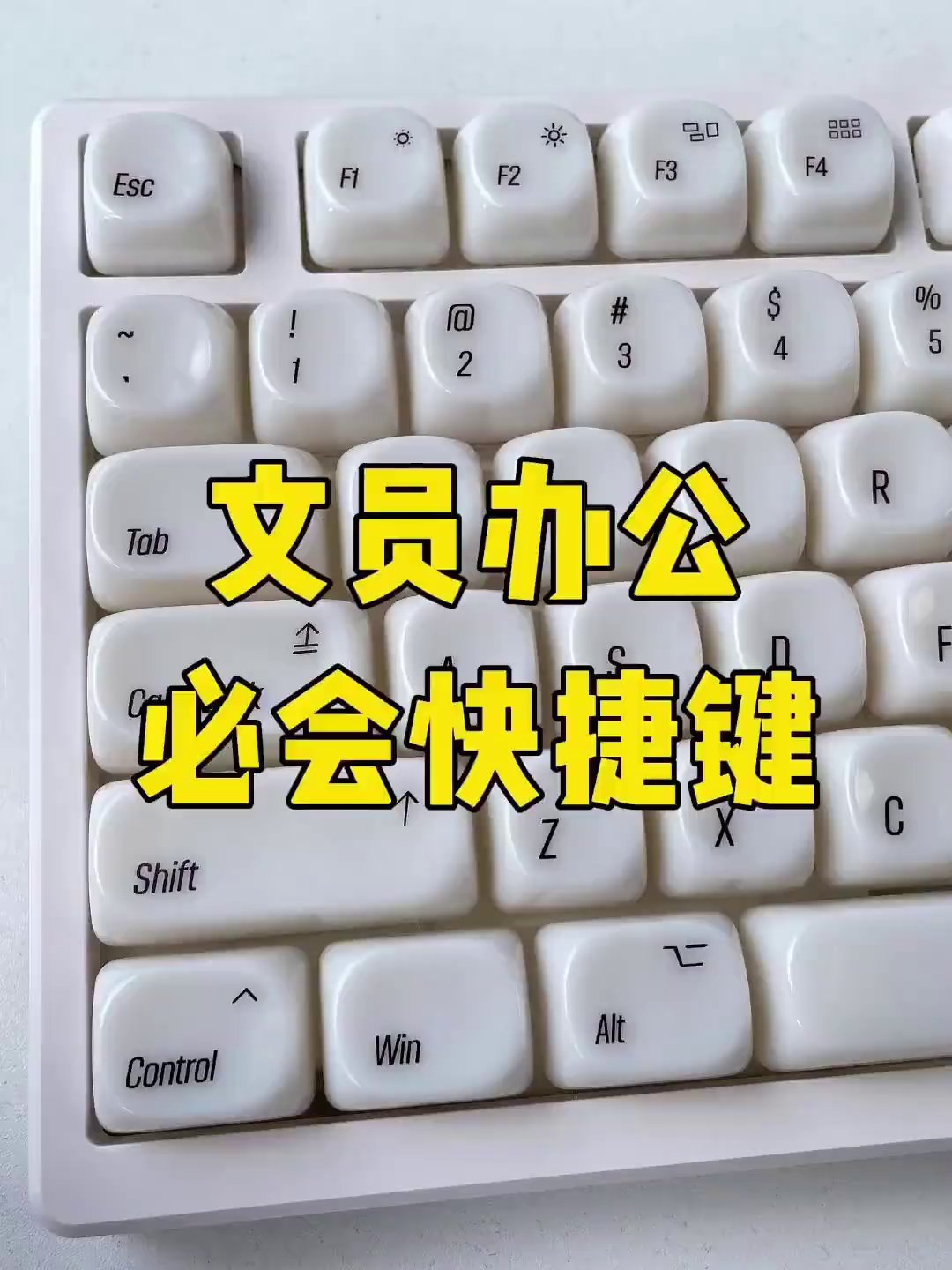
做Excel表格,最让人抓狂的环节是什么?十有八九是调格式。小数、日期、金额、百分比,每次都要右键打开「设置单元格格式」,再钻进层层菜单里找选项,费时费力不说,还经常找不到对应的按钮。如果你也有这个烦恼,那下面这组快捷键绝对能让你爽到——按下Ctrl+Shift再随便加一个数字,格式立马换好,全程手不离键盘,效率直接拉满。
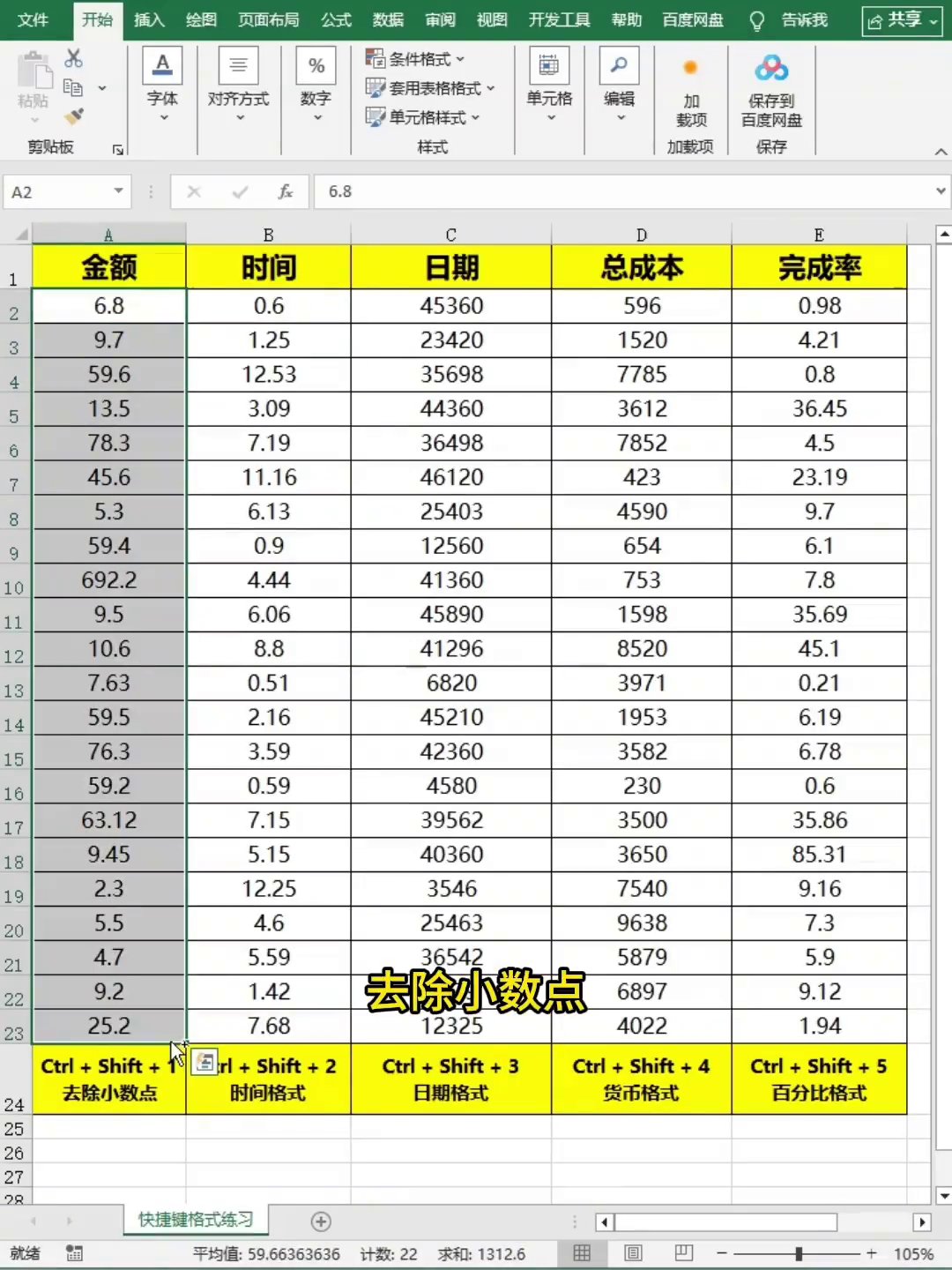
先看第一个:Ctrl+Shift+1,专门用来去掉小数点。只要选中有小数的数字,轻轻一按,所有数值立刻变成整数,四舍五入的活儿Excel自动帮你干了。想让数据看起来更简洁,或者做汇报时不想带一堆小数点,用这个准没错。
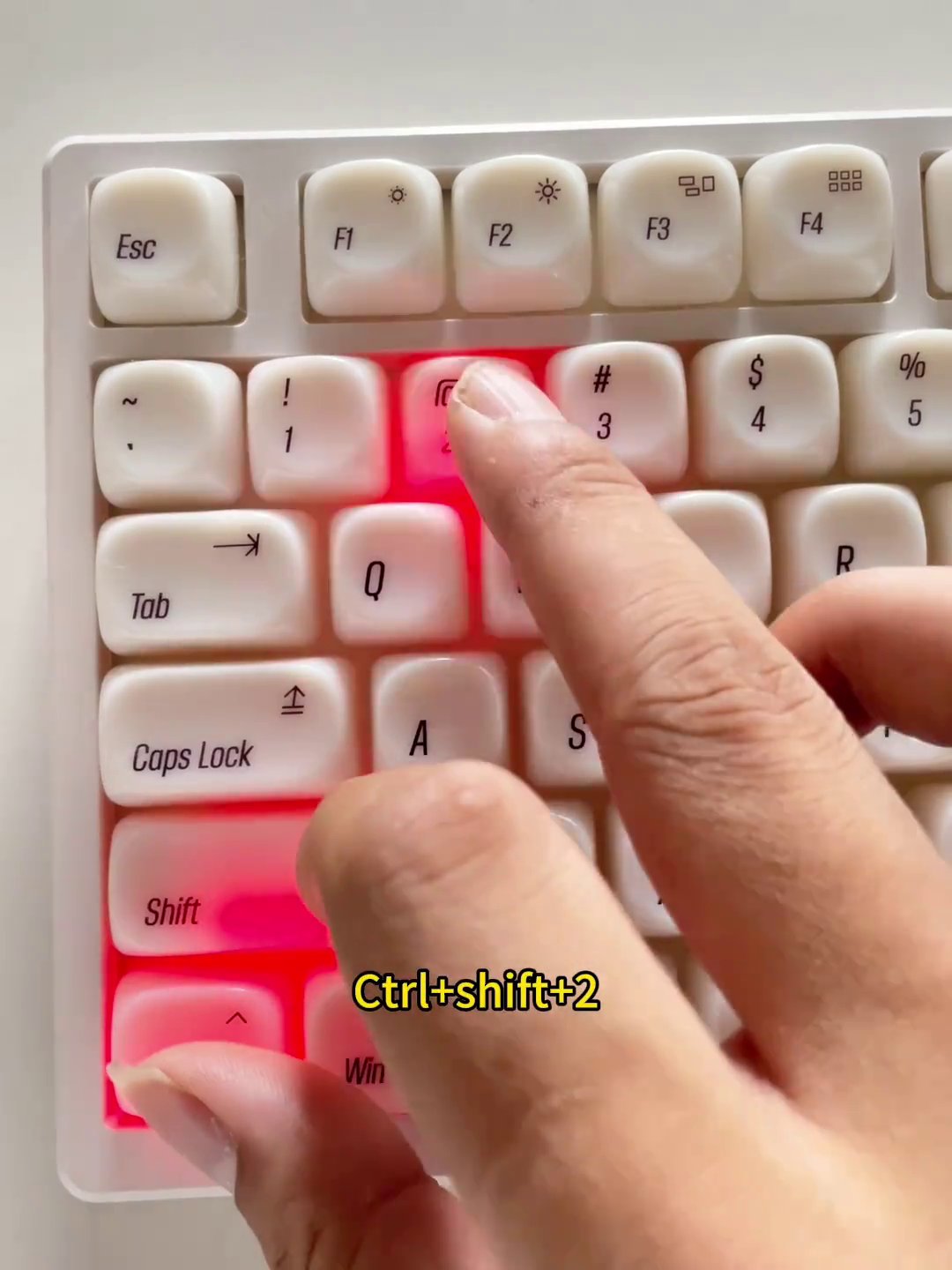
第二个是Ctrl+Shift+2,作用是把内容转换成时间格式。选中已经输入好的时间数据,按一下就变成了标准的时分秒显示,不用手动敲冒号,也不用反复调整单元格属性,省心得很。
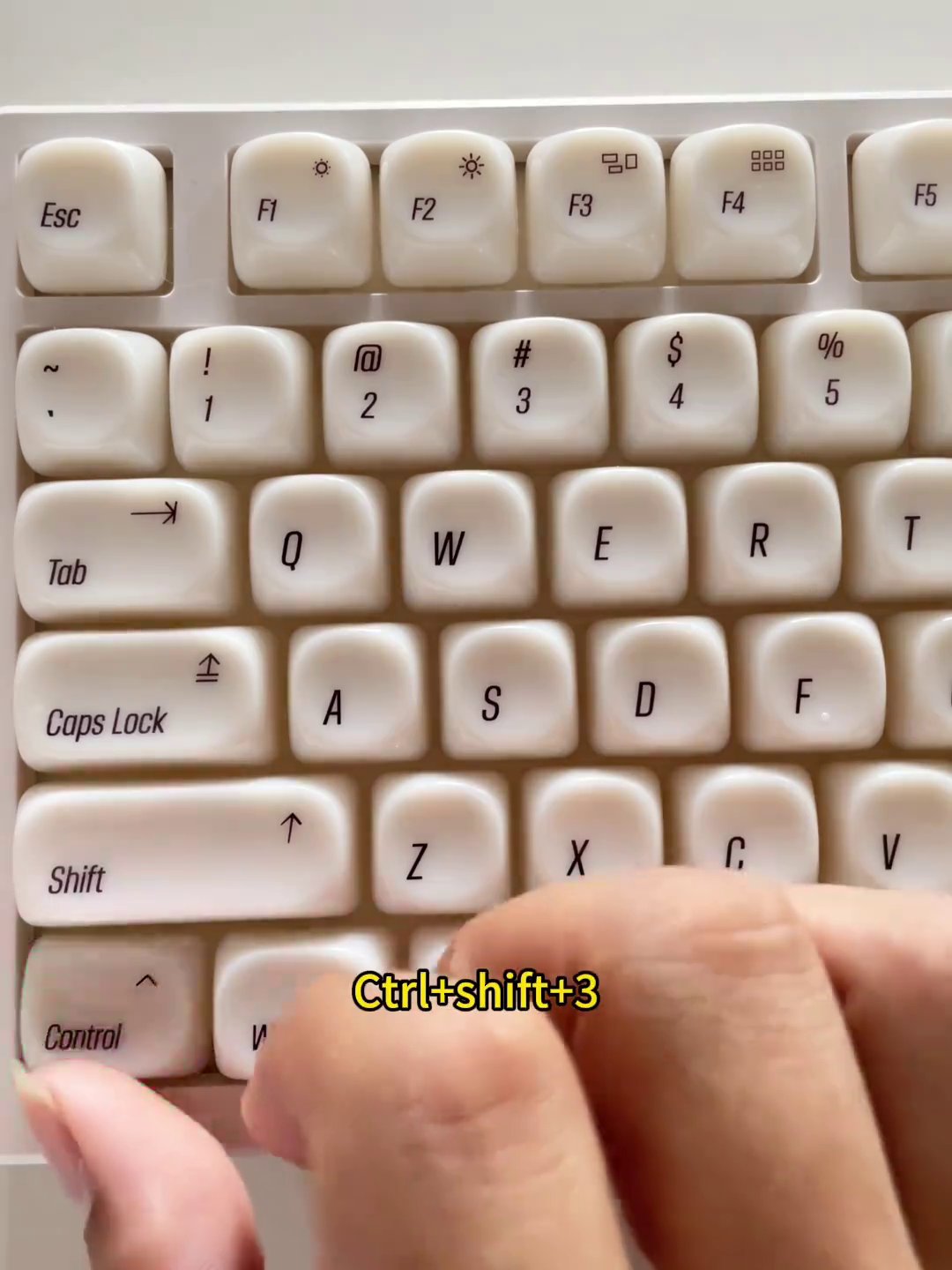
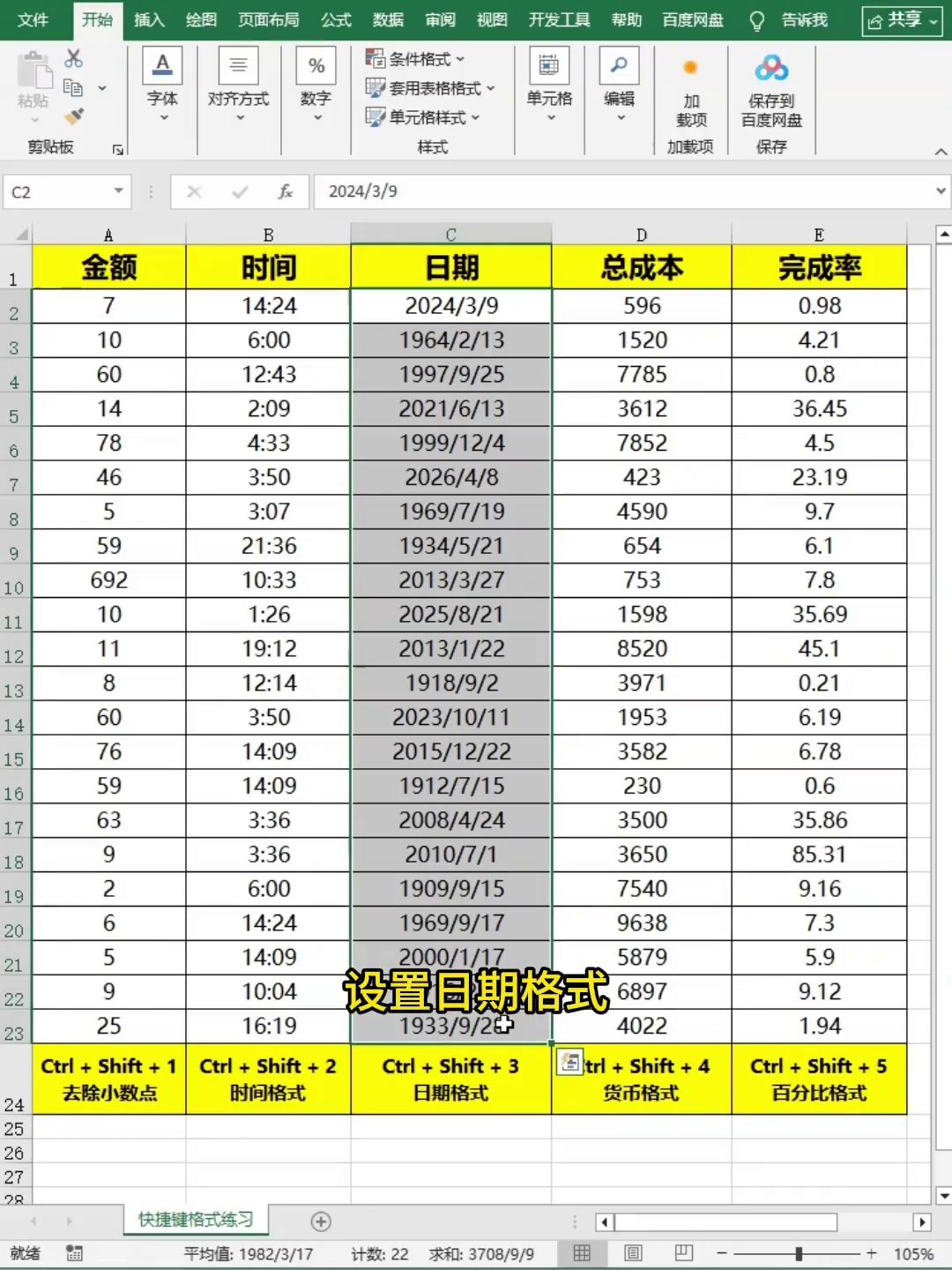
第三个是Ctrl+Shift+3,日期格式一键到位。选定日期相关的内容,按一下组合键,全表立刻统一成“年/月/日”的样式,整整齐齐,看着就舒服。做报表、排日程表的时候,这个功能简直是救星,再也不用挨个单元格去改格式了。
第四个来了:Ctrl+Shift+4,货币格式专用。按完之后,数字前面自动冒出一个人民币符号,同时保留两位小数,金额一目了然。不管是做对账单还是做报价表,都特别顺手,再也不用担心数字看起来像普通整数。

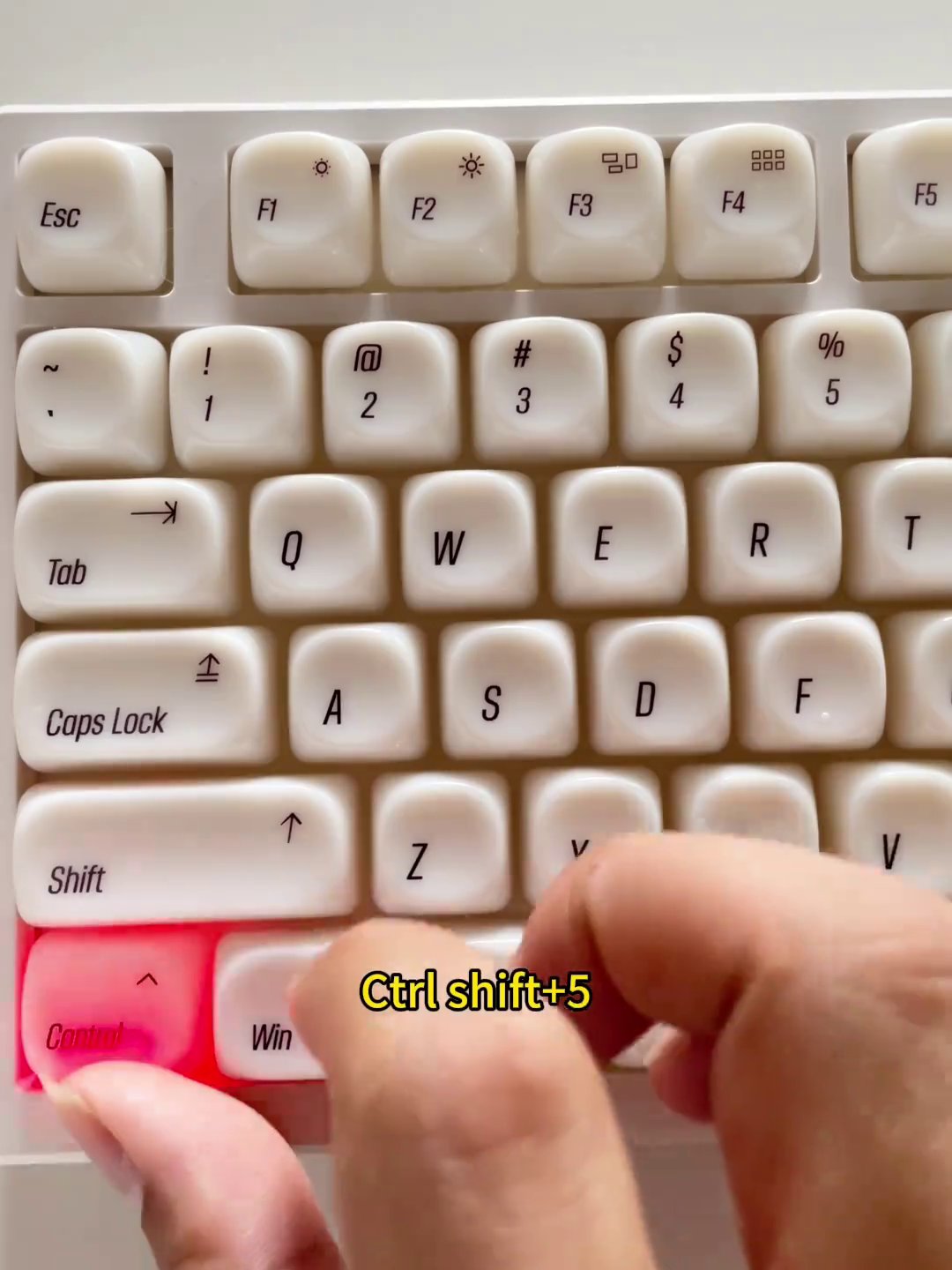
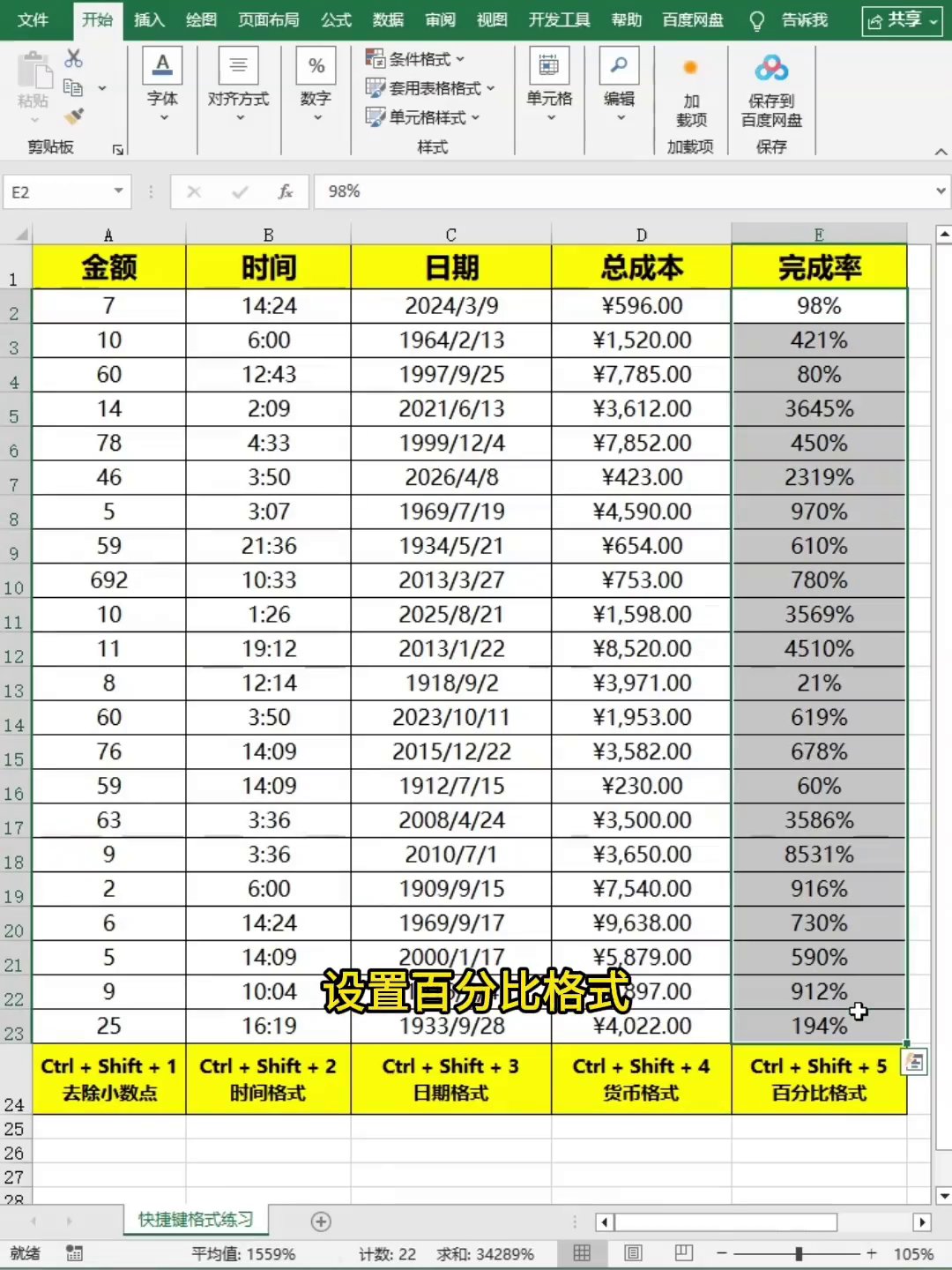
最后的Ctrl+Shift+5,百分比格式的利器。0.85这种东西,按一下就变成85%,再也不用自己心里换算、手动加百分号了。算增长率、完成率、占比的时候,这个快捷键能帮你省掉一大半麻烦。
这里还藏着一个不常用但特别好使的招:Ctrl+Shift+波浪线(~)。它的作用是瞬间把单元格恢复成常规格式,把之前设的各种特殊样式统统抹掉。万一格式弄乱了,或者想从头再来,按一下这个组合键,马上干干净净。
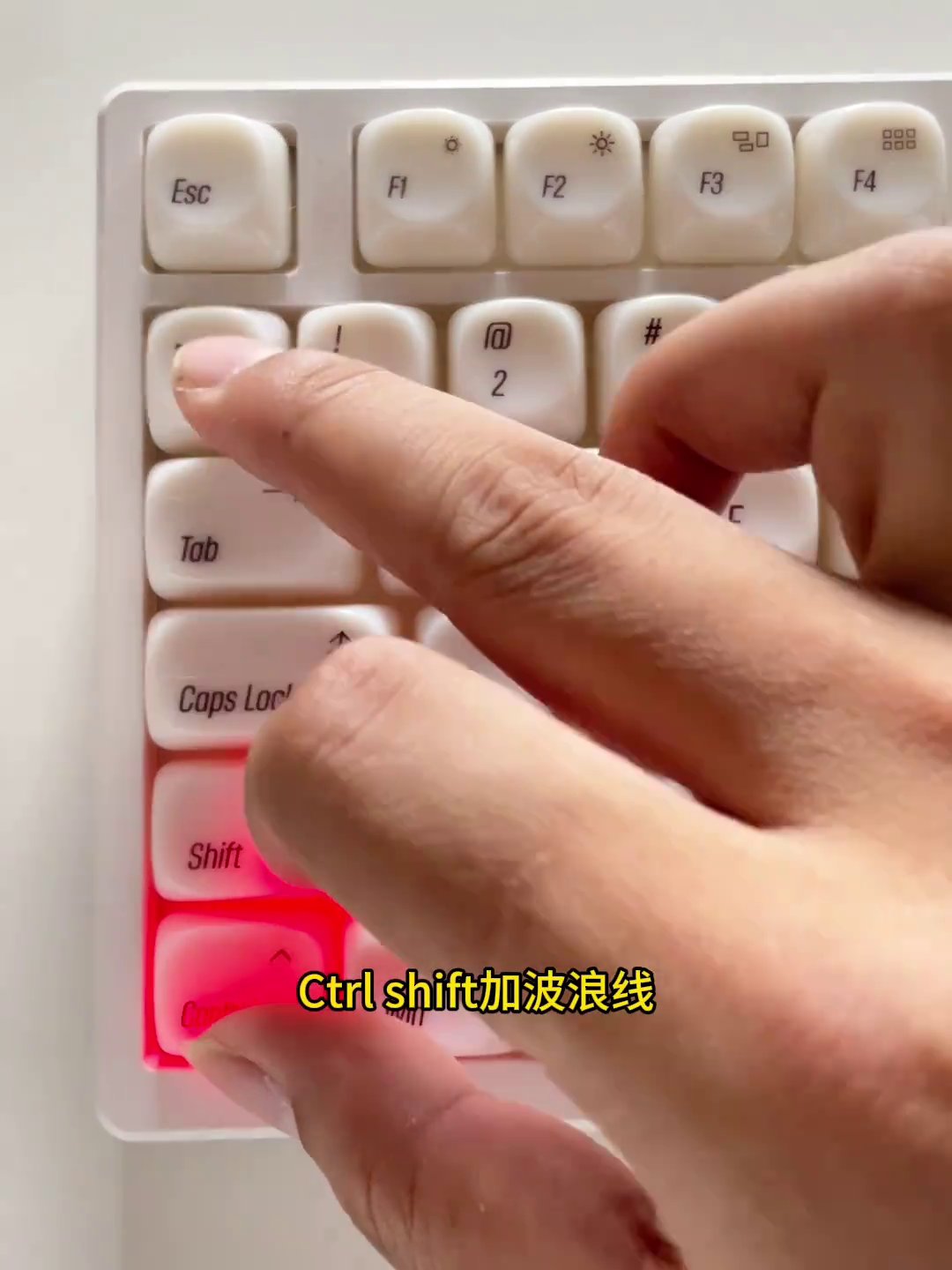
最后再帮大家顺一遍:1是去小数变整数,2是时间,3是日期,4是货币,5是百分比,波浪线是还原。把这几个按键记熟了,下次做表的时候手根本不用离开键盘,速度能快好几倍。建议先收藏起来,等真用的时候随时翻出来看一眼就行。