
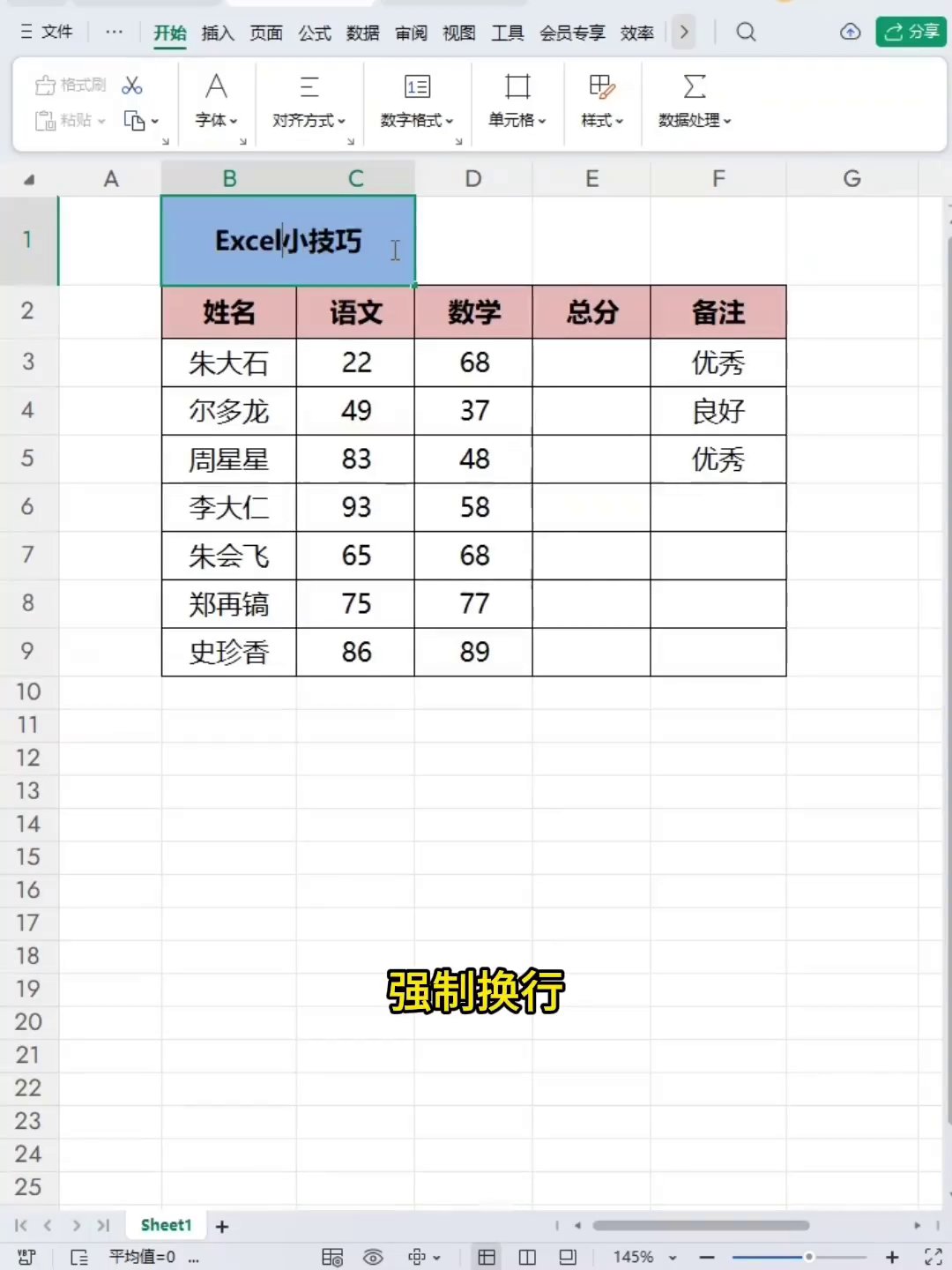
很多人在Excel里写大段文字时,总被换行问题卡住。直接敲回车,光标跑到下一个单元格,内容却还在原来的格子里。其实只要先按住Alt,再按回车,就能在同一个单元格里任意换行。整理地址、补充说明、做多行表头,都很方便,不用再费劲合并单元格。


把一列数据挪到新位置,很多人习惯复制、粘贴、删旧数据,三步操作太啰嗦。试试这样:先选中要移动的数据区域,按下Alt键不松开,再用鼠标左键拖到目标位置,松手后数据就整体搬过去了,格式也跟着一起走,干净利落。
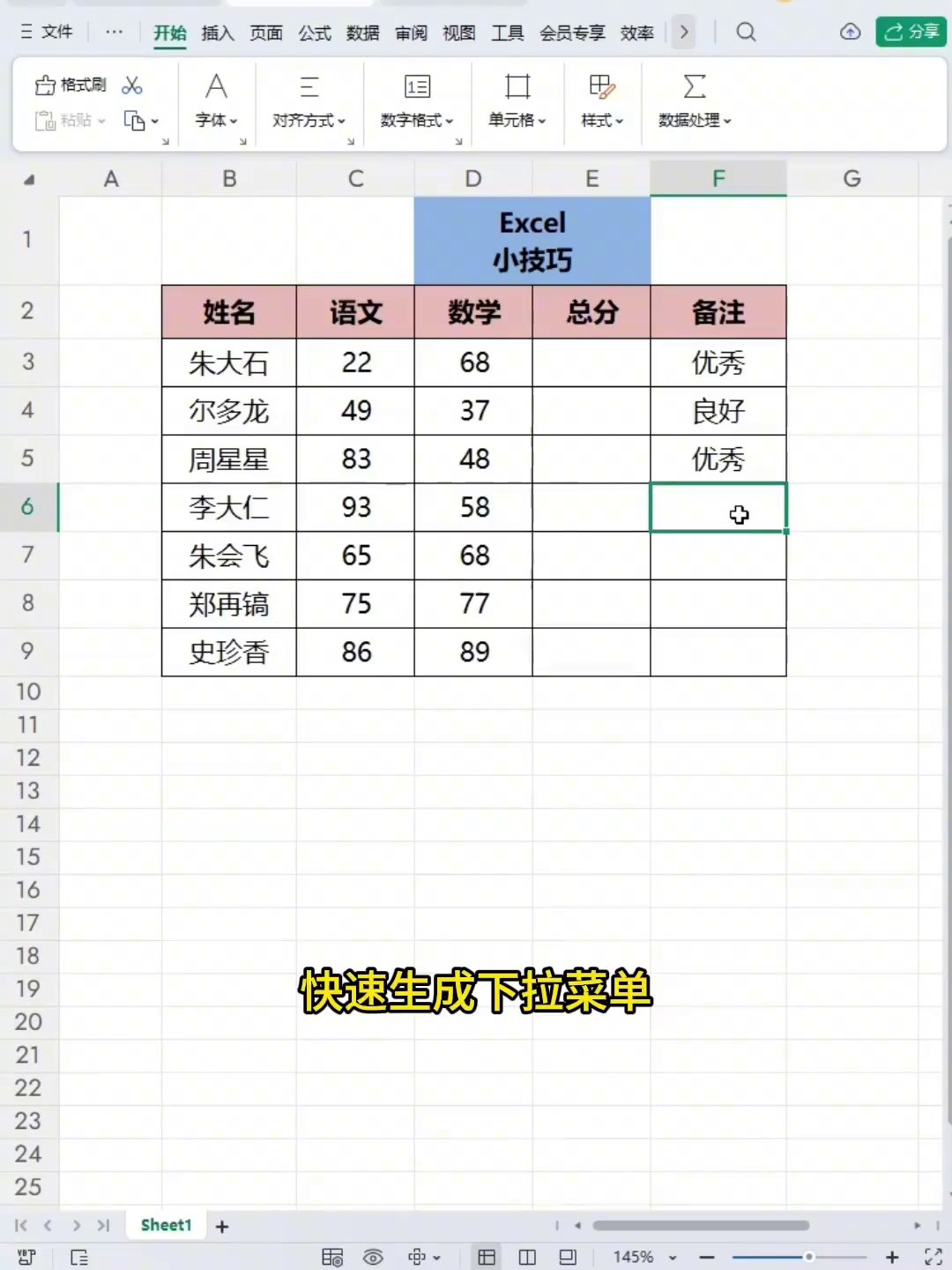
重复录入“已办”“未办”“通过”“驳回”这类固定内容时,一个一个打字既慢又容易出错。其实不用提前设置数据验证,直接按Alt加向下箭头,Excel就会自动列出当前列里出现过的内容,形成一个小下拉菜单,用方向键选中后回车即可,比手动输入快多了。
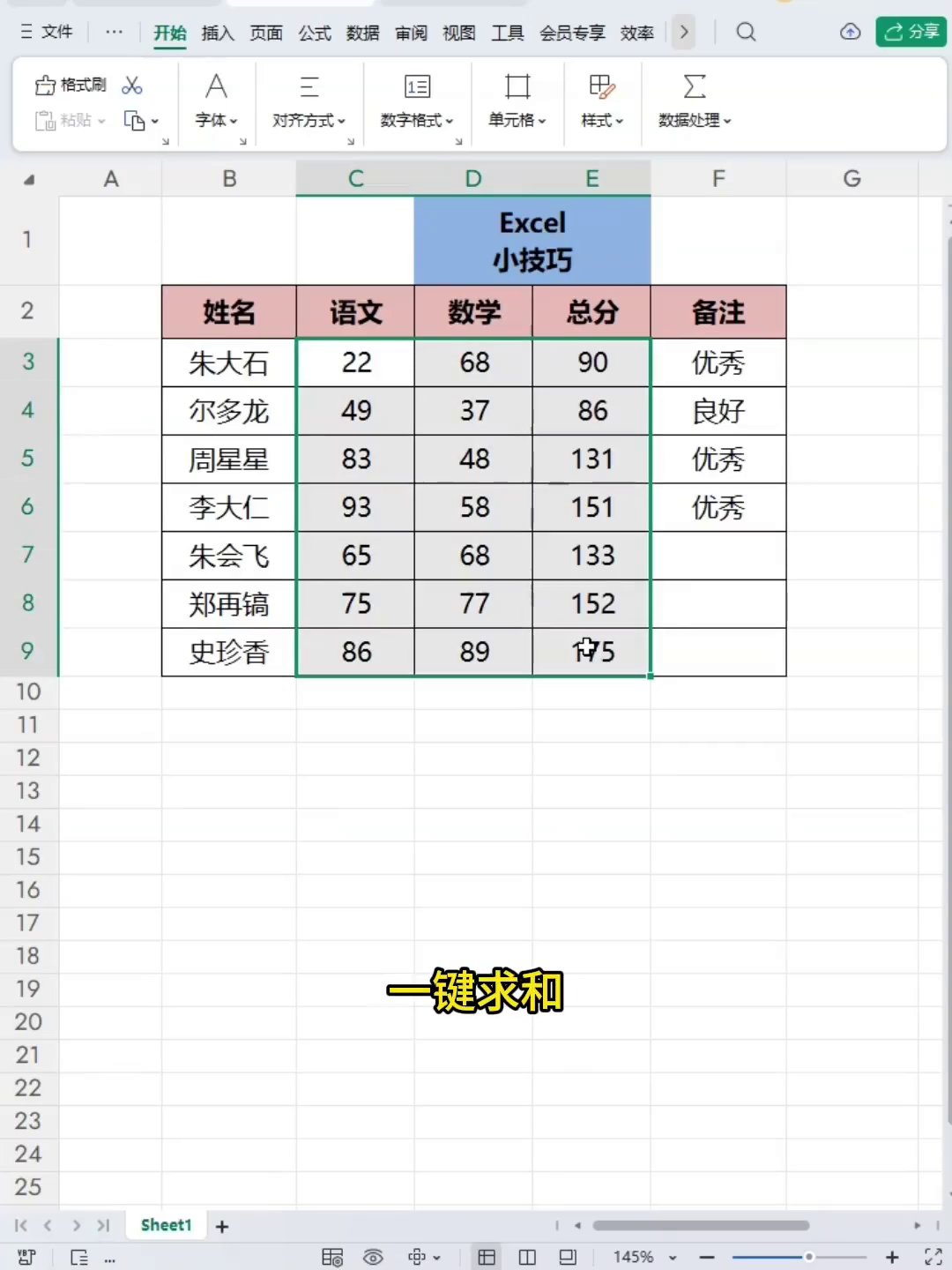
对一列数字求和,通常想到的是写SUM函数,再拖动鼠标圈选区域,步骤不少。更快的方法:先把需要计算的数据范围选中,再向下多选一个空白单元格,按下Alt加等号,Excel会自动判断求和区域并生成公式,结果瞬间出现。对行求和同样适用,只要选中行尾的空白单元格再按组合键即可。
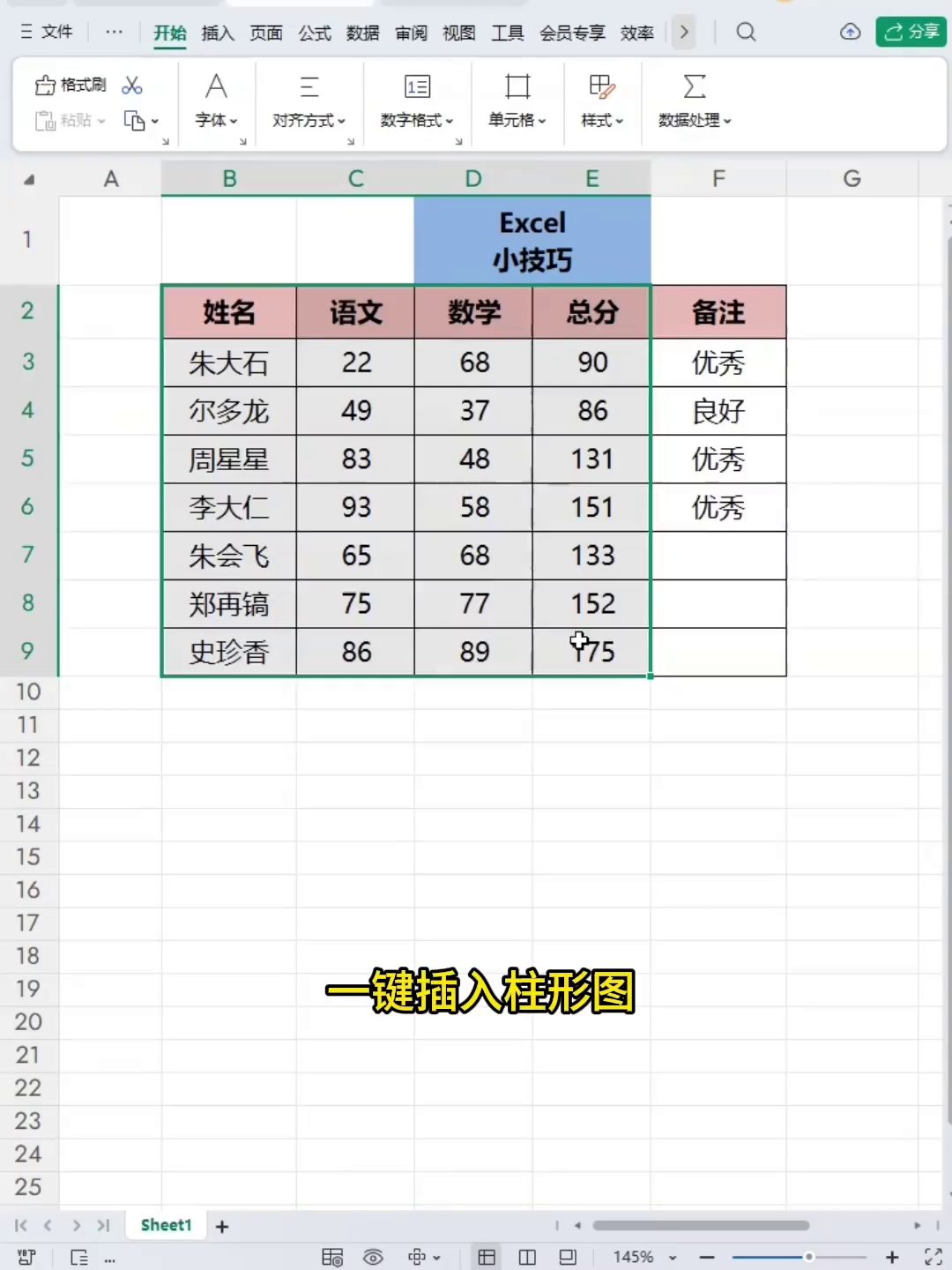
想快速查看数据趋势,常规做法是去“插入”选项卡里挑选图表类型,稍显麻烦。其实选中数据区域后,按Alt加F1,Excel会立刻在当前工作表中生成一个默认柱形图。如果想换样式,再通过图表工具调整就好。临时要看数据走势,这个方法非常顺手。

这5个Alt键小技巧,平时使用频率很高,花两分钟熟悉一下很值得。建议先从Alt加等号求和开始练手,再逐步掌握其余四个。熟练操作Excel,不一定要堆砌复杂函数,很多效率提升恰恰来自这样的小习惯。
广告
—— 广告位③:文末广告(正文结束后) ——