
# Alt键的5个隐藏神技,Excel操作快人一步
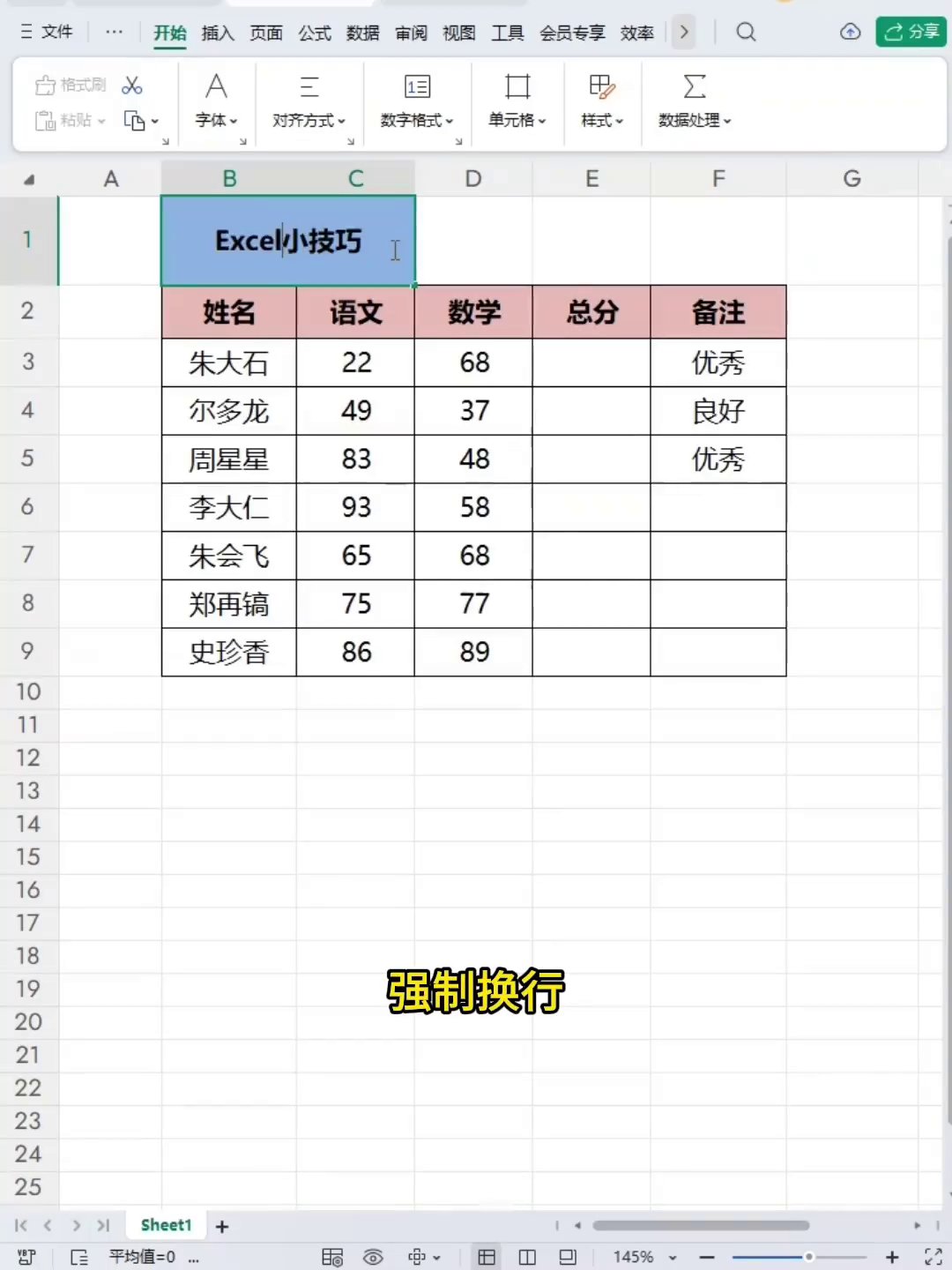
在Excel里录长文本,最头疼的就是单元格内换行。按回车,光标直接跳到下一个格子,字没换行,位置换了。按Alt加回车就能在同一个格子里强制换行,想怎么分行就怎么分行。写地址、备注、多行标题都用得上,省得反复合并单元格。


做表格的时候,经常要把一列数据整体挪到别处。新手就爱先复制,再粘贴,再删原来的,三步太麻烦。聪明点就选中数据区域,按住Alt键不放,鼠标左键拖到目标位置,松手数据就过去了,格式也跟着走。
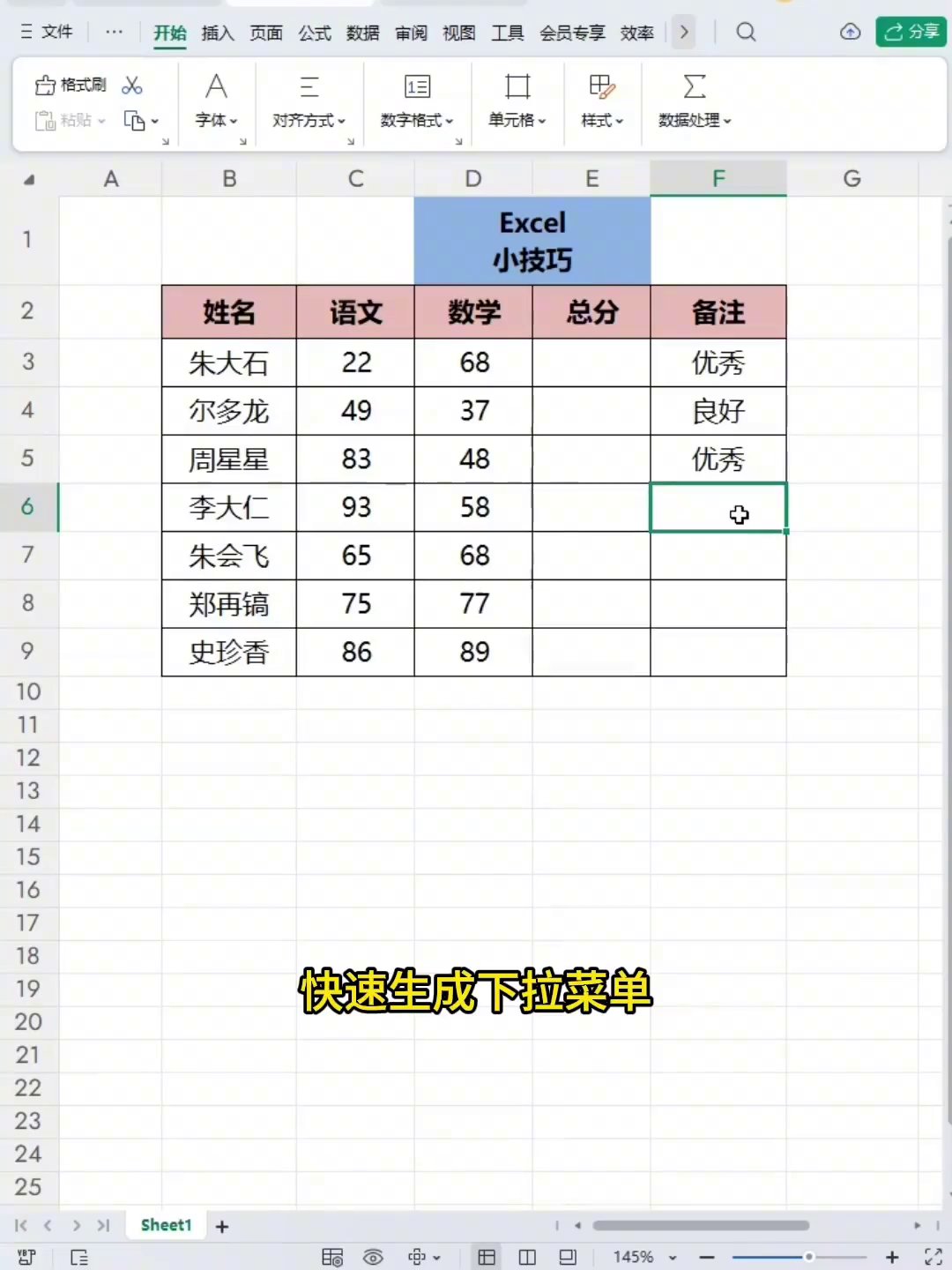
录入重复内容,比如填“已办”“未办”“通过”“驳回”,一个个打又慢还容易错。按Alt加向下箭头,Excel会自己识别当前列里已有的内容,弹个下拉菜单,方向键选一下回车就行。比手动设置数据验证快多了,也不用提前定义序列,随手就能用。
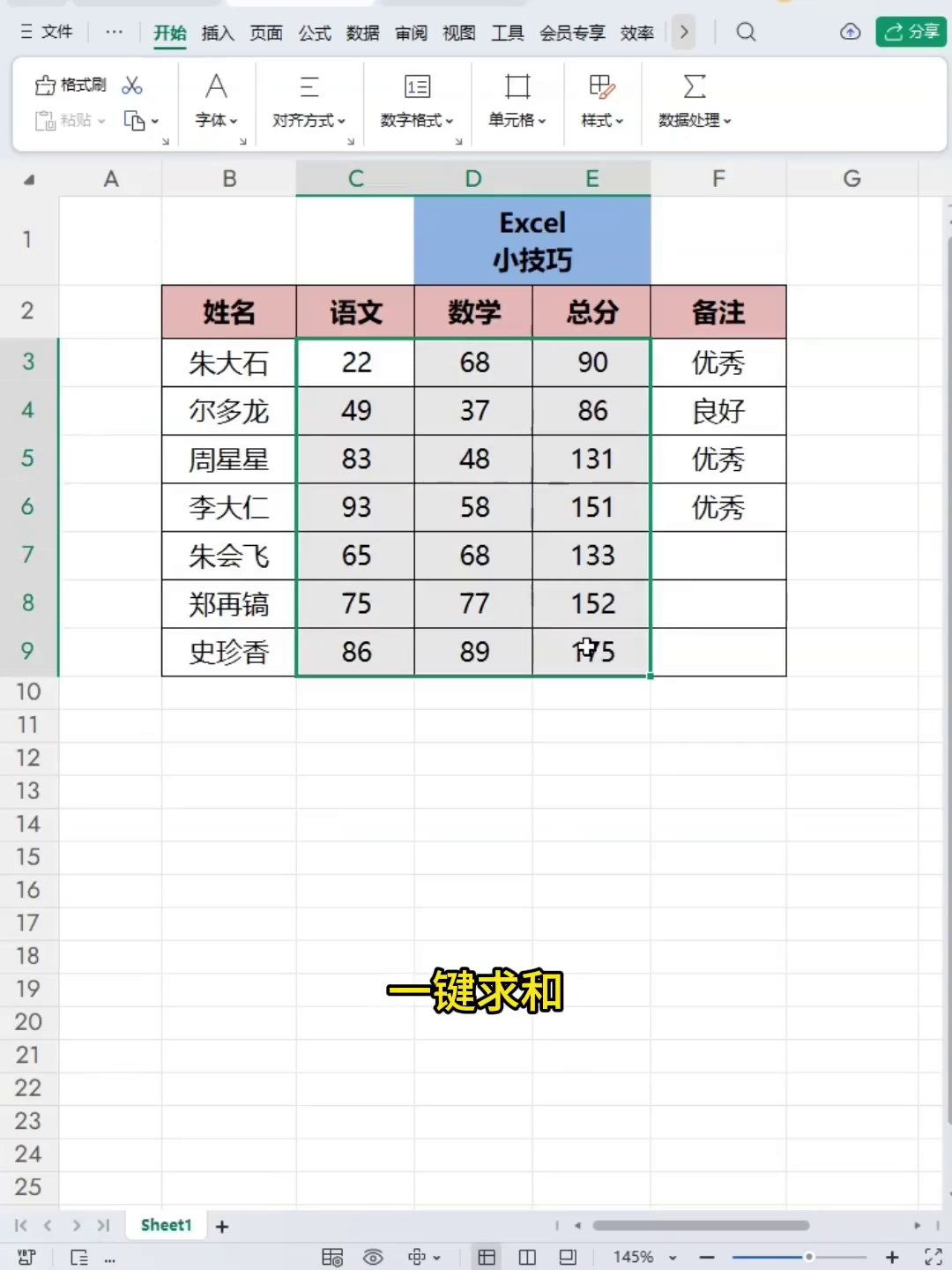
给一列数字求和,常规是输SUM函数,再拖鼠标选区域,麻烦。更简单:选中要计算的数字区域,再往下多选一个空白格,按Alt加等号,Excel自动识别求和范围,公式直接生成,一秒出结果。这招对行求和一样,先选中行尾的空白格就行。
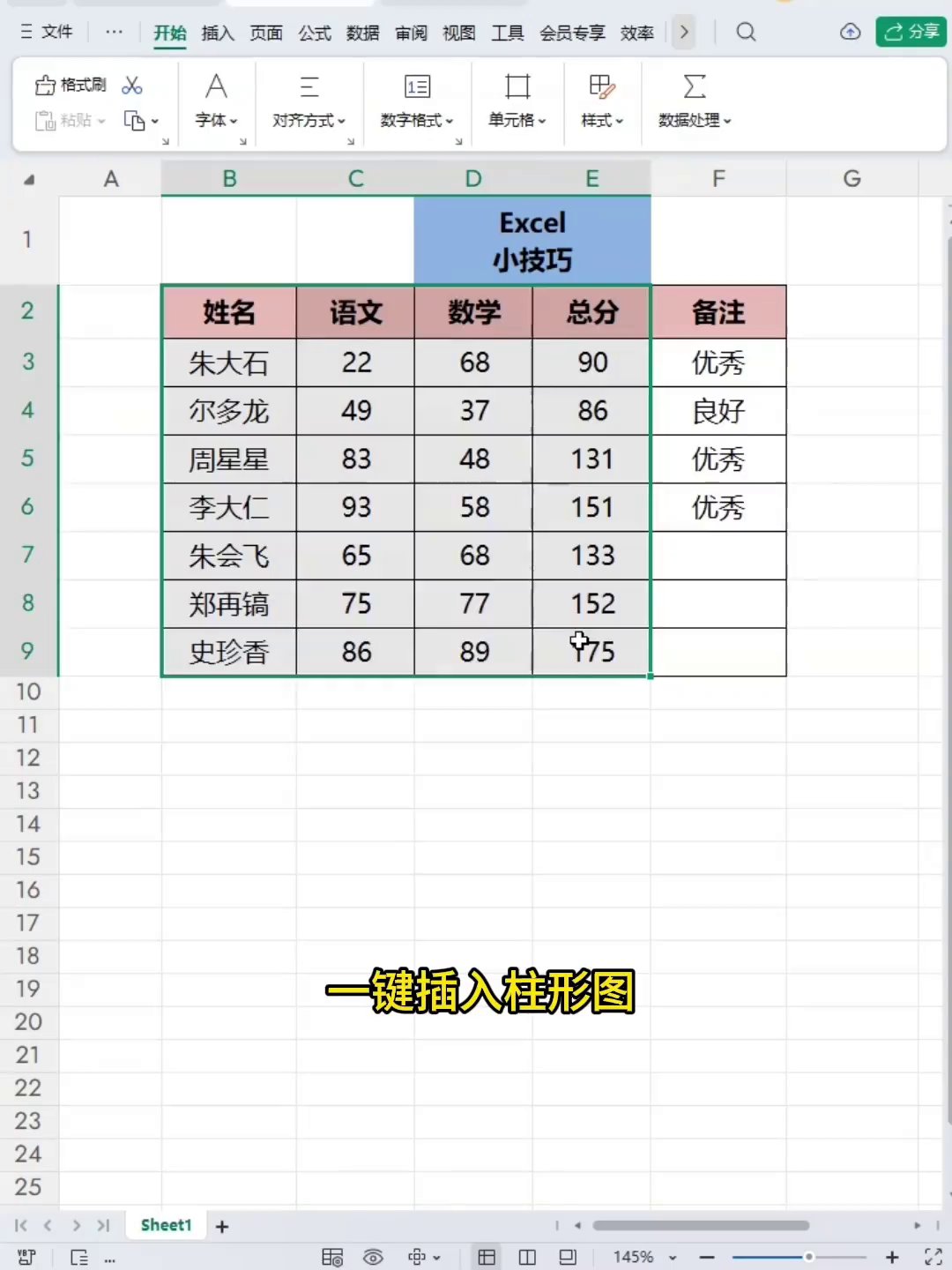
想把数据变成图表,一般得点“插入”选项卡,再挑图表类型。最快的办法:选中数据区,按Alt加F1,Excel马上在当前表里生成一个默认柱形图。不满意图表样式,再用图表工具调。这招临时想快速看数据趋势很方便。

反正这五个Alt键操作,平时用得多,花两分钟记住不亏。先从Alt加等号求和开始练,再慢慢学另外四个。有时候Excel用得溜,不靠复杂函数,就靠这些小习惯。
广告
—— 广告位③:文末广告(正文结束后) ——