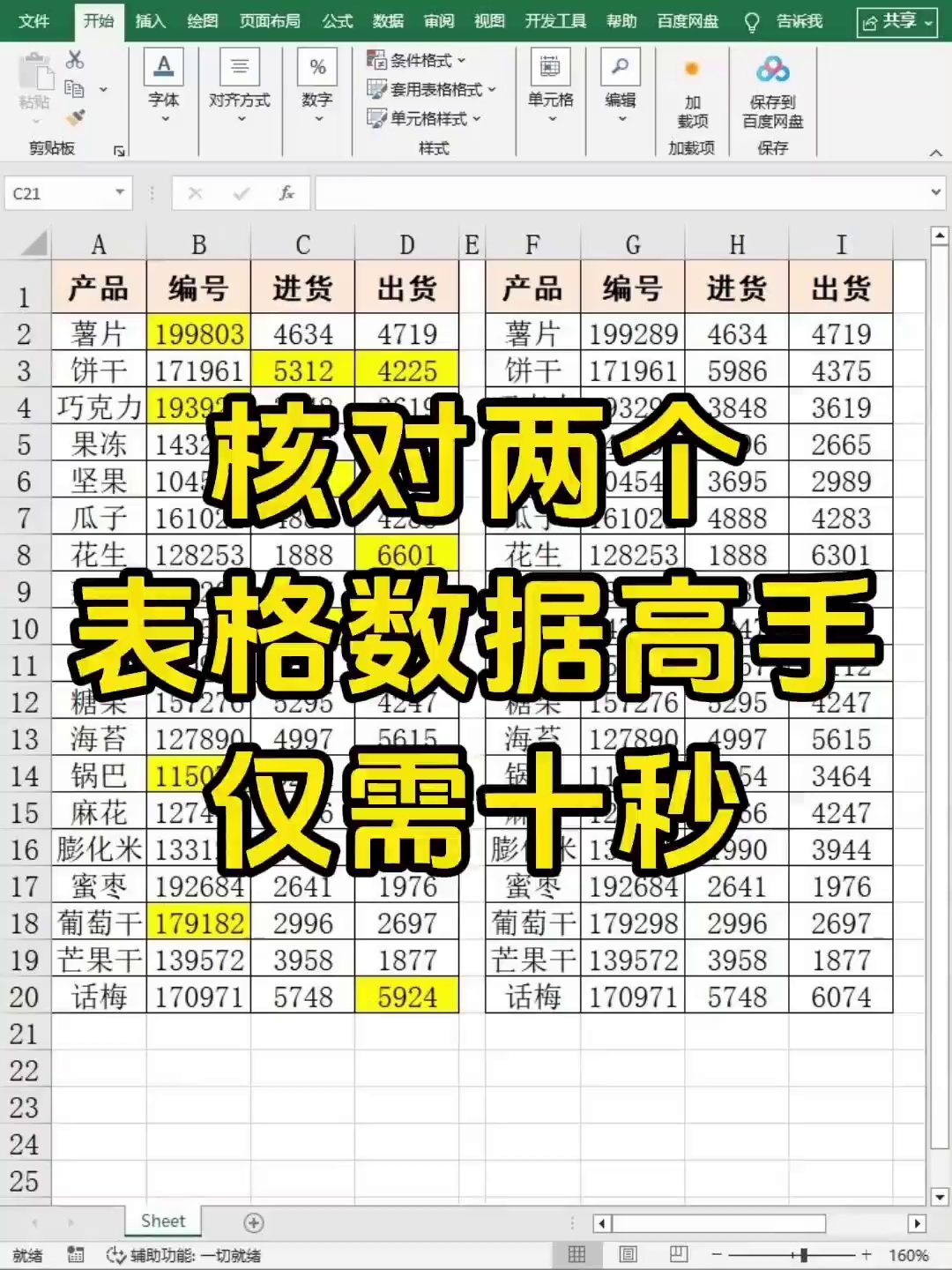
核对两张Excel表格的数据是否一致,是很多职场人绕不开的日常任务。面对满屏数字,如果只靠肉眼一行行扫,不仅费眼,还容易漏掉细微差别。其实不需要任何插件,Excel自带的条件格式就能帮你把差异项自动标出来。下面这个方法,熟悉以后30秒足够。
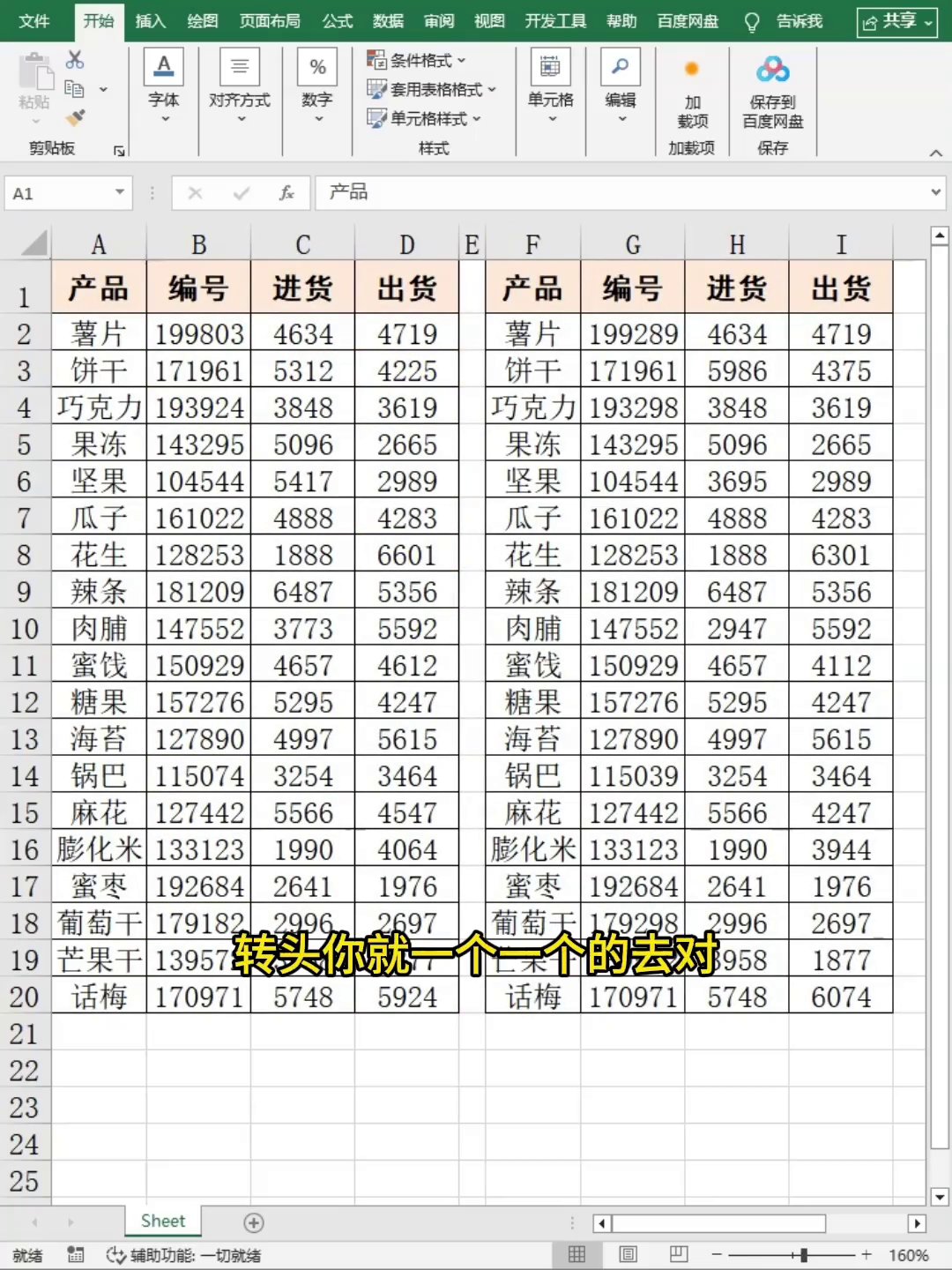
在动手之前,先确认两个表格的行列结构是对应的——也就是说,表一的A1要和表二的A1比较,表一的B2要和表二的B2比较。结构不一样的话,这个技巧就不适用了。
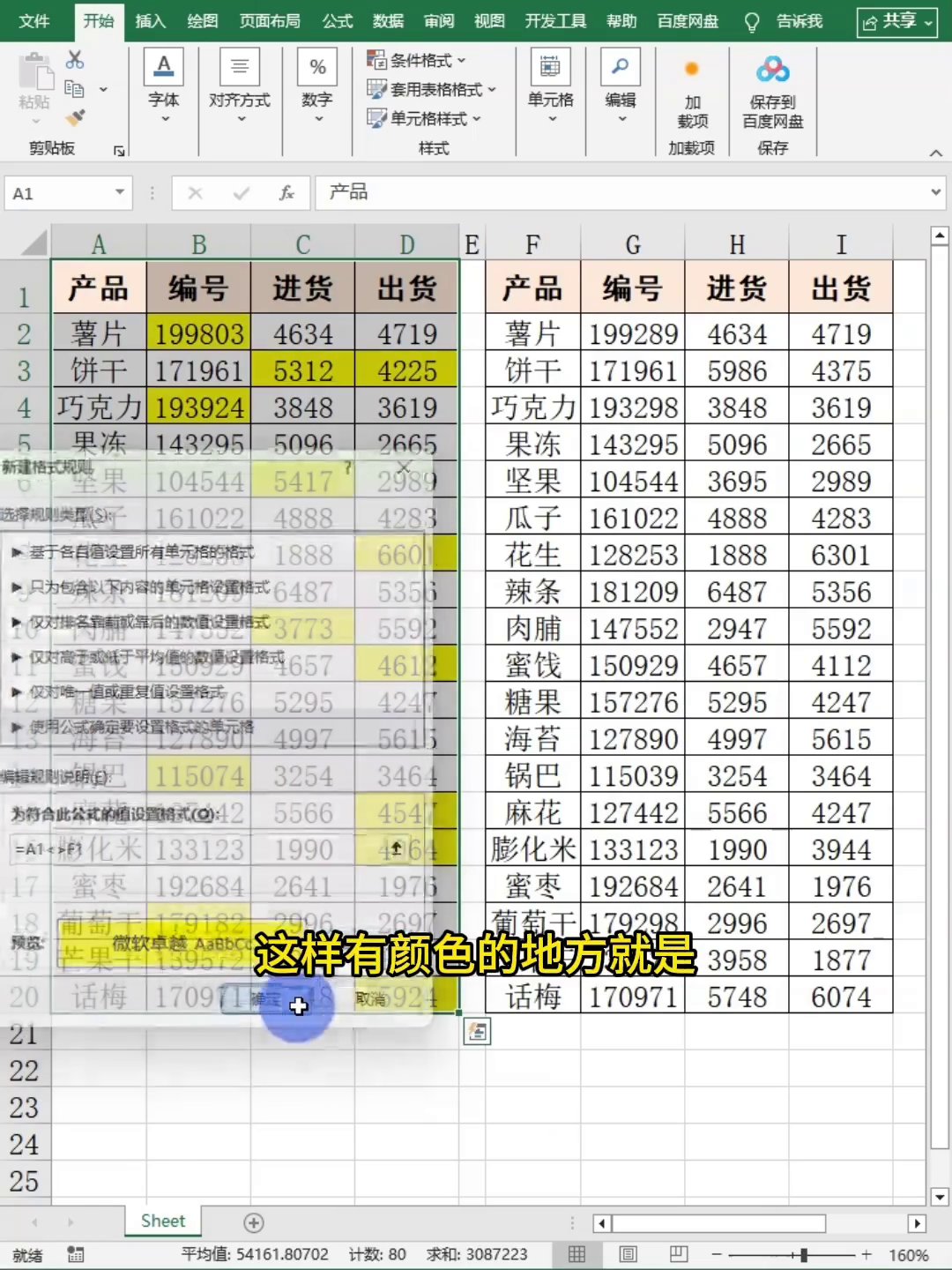
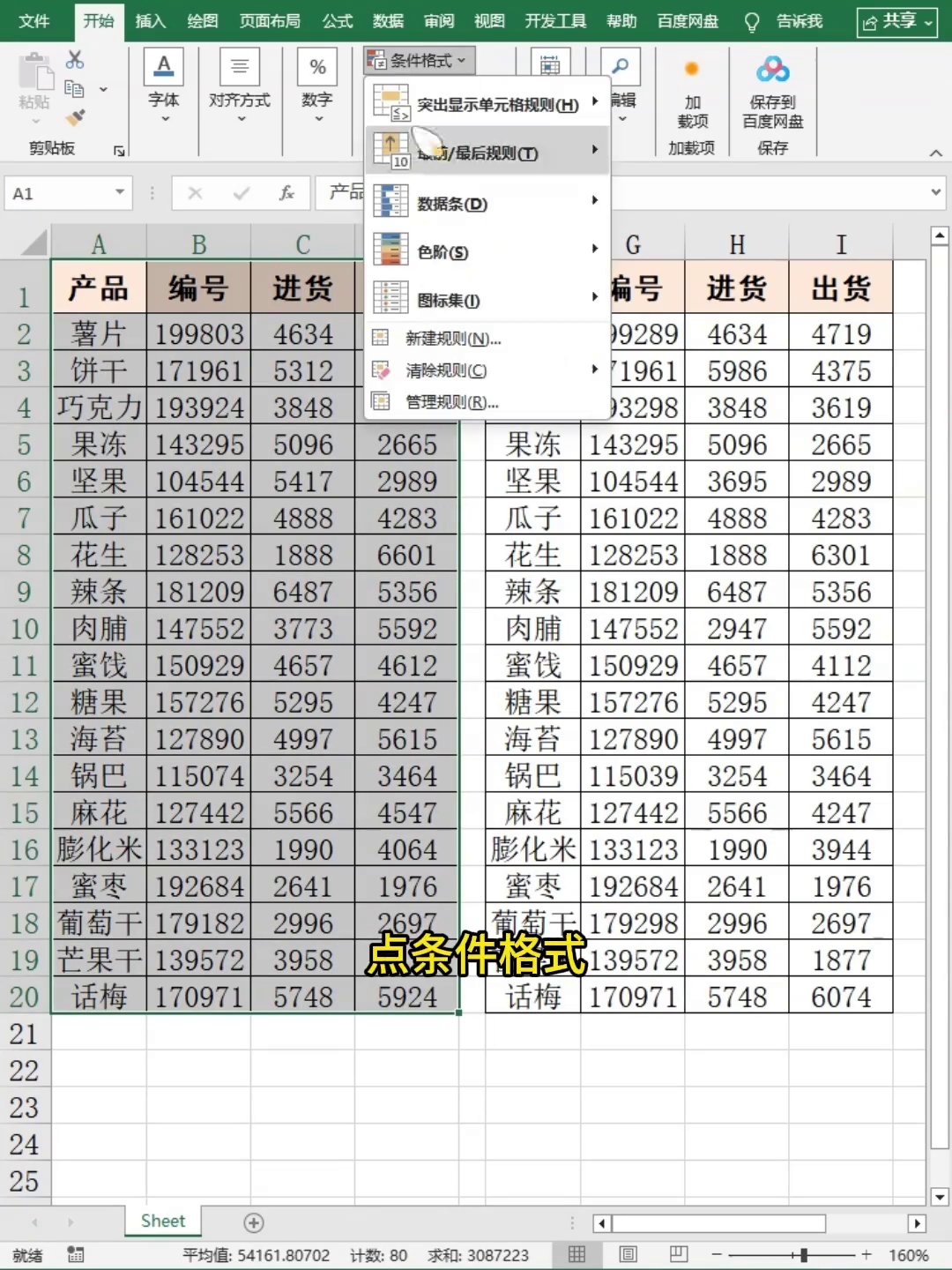
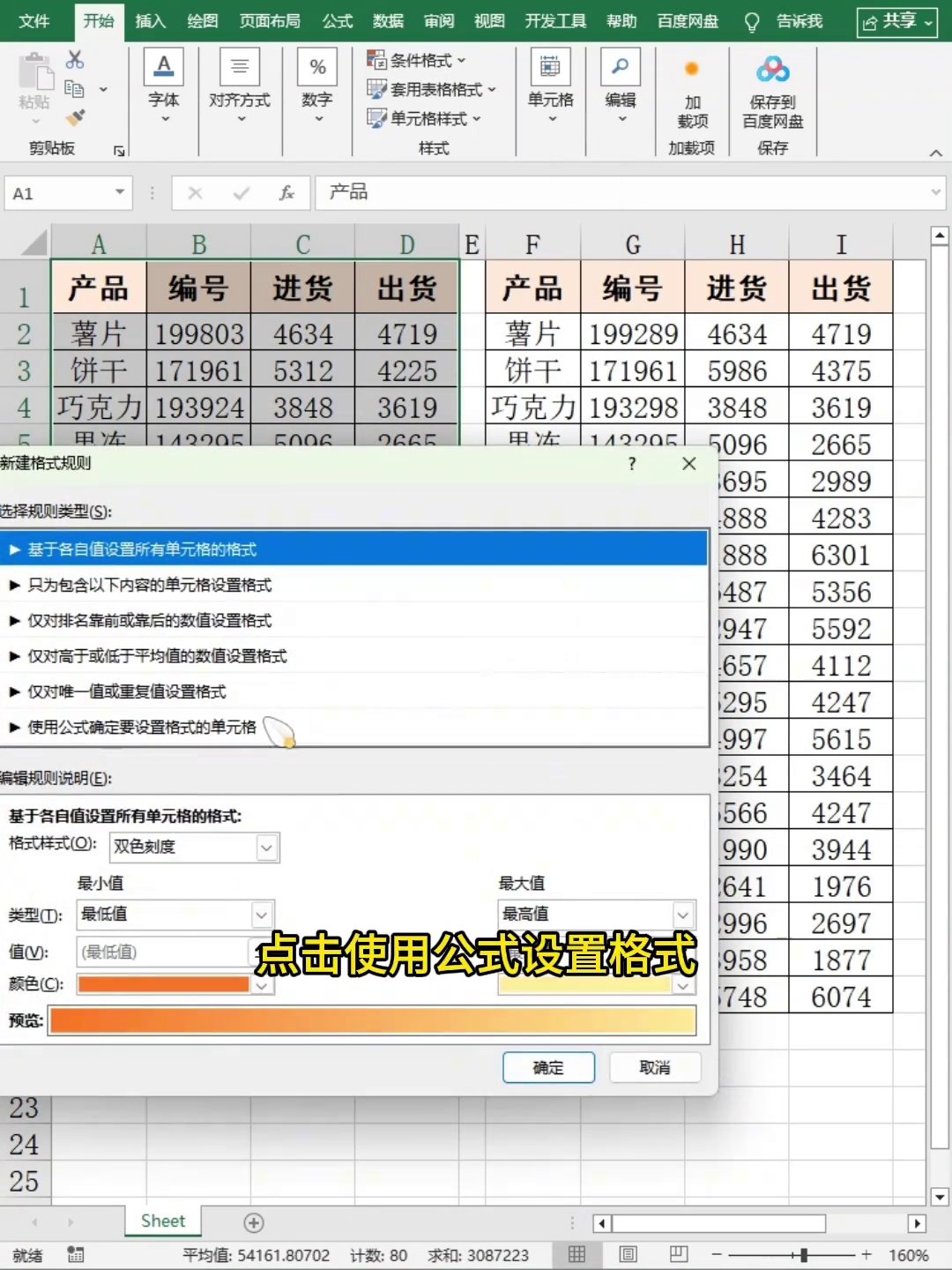
第一步,选中表一的整个数据区域。接着在Excel顶部的「开始」选项卡里,找到「条件格式」,在下拉菜单中选择「新建规则」。弹出的对话框里,选择「使用公式确定要设置格式的单元格」。这一步很关键,因为我们接下来要写一个自定义的对比公式,而不是套用现成规则。
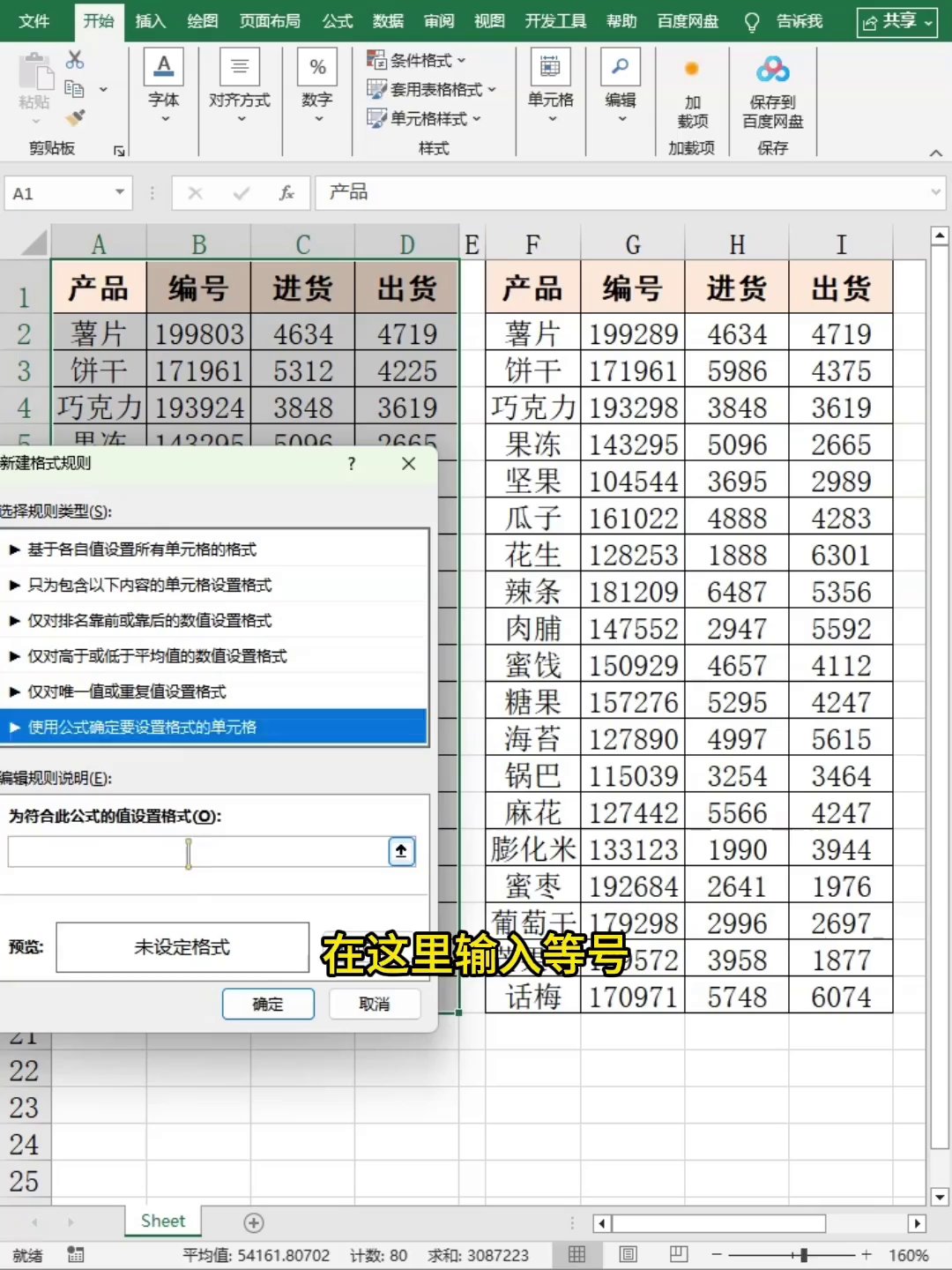
第二步,在公式输入框中写比较公式。先输入一个等号,然后用鼠标点击表一的第一个数据单元格(比如A1),再输入一个小于号和大于号(也就是“不等于”的写法<>),最后切换到表二,点击同一个位置的单元格。这个公式的意思就是:只要表一这个单元格和表二对应位置的单元格数值不一致,就触发我们即将设置的格式。
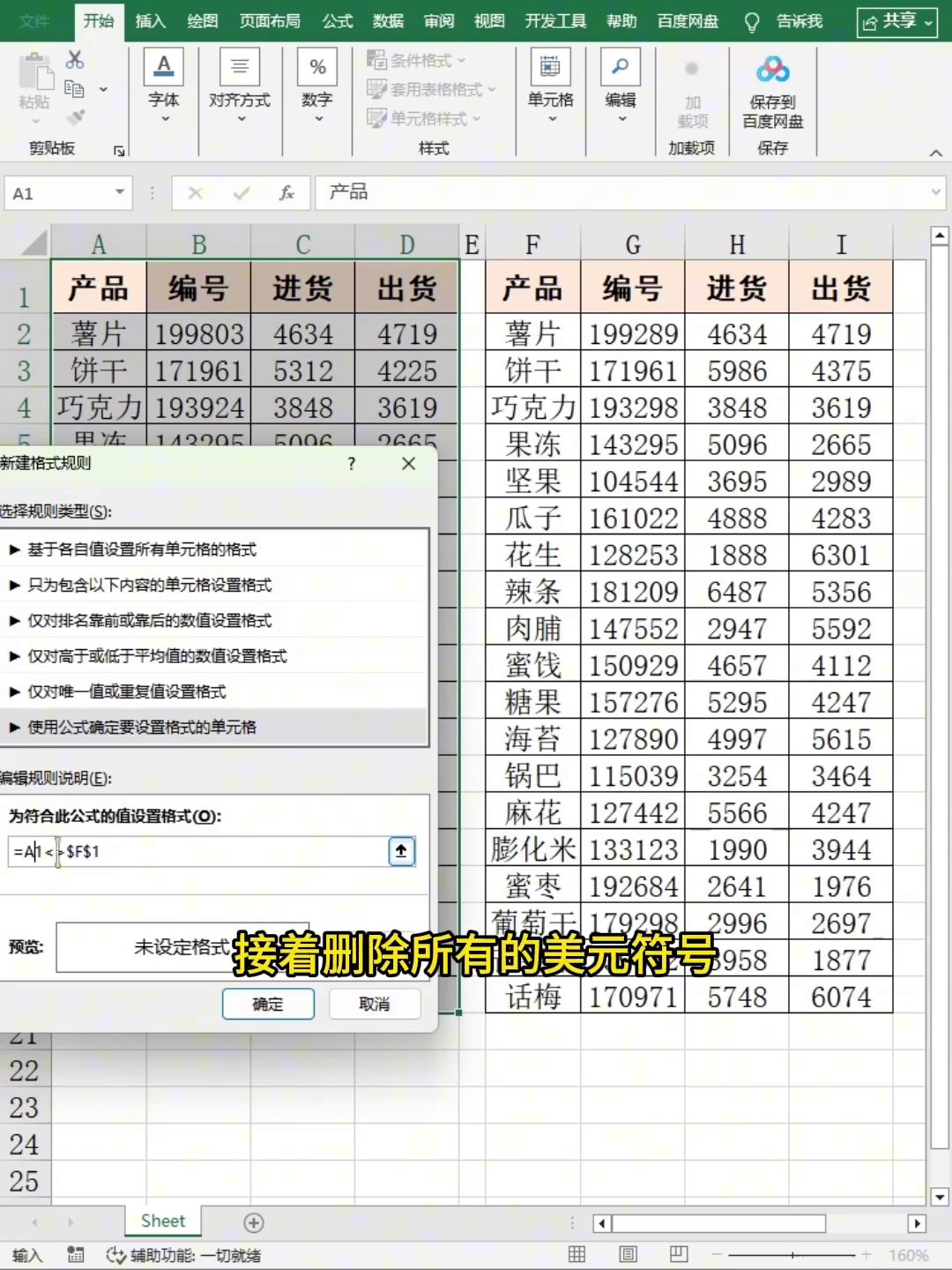
第三步,也是很多人容易栽跟头的地方:删掉公式里所有的美元符号($)。如果不删,这个规则只会作用在第一个单元格上,其他单元格不会响应。删掉之后,Excel会利用相对引用,自动把公式应用到整个选区,让每一对对应的单元格都进行比较。
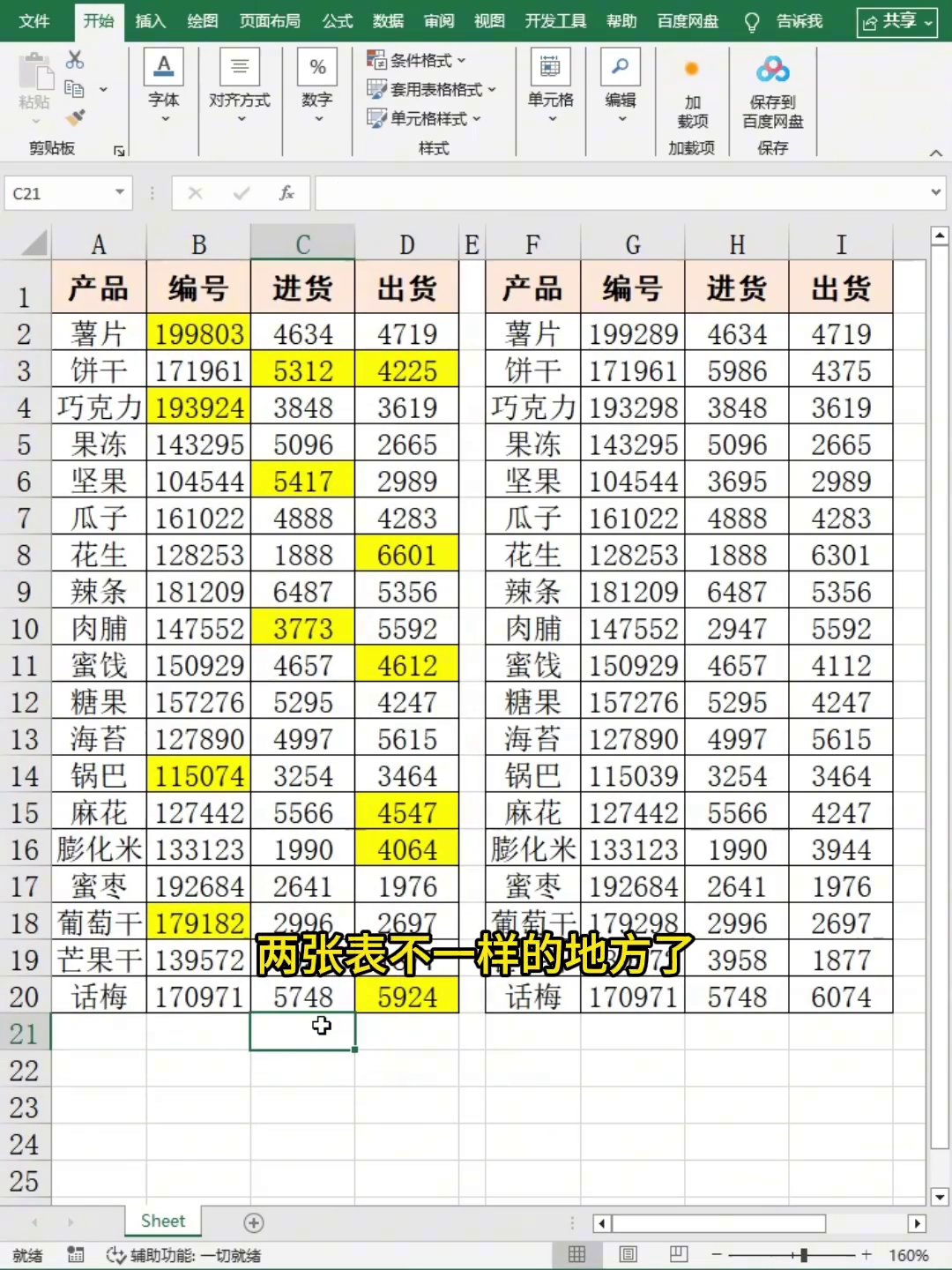
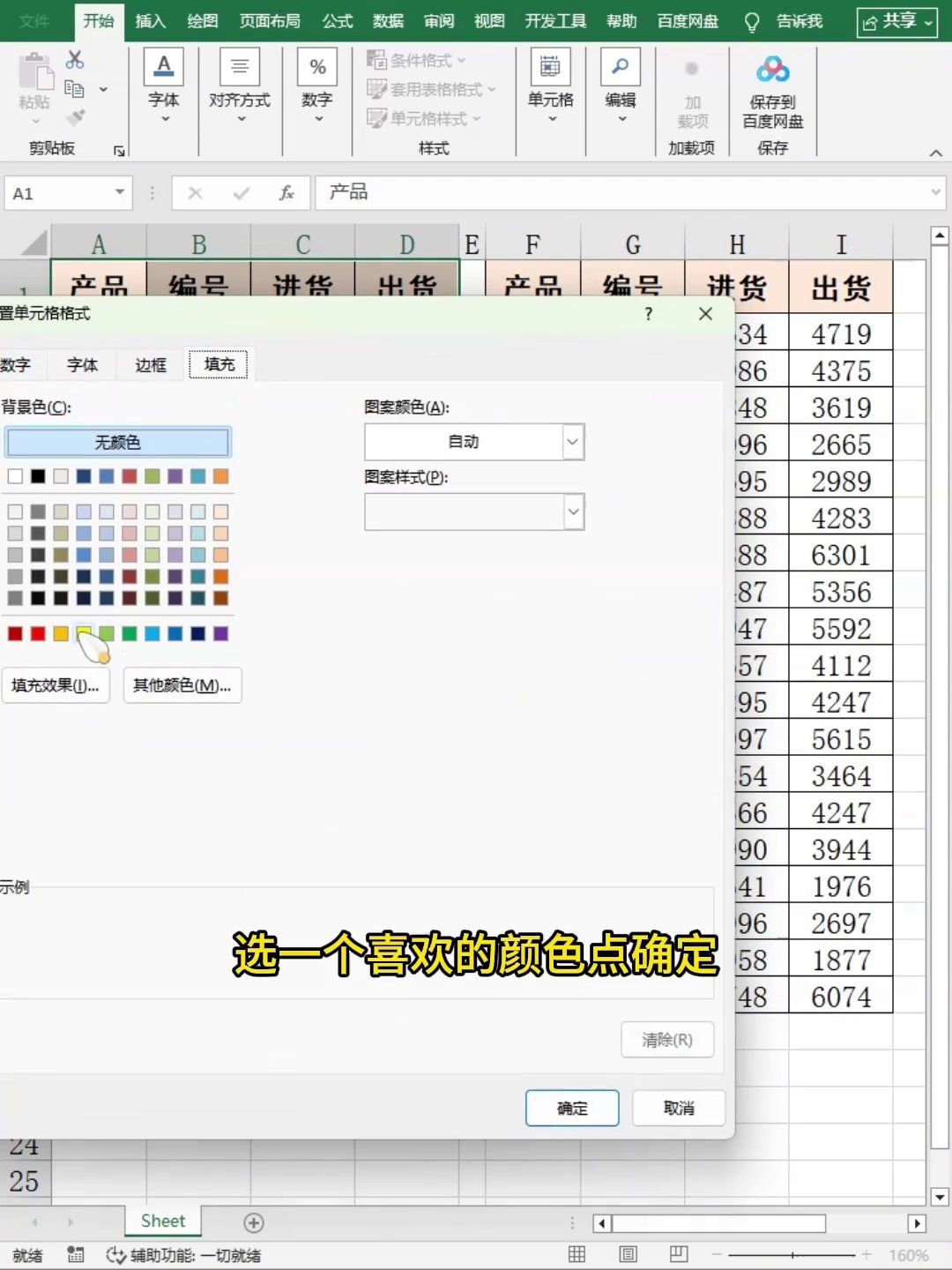
第四步,点击「格式」按钮,切换到「填充」选项卡,挑一个醒目的颜色,比如黄色、红色都可以。选好后一路确认,回到表格界面。这时你会发现,两张表中所有不一样的位置都被底色标了出来,哪里有问题一眼就能看到。
说白了,这个方法的原理就是利用条件格式的公式做逐格比对,再借助相对引用让每个格子自动匹配。整个操作可以概括为三步:选区域、写公式、删美元符号。下次老板再扔给你两张表要核对,不用再埋头硬找,用这个技巧几秒钟就能锁定所有差异数据,既快又准。