
# Excel两表核对还在一个个对?这个条件格式技巧30秒搞定
老板扔过来两个表格,让你核对数据一不一样,你还在一行一行来回看?眼睛看花了不说,还容易漏。万一漏掉一个不一样的,白忙活半天。
其实Excel有个条件格式的小技巧,能一下子把两张表不一样的地方标出来。今天就教你这个。

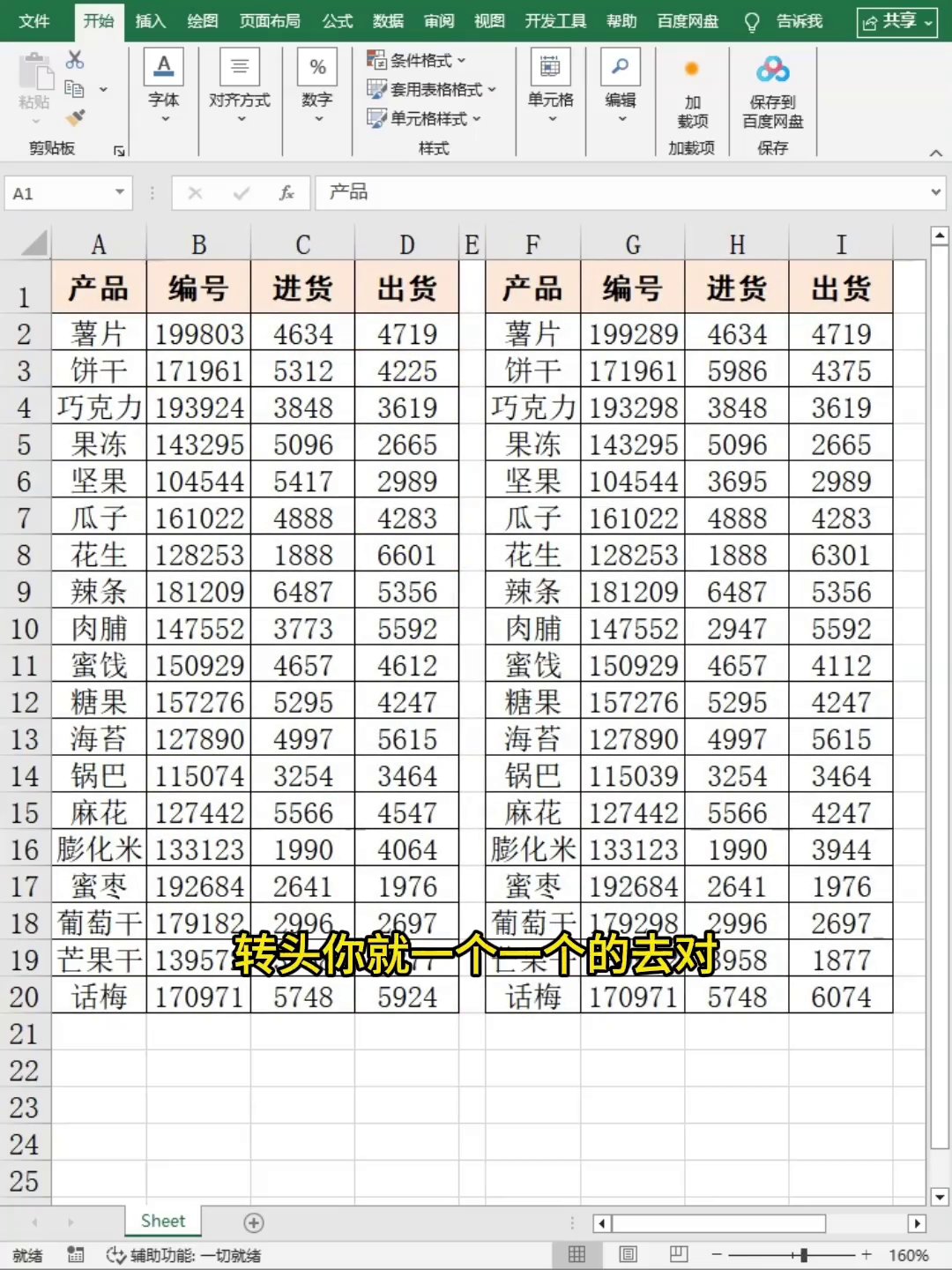
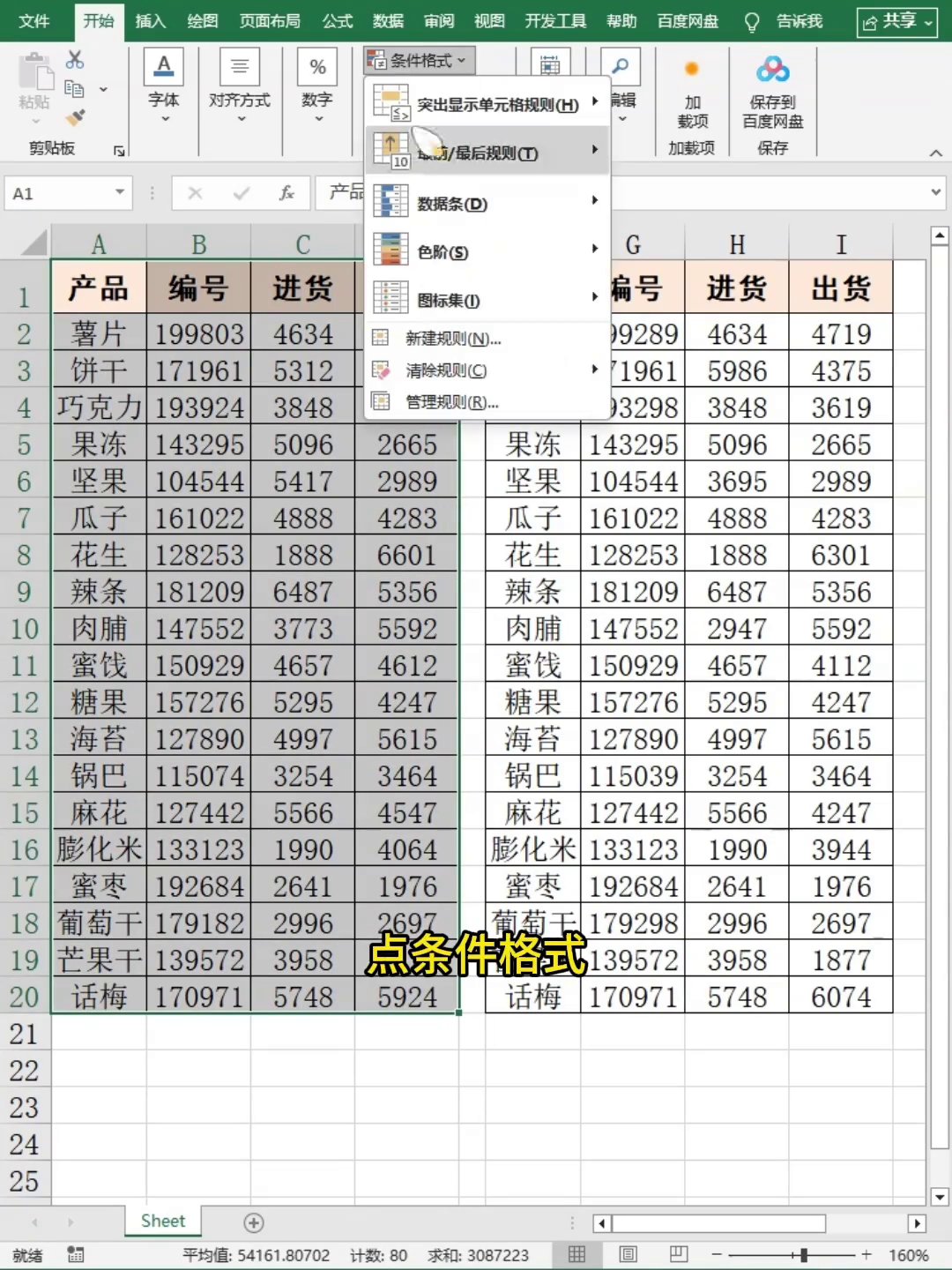
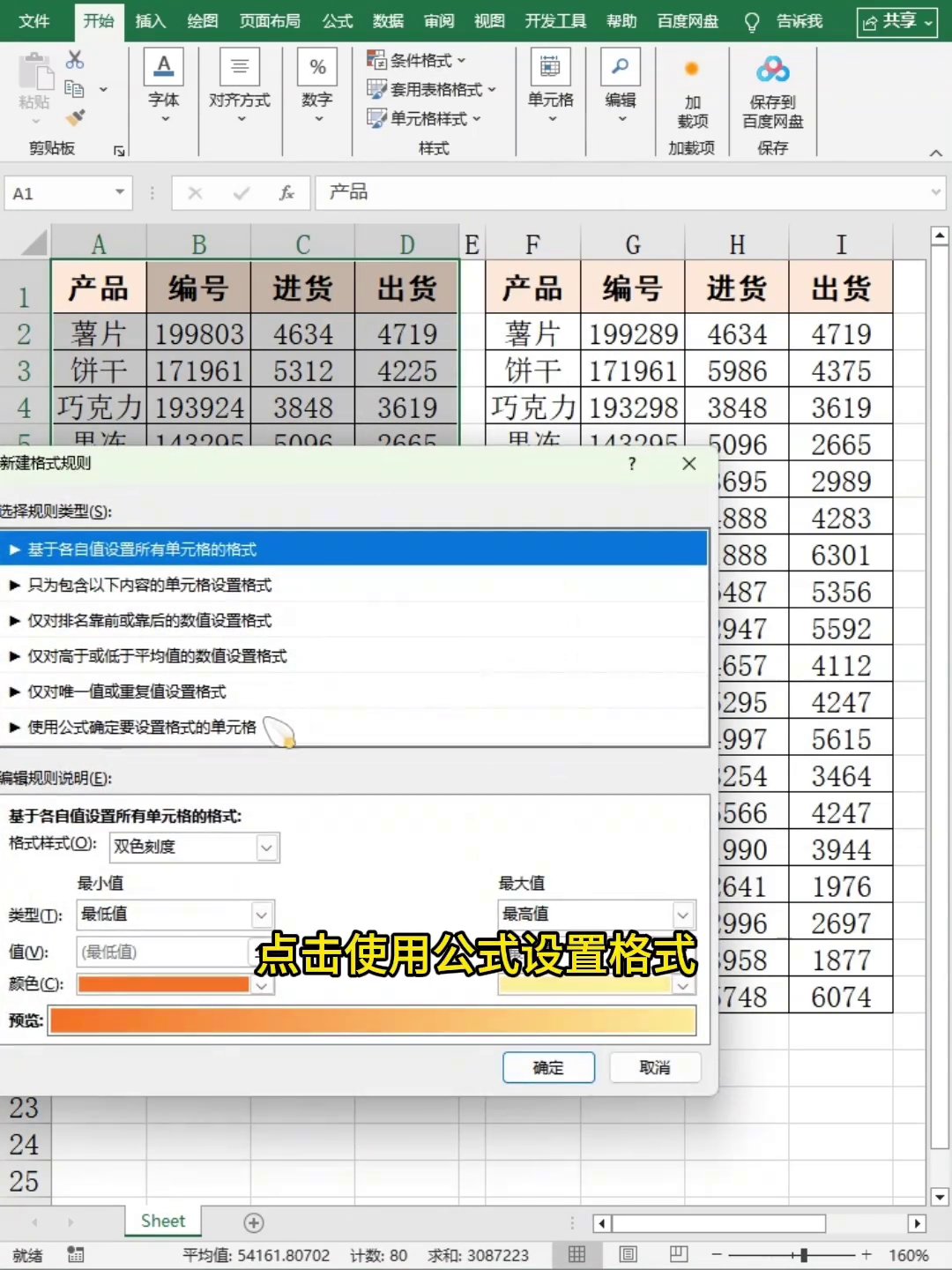
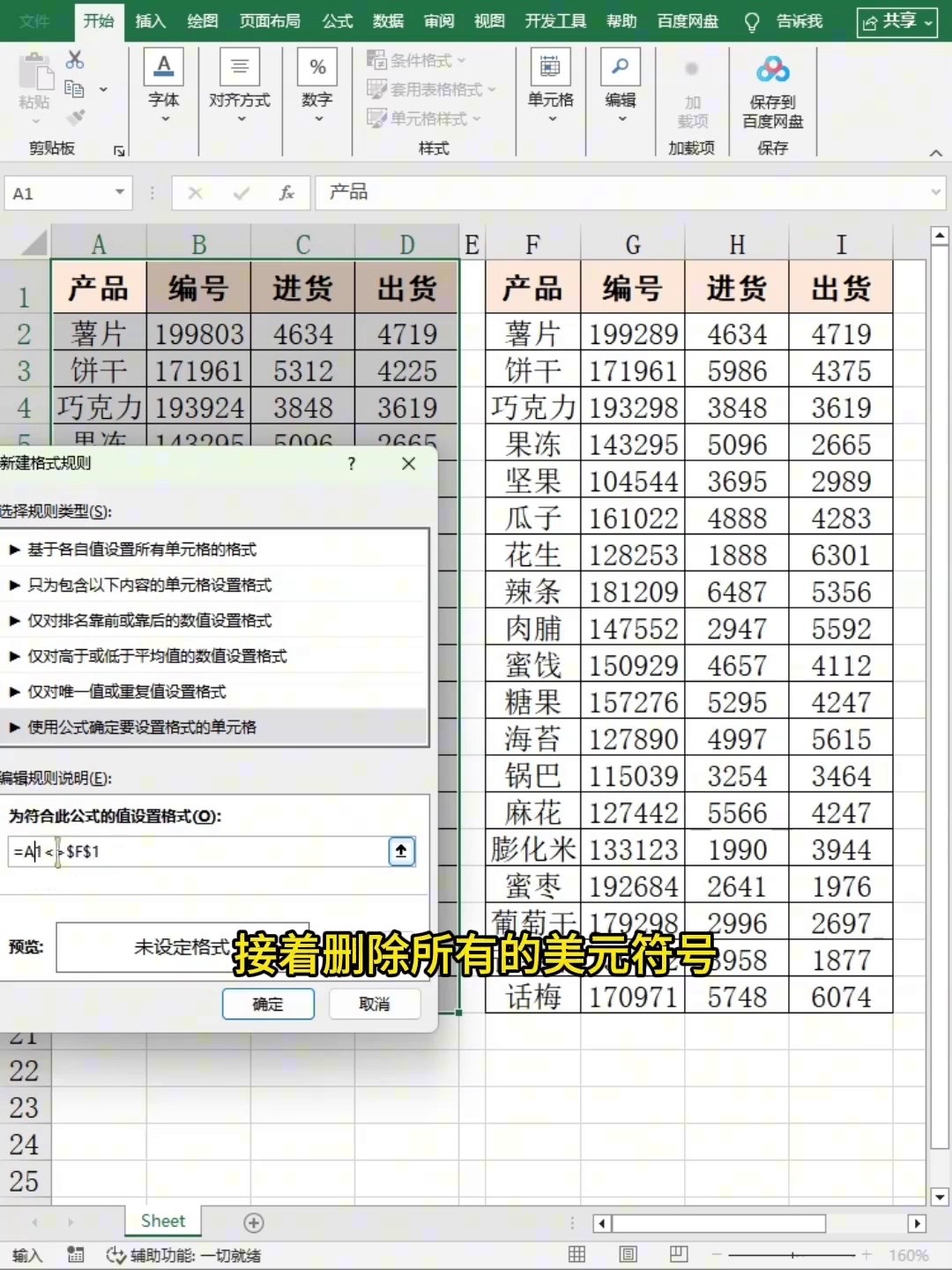
选中表一的整个数据区域,点菜单栏的「条件格式」,下拉菜单里选「新建规则」。弹出来的对话框里,选「使用公式确定要设置格式的单元格」。这步别漏,因为我们要自己写对比公式,不是套现成的规则。
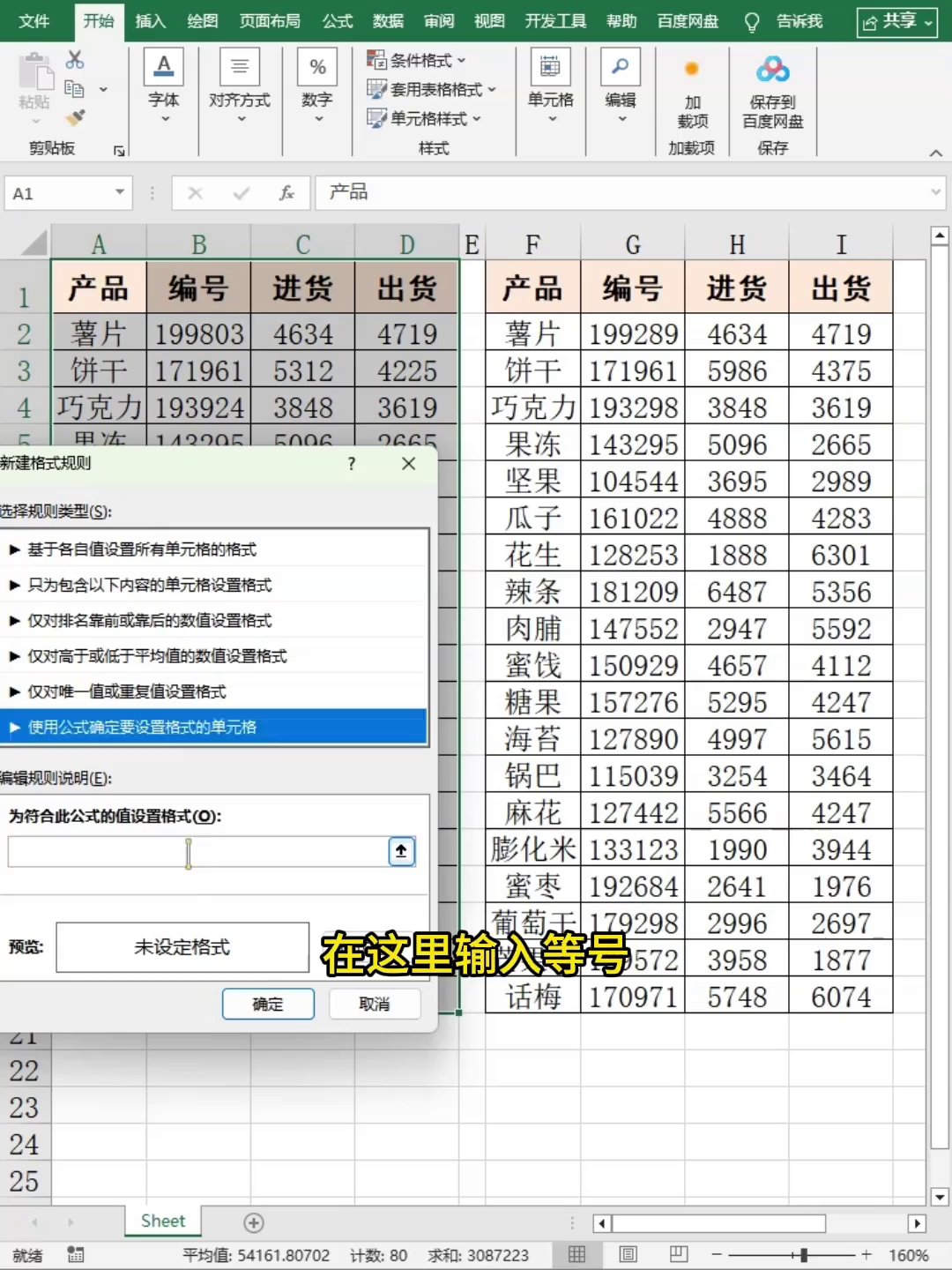
公式输入框里,先输入等号,然后鼠标点表一的第一个单元格(比如A1),接着输入小于号和大于号(就是≠的意思),再切到表二,点表二的第一个单元格。意思就是:表一的这个单元格跟表二对应位置的单元格不一样的时候,就标出来。
写完公式,重点来了:公式里的美元符号($)全删了!不删的话,这个公式只对第一个单元格有用,其他单元格不会动。把美元符号删掉,Excel就会自动把公式套到整个选区,一个一个对应着比。
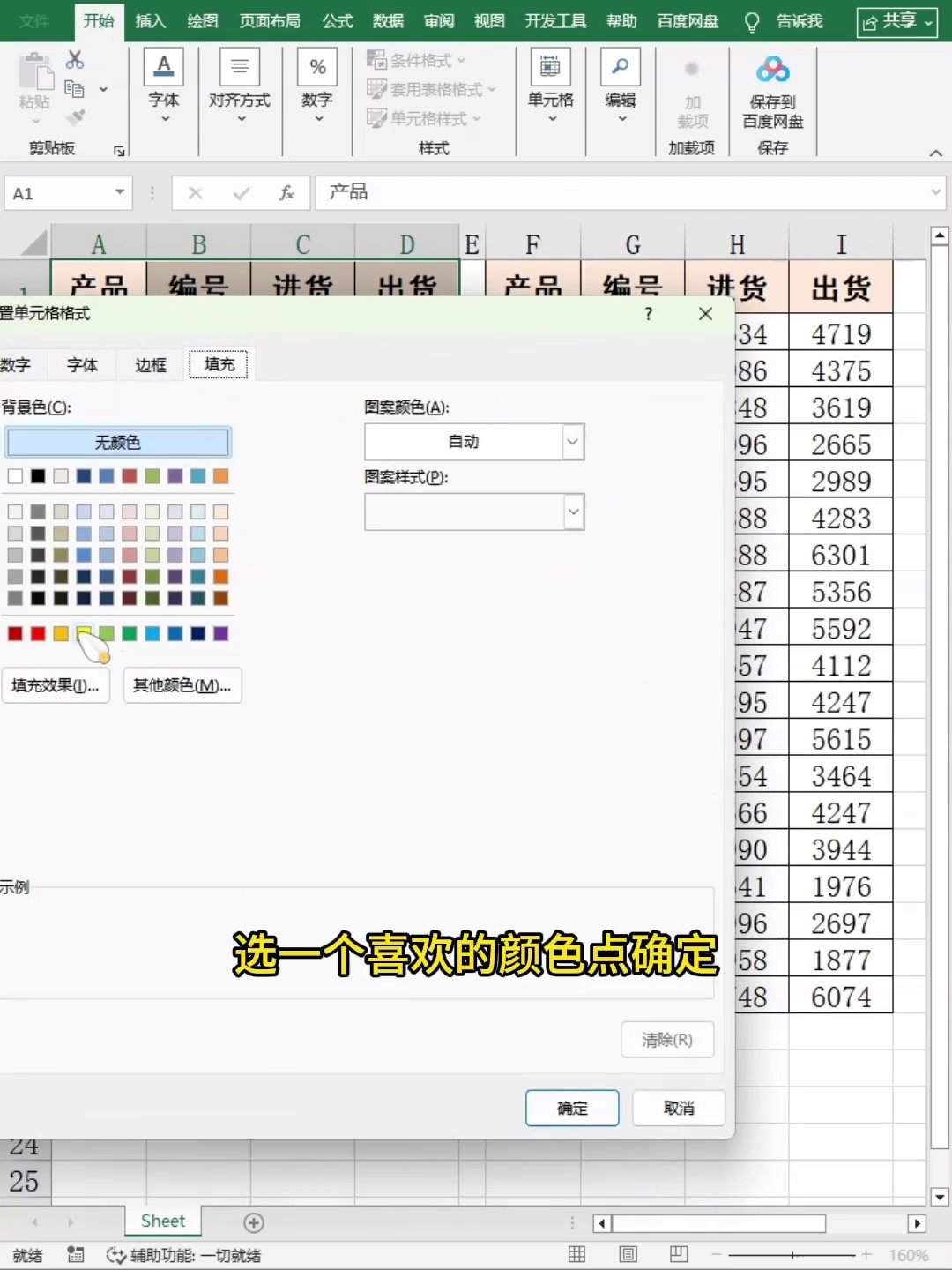
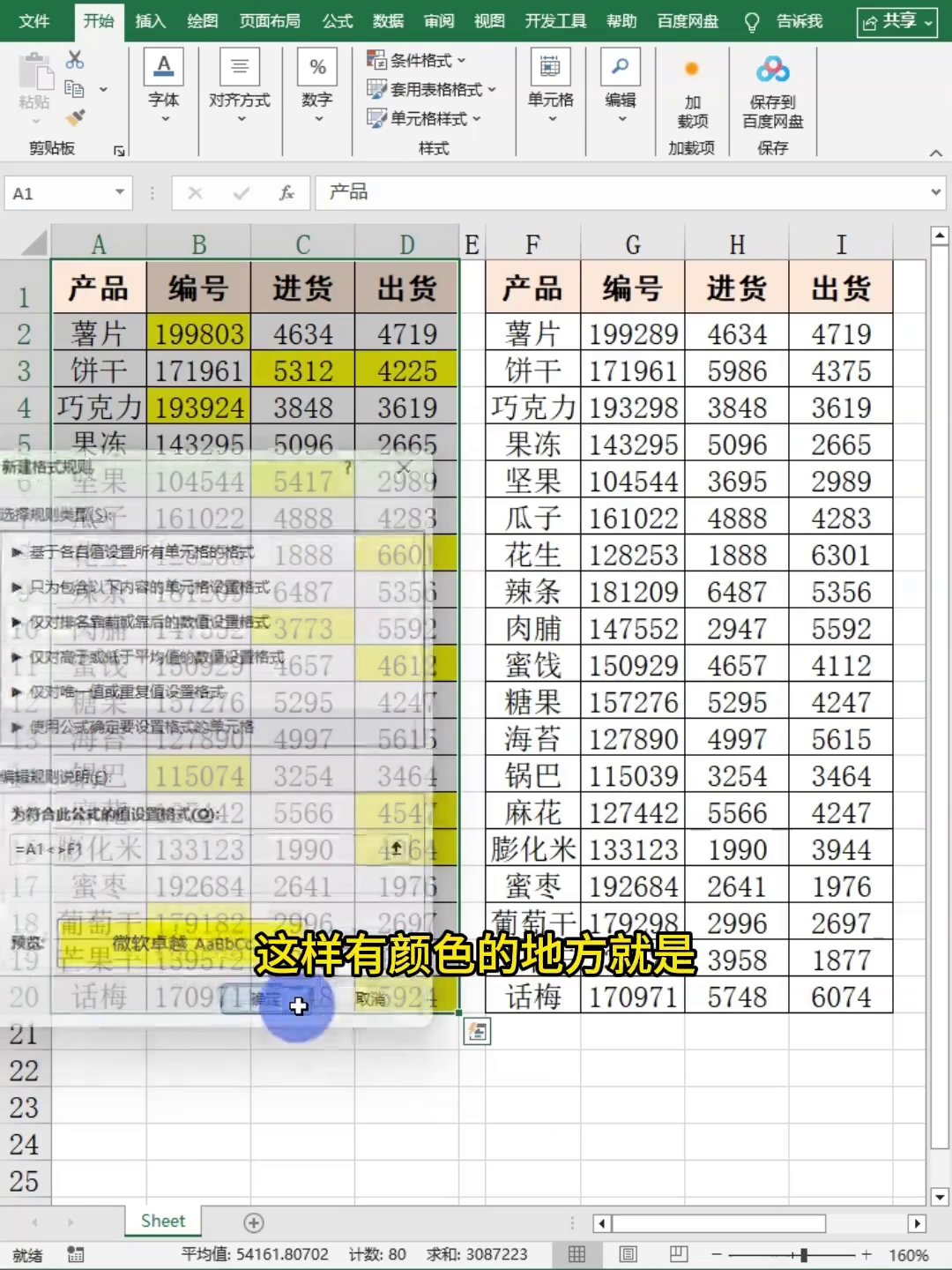
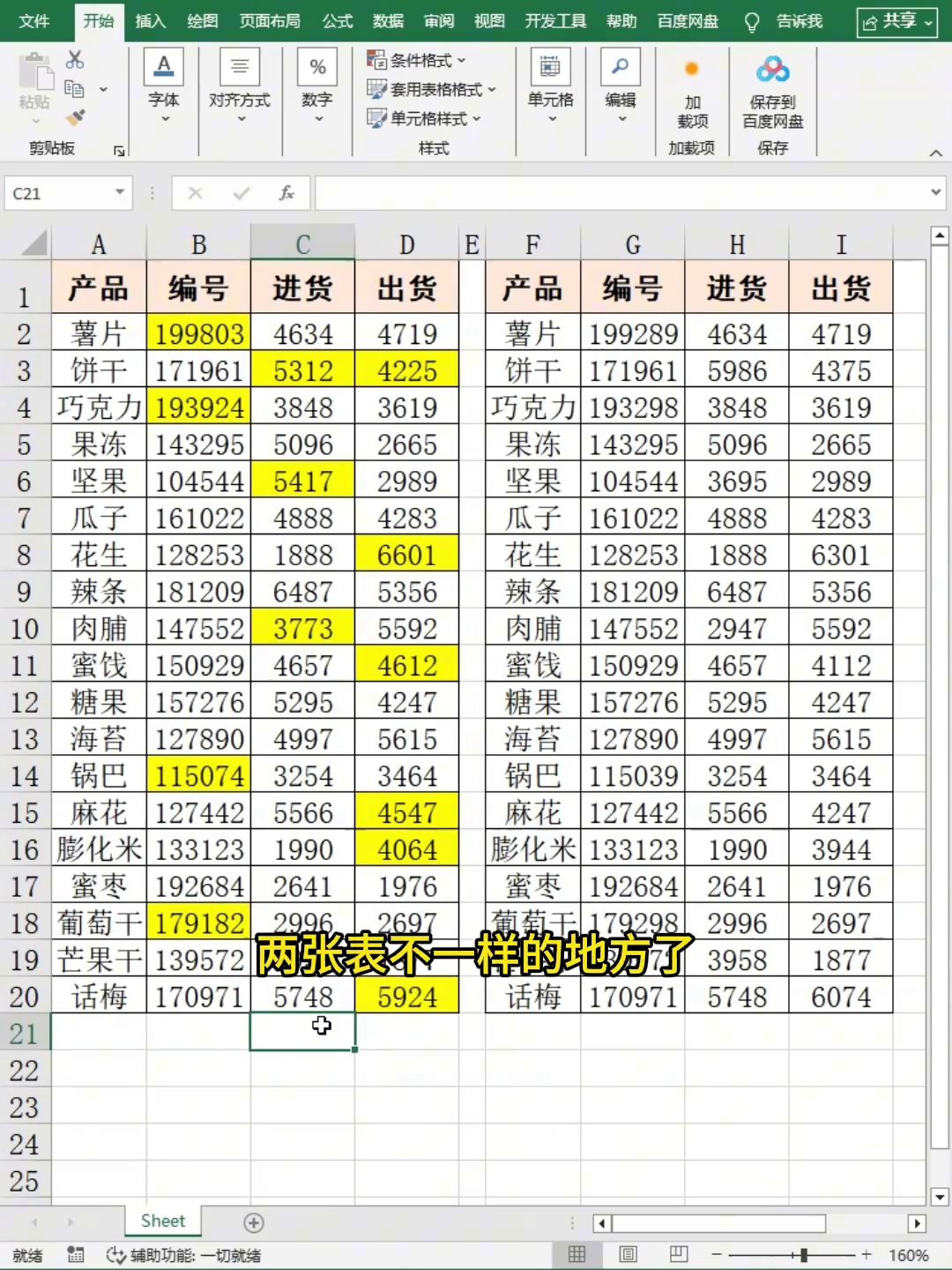
点「格式」按钮,切到「填充」选项卡,挑个显眼的颜色,黄色或者红色都行,一路点「确定」。回到表格,两张表不一样的地方全都冒出来了,一眼就瞅见哪儿不一样,再也不用埋着头挨个找了。
说白了这个方法就是靠条件格式的公式做对比,配合相对引用让每个格子自己匹配。就三步:选区域、写公式、删美元符号。下次老板再拿表格甩你,直接用它,几秒就出结果,还瞎不了。去试试吧!
广告
—— 广告位③:文末广告(正文结束后) ——