
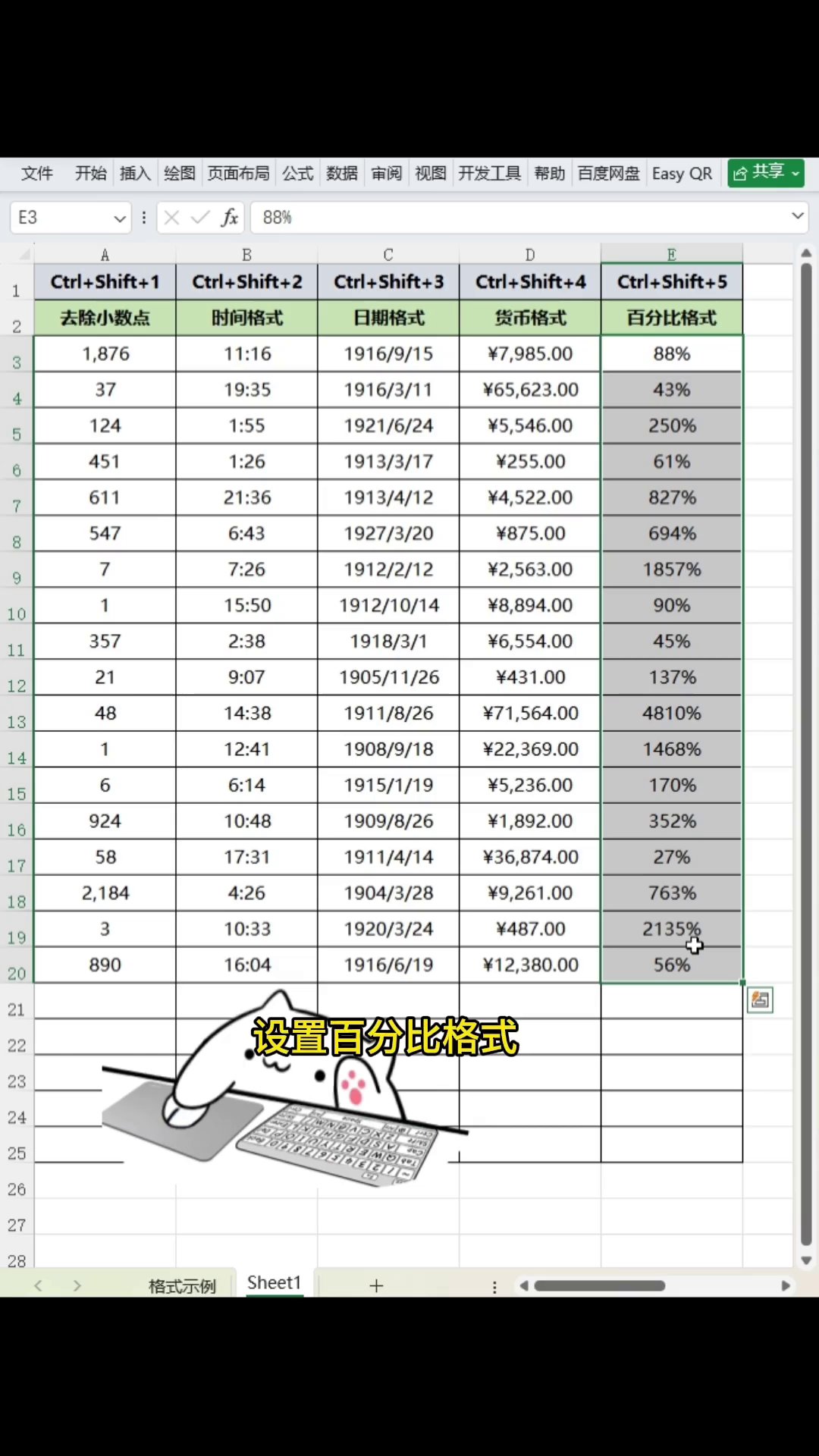
你是否经常为了调整表格格式而反复点击右键菜单?设置小数位、变换日期样式、添加货币符号……这些操作看似简单,却会耗费大量时间。其实,Excel里藏着五个超级好用的快捷键组合——Ctrl+Shift+1到5,只要记住它们,格式调整就能一键完成。

Ctrl+Shift+1:快速将数字取整并加上千位分隔符。例如,输入1234.56,一按就变成1,235。非常适合处理人数、库存等不需要小数的数据,看起来干净利落。

Ctrl+Shift+2:将数据转为时间格式,显示为“时:分”。比如13:45。如果单元格里是日期加时间的混合值,它会自动提取出时间部分,省去手动输入的麻烦。
Ctrl+Shift+3:转换成日期格式。它能把数字序号(如45000)或文本转换为“年-月-日”的样式。比如从系统导出的日期码,一按就能变回可读的日期,再也不用猜来猜去。
Ctrl+Shift+4:添加货币格式,自动带上人民币符号并保留两位小数。1234.5会变成¥1,234.50。这比手动输入符号更规范,而且小数位自动对齐,后续汇总计算也不容易出错。
Ctrl+Shift+5:转换百分比。将小数乘以100并添加百分号,0.25变成25%。不过需要注意,它默认不保留小数位,比如0.2525会显示为25%(四舍五入)。如果希望保留更多小数,最好先设置好小数位数,再按这个快捷键。
最后总结规律:按住Ctrl和Shift,依次按数字1到5,分别对应整数、时间、日期、货币和百分比。熟练之后,你就可以彻底摆脱鼠标,只用键盘完成格式设置。下次处理报表时,不妨试一试,效率会明显提升。
广告
—— 广告位③:文末广告(正文结束后) ——