
刚打开Excel,满屏单元格左上角那些绿色小标记,是不是总让人觉得哪里不对劲?别慌,这不算文件损坏,只是Excel内置的智能提醒在暗中帮你做检查。
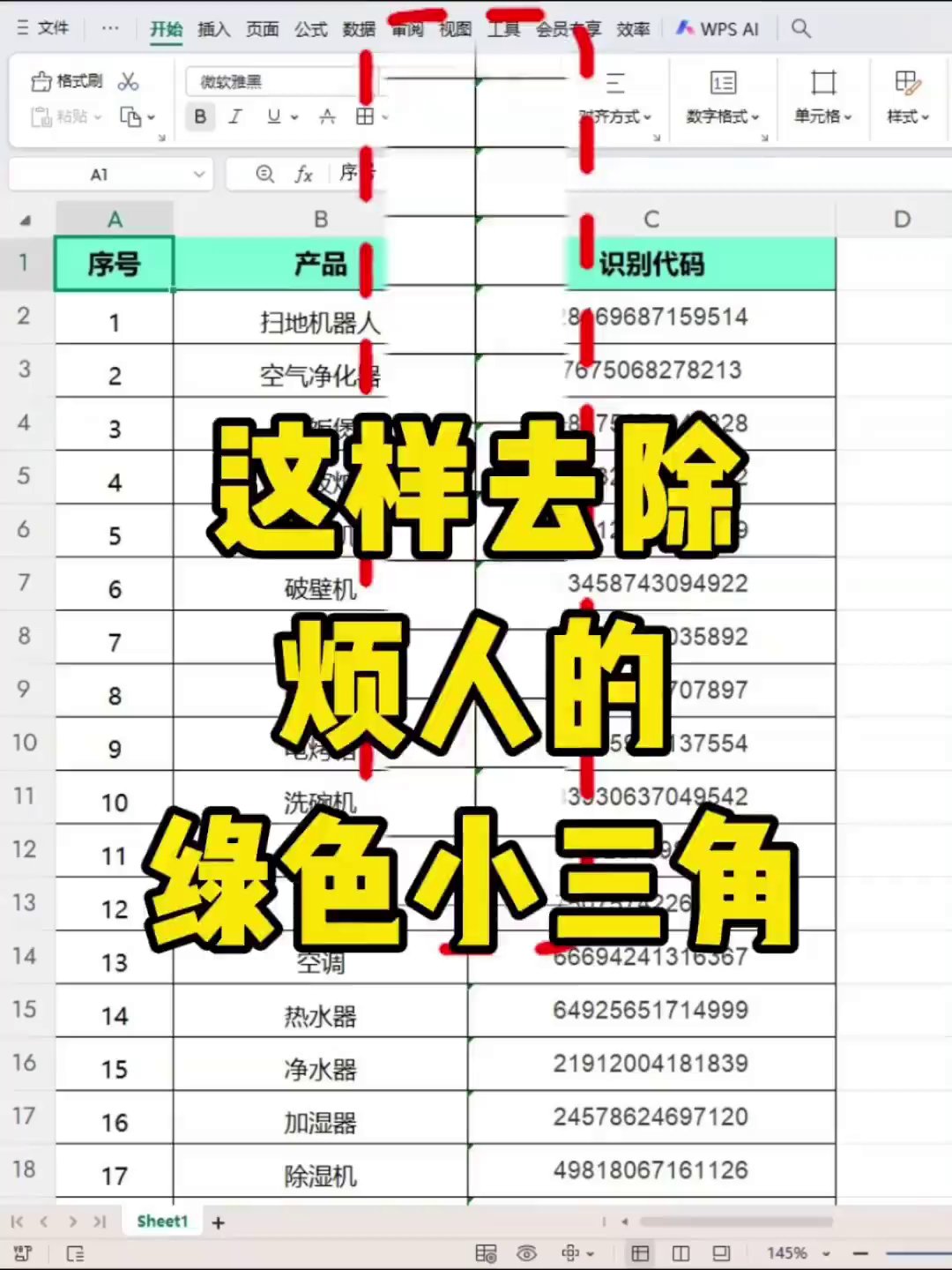
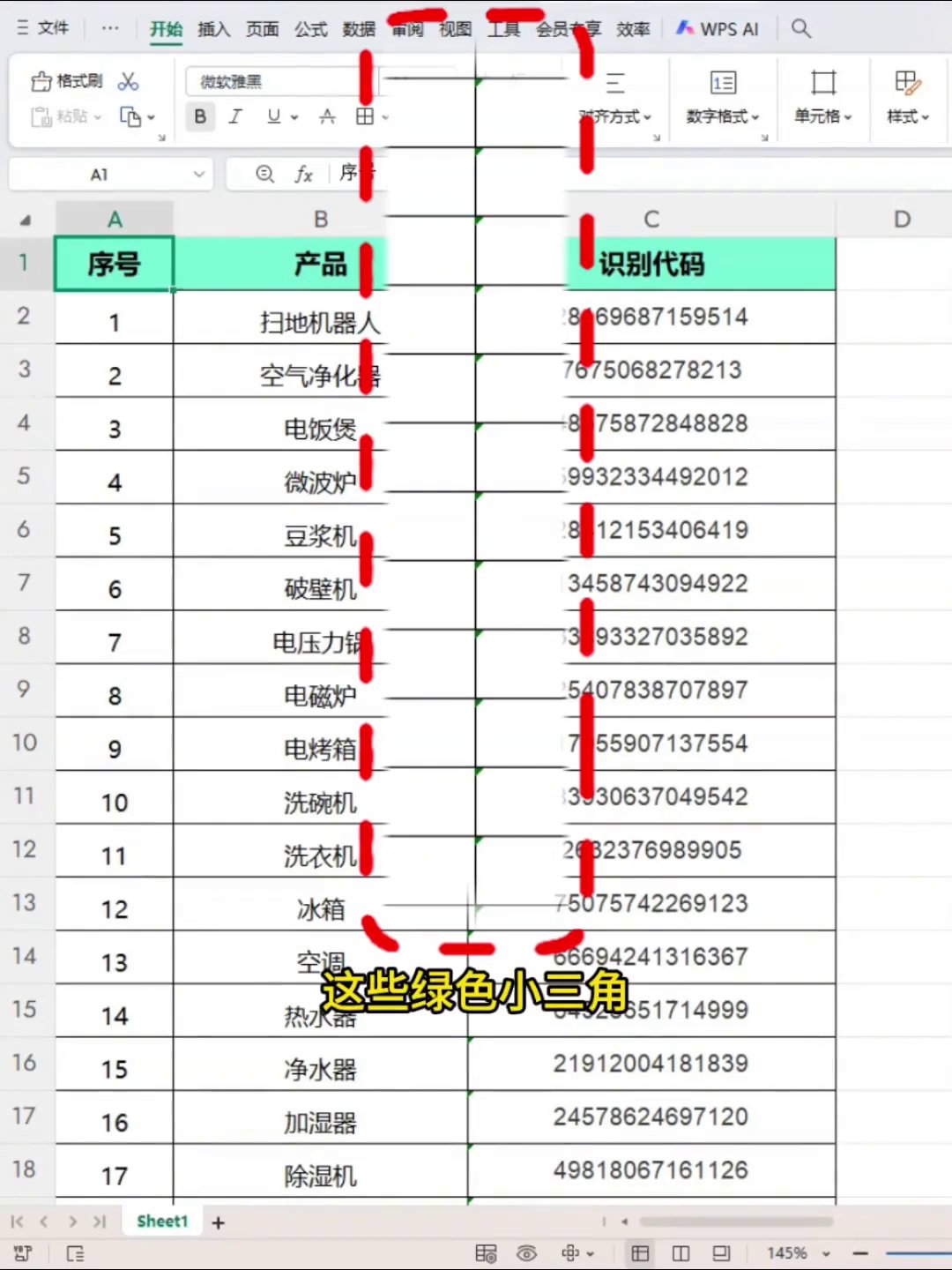
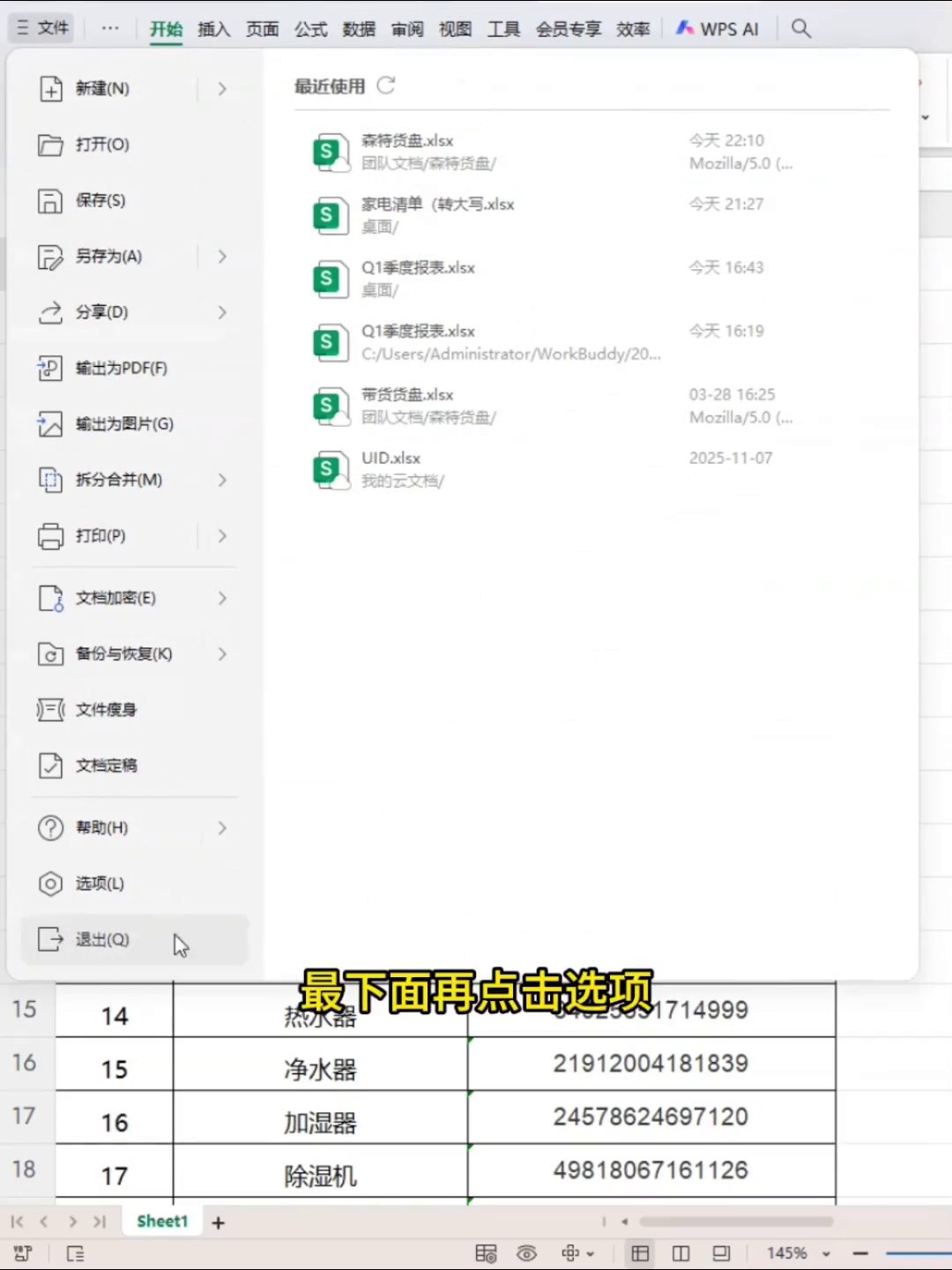
想要清掉它们,其实不用一个个处理。下面这几步,基本十秒钟就能搞定。先点击界面左上角的“文件”,一直拉到最下方,找到“选项”按钮。
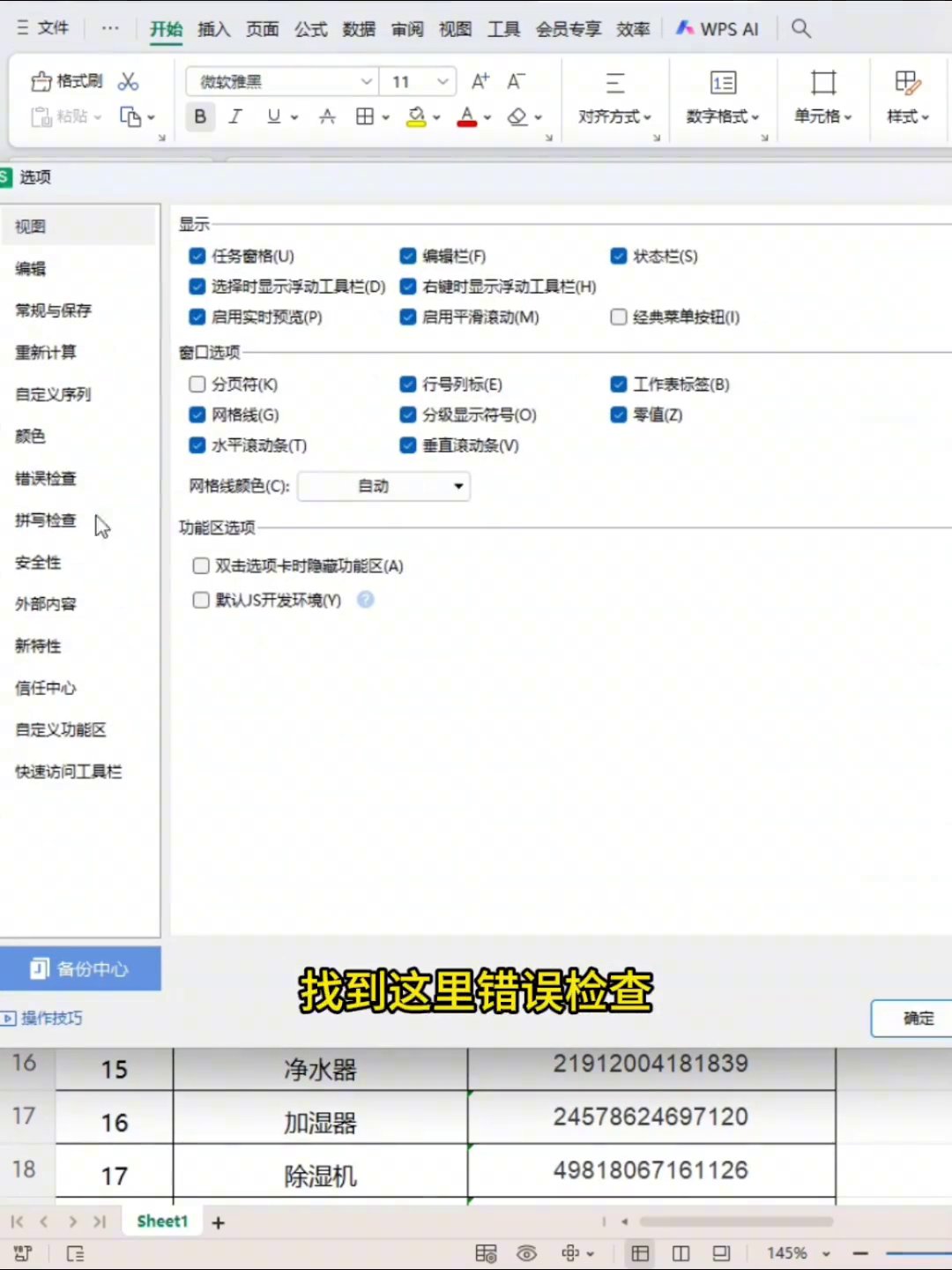
在弹出的选项窗口里,先切到左侧的“公式”分类,然后往右侧内容的下方找,会看到“错误检查”相关区域。重点来了:勾选框“允许后台错误检查”默认处于开启状态,把它取消勾选,再按下“确定”即可。
回到工作表,那些绿色小三角就会全部消失,整个界面显得非常干净利落。而且这个偏好是全局生效的,以后打开其他工作簿,也不会再出现这些提示。
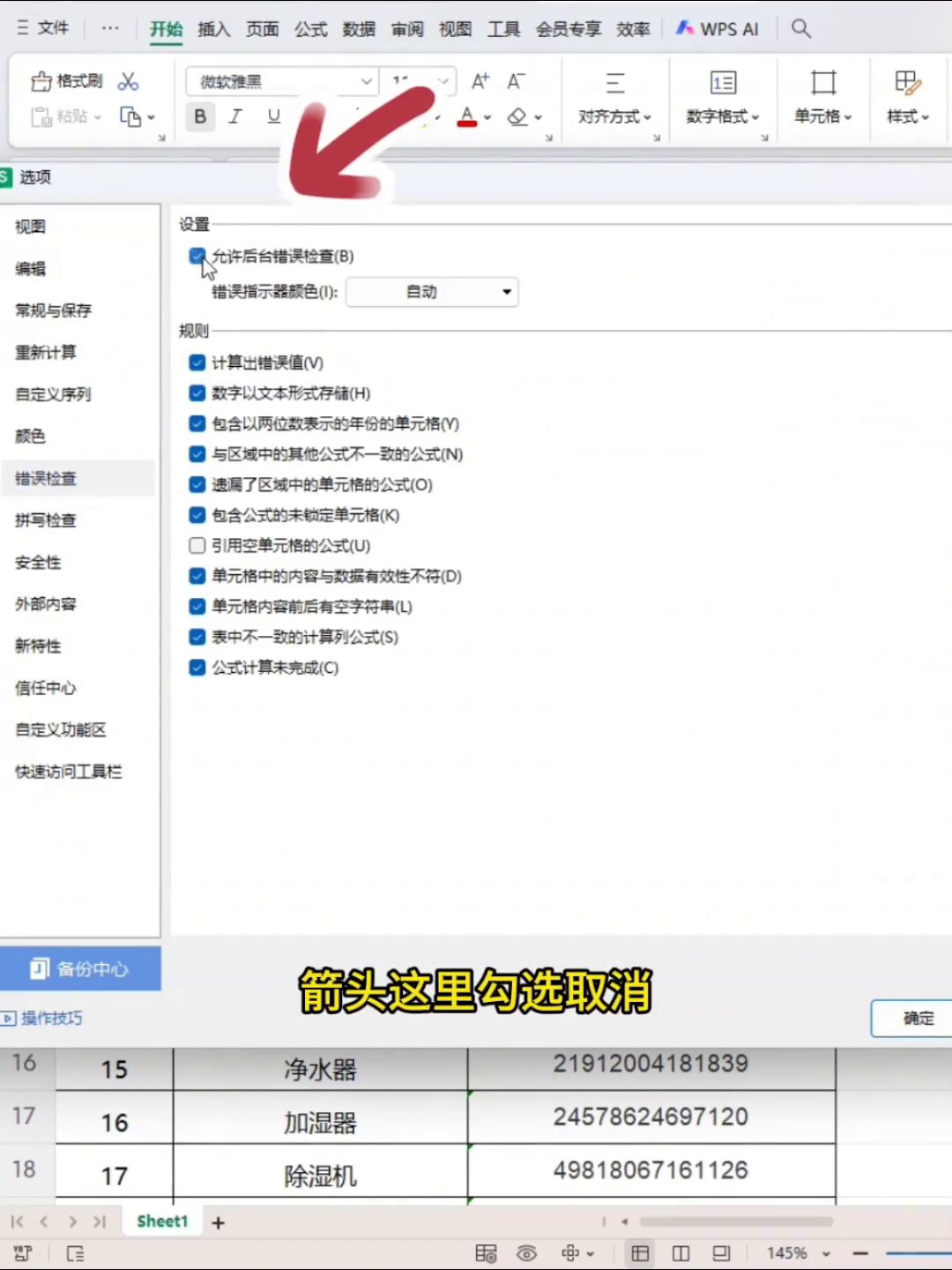
当然,这个功能还是有用的。如果你平时处理的是财务、统计这类对准确性要求极高的表格,建议不要长期关闭。毕竟一旦关闭,Excel就不再提示你公式或引用可能存在的问题。比较稳妥的做法是:日常录入数据时保留它,只有需要截图、展示或单纯想清爽查看时,再临时关掉。
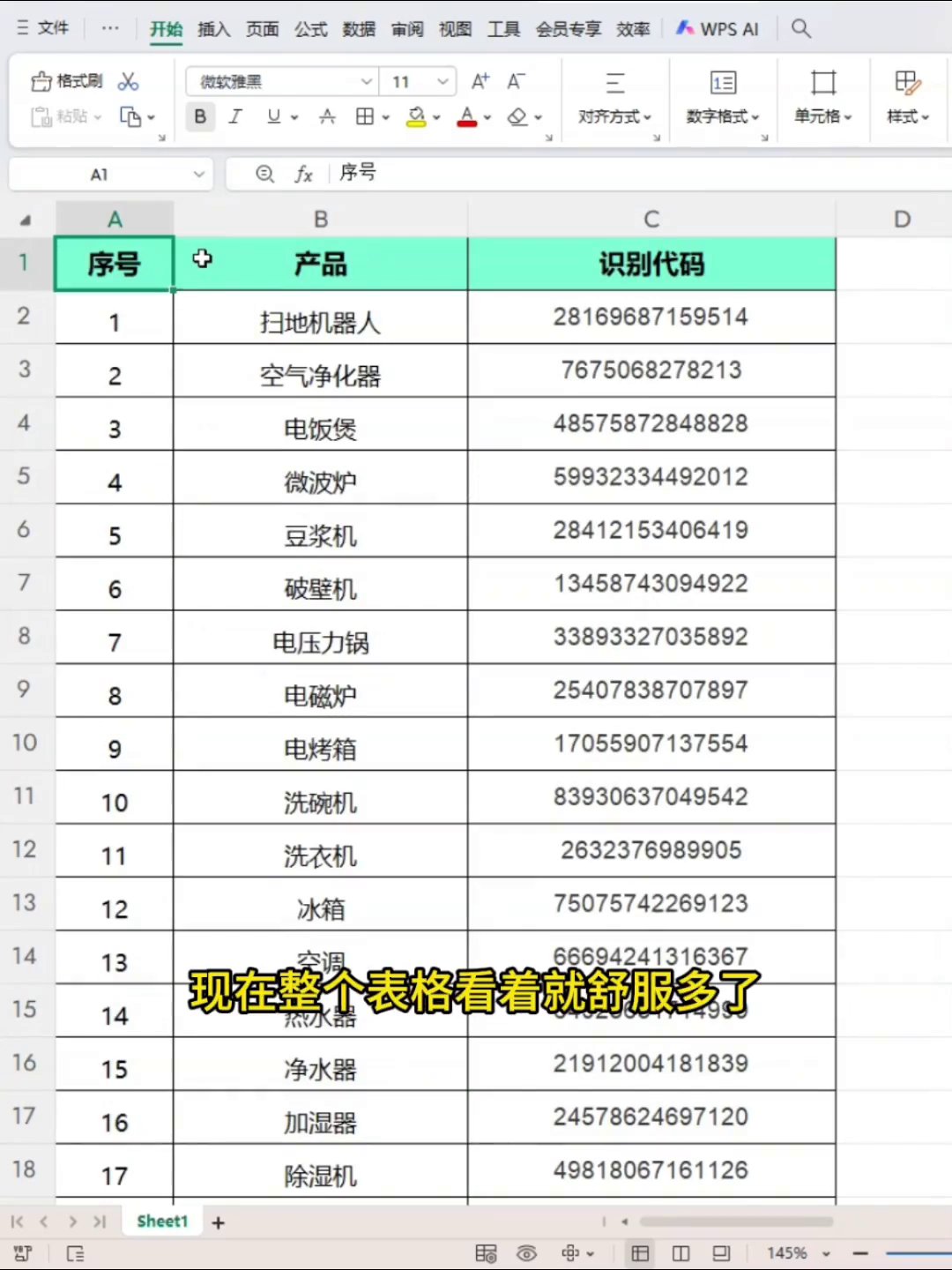
最后再帮你梳理一下路径:文件 → 选项 → 公式 → 错误检查 → 取消勾选“允许后台错误检查” → 确定。全程都在菜单里,不需要记任何快捷键。设置一次,以后就不用再为那些绿色小三角烦恼了。
广告
—— 广告位③:文末广告(正文结束后) ——