
# Excel表格绿色小三角看着难受?10秒关闭,强迫症福音
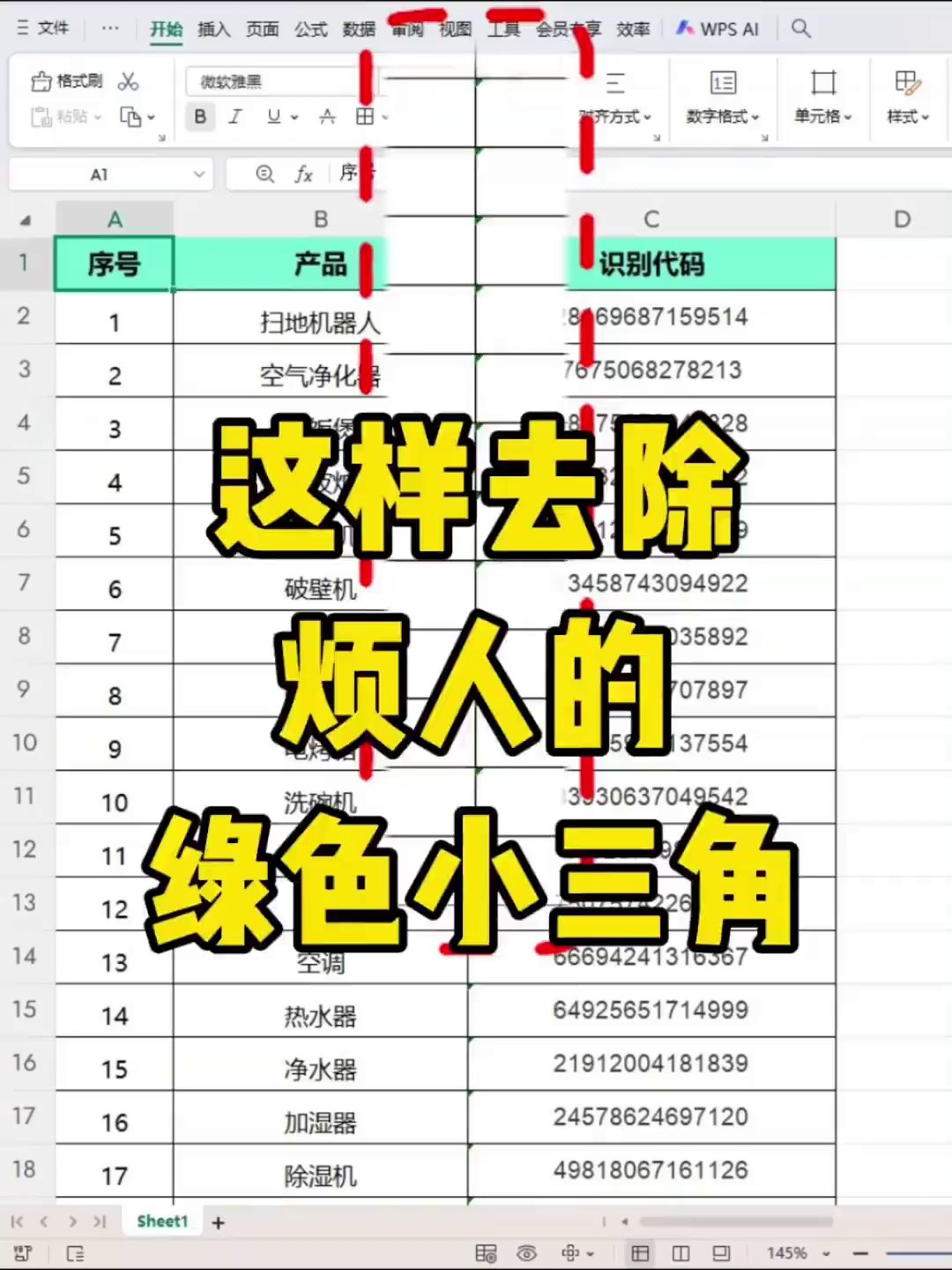
打开Excel,单元格左上角一堆绿色小三角。看着就烦。总觉得数据是不是有问题。
其实这就是Excel的“错误检查”功能在提醒你。不是表格坏了。
关掉它。十秒钟。
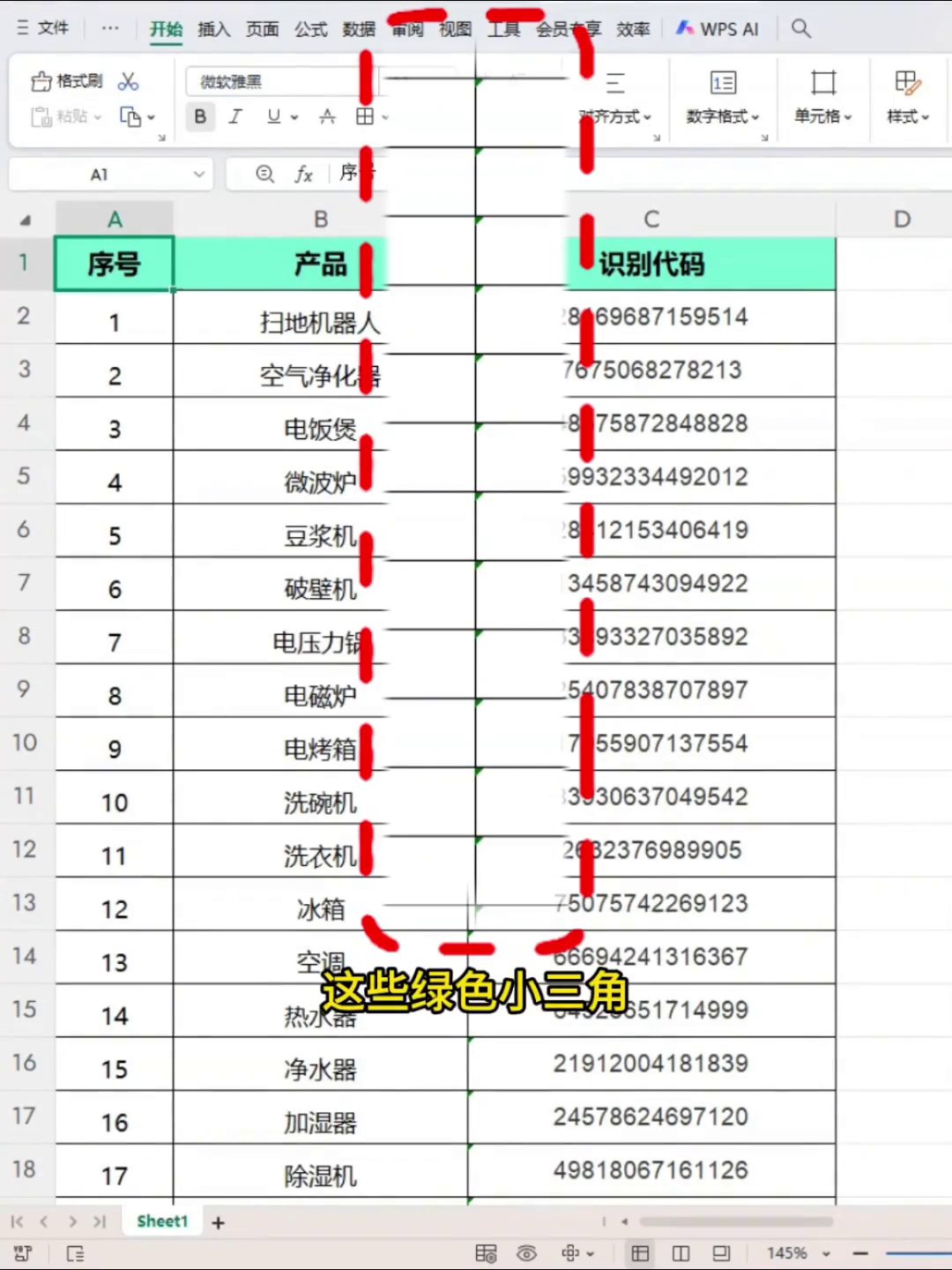
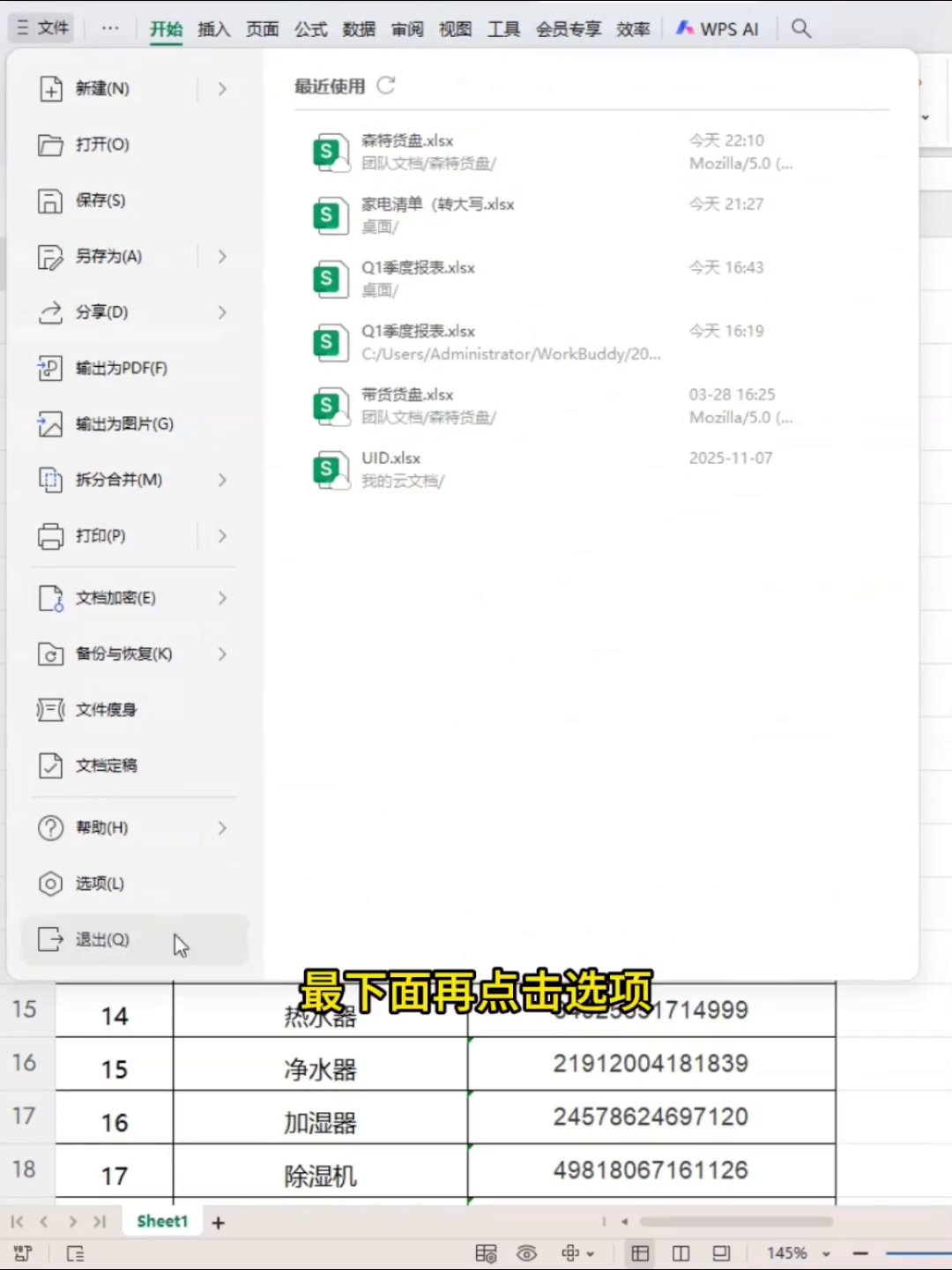
点左上角“文件”。拉到最底下,有个“选项”。
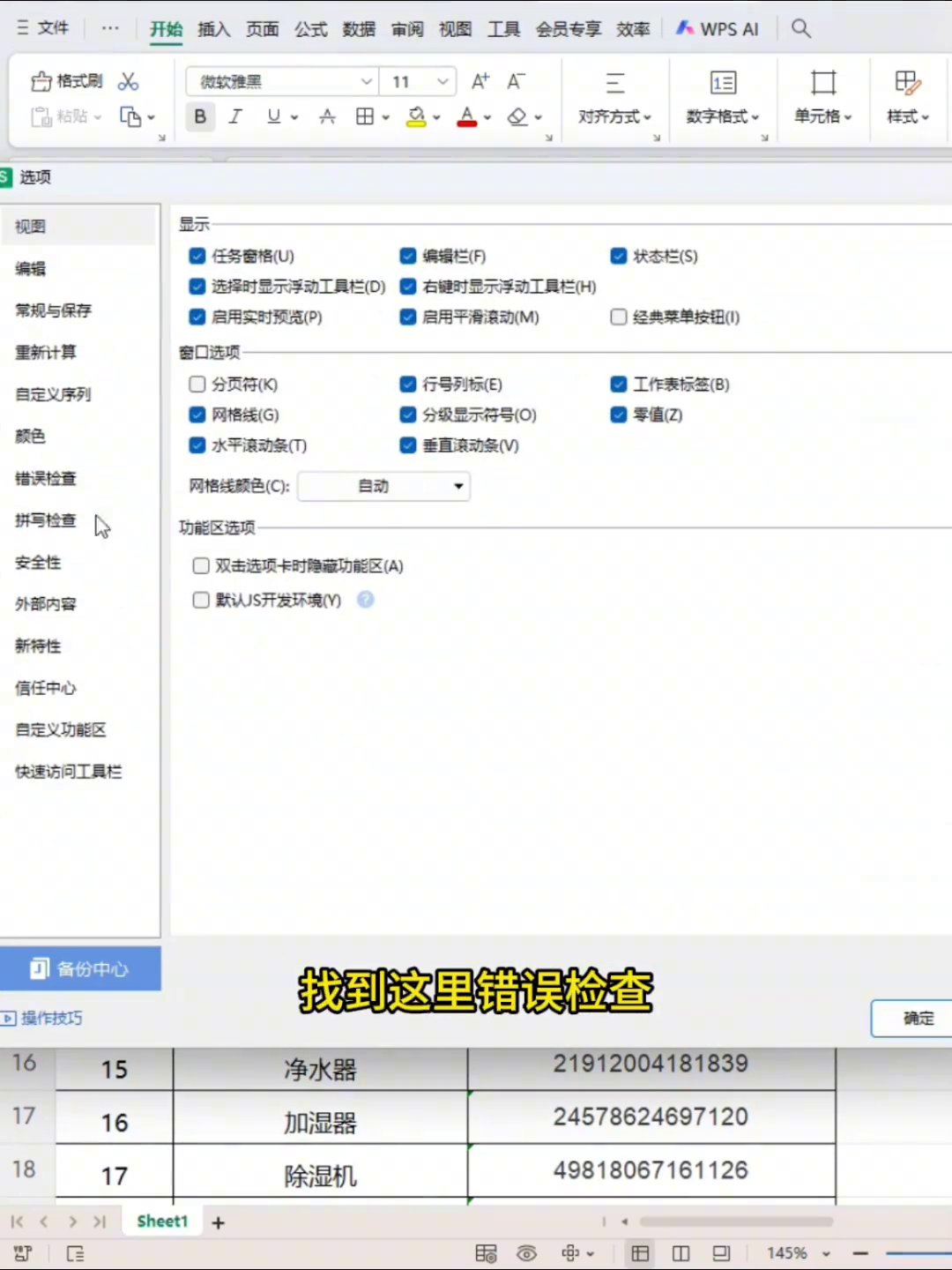
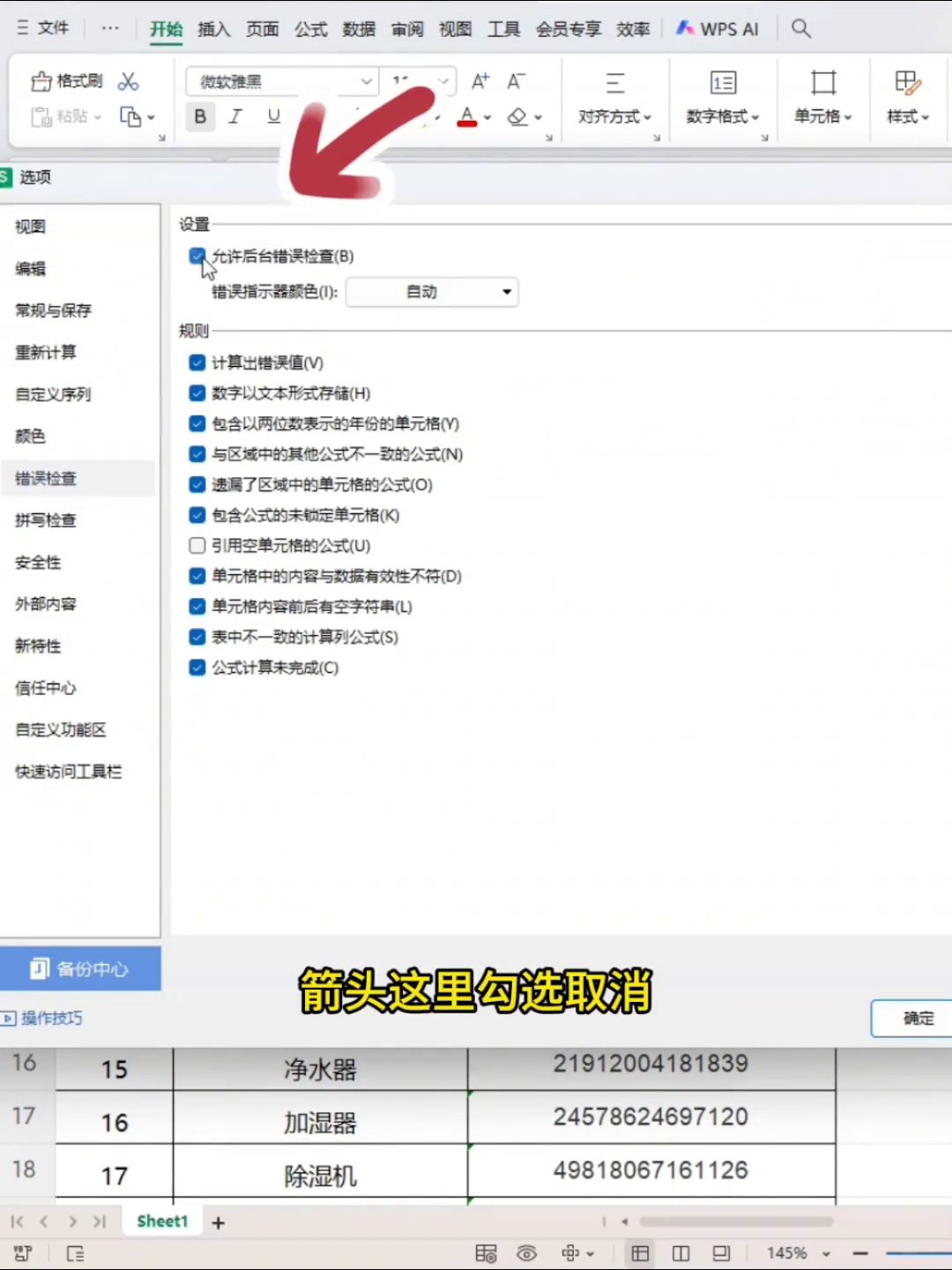
弹窗出来,左边找“公式”。右边往下拉一点,看到“错误检查”。
有一个“允许后台错误检查”的勾选框。把勾去掉。点确定。
回表格看看。绿色小三角全没了。干干净净。而且这个设置是全局的,以后打开别的Excel也没了。
不过提醒一句。关掉之后,Excel再也不会提醒你公式哪里写错了。要是你做的表格要求数据不能出错,那就别一直关着。看表格的时候关一下行,平时录数据还是留着。
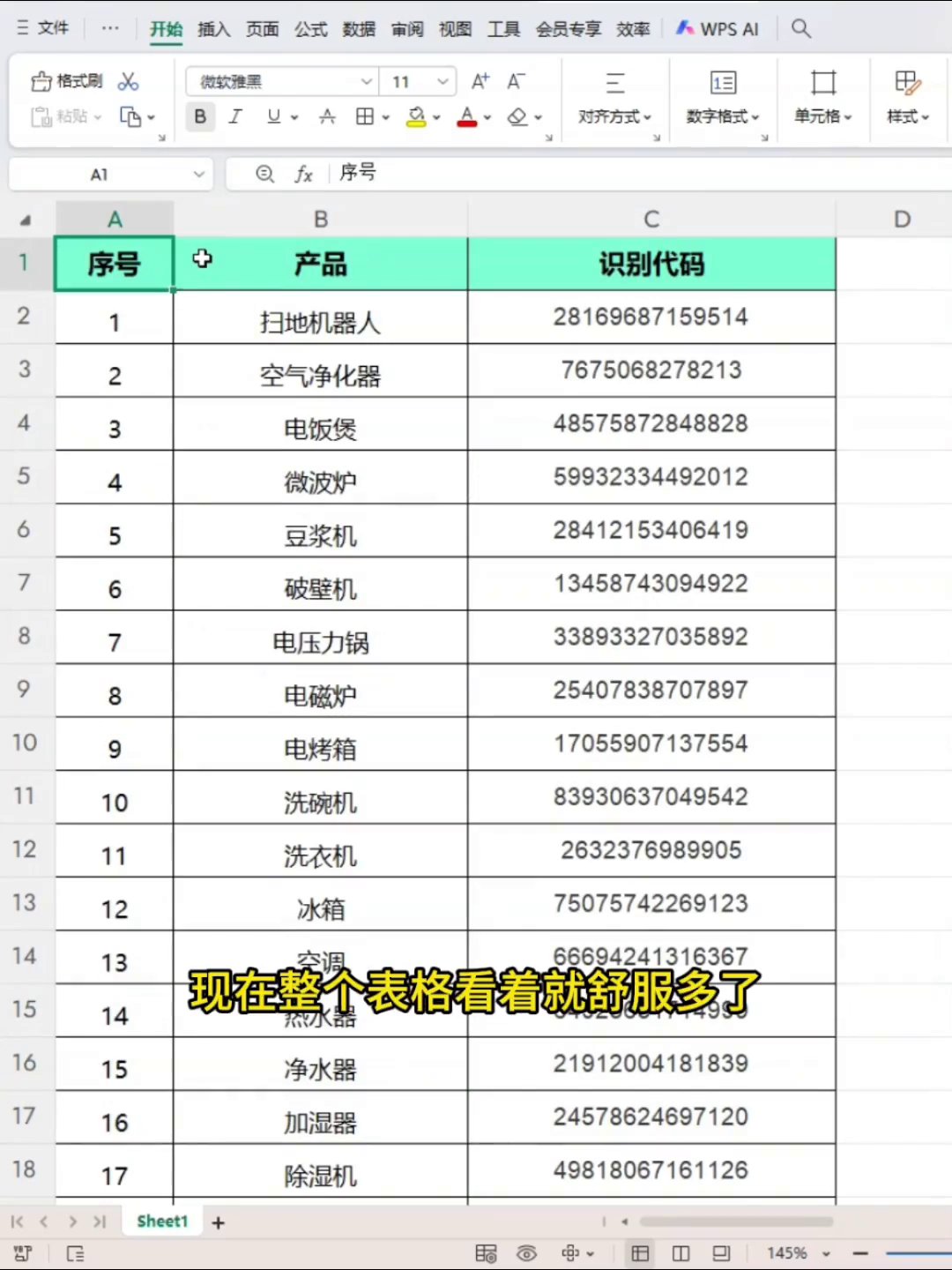
文件 → 选项 → 公式 → 找到“错误检查” → 取消“允许后台错误检查” → 确定。全在菜单里,不用记快捷键。弄一次,一劳永逸。下次再看见绿三角,直接弄掉就行。
广告
—— 广告位③:文末广告(正文结束后) ——