
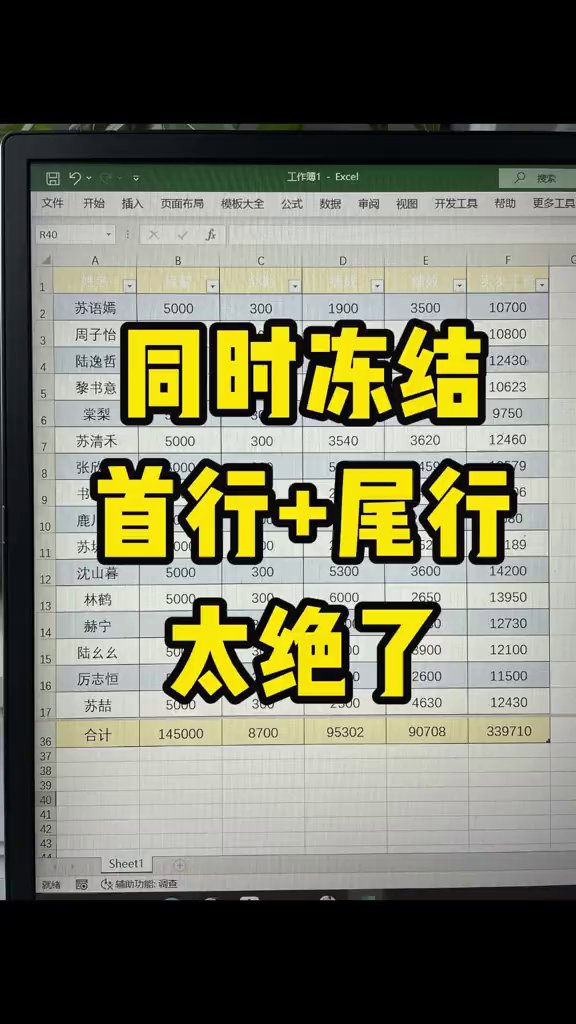
几千行数据密密麻麻,往下翻着翻着,第一行的字段名和最后一行的汇总数字就全都消失了。想对照一下表头,得把滚动条拖回顶部,想看一眼结果,又要溜到底部。这样的来回折腾,既伤眼又容易对错行。其实Excel里有个被低估的功能——“拆分窗口”,可以同时把首行和尾行锁在屏幕上,解决这个困扰只需四步。
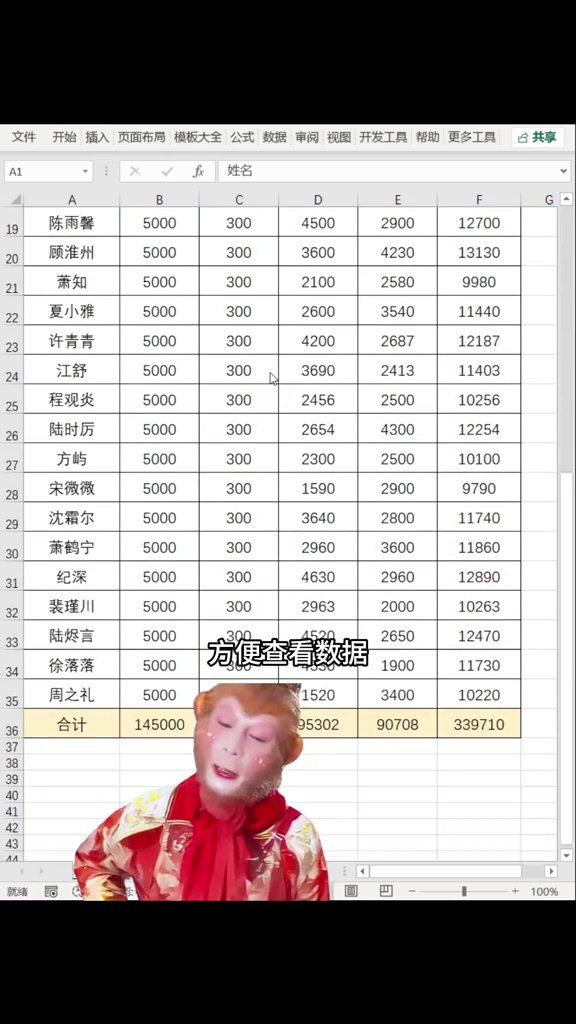
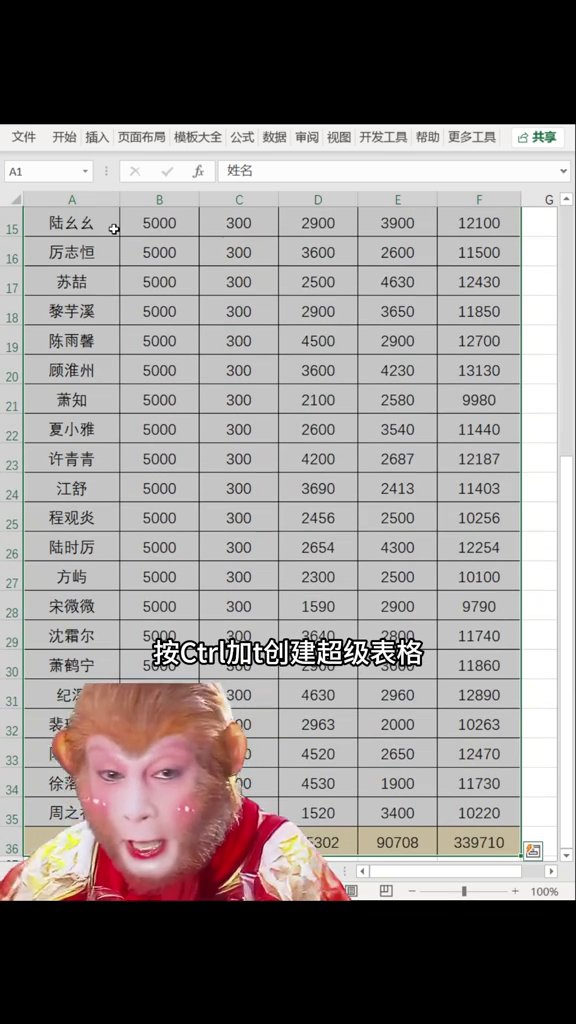
第一步,把普通数据区域升级成“超级表格”。先点击表格内的任意单元格,按快捷键 Ctrl+A 全选;再按 Ctrl+T,系统会弹出“创建表”的对话框,确认范围后点确定即可。这一步不是单纯换外观,而是让Excel自动记住数据的整体边界,为接下来的快速定位铺好路。
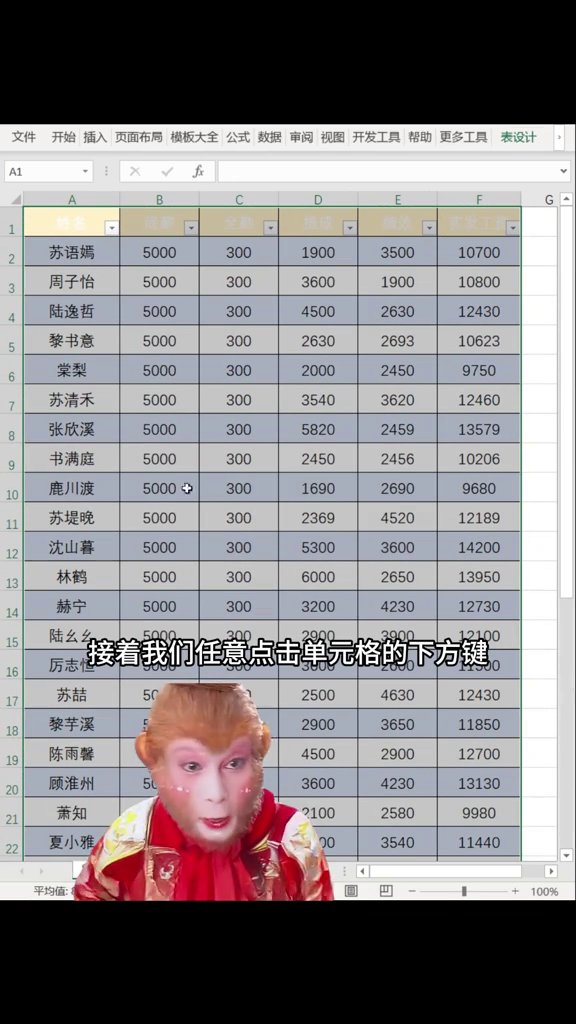
表格变身完成后,第二步就是快速抵达表格底部。先随便点中一个数据单元格,按一下键盘上的下方向键,再双击单元格的下边框。这一套动作相当于给Excel下达“直到底端”的指令,瞬间就能落到最后一行的位置,比拖着滚动条慢慢找快得多。
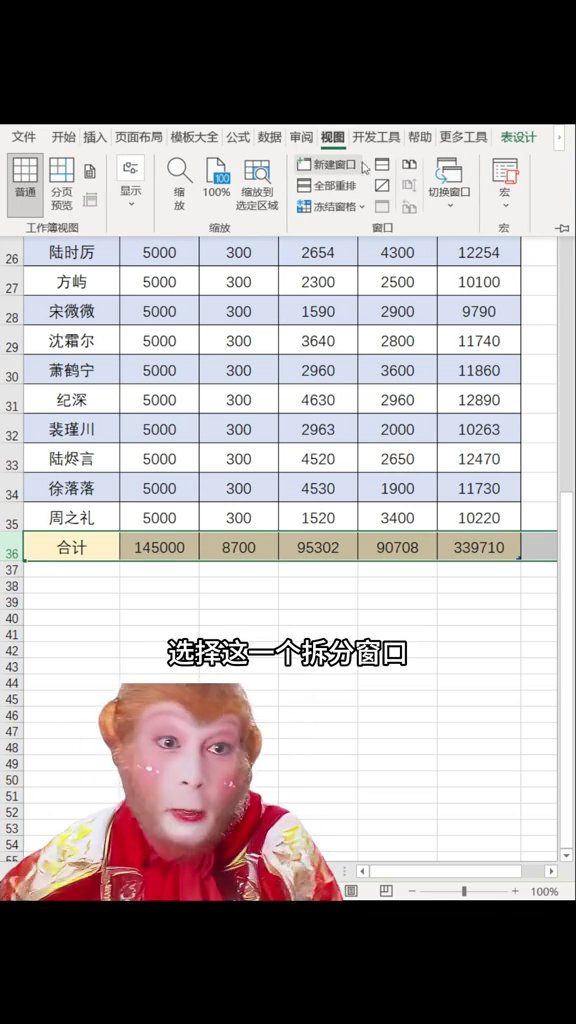
第三步是核心:把最后一行整行选中,进入菜单栏的“视图”选项卡,在“窗口”区域找到“拆分窗口”并点击。点击后,表格会在选中行的上方出现一条横向分割线,界面被切成上下两个可以各自滚动的窗口。
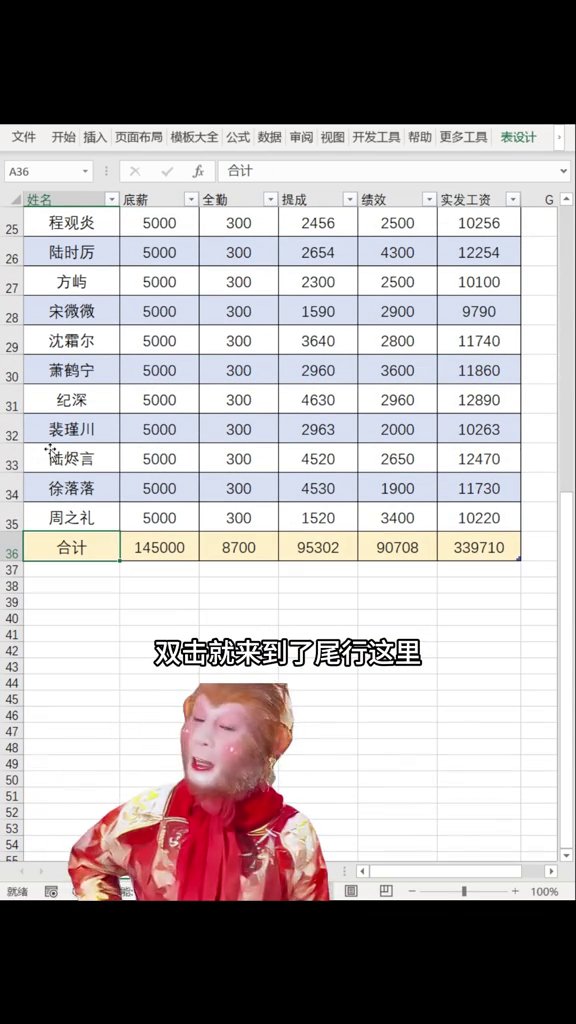
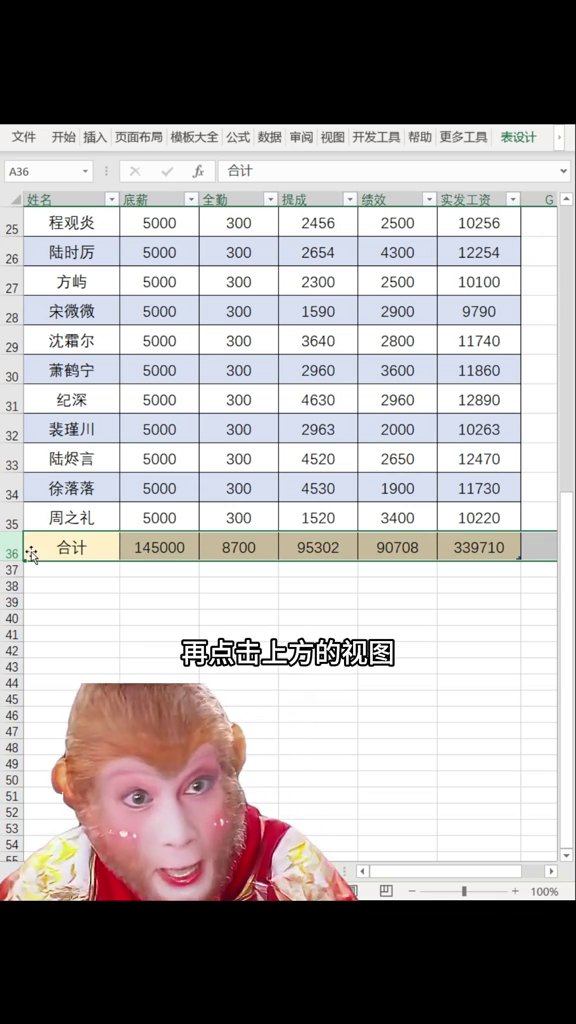
第四步也就是验证效果:滚动鼠标滚轮,上方区域里的第一行和下方区域里的最后一行都会保持原地不动,只有中间的数据行在移动。这样一来,不管翻到哪里,表头始终摆在眼前,最后那行汇总数也能随时看到,核对数据再也不用上下反复跑。
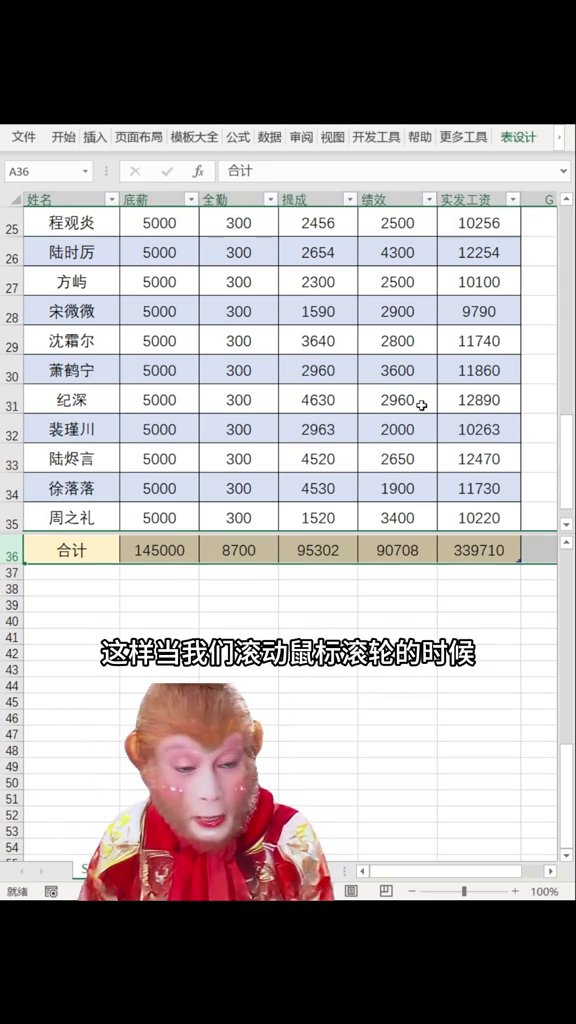
整套操作下来其实只用记一个链路:Ctrl+A 全选 → Ctrl+T 转超级表格 → 双击下边框定位尾行 → 视图里点拆分窗口。以后遇到上千行的长表格,别傻傻拉滚动条了,给首尾各占一个固定席位,浏览数据会轻松很多。
广告
—— 广告位③:文末广告(正文结束后) ——