
# Excel首行尾行同时固定,滚动查看数据不再迷路,只需这4步
几百行的表,一上下滚,表头和最后的汇总行就没了影。想对着看首尾,得来回拉滚动条,眼睛累还容易看错。有人面试说自己学计算机的,结果Excel固定首尾行都不会。其实这操作简单,学会了看数据就方便了。
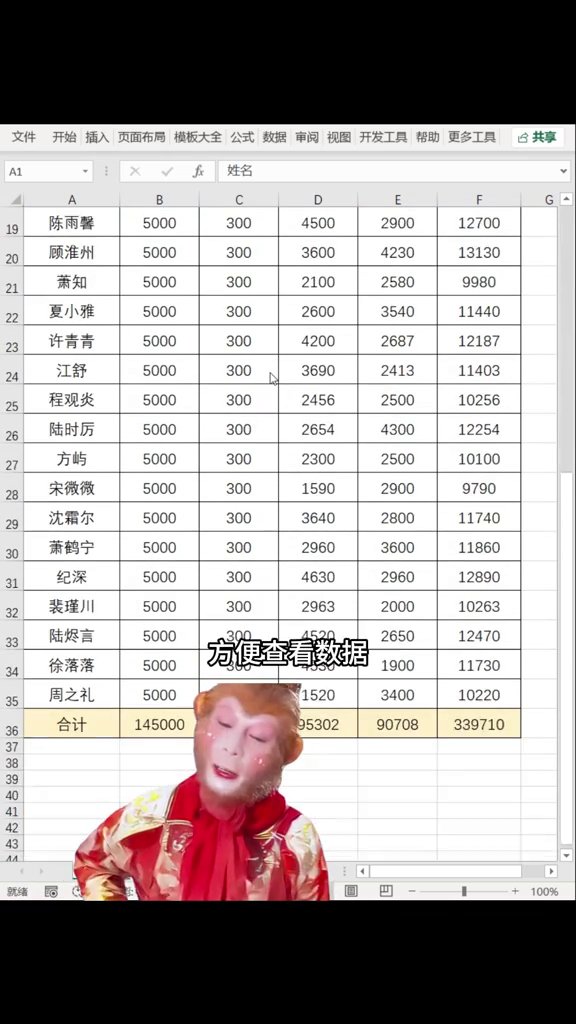
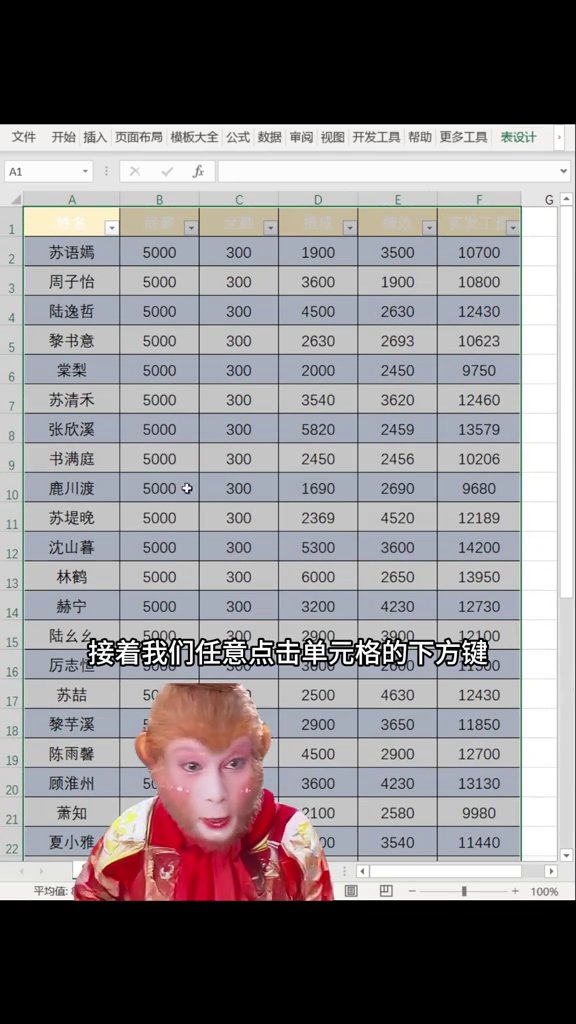
点表格任意位置,按Ctrl+A全选。再按Ctrl+T,把普通表变成超级表格。这个超级表格能自己认出数据范围,后面就好办了。

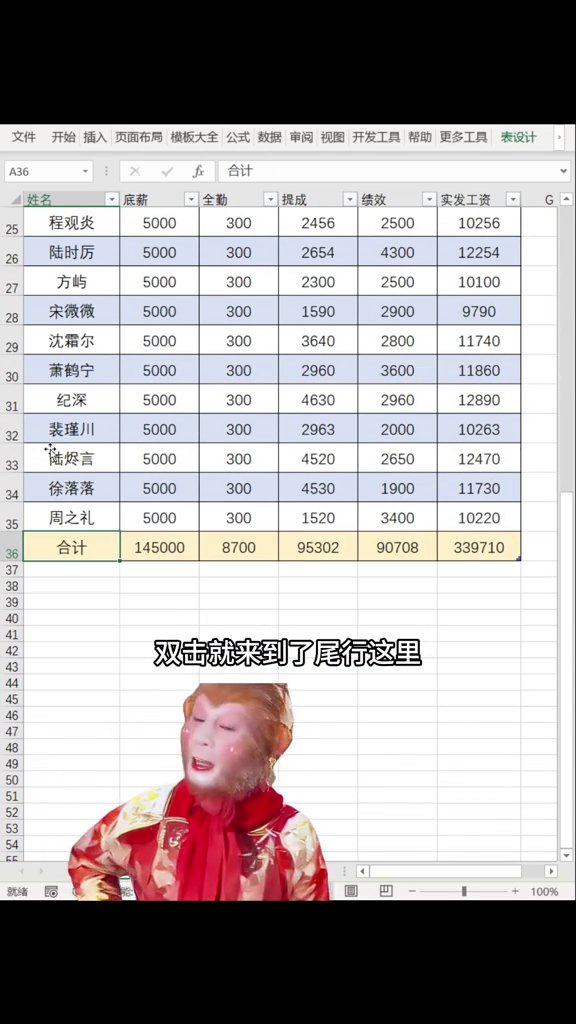
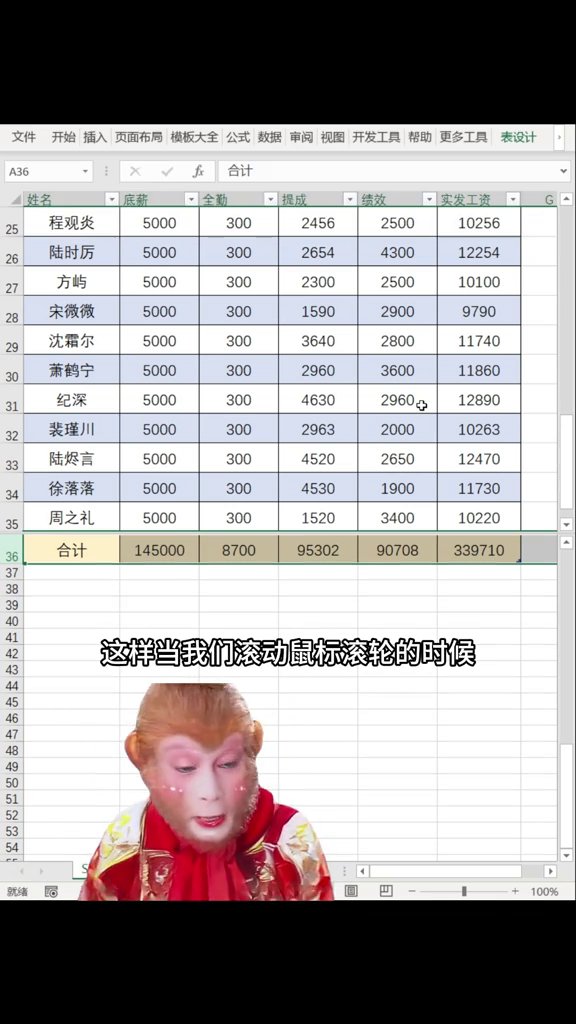
转好之后,随便点个单元格,按键盘上的下方向键,再双击单元格下边框,直接就跳到表格最后一行。这比手动拖滚动条快多了。

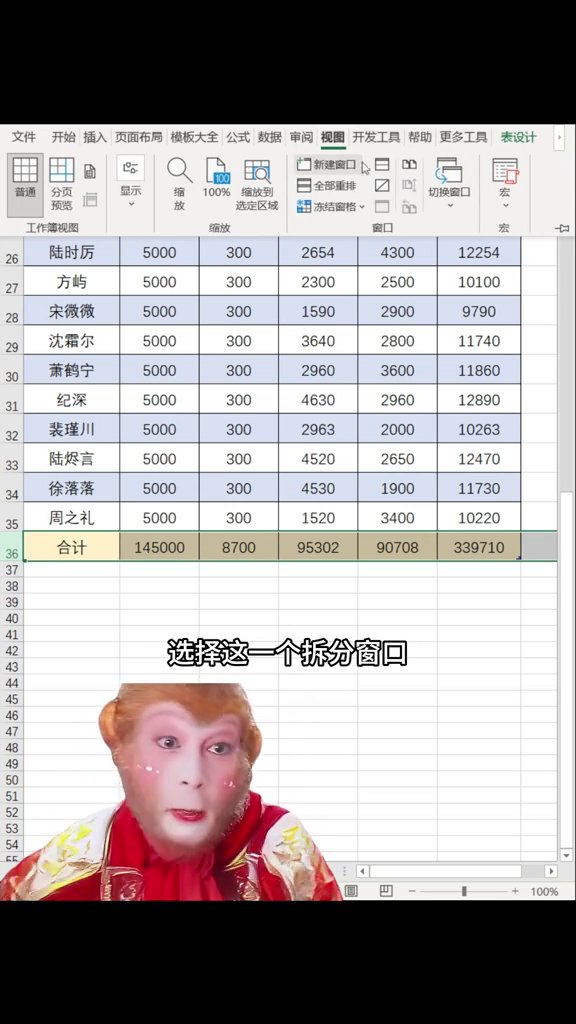
选中最后一行整行,点上方菜单栏的“视图”,在“窗口”那组里找“拆分窗口”,点它。表格会在选中行上方出现一条拆分线,窗口分成上下两个滚动区域。
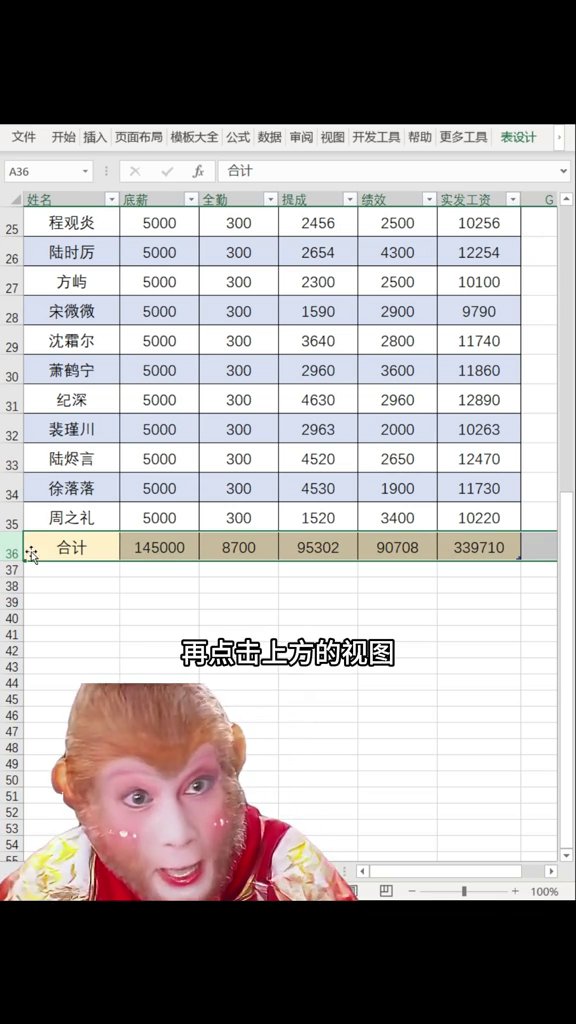
拆完之后,滚鼠标滚轮,上方的第一行和下方的最后一行都不动,中间的数据随便滚。核对表头、看底部汇总,一眼就能看到,不用老调位置了。
一共四步:Ctrl+A全选,Ctrl+T转超级表格,双击定位尾行,视图拆分窗口。下次碰到长表格,试试这个,数据再多也不怕。
广告
—— 广告位③:文末广告(正文结束后) ——