
# Excel表格边框能自动加,输入内容就出现,怎么不早说
面试的时候简历写「精通办公软件」,面试官来一句:能不能做个表格,输入内容就自动加边框?不少人当场懵。手动加边框谁不会,可「自动」咋弄?
其实不难。条件格式里用个公式就行,你输入啥,边框自己冒出来。今天把整套操作拆开讲,看完面试你也能顶回去。

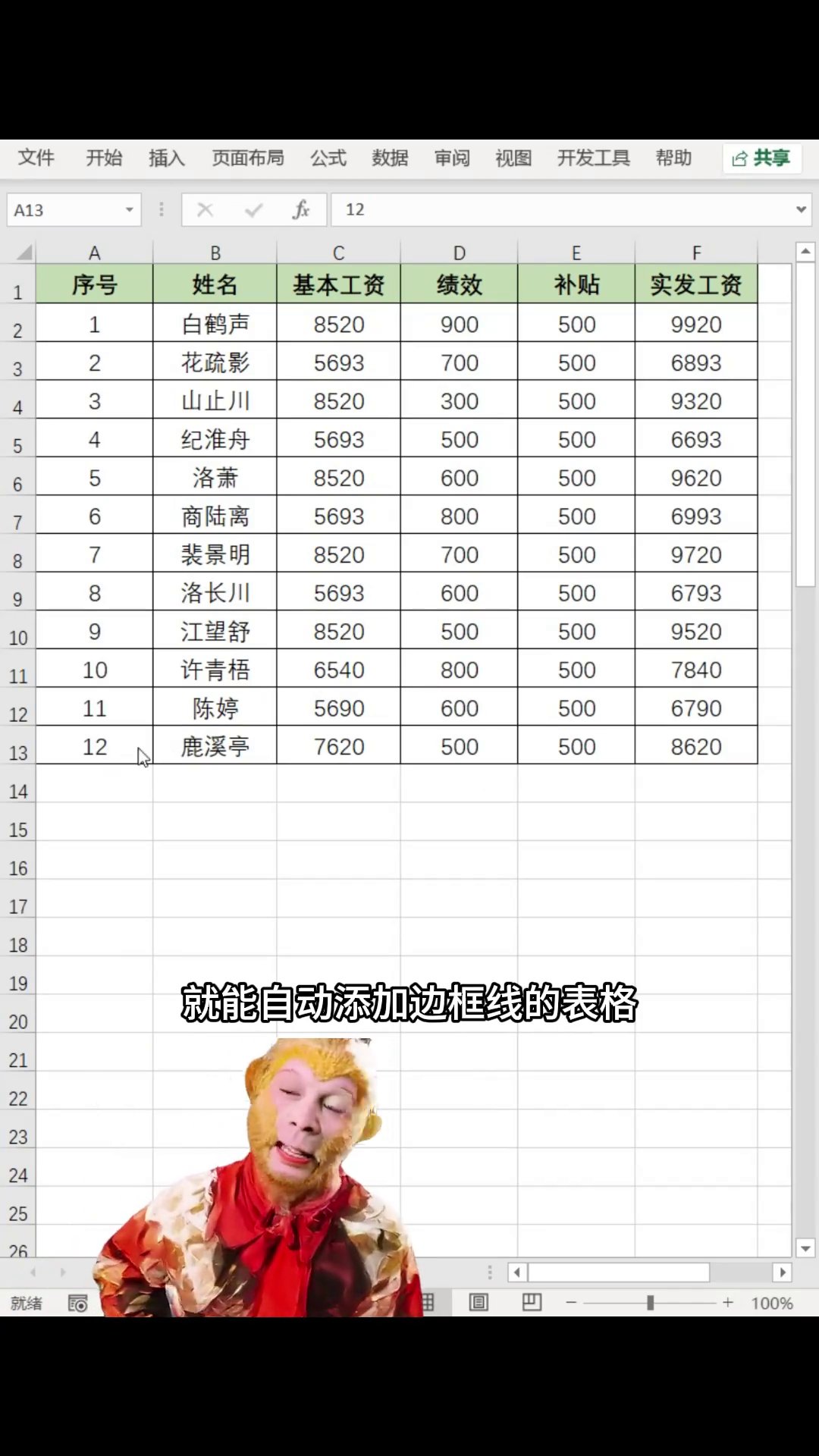
笨办法就是提前把整列都点上边框。看着省事,可空格子也全挂着线,打印出来乱七八糟。删几行还得重新弄,越改越烦。高效法就是让 Excel 自己看:这个格子里有没有东西?有就加边框,没有就空着。判断“有没有内容”,靠的就是条件格式里的公式。
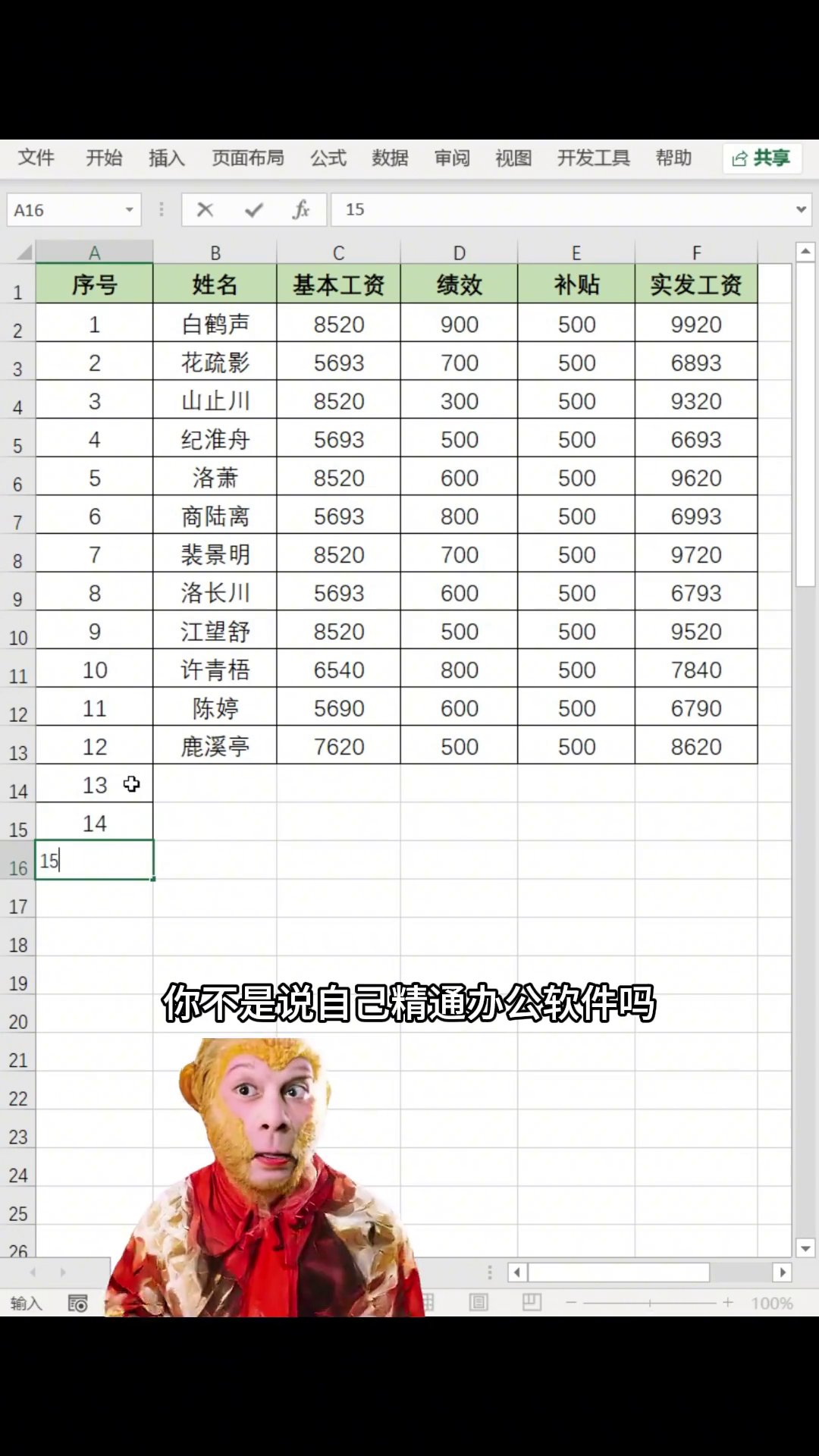
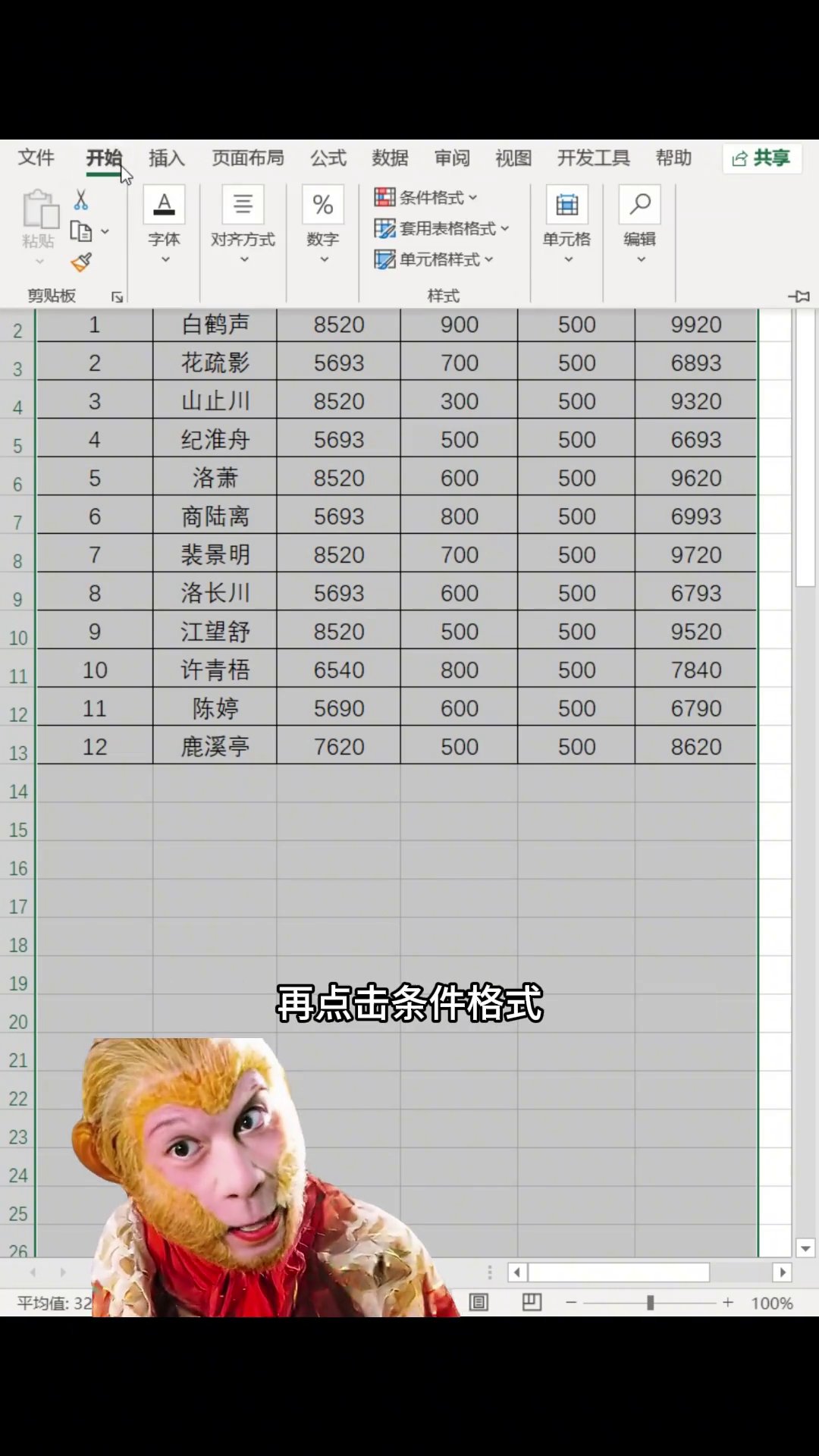
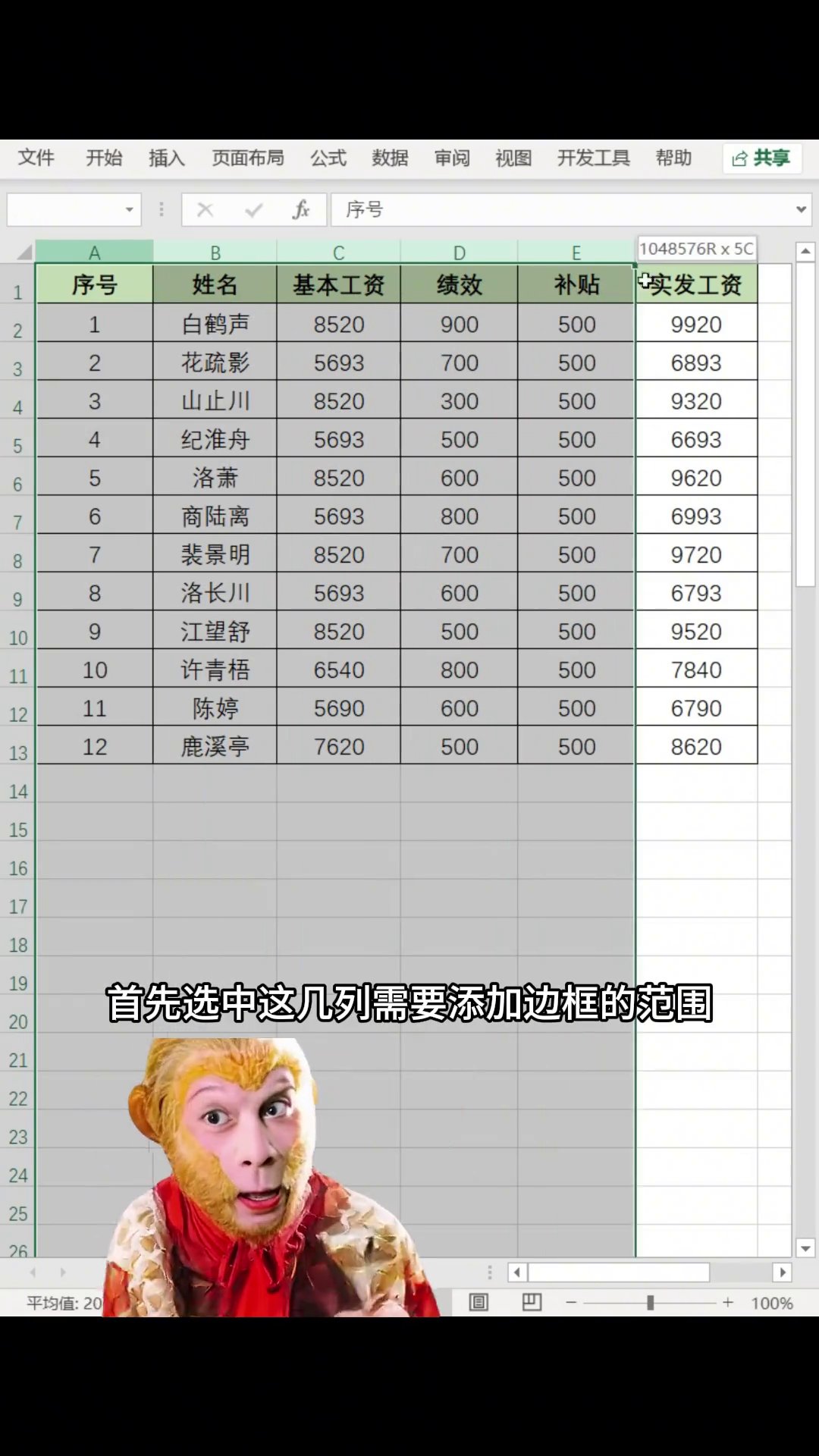
第一步,先选中要自动加边框的范围。比如序号列和后面几列都要,就拿鼠标一起框住。范围一次选好,后面设置都作用在这块。然后点上面菜单的「开始」,找到「条件格式」,点开下拉,选「新建规则」。
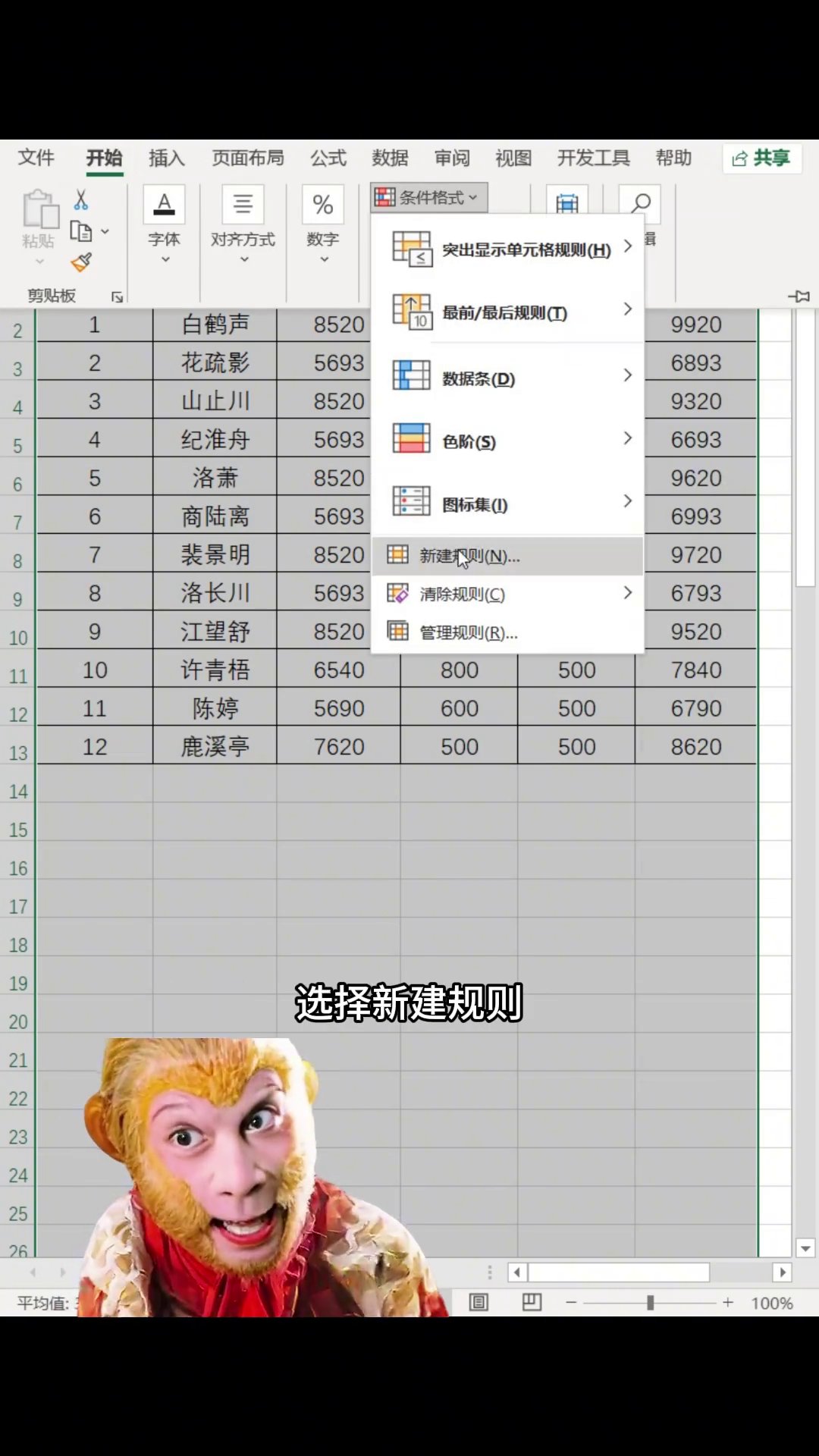

第二步,弹窗里规则类型拉到最下面,选「使用公式确定要设置格式的单元格」。下面公式框点一下,用鼠标点表格里第一个序号单元格,让它自动引用。然后在英文输入法下敲小于号、大于号、两个双引号,变成 <>"",意思就是不等于空。这里关键:把单元格引用里数字前面的美元符号 $ 全删掉,不删只有第一个格子有效。
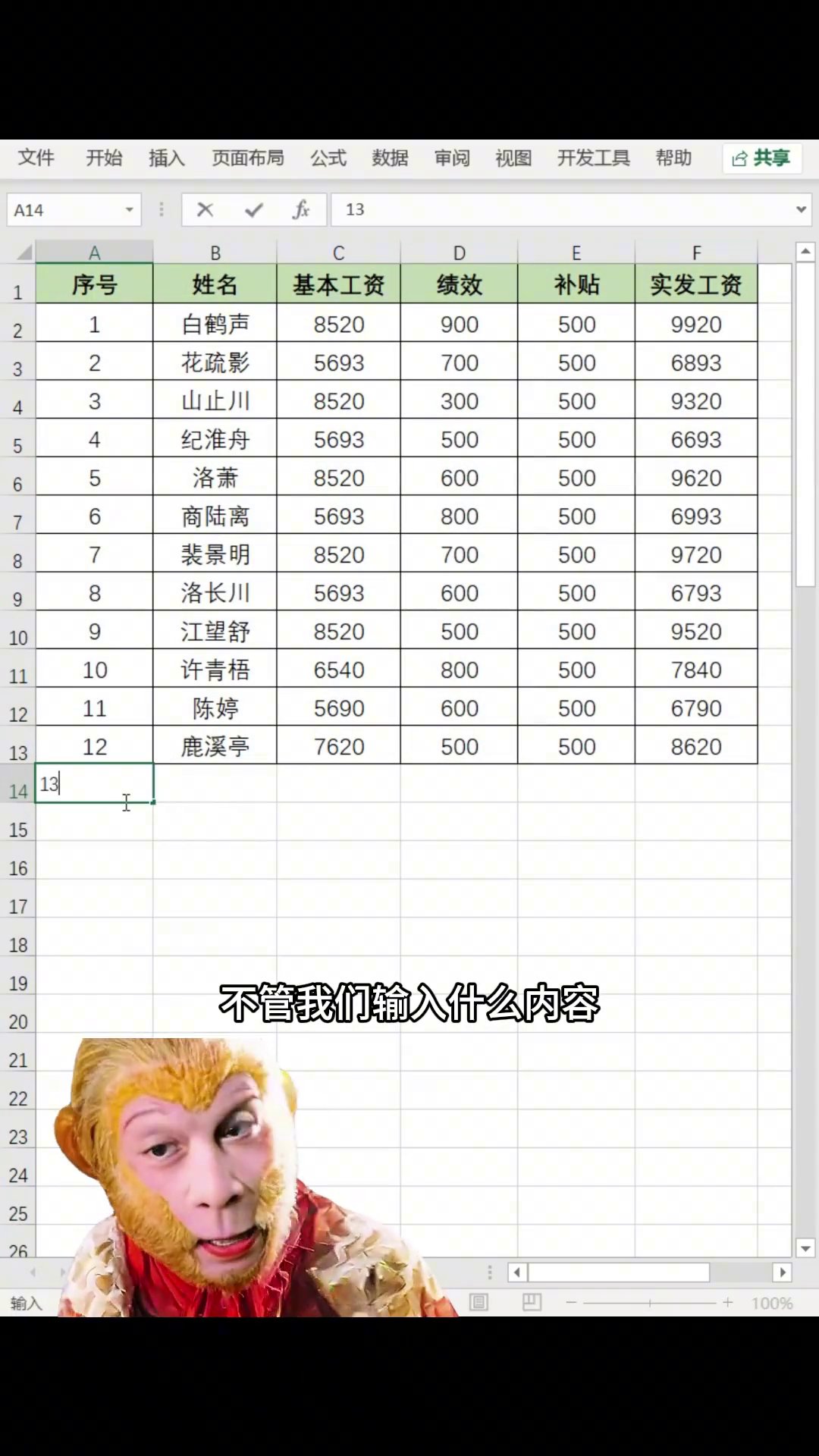
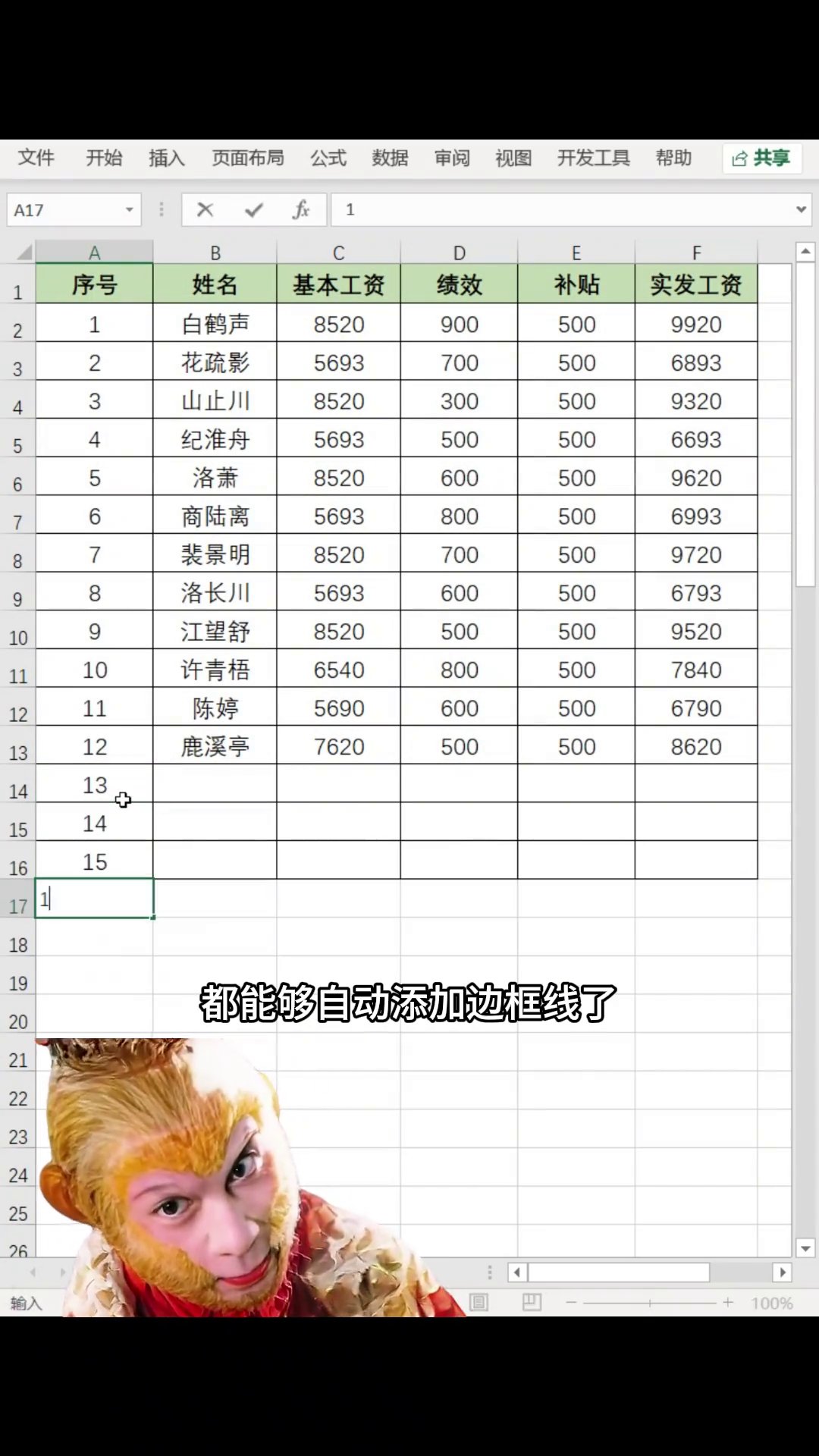
第三步,点右下角「格式」,切到「边框」,选「外边框」,点两次确定。回到表格,随便在空格里打几个字试试,边框马上出来;删掉内容,边框又没了,表格一直干净。整套下来不到一分钟,比手动画线快多了。

三个坑说一下:公式必须英文半角输入,中文标点会报错;数字前的美元符号一定删掉,不然只有第一行有效;操作前先把范围框好,中途改范围要重新设一遍。学会这三步,考勤表、名单表、数据录入表,边框都能自己长出来。

广告
—— 广告位③:文末广告(正文结束后) ——