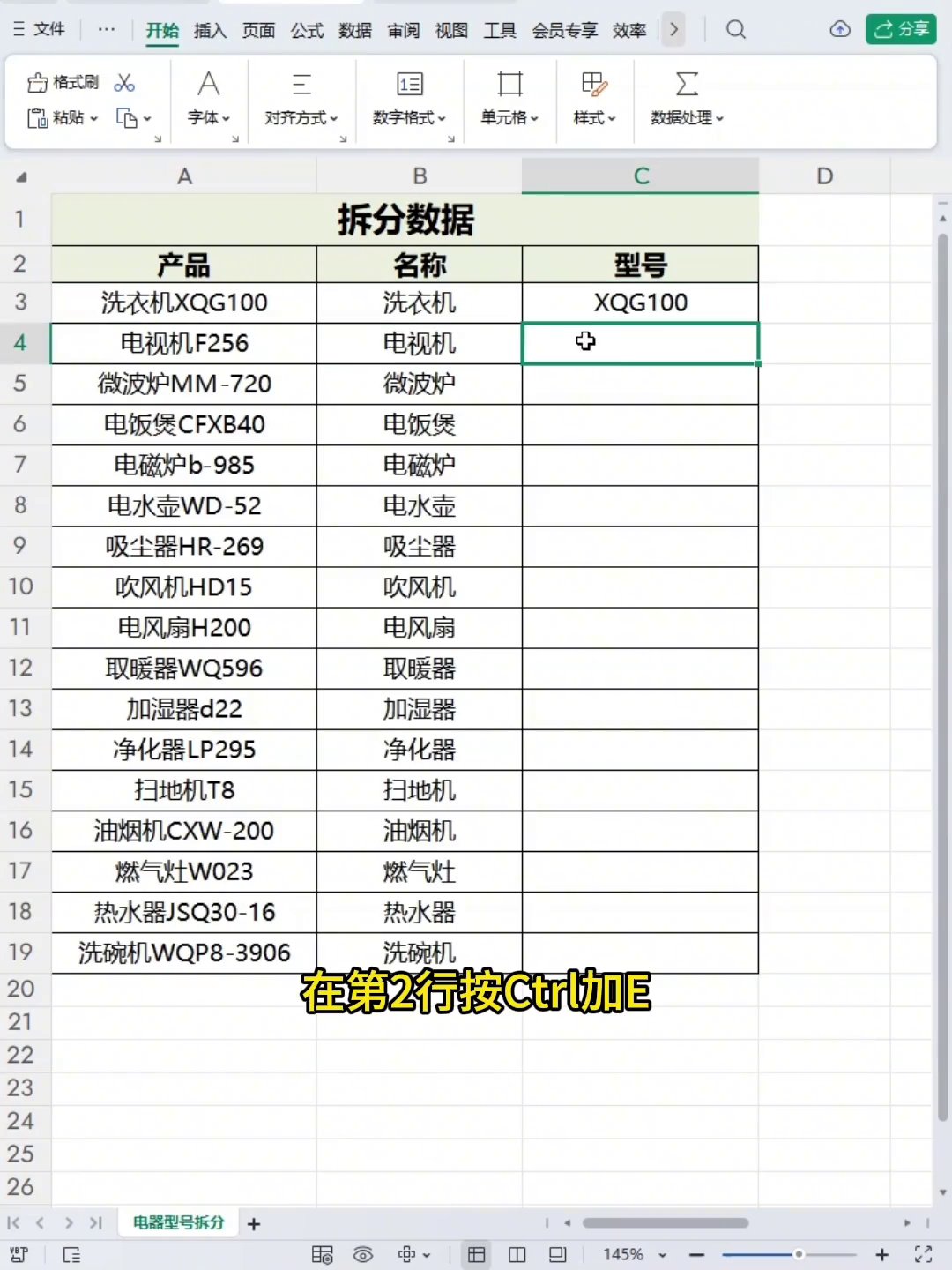
在日常办公中,处理Excel表格时,经常遇到需要批量合并、拆分、打码等重复性工作。很多人习惯手动逐个操作,不仅慢,还很容易出错。其实Excel里藏着一个超级好用的快捷键——Ctrl+E,又被大家称为“智能填充”。它的工作原理很简单:你只需在第一个单元格里做出示范,按下Ctrl+E,剩下的数据它就能自动按你的规律填充完。下面这5个场景,是它最常用的几个用法,看完你可能想立刻打开Excel试一遍。


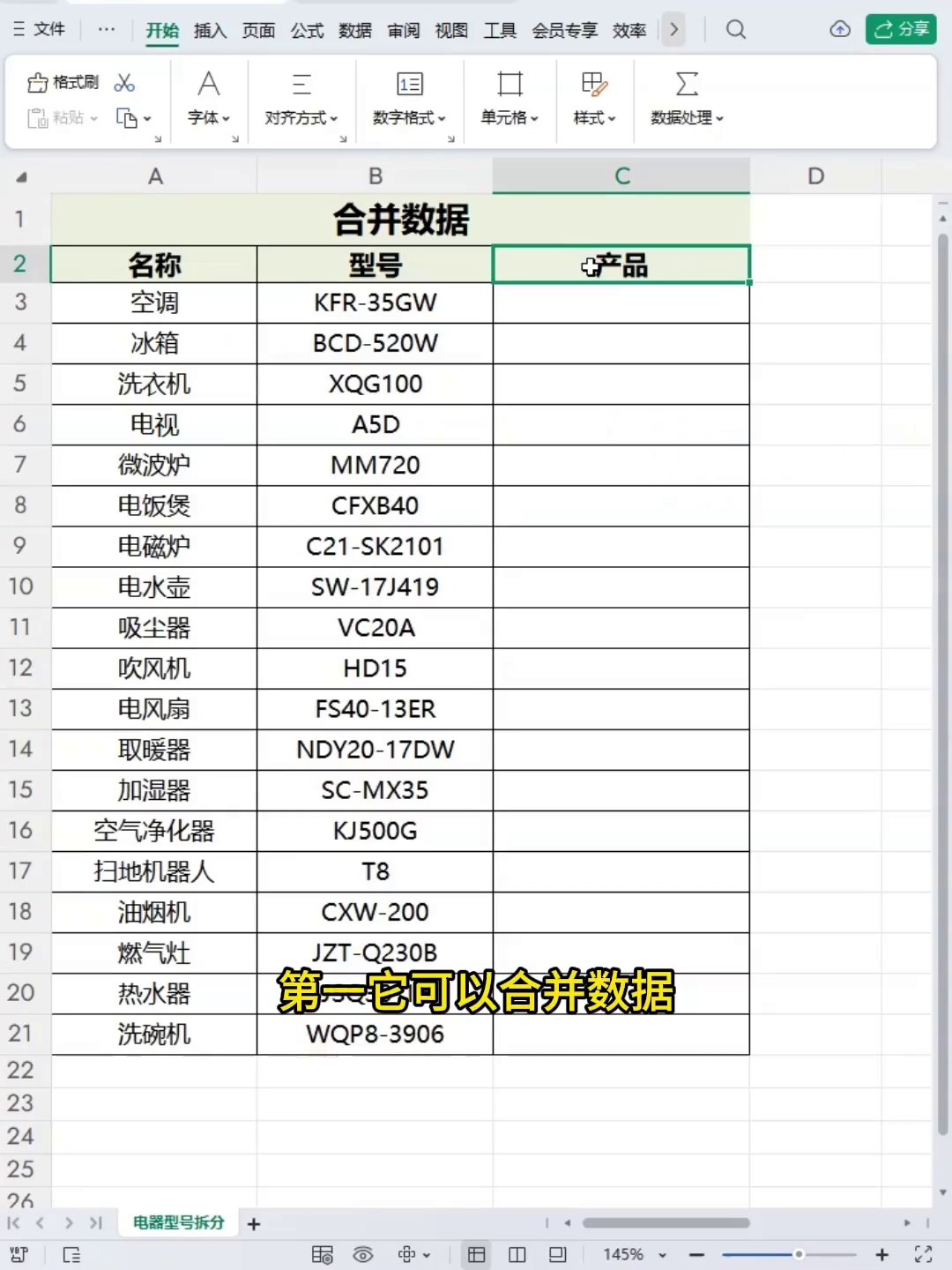
第一个:快速合并多列数据。 比如有一列姓名和一列城市,你想把它们合并成一列,中间用符号隔开。先在目标单元格里手动输入一个例子,比如“张三-北京”,然后回车确认,再按一下Ctrl+E,下面所有行都会自动按照同样的方式合并,完全不用写公式,也不用拖拽。
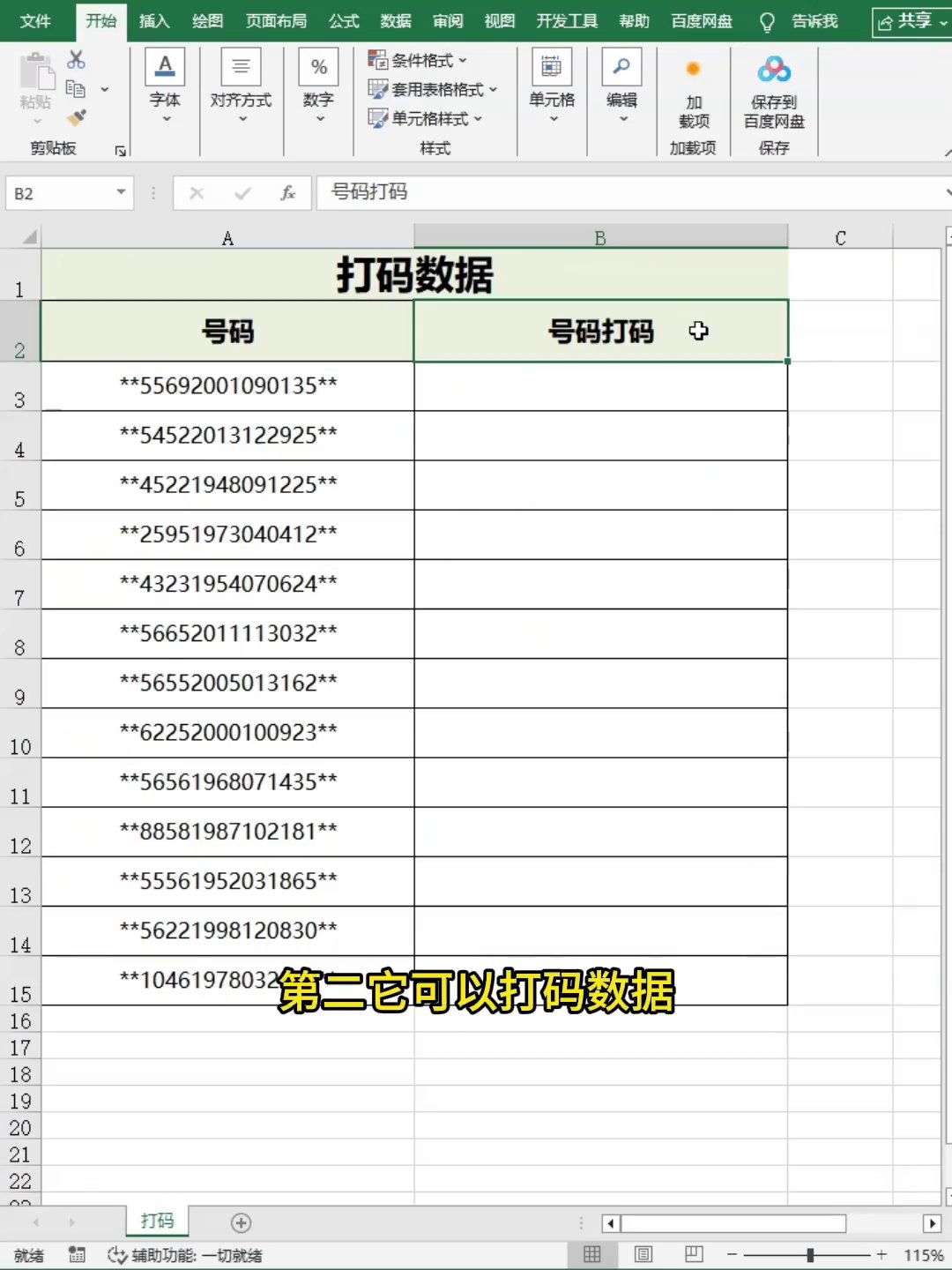
第二个:批量给隐私信息打码。 手机号、身份证号这类信息,不想完全展示出来,就可以手动先写一个打码后的样式,比如“138****5678”,然后按下Ctrl+E,整列就会自动按这个规则处理。既保护了隐私,又保留了部分信息,非常实用。
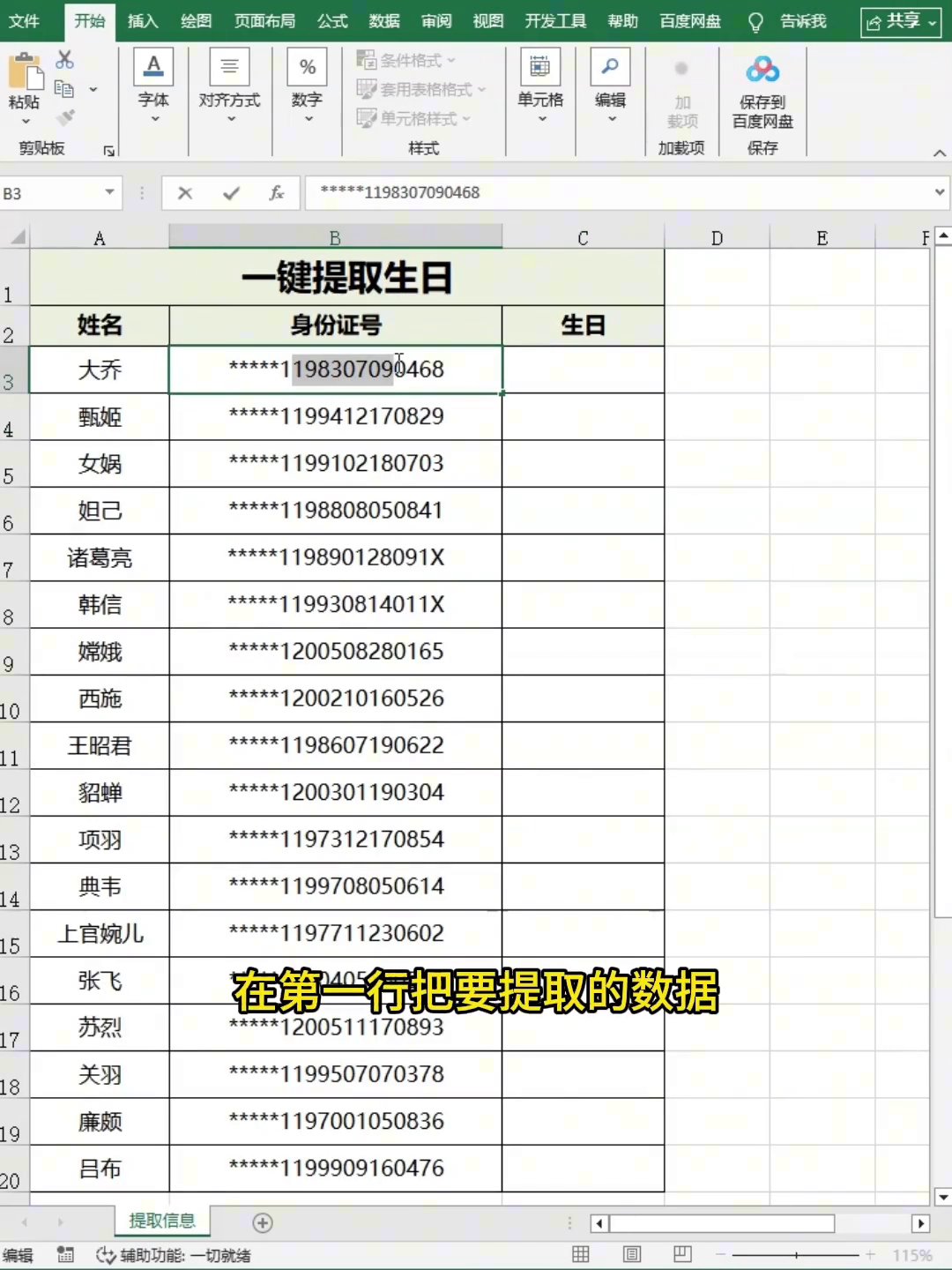
第三个:从一段文本中提取关键内容。 比如“订单号:12345”这串文字里,你只要数字部分。那么在旁边单元格先手动输入“12345”,再按Ctrl+E,之后所有订单号的数字都会自动被提取出来,省去了逐个复制粘贴的麻烦。
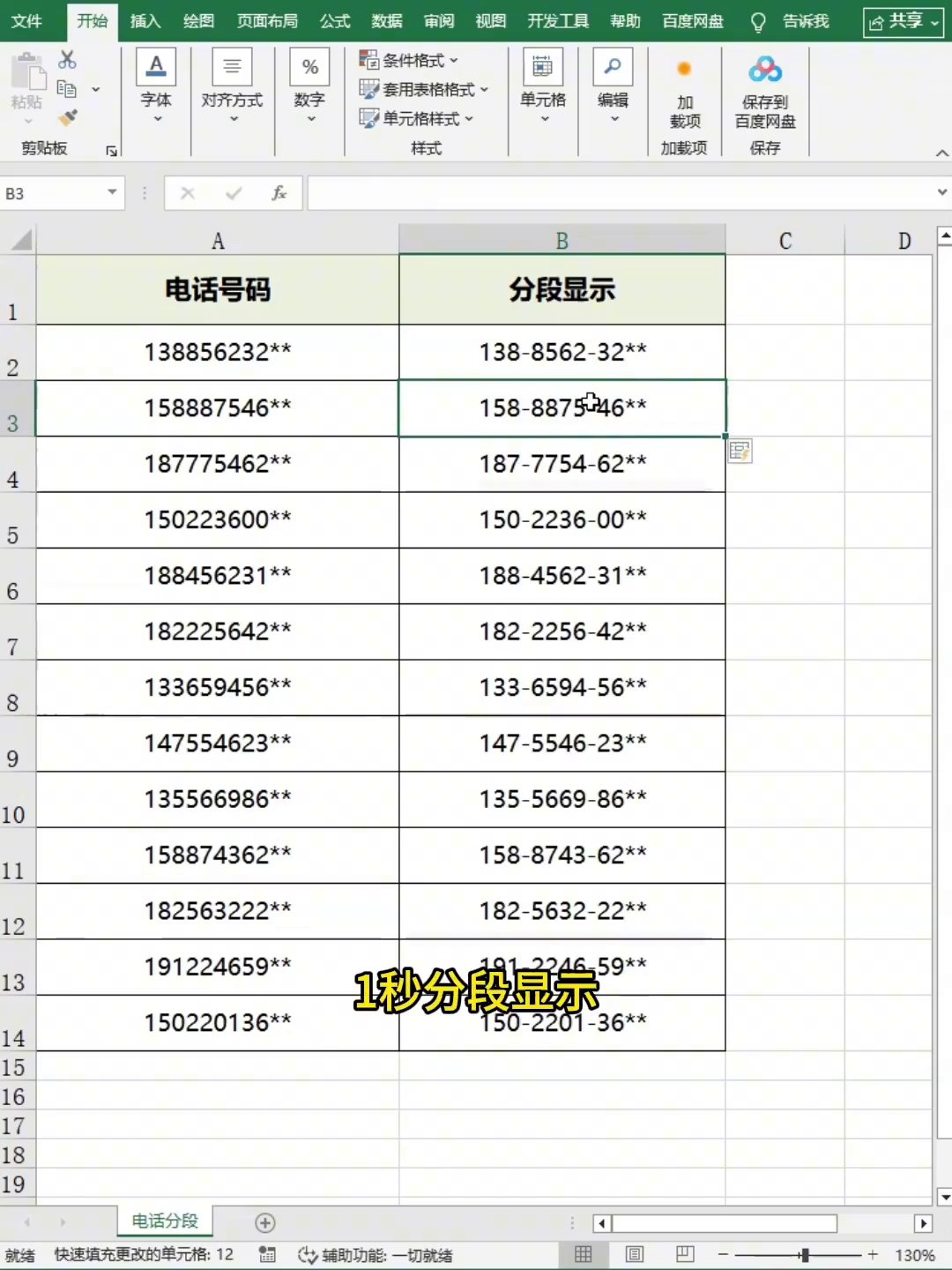
第四个:按照固定格式分段显示。 一串看起来没有规律的数字,比如“1234567890”,希望变成“123-4567-890”这种容易看懂的格式。同样,先在第一行手动写好分段后的样子,再按Ctrl+E,剩下所有数字都会自动按这个格式显示,表格立刻清爽很多。
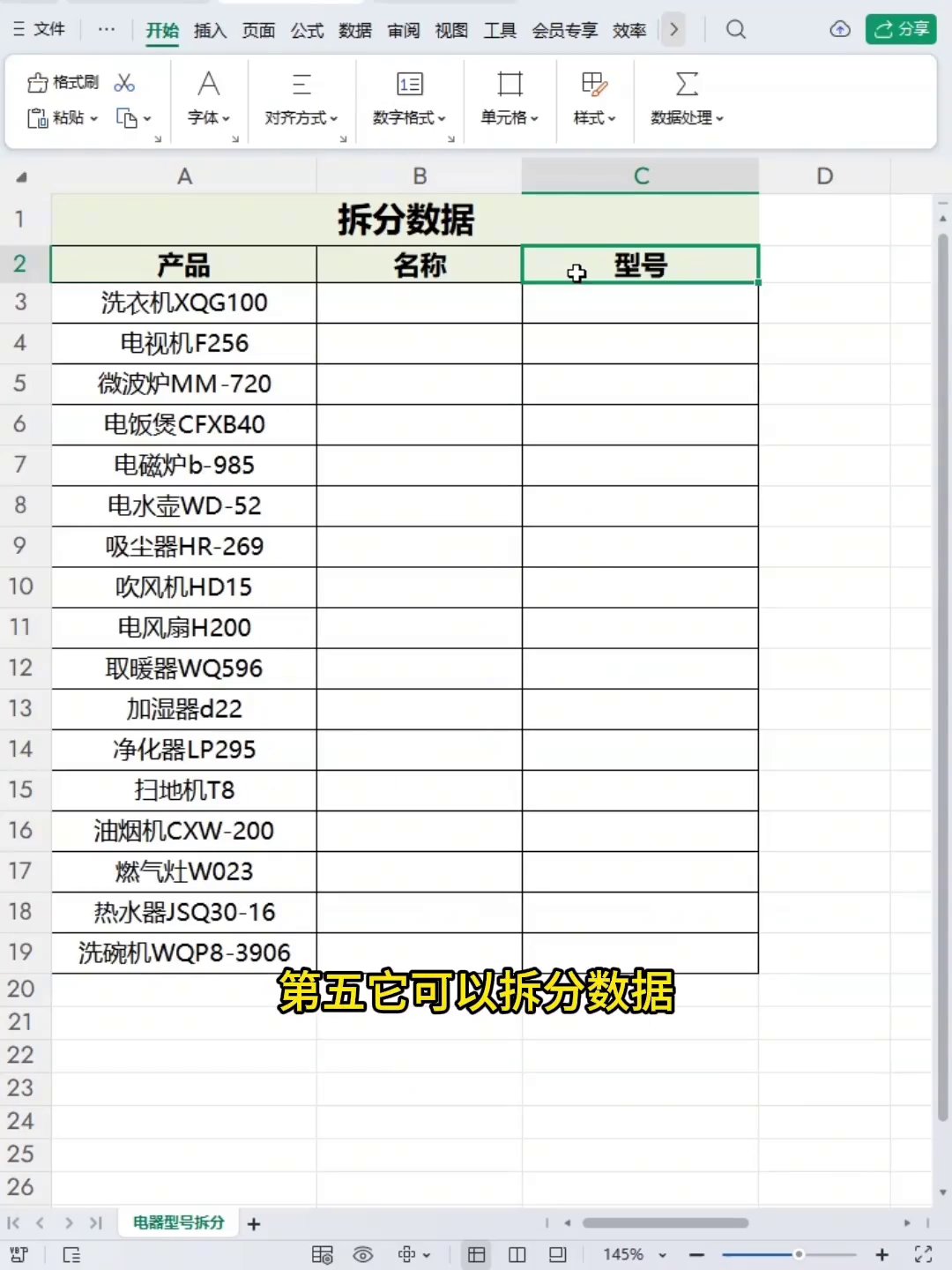
第五个:把一列数据拆分成多列。 这应该是它最常用的功能之一。比如单元格里写着“张三-北京-销售”,你想把它拆成姓名、城市、职位三格。先手动拆好第一行,然后按下Ctrl+E,后面的数据就会自动按相同的分隔方式拆分,效果甚至比Excel自带的“分列”功能还要智能。
以上就是Ctrl+E的五个常见用法:合并、打码、提取、分段、拆分。核心逻辑非常统一:先做一次示范,然后按Ctrl+E。注意这个快捷键需要Excel 2013及以上版本,WPS表格同样支持。以后再看到别人对着表格手动折腾,把这篇文章转给他,能帮他省下不少时间。