# Excel Alt键五大神技,告别鼠标反复点,效率翻倍
在Excel里录数据,估计谁都烦这些事:字太长想换行,得右键找“设置单元格格式”;想挪个地方,得先剪切再粘贴;做个下拉菜单,还要去设数据验证;求和老点工具栏那个按钮;插个图表,菜单点好几层。其实一个Alt键全给你搞定了,按下去配几个键,快得很。


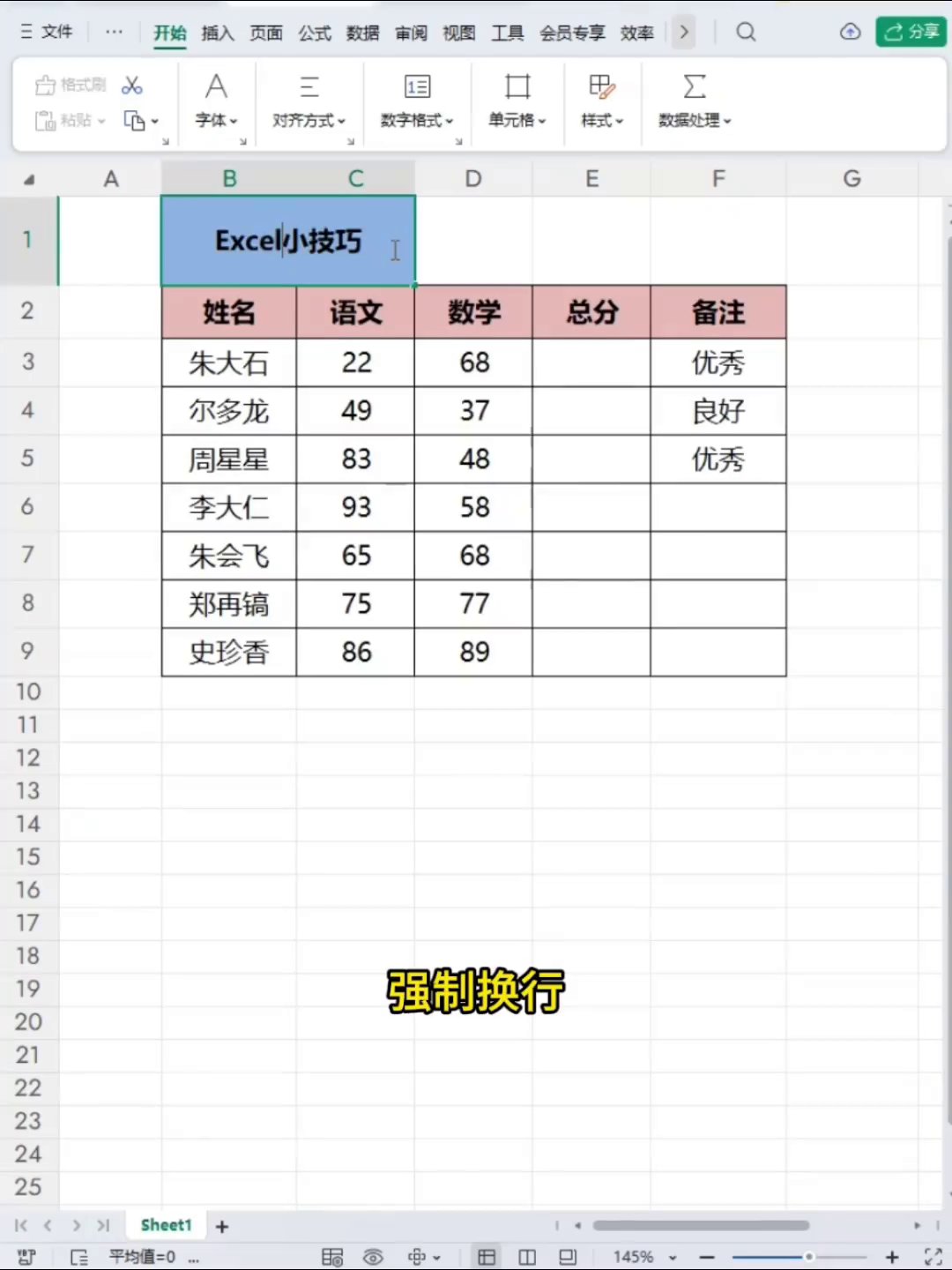
先说Alt+回车,强制换行。单元格里想输多行,直接按回车就跑到下一个格子了。想在一个格子里换行,就在断行那按Alt不放,再按回车,光标立马跳下一行。这比去菜单里翻“自动换行”快多了,想在哪断就在哪断。
第二个,Alt+鼠标左键,拖数据。要把一行或者一列挪个位置,平时直接拖可能把原来的盖住,或者还得按住Shift调位置。其实按住Alt,再用鼠标左键拖选区,到目标地儿松手,Excel自己就给你插好了,不会盖住原来的数据。调列的顺序用这个,比剪切粘贴省事多了。
第三个,Alt+下箭头,出下拉菜单。一列里老要输入重复的内容,比如部门、状态、类型啥的,一个个打字又慢又容易错。在下面那个格子里按Alt,再按下箭头,Excel自动把上面输入过的内容列出来,弹出个下拉列表,鼠标选或者键盘选都行。这都不用去“数据”选项卡里设数据验证,顺手得很。
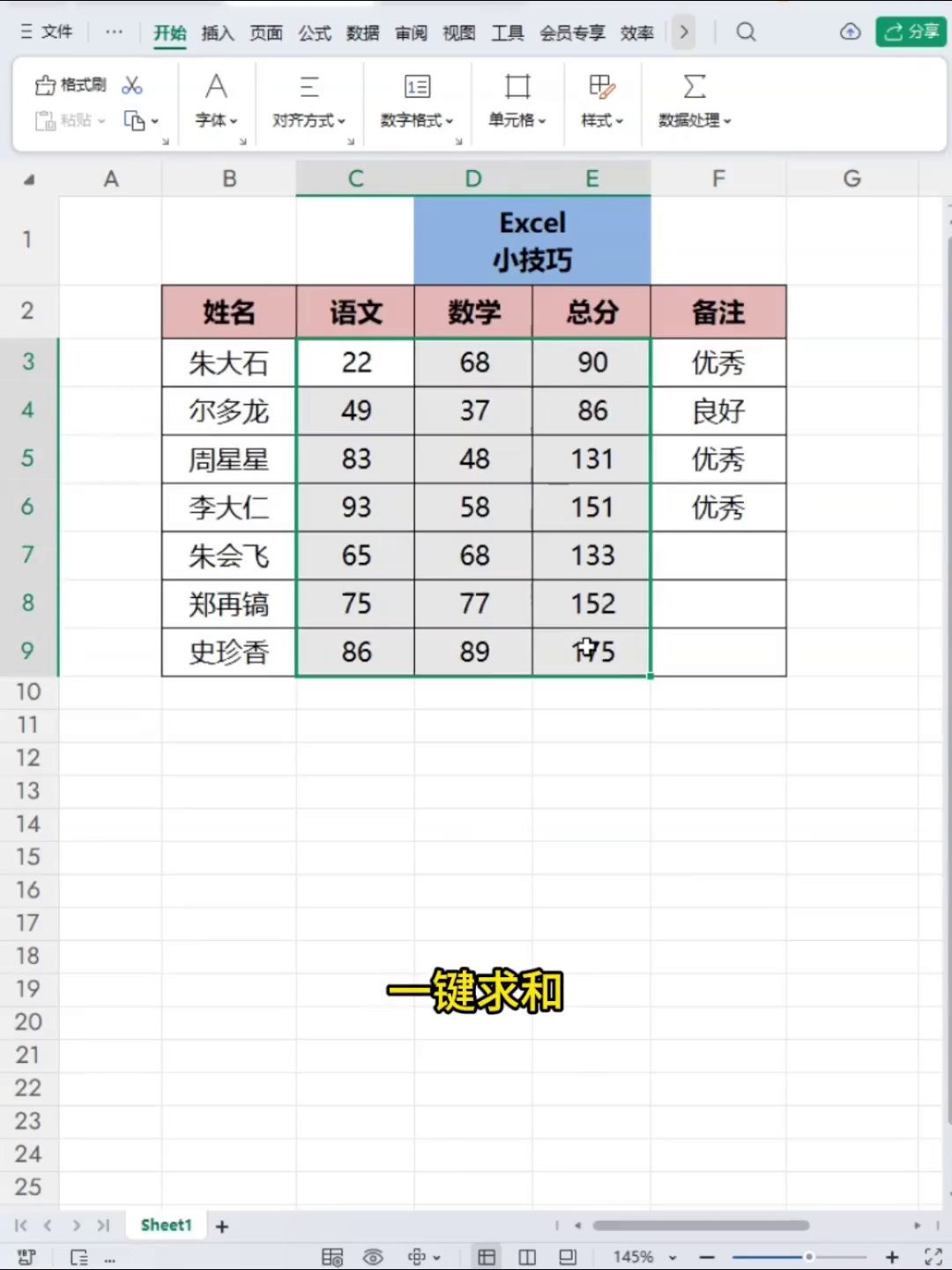
第四个,Alt+=,一键求和。想对一行或一列数字求和,常规操作是点“自动求和”,或者手打SUM函数。更直接的方法是:先选中要求和的格子,比如一列数据下面那个空白格,然后按Alt和等号键,Excel自动识别上方或左边的数据,生成SUM公式,按回车出结果。要是选好几个空白格,还能一次全求出来,爽得很。

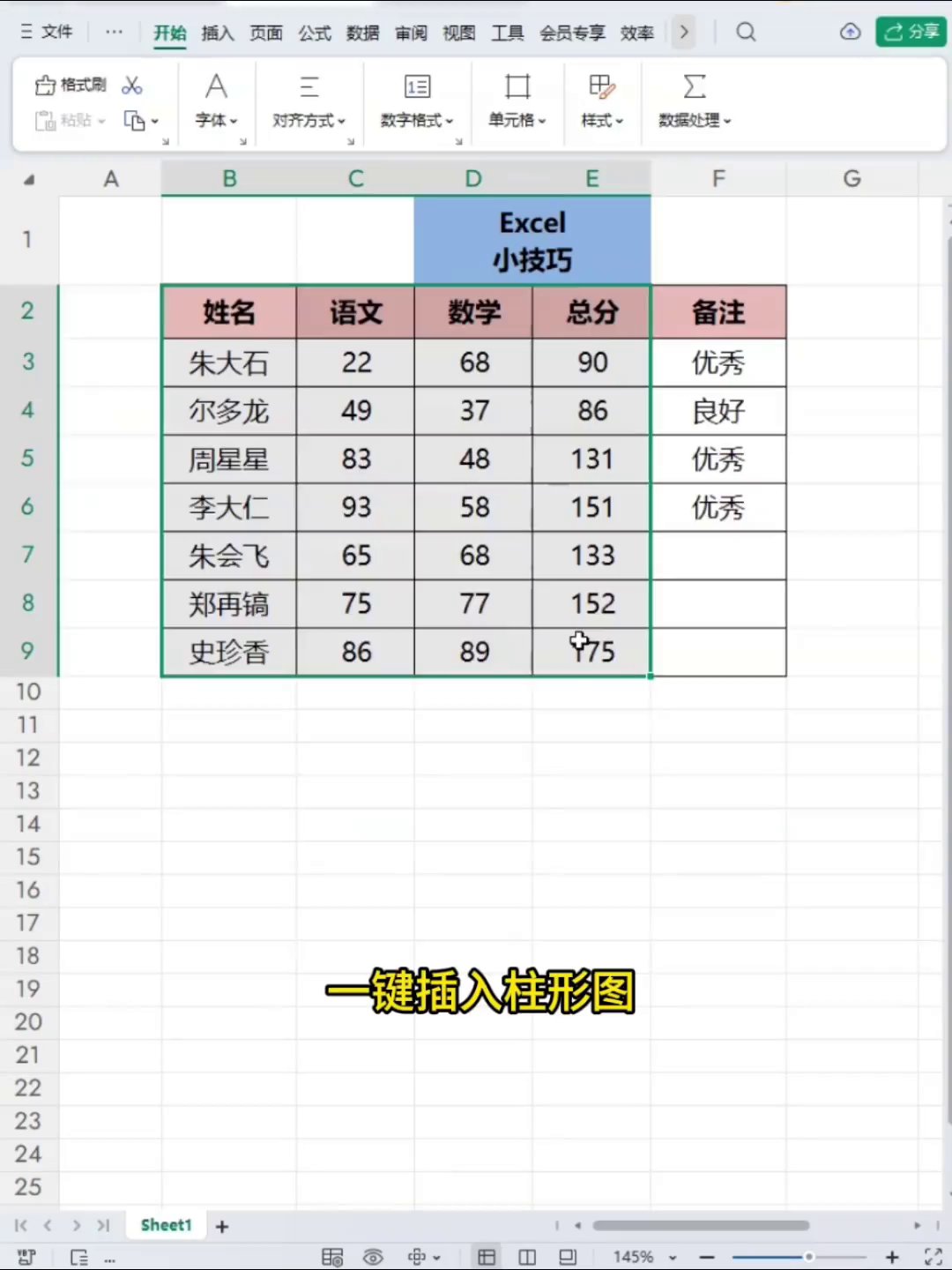
第五个,Alt+F1,一键插柱形图。想快速看数据趋势,不用去“插入”选项卡找图表。选中数据区域,按Alt再按F1,当前工作表里立马生成一个柱形图,样式是系统默认的。后面想改再调。临时要汇报、看个大概趋势,一秒出图,真挺惊艳的。
这五个Alt键用法记住了没?再给你捋一遍:Alt+回车换行,Alt+鼠标左键拖数据,Alt+下箭头下拉菜单,Alt+等号求和,Alt+F1插柱形图。刚开始用可能不顺手,多练几回,等手形成肌肉记忆,以后弄表格能少点好多下鼠标,省下来的时间干点啥不好。你还有啥好用的Alt快捷键,评论区说说呗。