
# Word画组织架构图别手动拼,按Tab降级5分钟搞定
面试说自己精通 Word,领导让画公司组织架构图,一个个文本框手动画,下班还没对齐。这图不用手动拼。Word 里有现成功能,5 分钟弄完,改起来也省事。整套弄法拆开说,跟着走一遍就会。
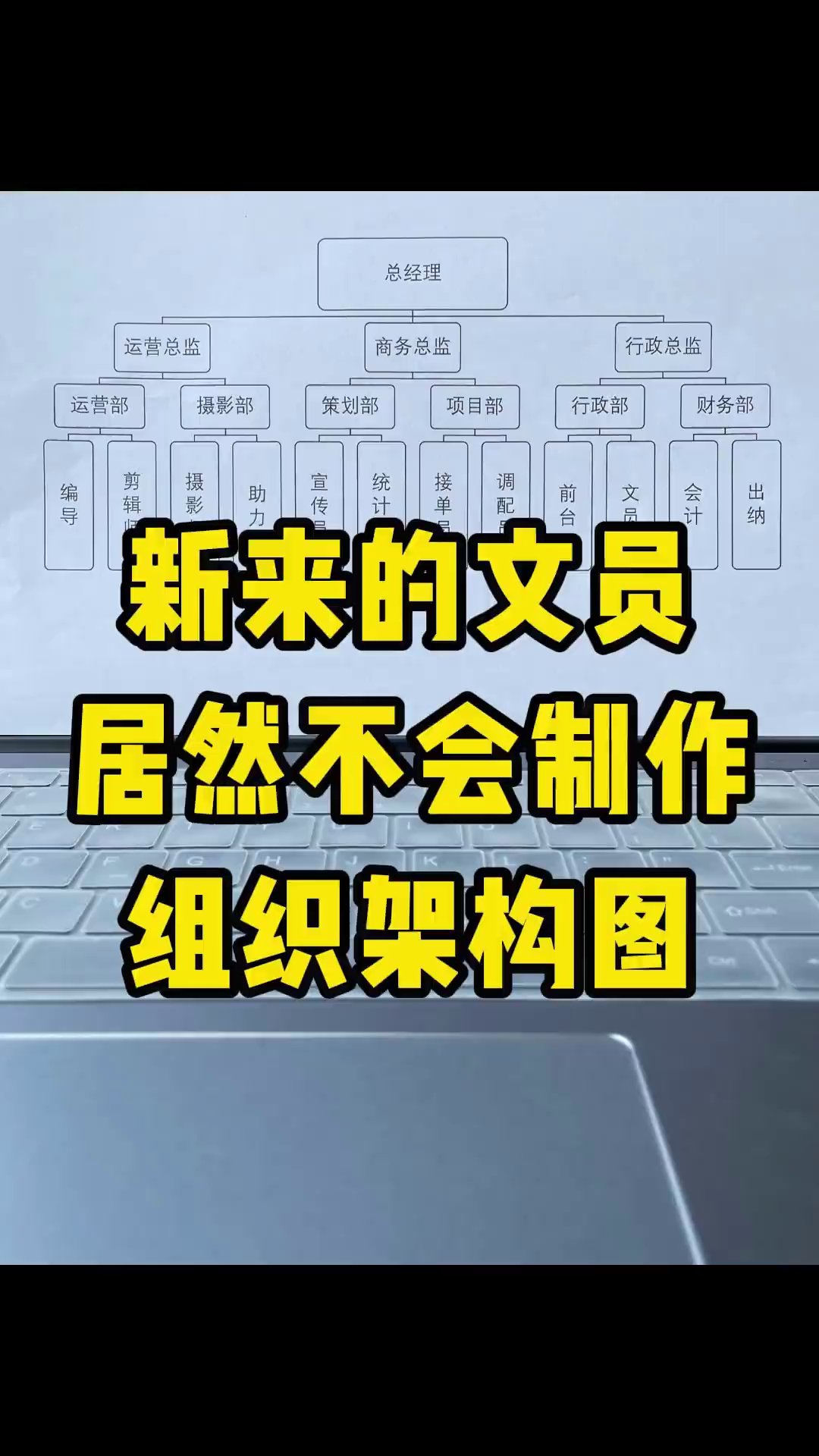
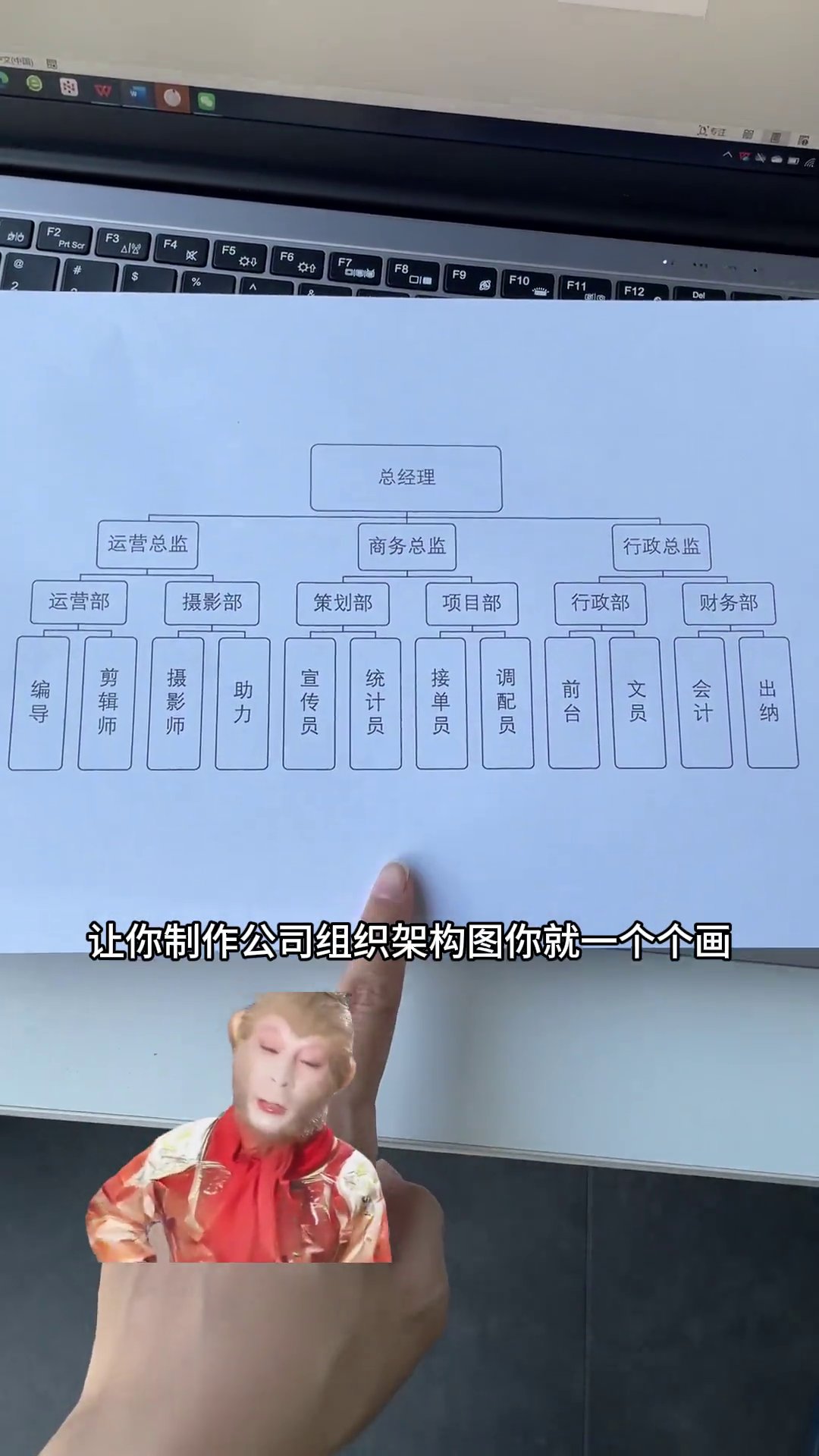
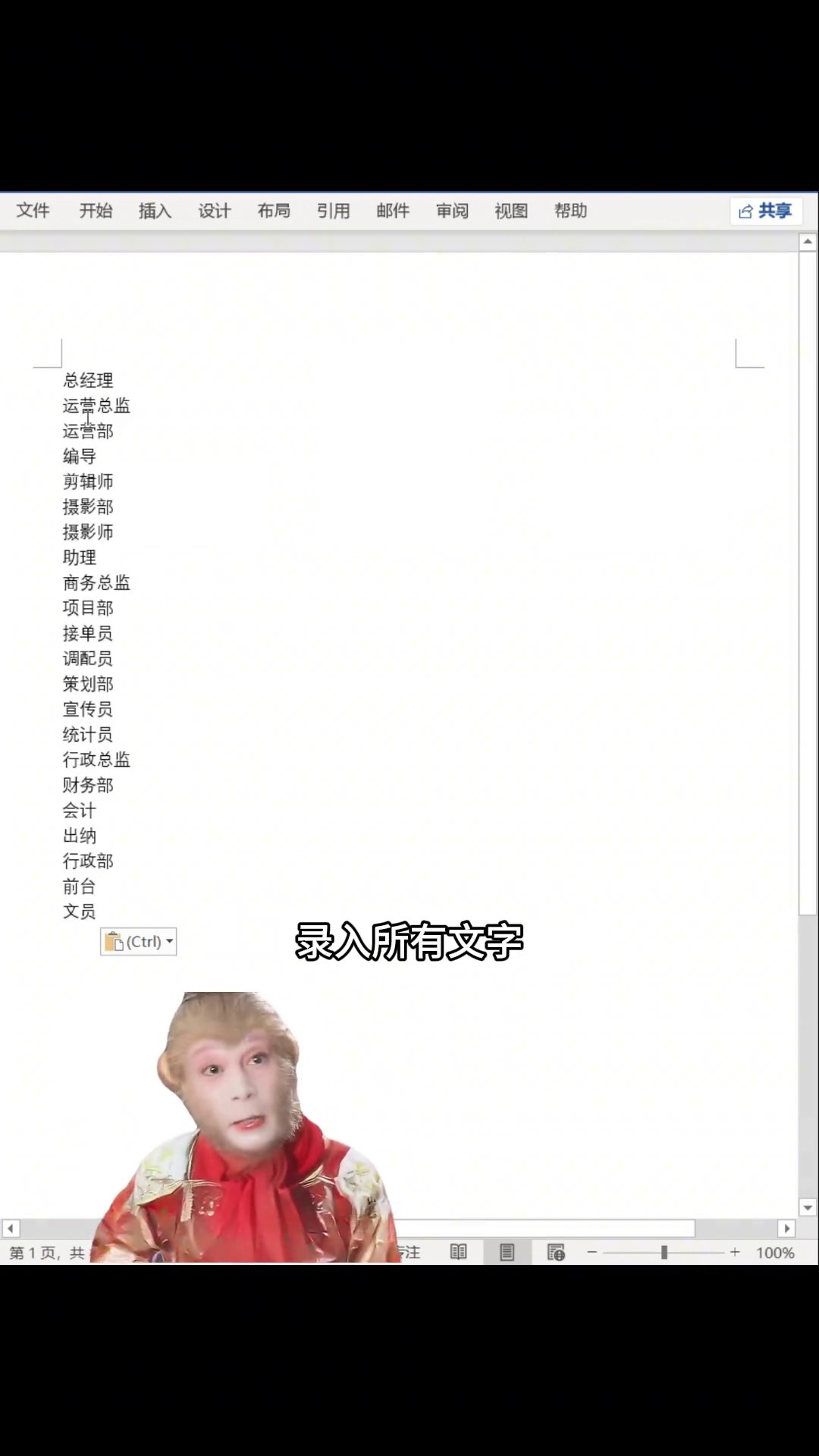
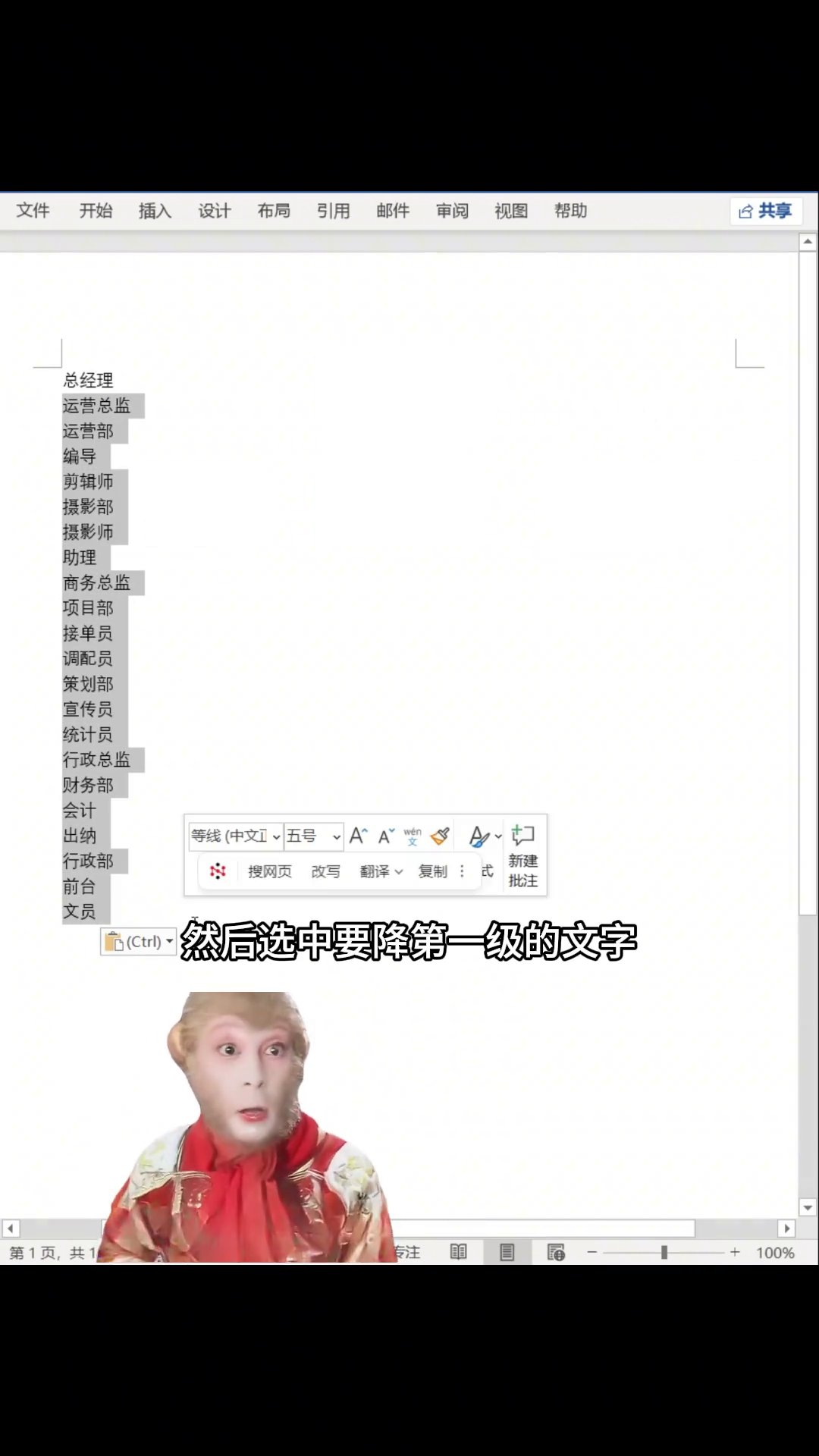
先打开 Word,把部门和人名按层级敲成纯文字。调层级:选中第一级文字,按 Tab 降一级。按住 Ctrl 键,把第二级文字挨个选中,再按 Tab 降级。第三级一样。关键是 Ctrl 多选,别一个个点,能省一半时间。
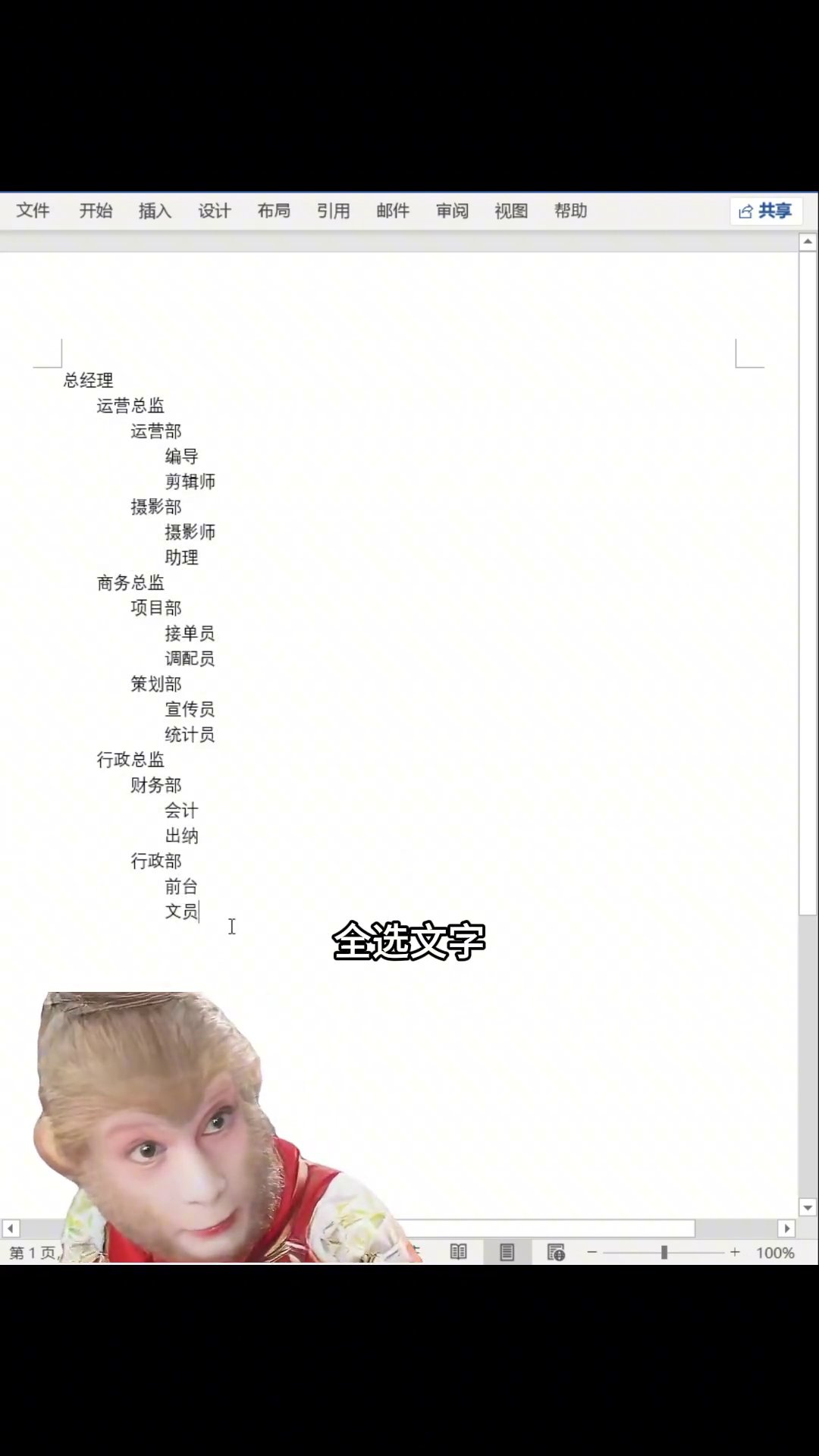
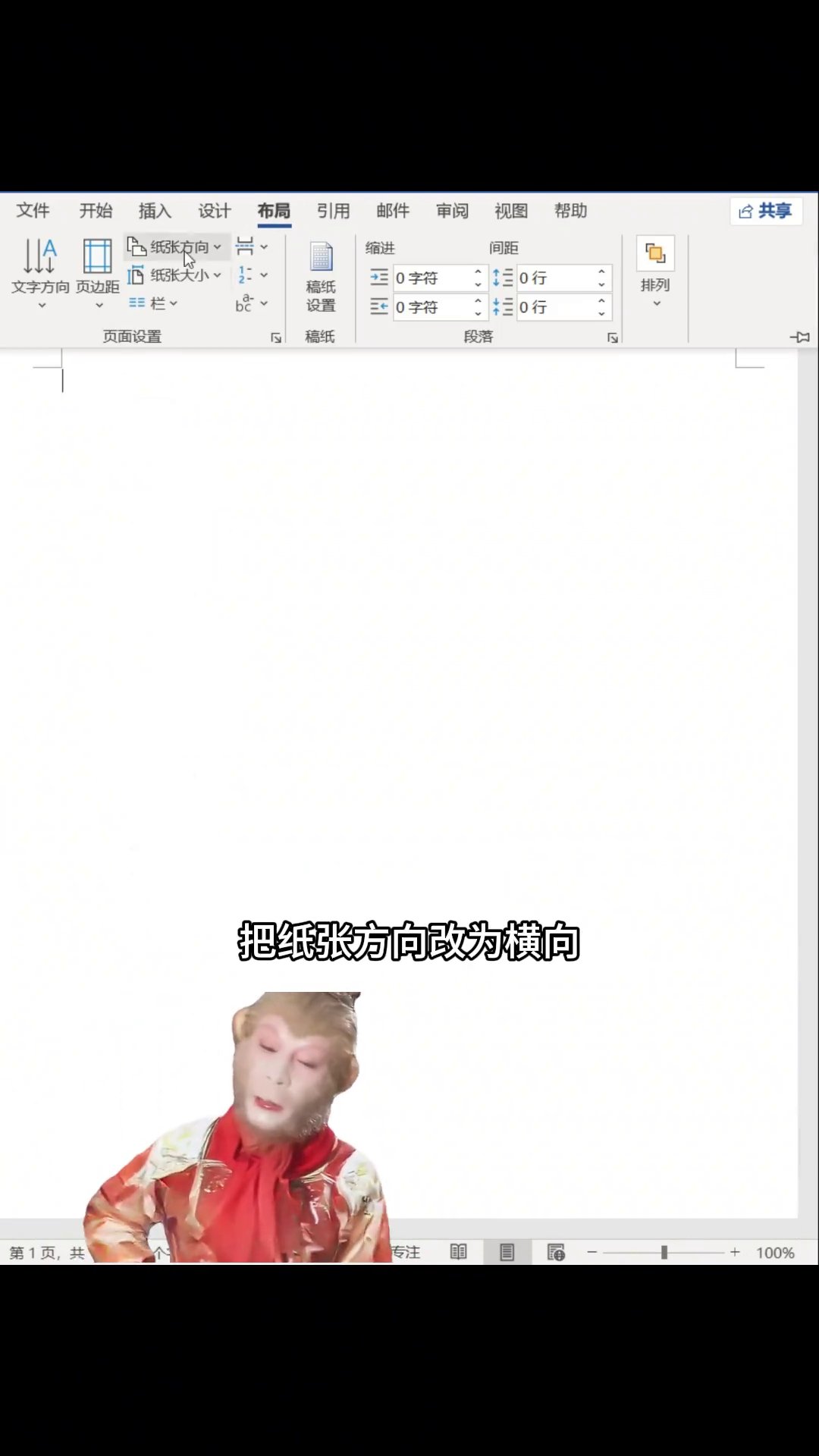
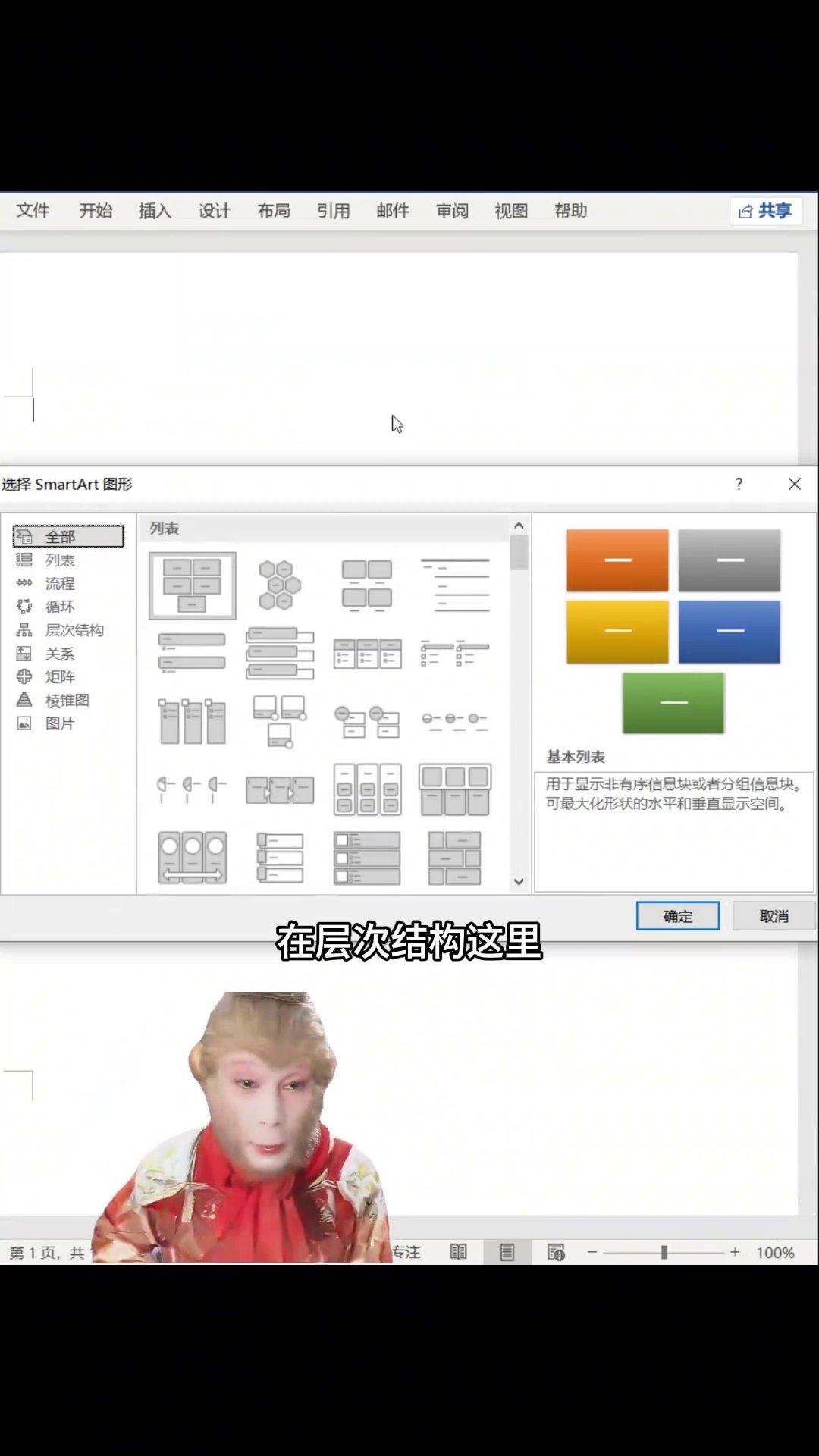
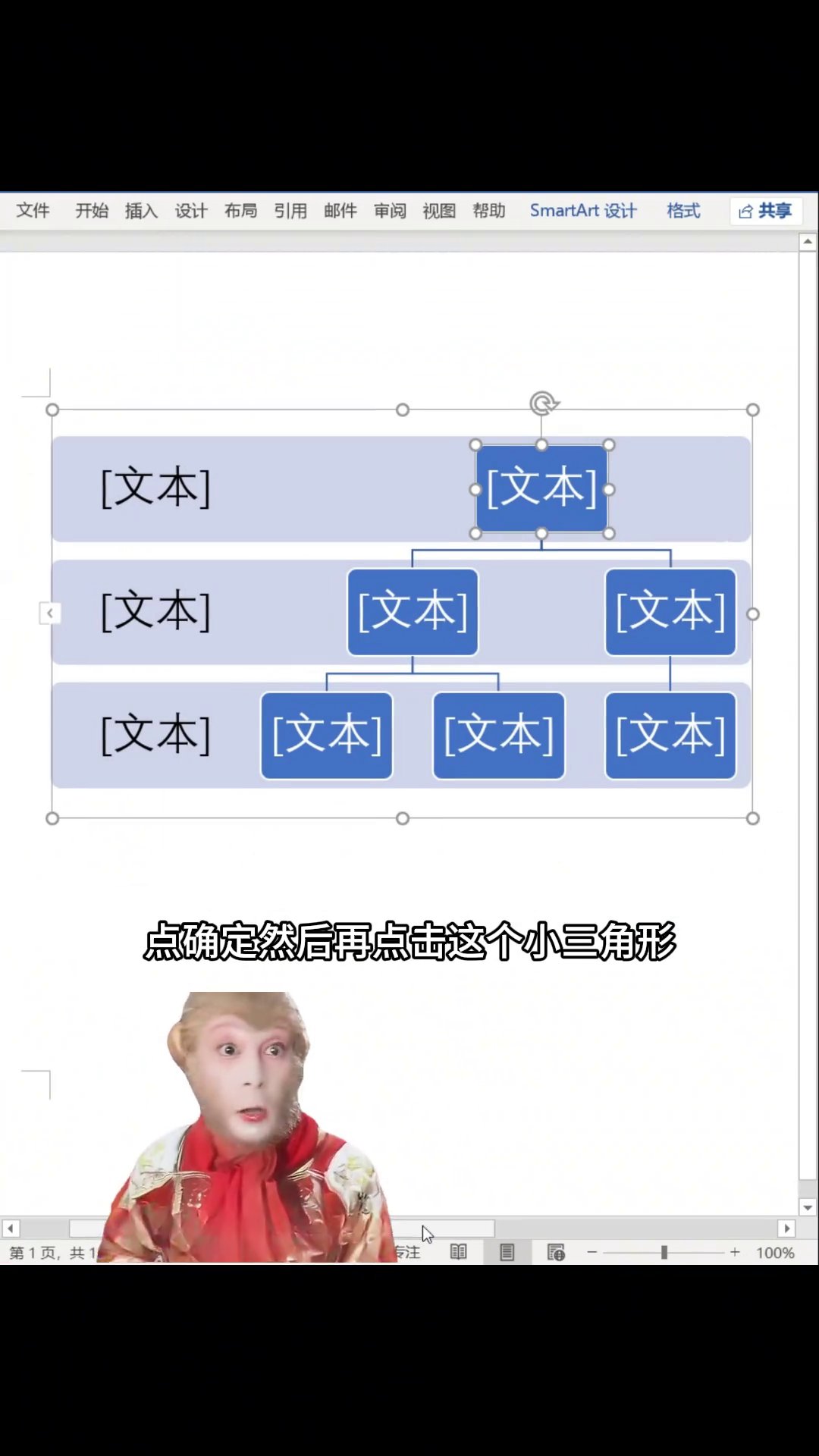
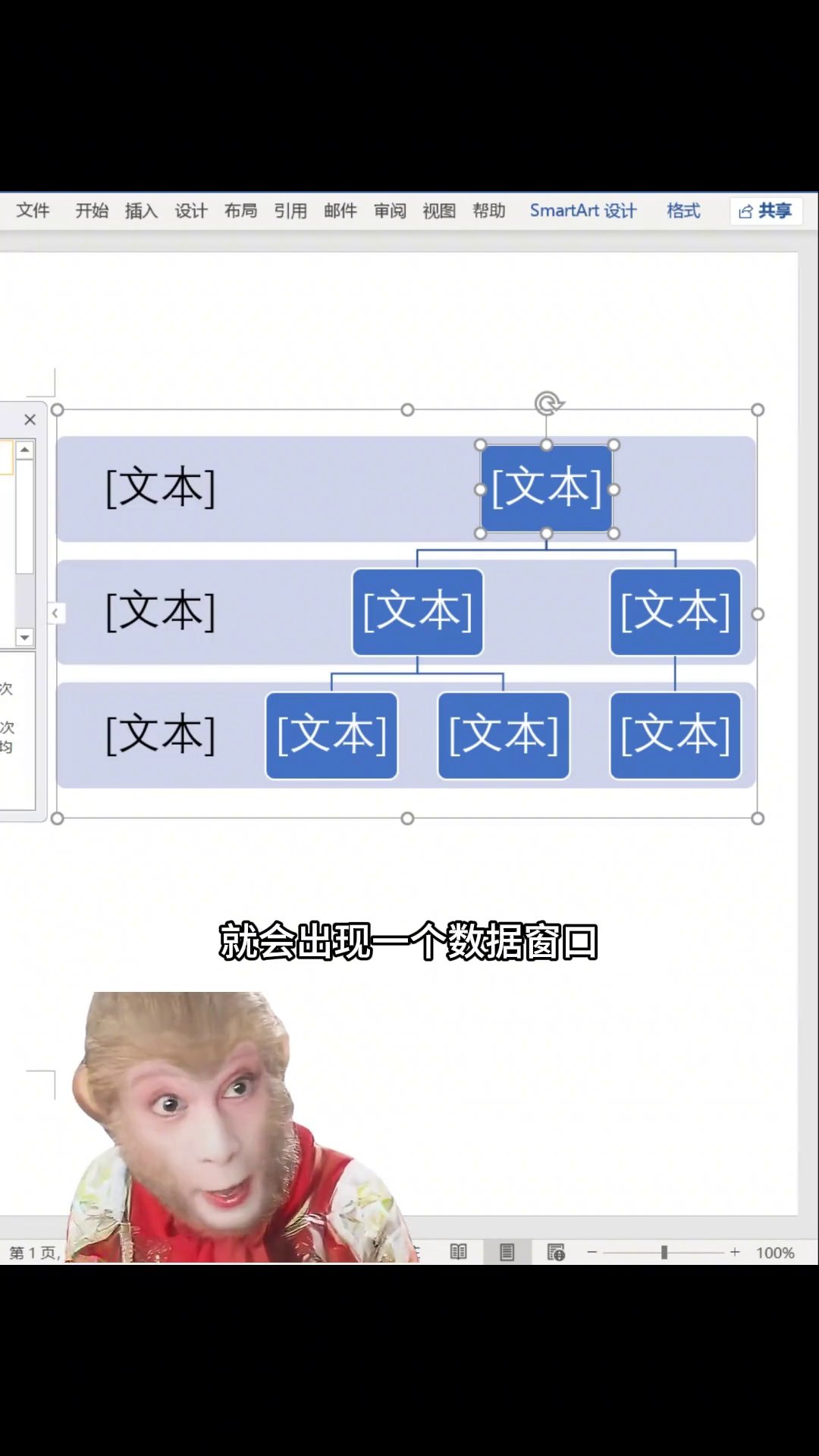
全选文字,Ctrl+X 剪掉。点「布局」,纸张方向改横向,给图留够宽度。点「插入」,找 SmartArt,「层次结构」里选第二行第二个样式,确定。页面上出来图形框,左边有个小三角,点开,弹出数据窗格。
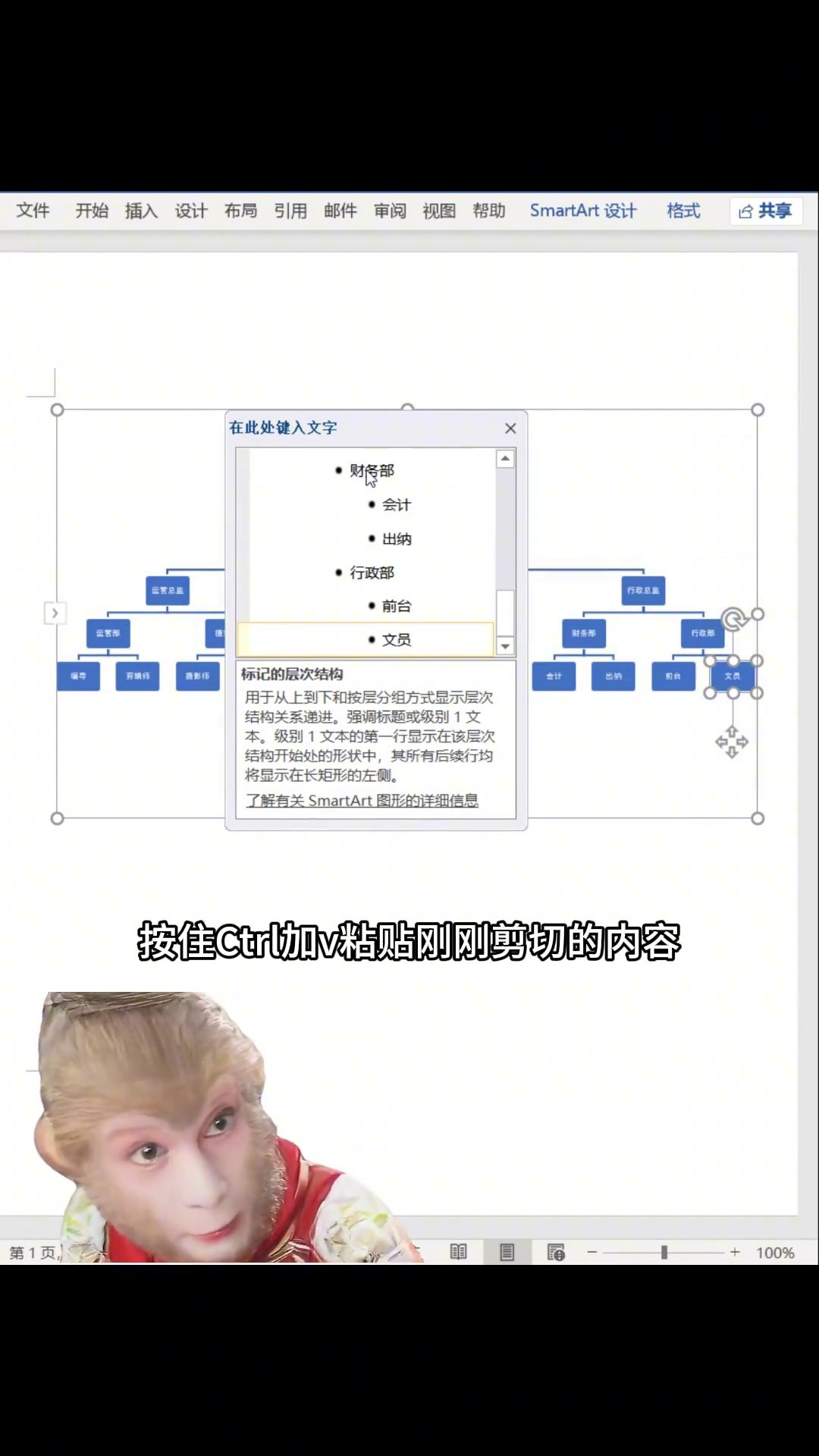
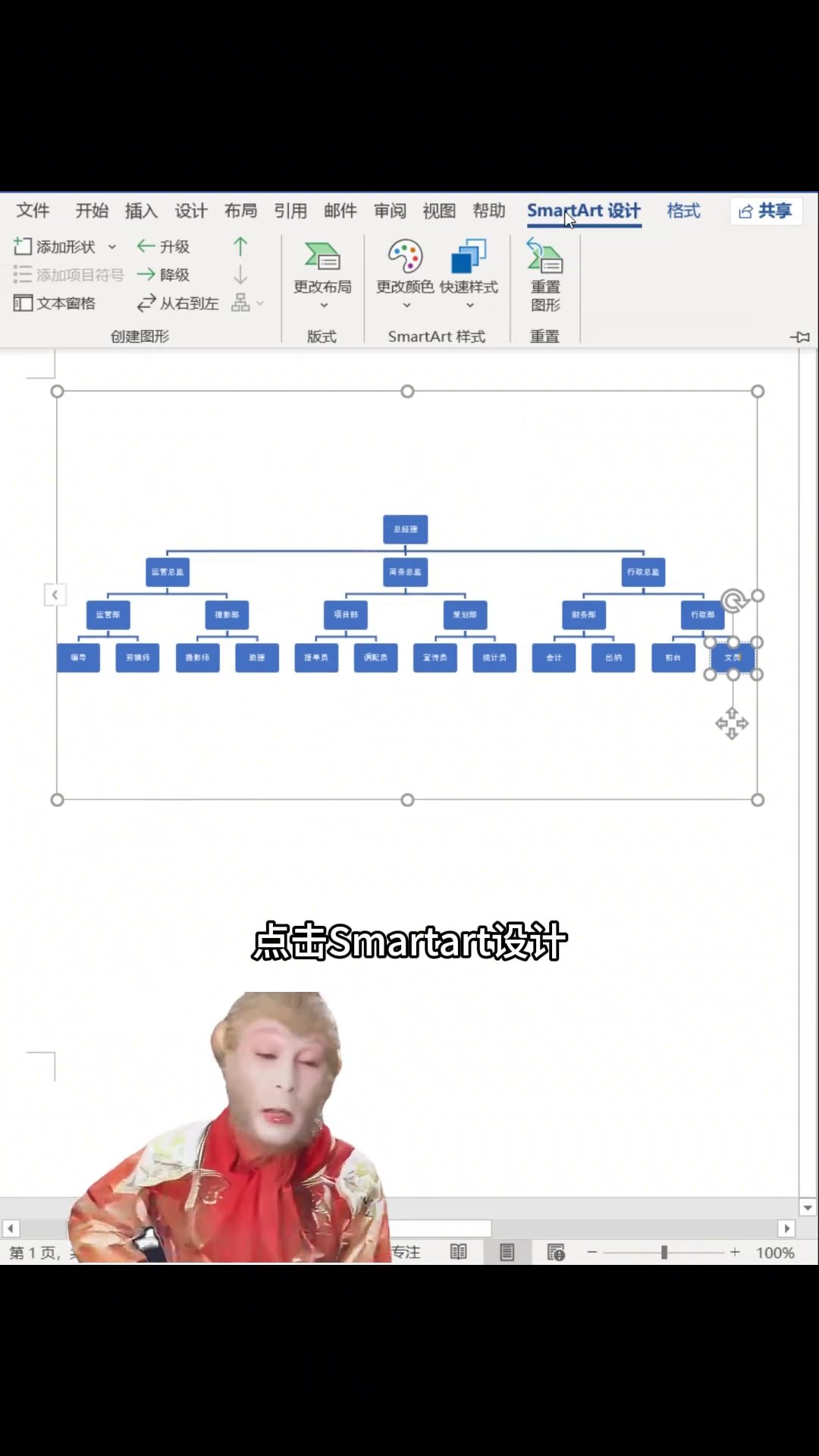
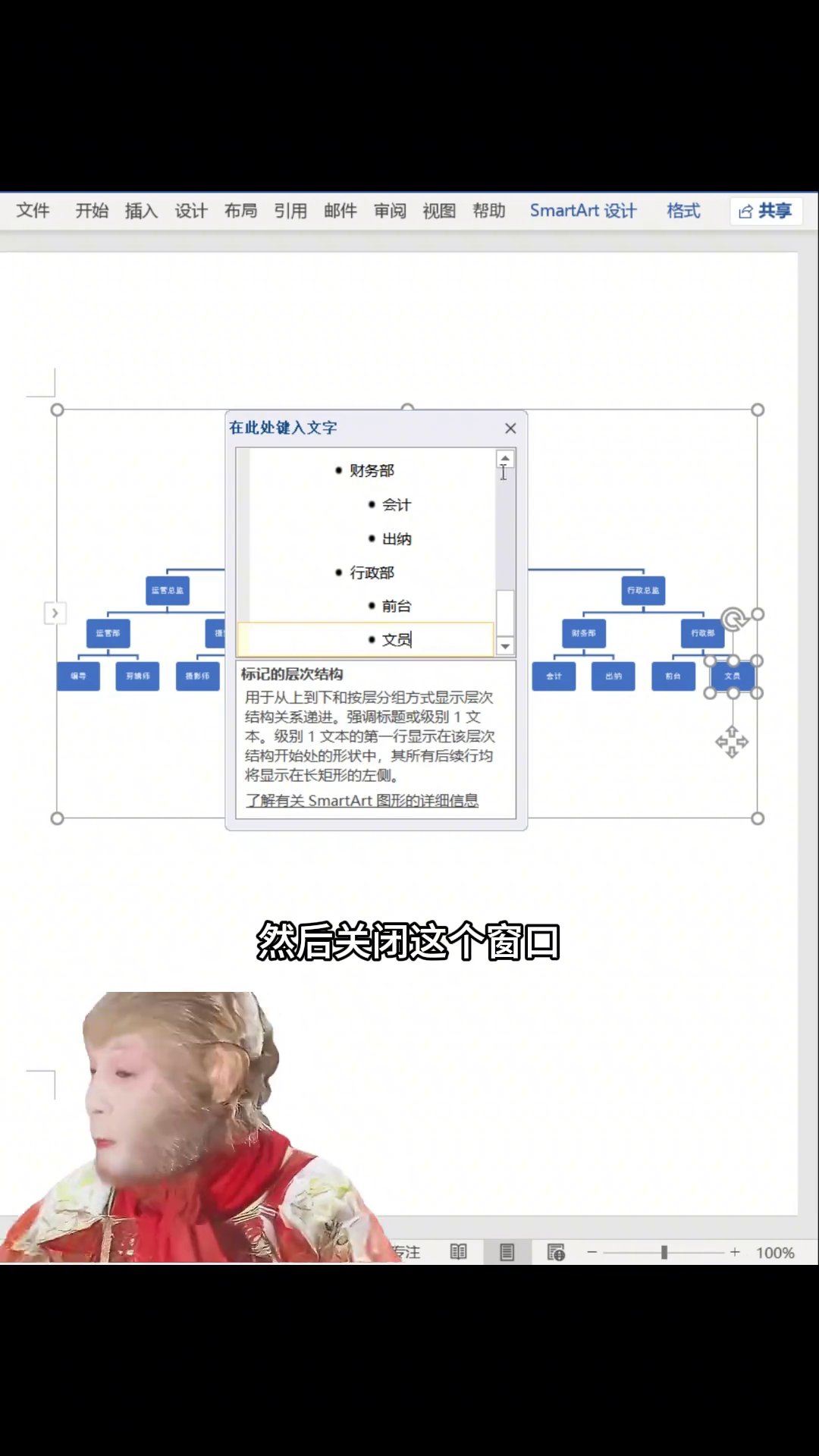
数据窗格里 Ctrl+A 全选原来的内容,Ctrl+V 把刚剪的文字粘进去。关掉窗格,图自动按层级生成。点 SmartArt 的「设计」,点「更改颜色」,选第一个配色,风格就统一了。
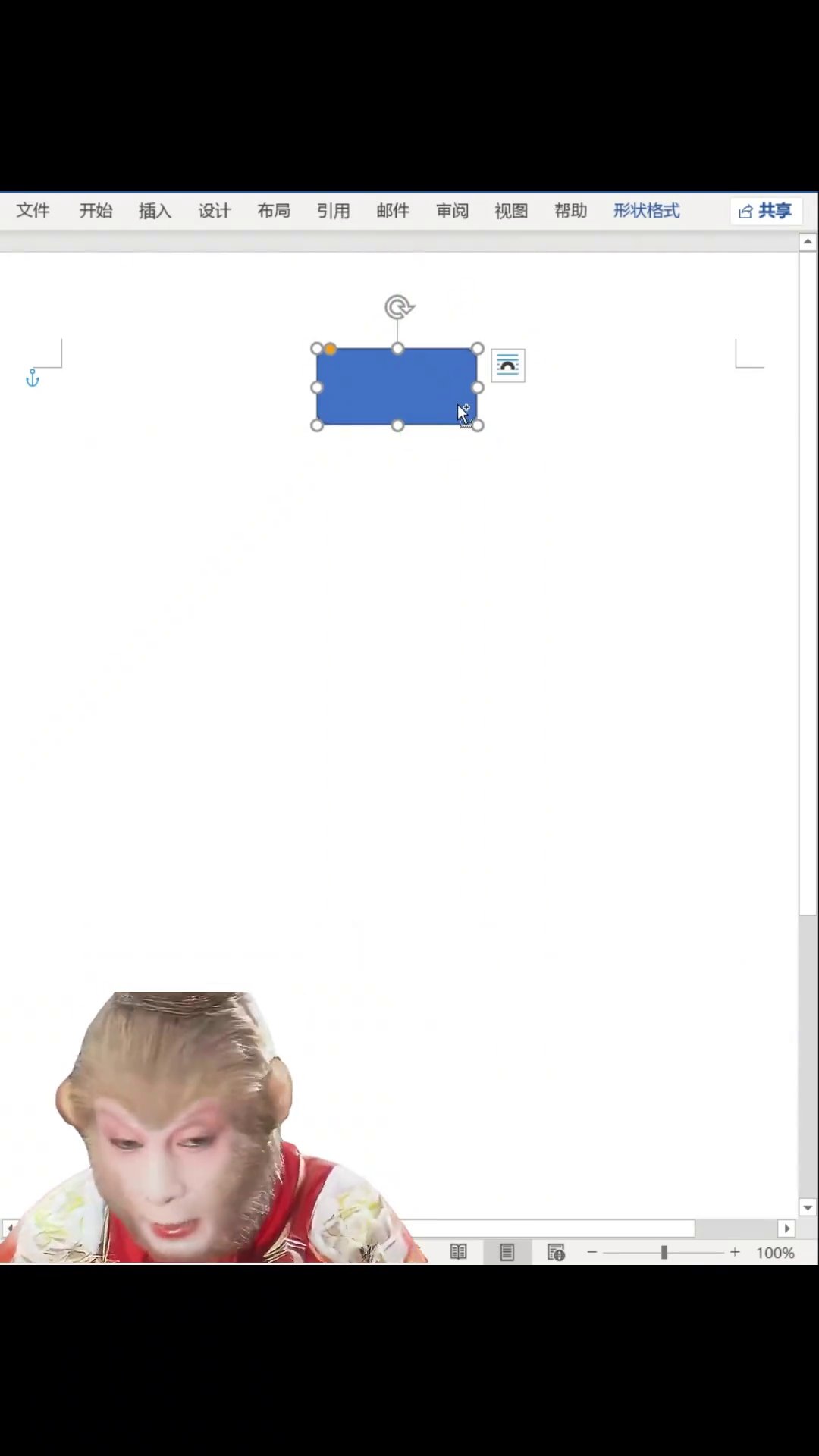
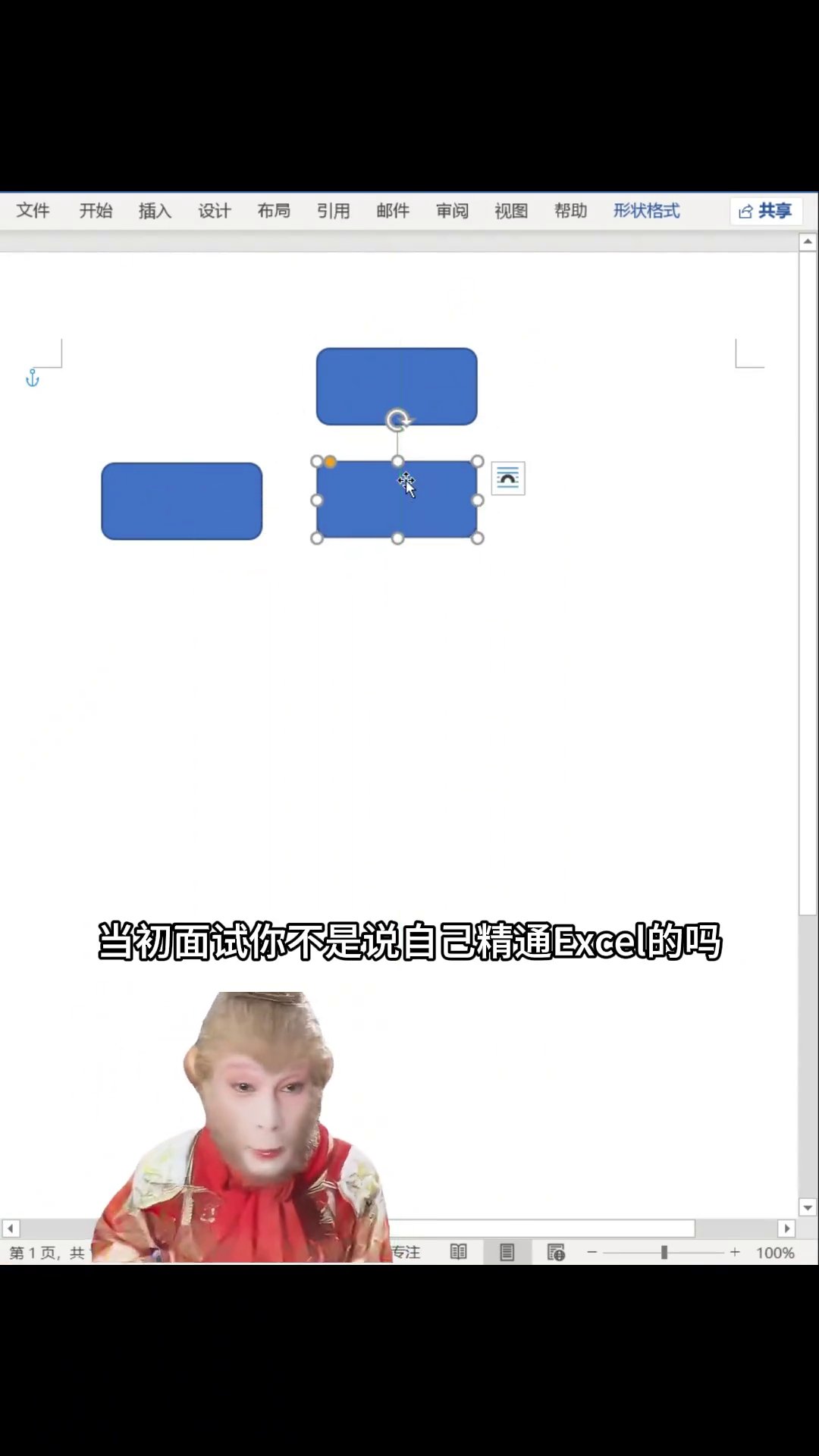
收尾美化。点中下面一个文本框,按住 Ctrl 键把其他几个也选上,一起拖,调大小和形状。正下方的文本框照样处理。最后拉整体边框,把图调到合适尺寸。一张组织架构图就成了,一个框都不用手动对齐。
记牢几个操作:Tab 降级,Ctrl 多选,Ctrl+X 剪切,Ctrl+V 粘进 SmartArt 数据窗格。坑也说一下:文字层级先用 Tab 调好,再粘进图形,不调好层级会乱。纸张提前改横向,不改图会被挤变形。下次领导要架构图,五分钟交活儿。
广告
—— 广告位③:文末广告(正文结束后) ——