
# Word表格两页拉不上来?改这1个设置,十秒搞定
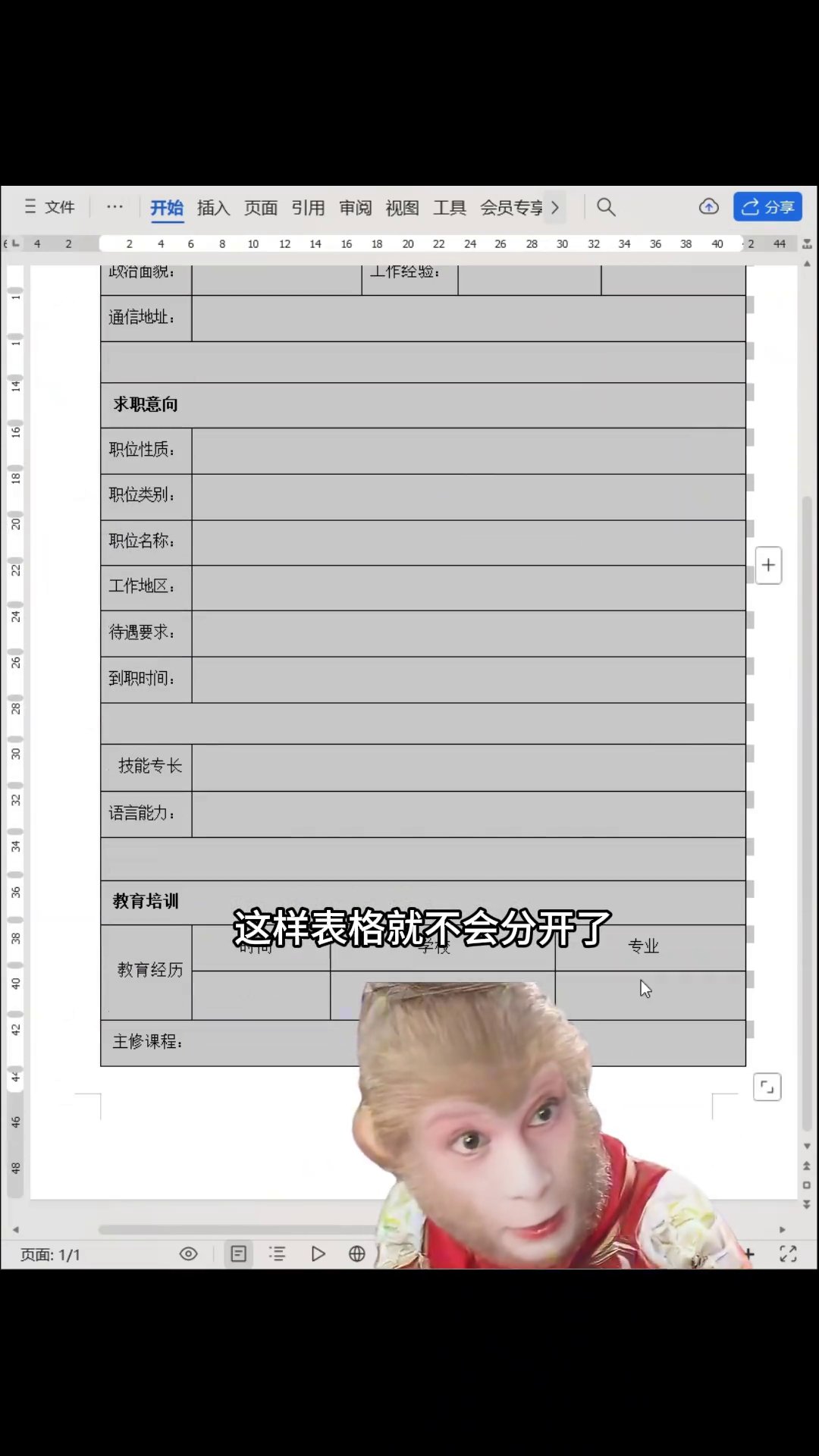
表格打印出来被劈成两页,第二页下面还空一大块。想往上拖,光标戳半天也上不去。写报告、报价单、名单,这种事太常见了。一张表断成两截,打印难看,还费纸。

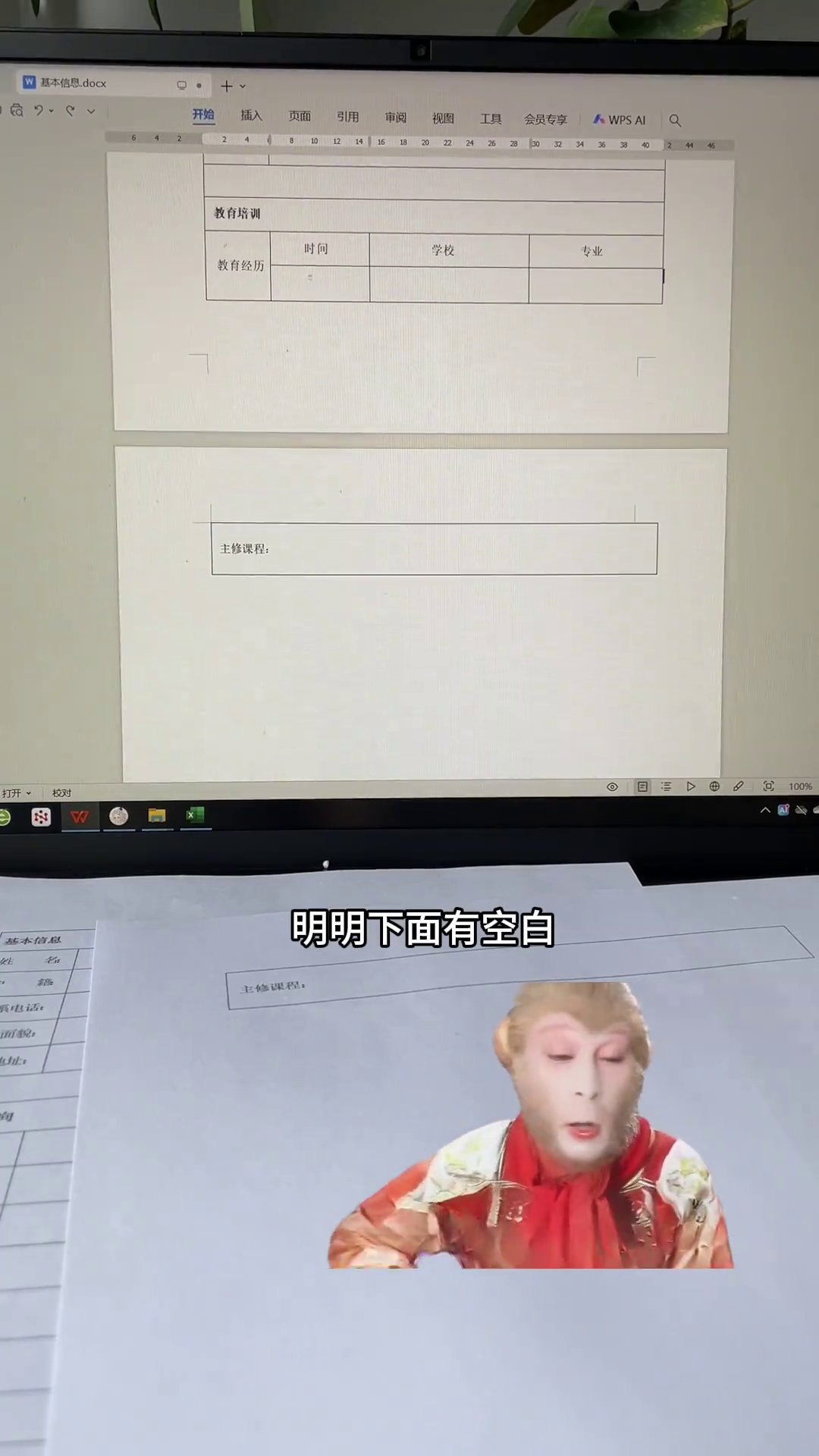
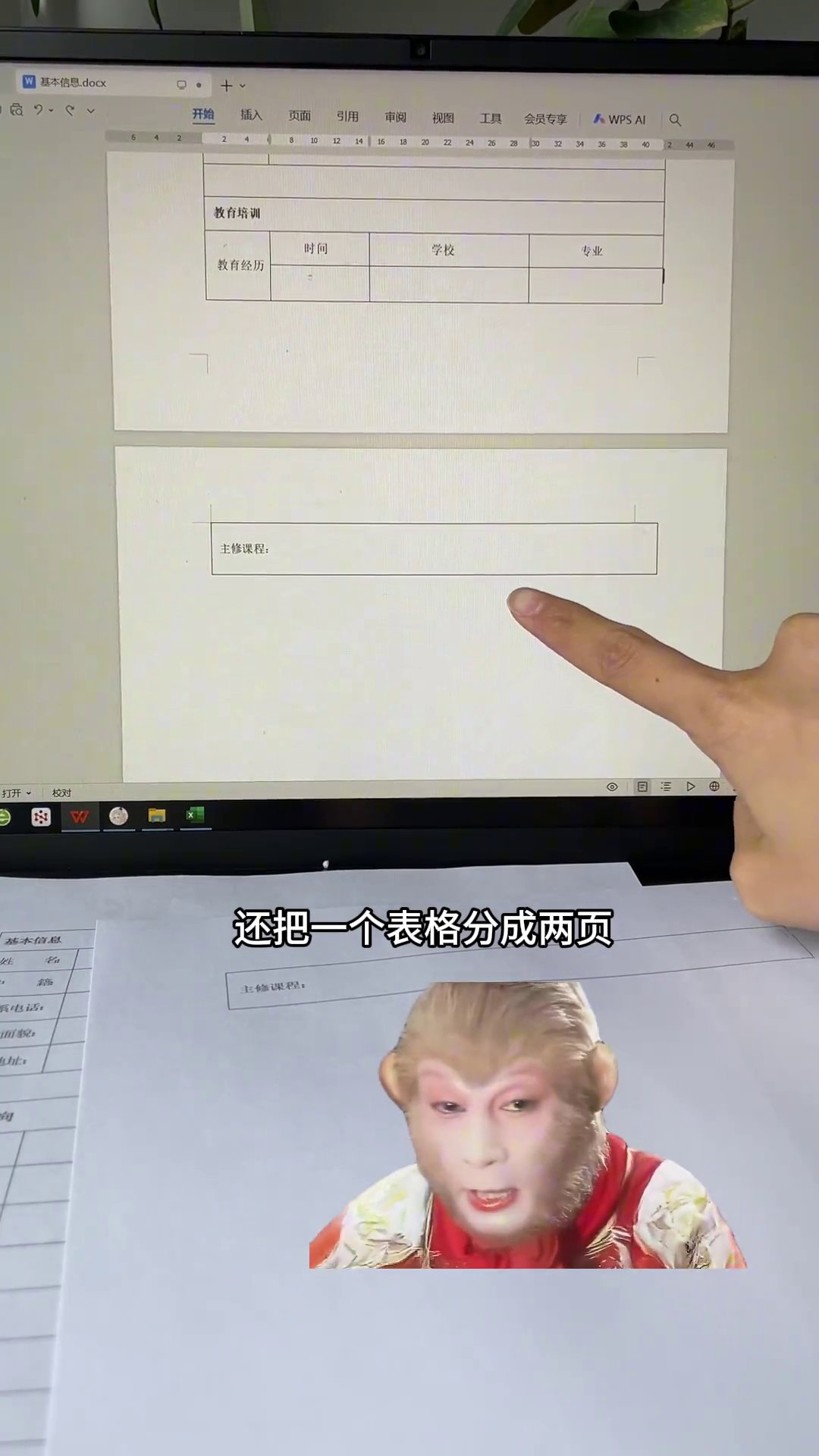
不少人先怀疑表格太大、页边距太宽,就去调行高、缩字号,弄半天白费劲。问题常常不在表格,在表格所在段落的“段前分页”勾上了。这个勾一打上,Word就让这段从新页开头,表格被推到下一页,下面空着也拉不回。
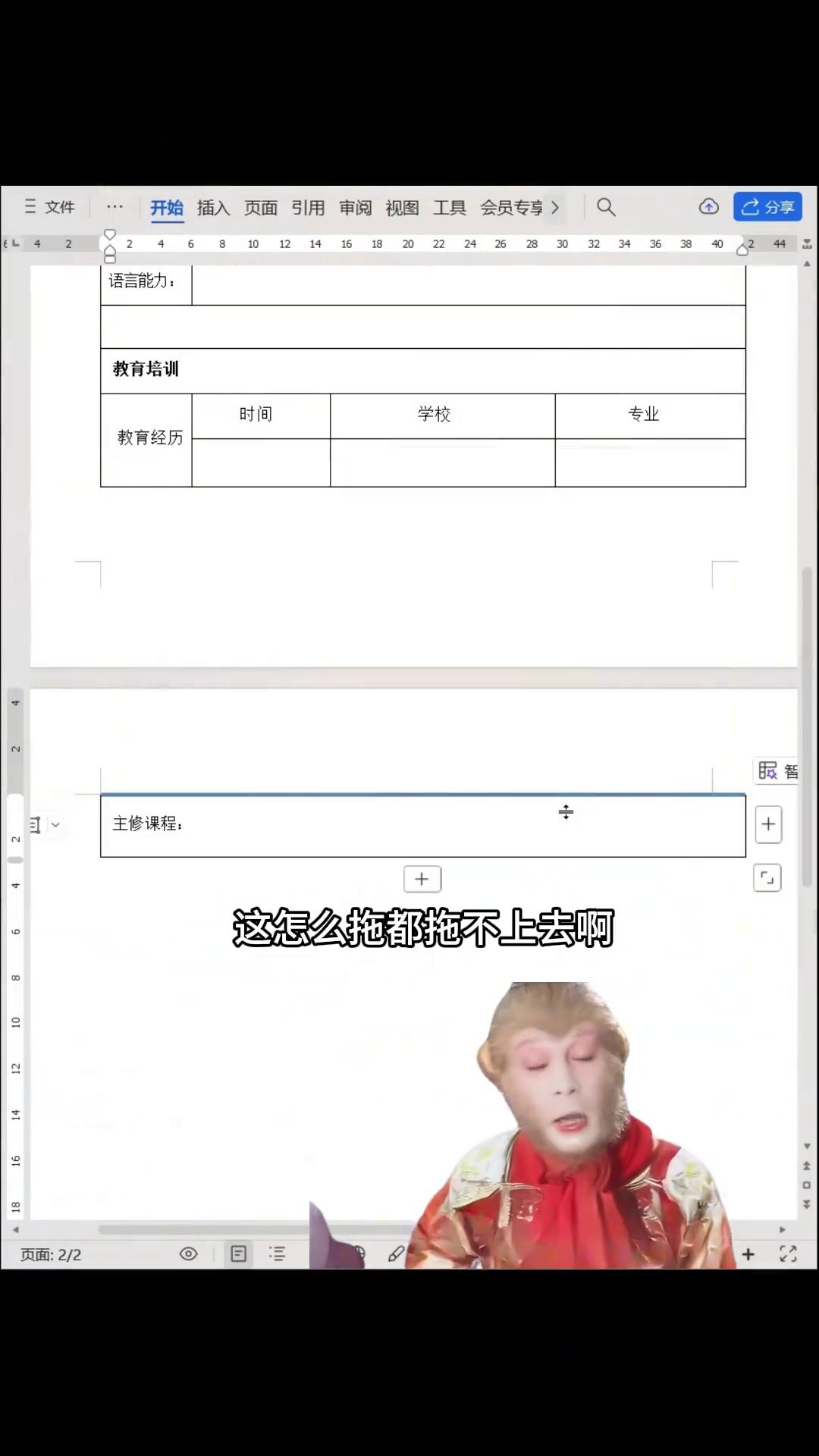
咋弄?鼠标点表格左上角那个十字小图标,一下全选整个表格。再去“开始”,找“段落”组右下角的小箭头,点开段落设置。窗口里选“换行与分页”,把“段前分页”前头的勾去掉,点确定。

确定完,表格立马回到上一页,跟前面内容接上,原来那块空白也被正常内容顶满。十秒不到。比拖着表格较劲、调行高省事多了。笨办法是跟表格死磕,省事办法就是改这一个勾。
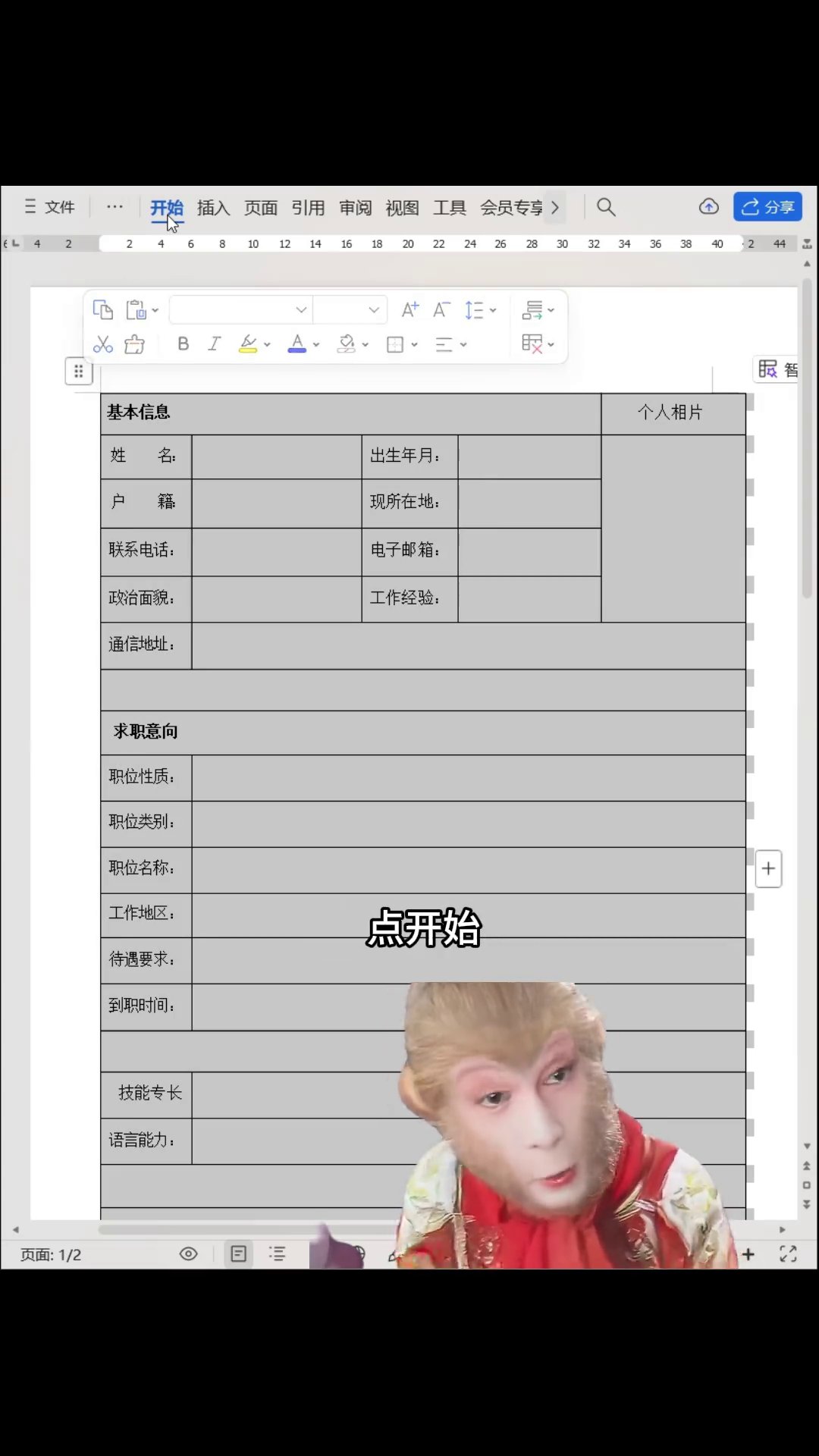

还有两种情况。取消“段前分页”表格还被拆开,看看是不是“与下段同页”勾着,或者行高被设成固定值。WPS也有差不多的地方:选中表格,开段落设置里的“换行和分页”,把那个勾去掉。位置就这几个,下次表格乱跑,点开看看。

广告
—— 广告位③:文末广告(正文结束后) ——