
做表格最怕什么?重复操作耗时耗力。其实Excel里藏着一个非常高效的快捷键——Ctrl+G,很多人只知道它是“定位”窗口,却不知道它还能用来批量处理数据。今天就带大家见识一下它的真本事,学会下面四招,你的工作效率会明显提升。

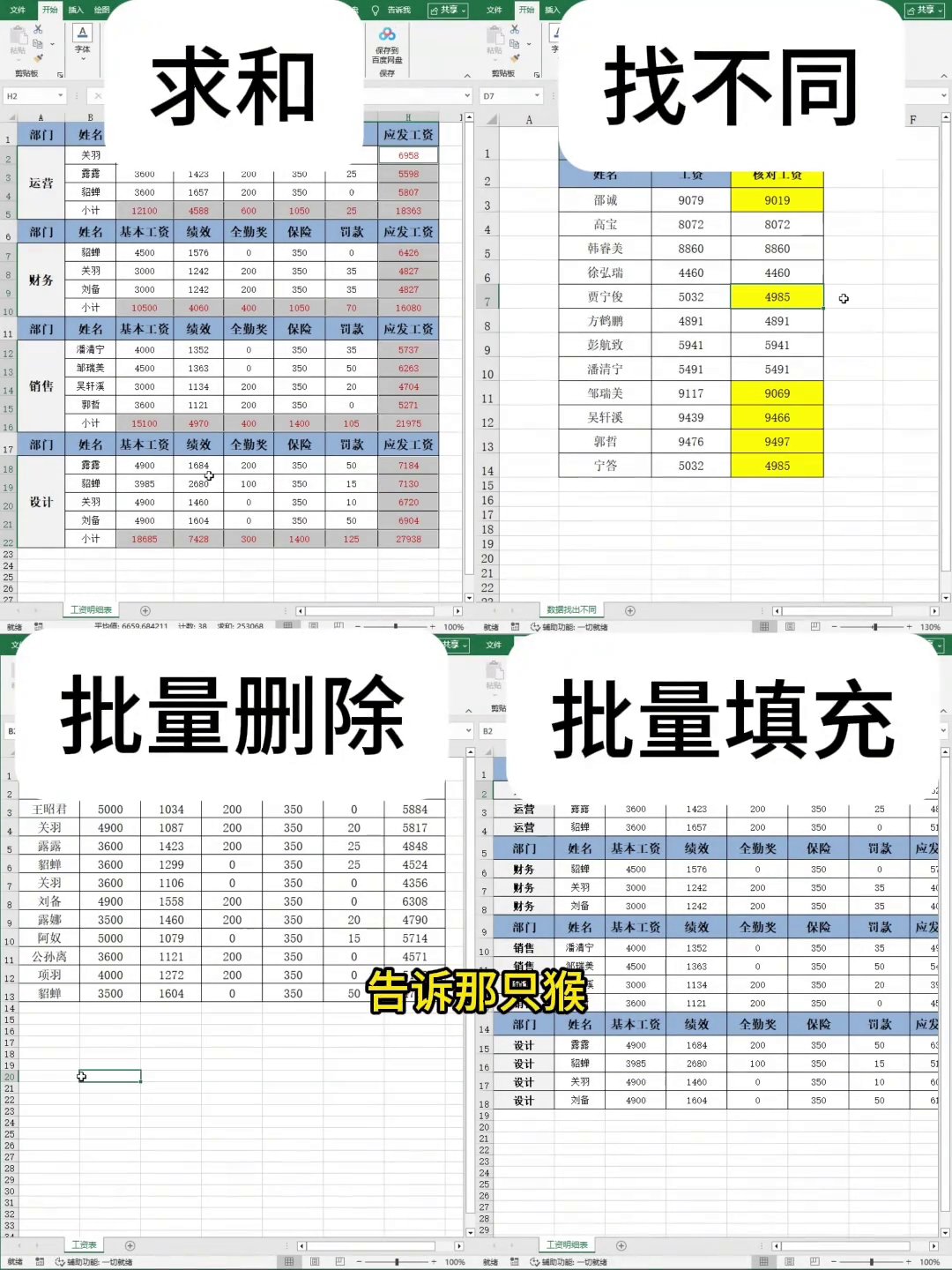
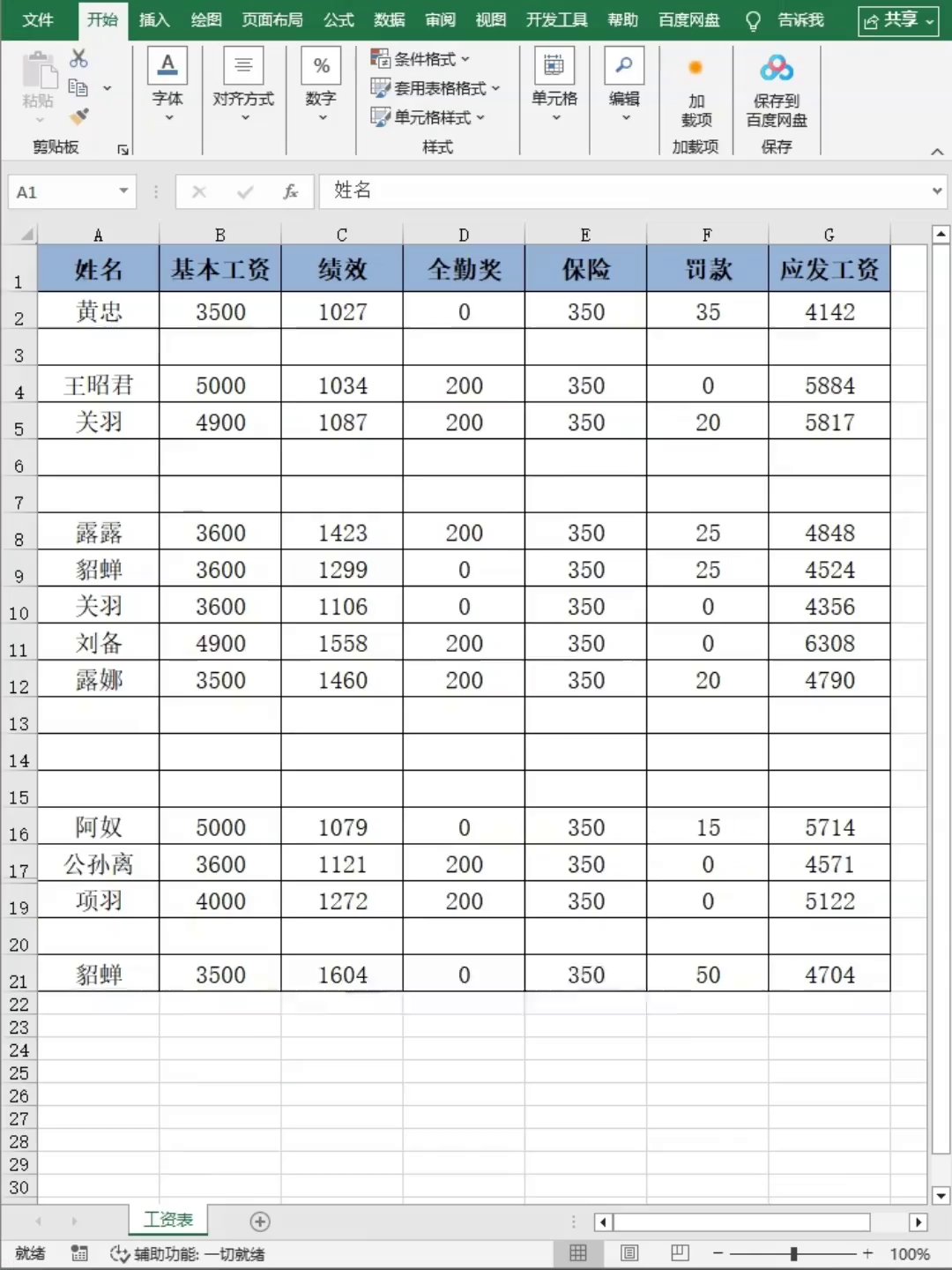
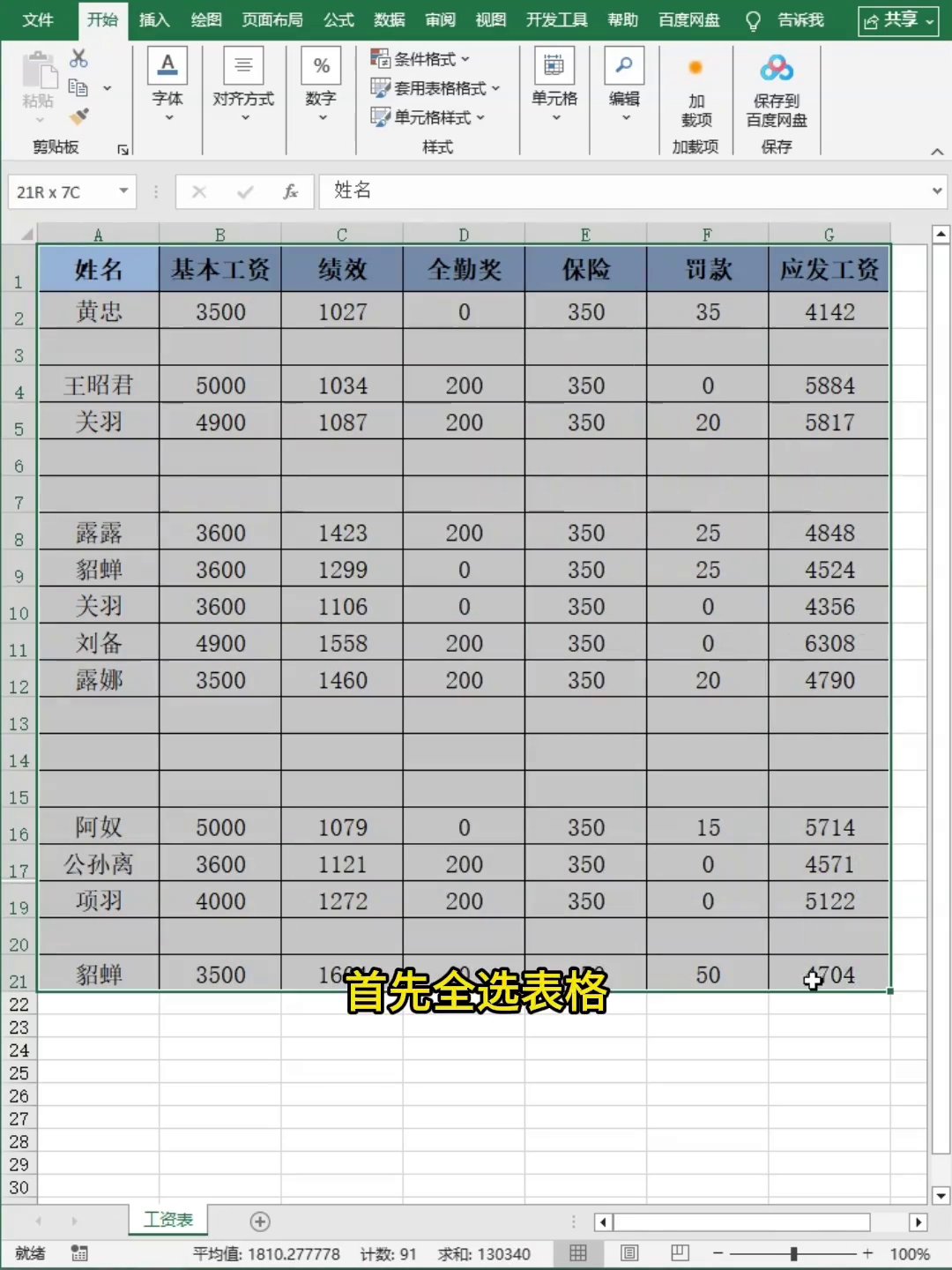
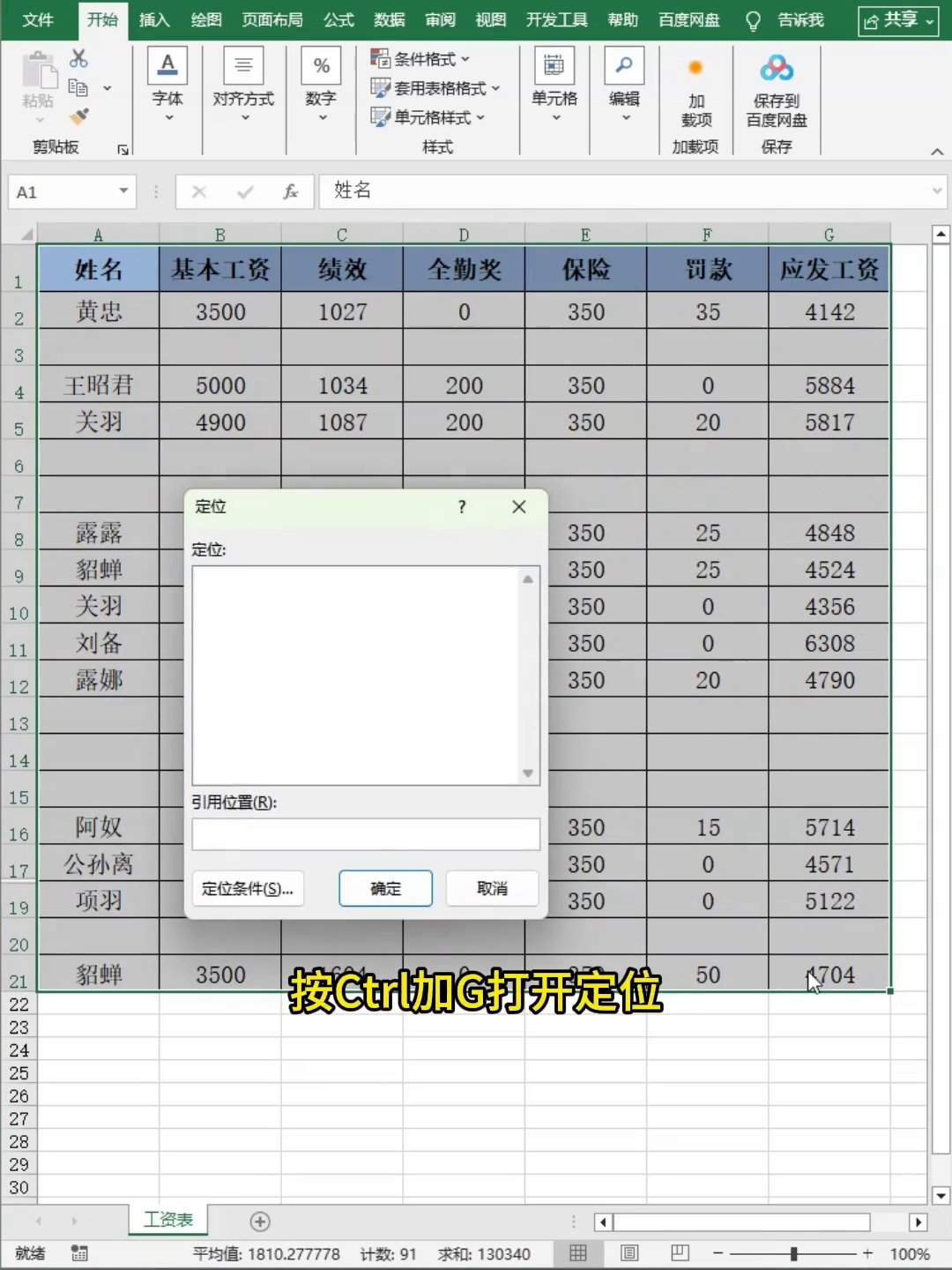
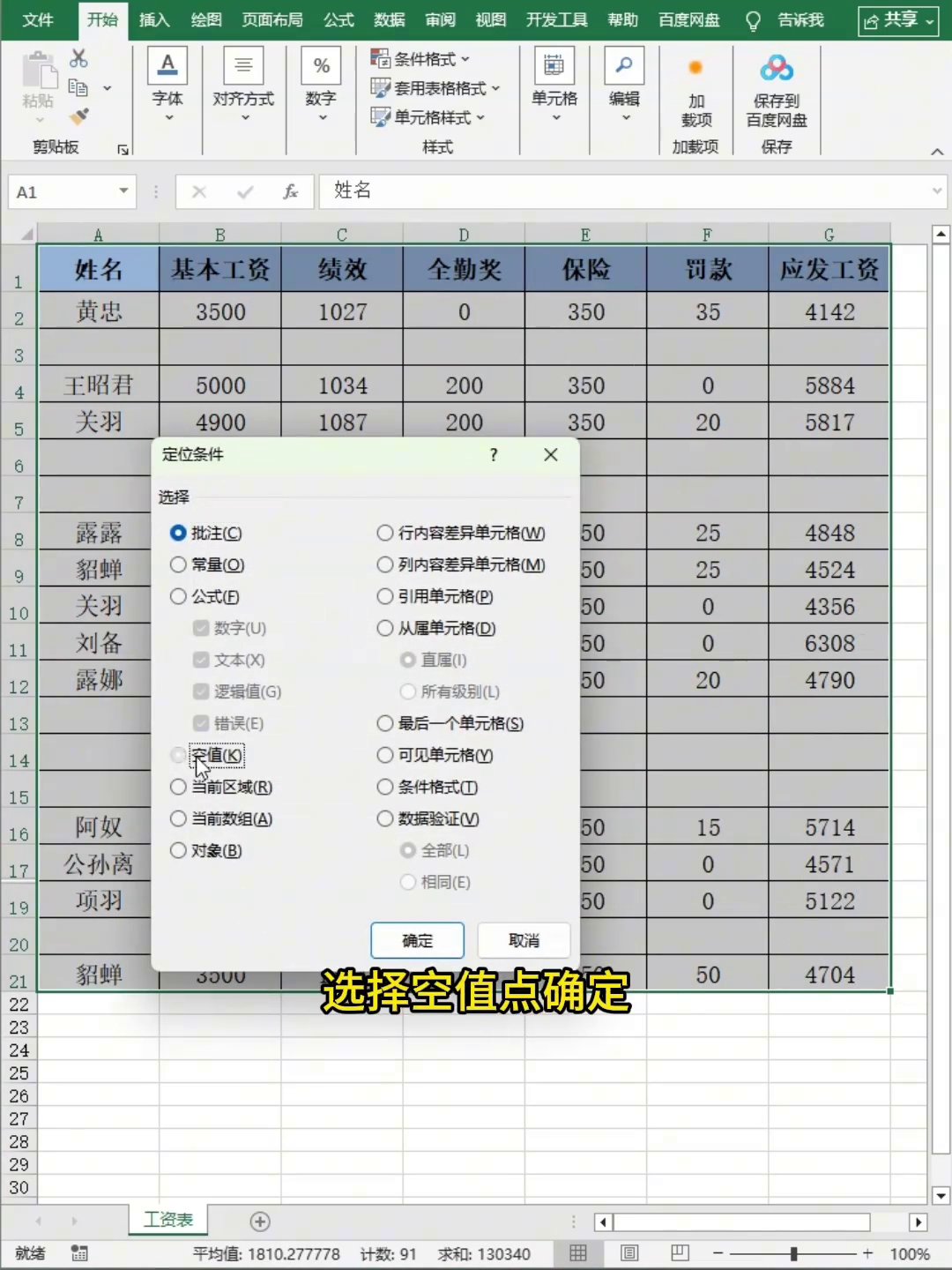
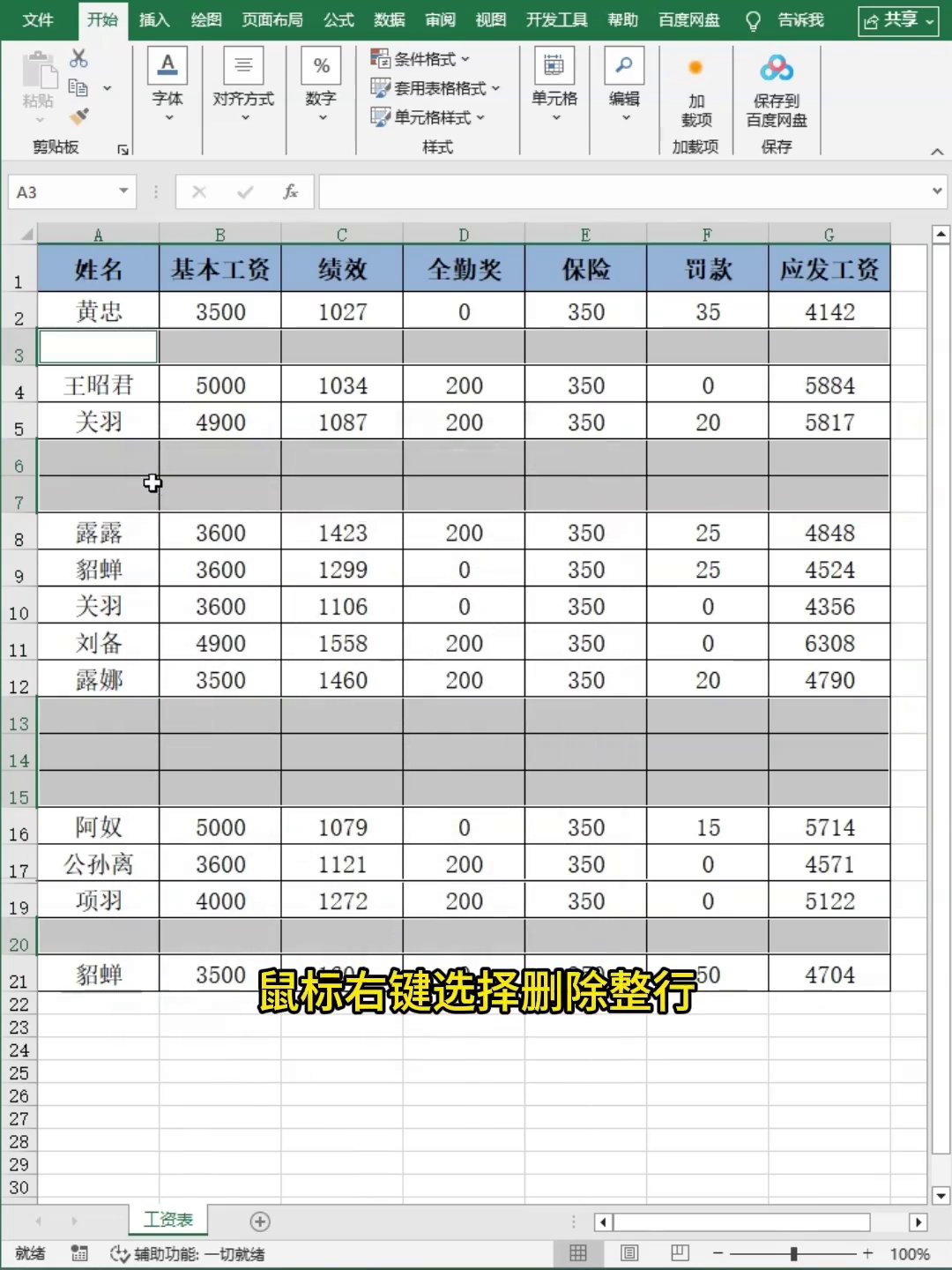
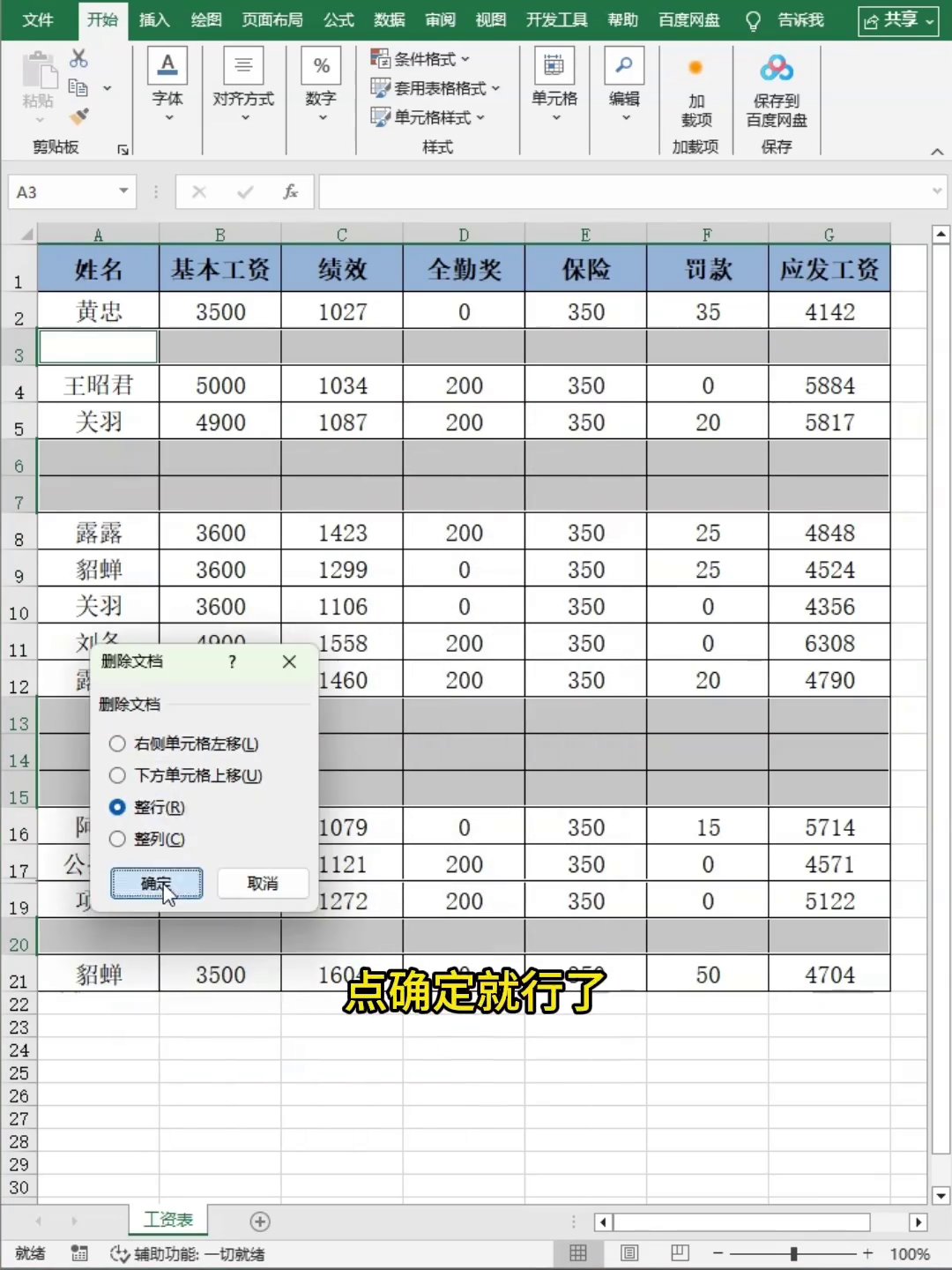
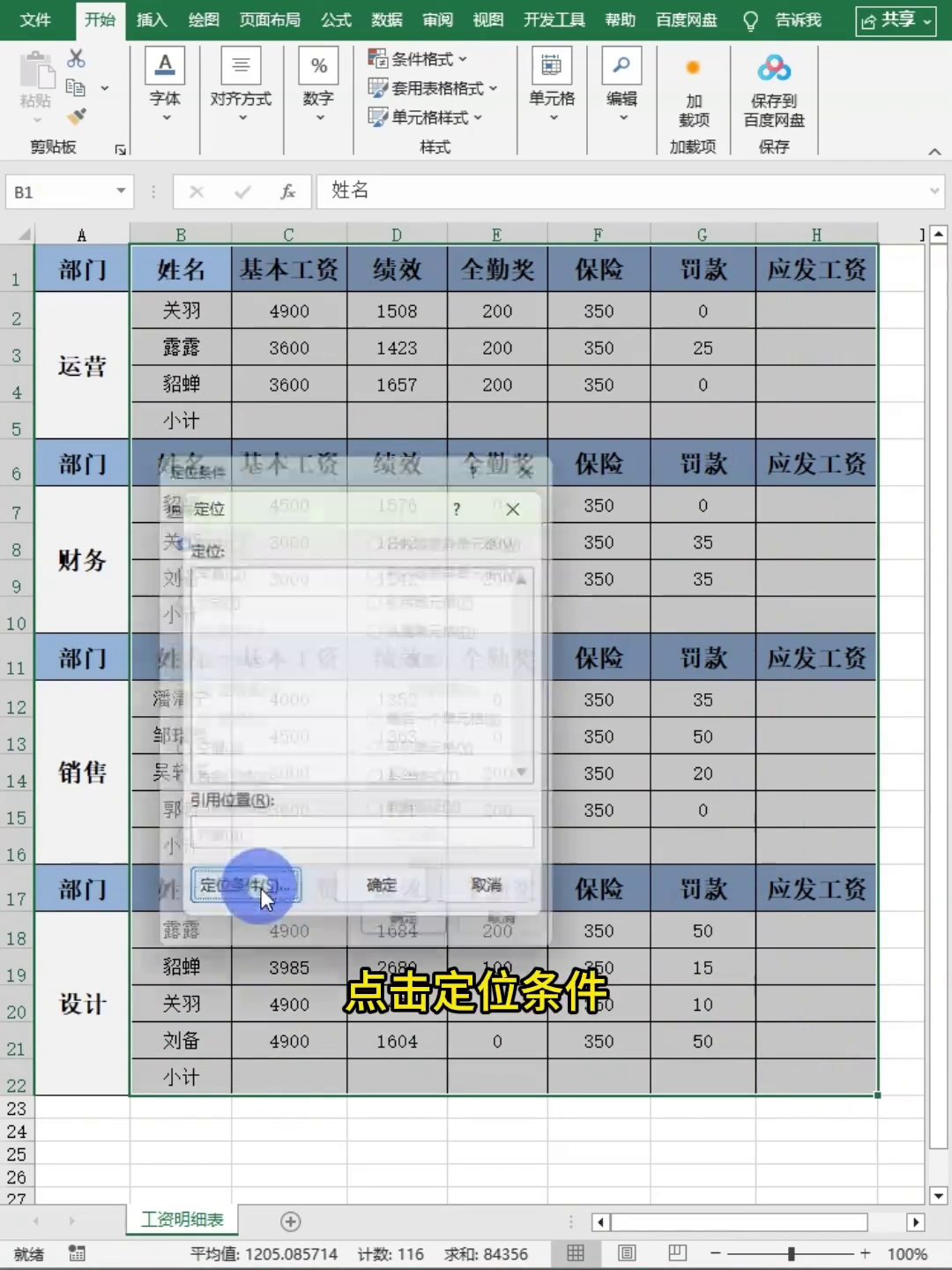
第一招:批量删除空行。如果你的表格里夹杂着许多分散的空行,一个个删太浪费时间。选中整个数据区域,按下Ctrl+G,在弹出的窗口里点击“定位条件”,然后选择“空值”,点击确定。此时所有空白单元格都会被选中,接着通过“快速删除”功能选择“整行”,确定即可。那些断断续续的空行就会被一次性清理掉。
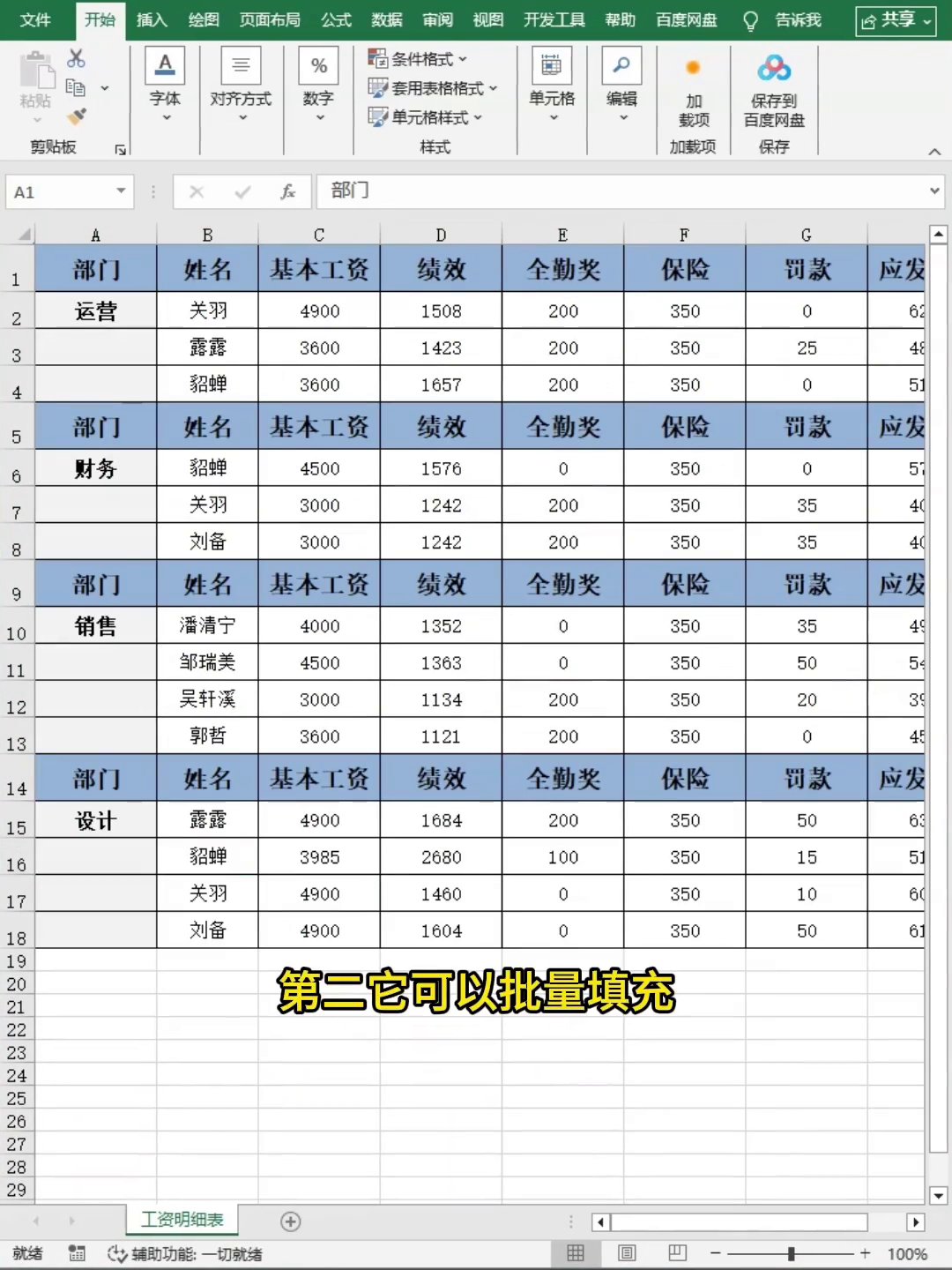
第二招:一键填充空值。当数据区域中有大量空缺单元格,需要引用上方数据时,同样先选中范围,Ctrl+G,定位条件选“空值”,确定。然后直接输入“=”,再按一下上方单元格,按住Ctrl+Enter确认。所有空值都会自动填充为对应上方单元格的内容。这样整理报表时就不用挨个复制粘贴了。
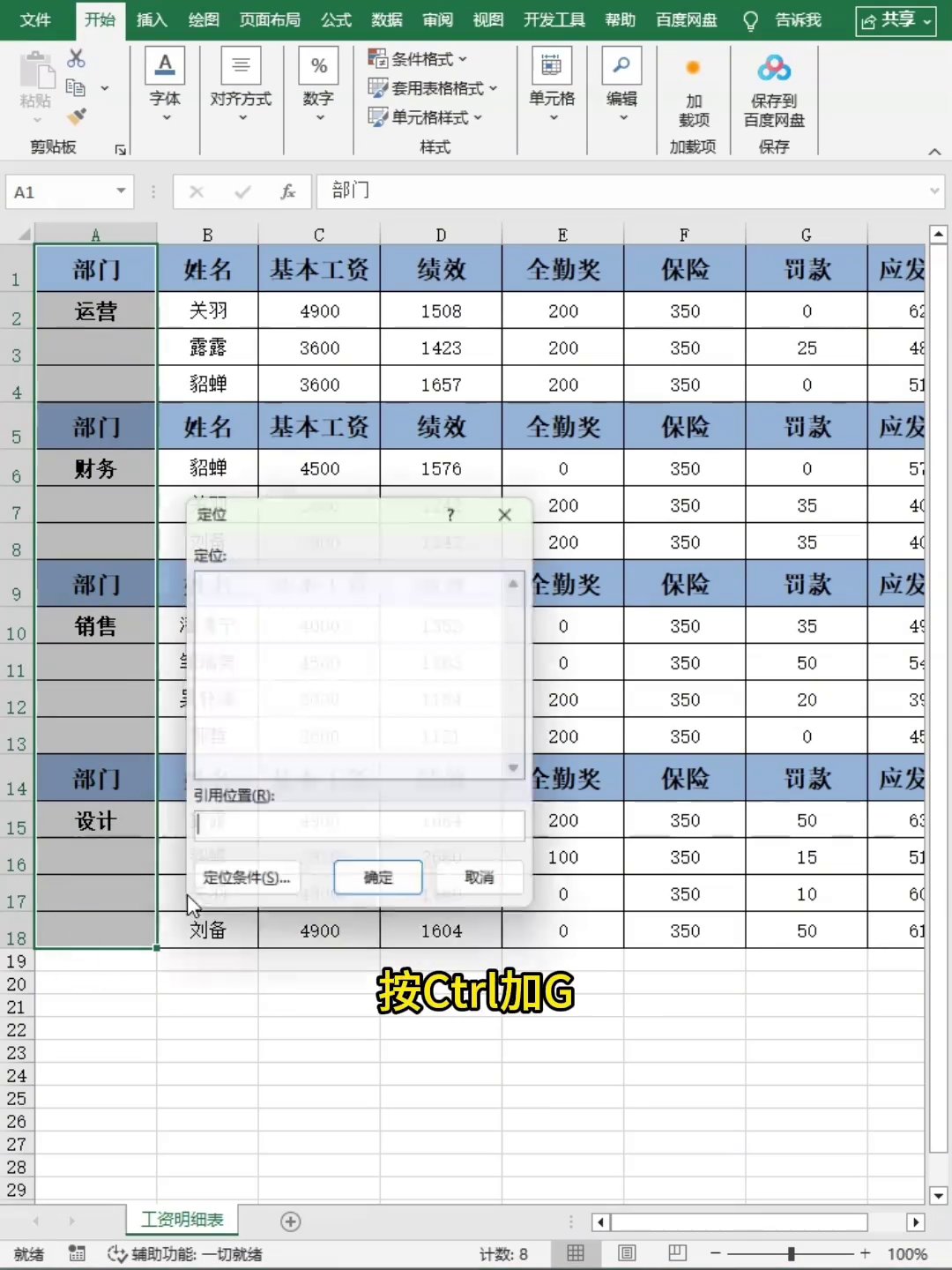
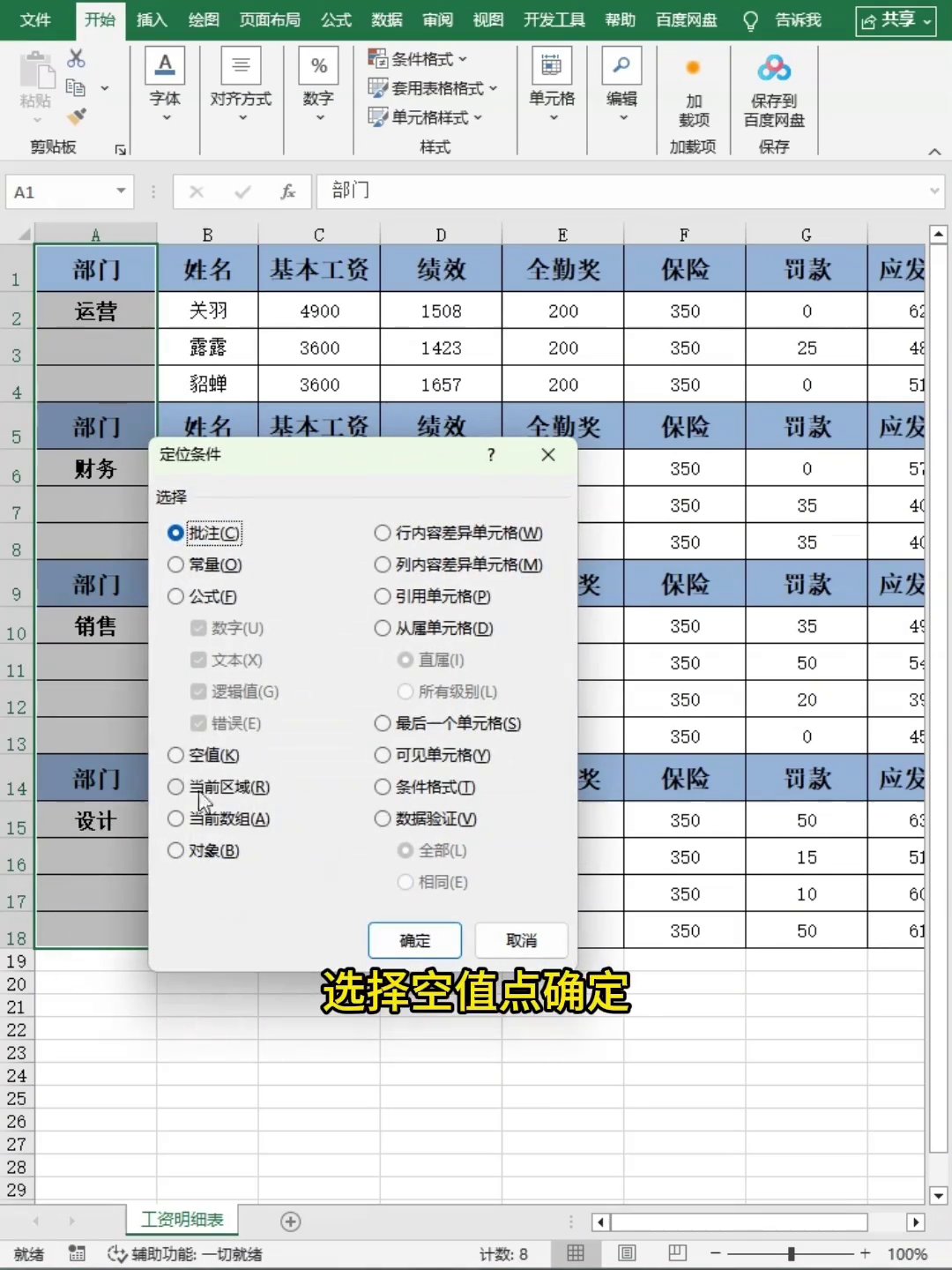
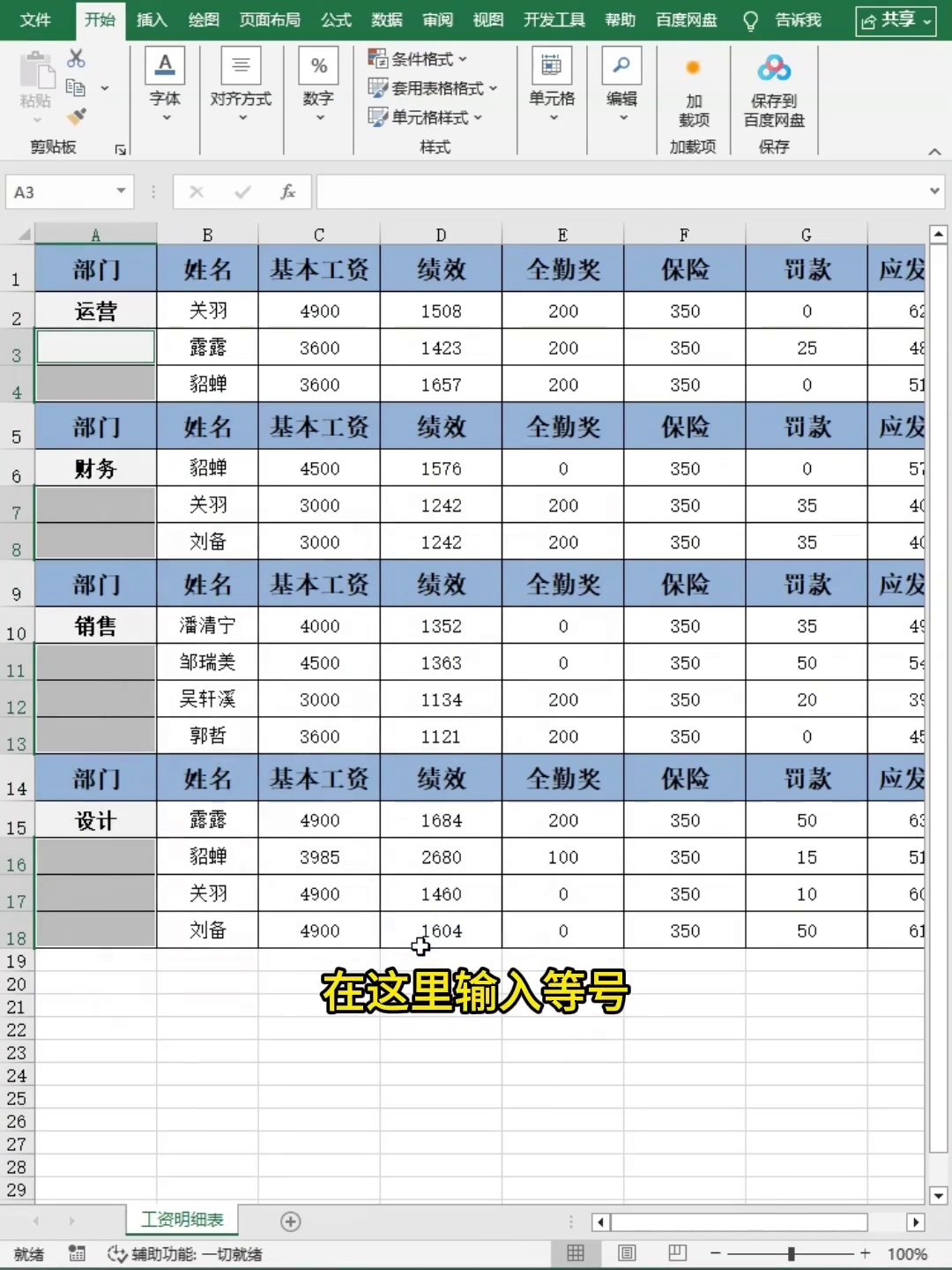
第三招:批量求和。遇到需要求和的多个空白行或列,不要手动写公式。先选中包含这些空值的区域,Ctrl+G,定位条件选择“空值”,点击确定。然后按下快捷键Alt+=,Excel会自动识别上方/左侧区域,在每个空单元格里生成求和公式,瞬间完成批量汇总。
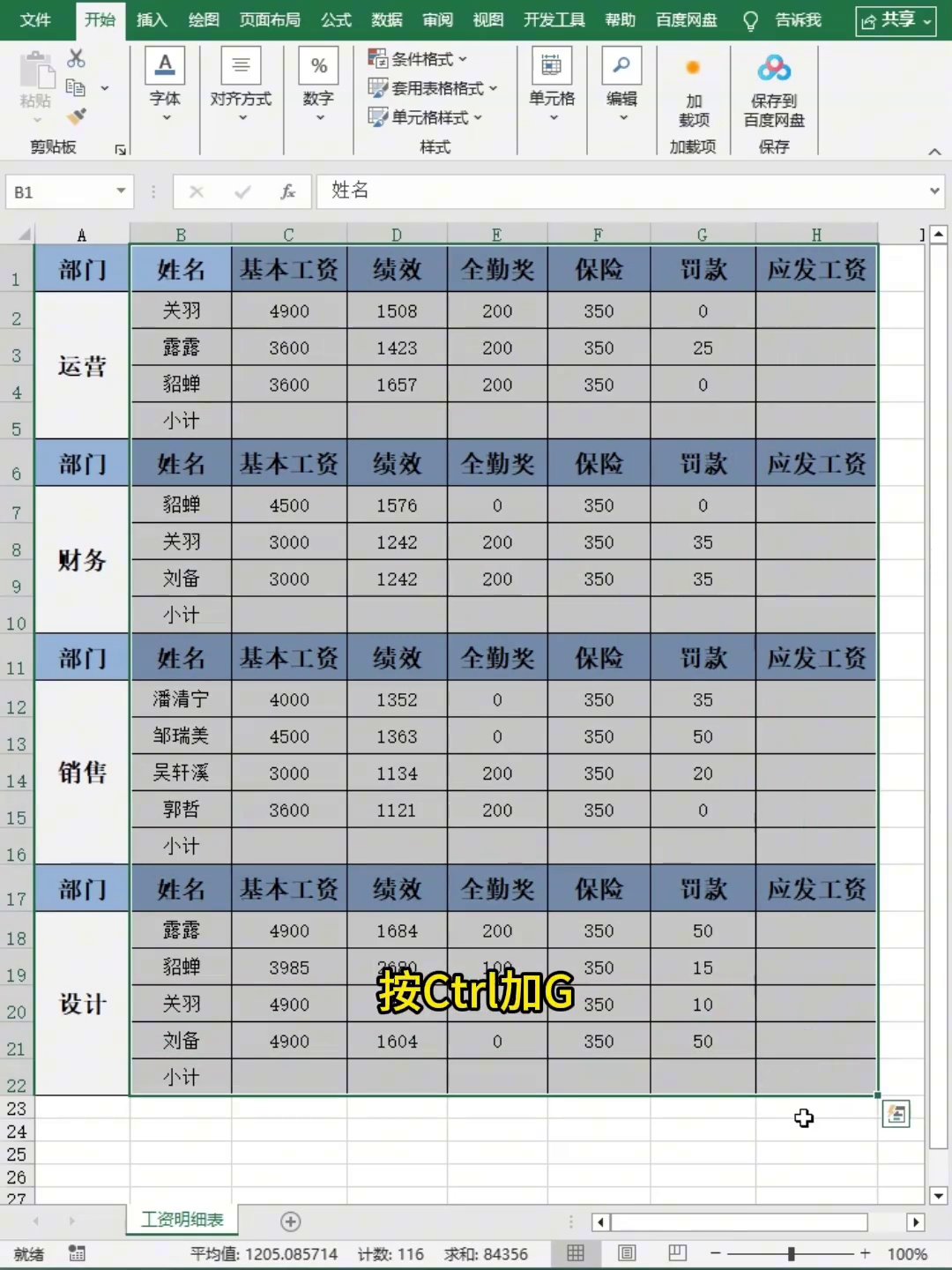
第四招:快速对比差异。经常需要核对两列数据的话,这个功能非常实用。选中要对比的列,按Ctrl+G,定位条件选择“行内容差异单元格”,确定。Excel会立即选中那些和其他行内容不一样的单元格。此时随便填入一个底色,差异项就一目了然了。再也不需要眯着眼睛一行行找了。
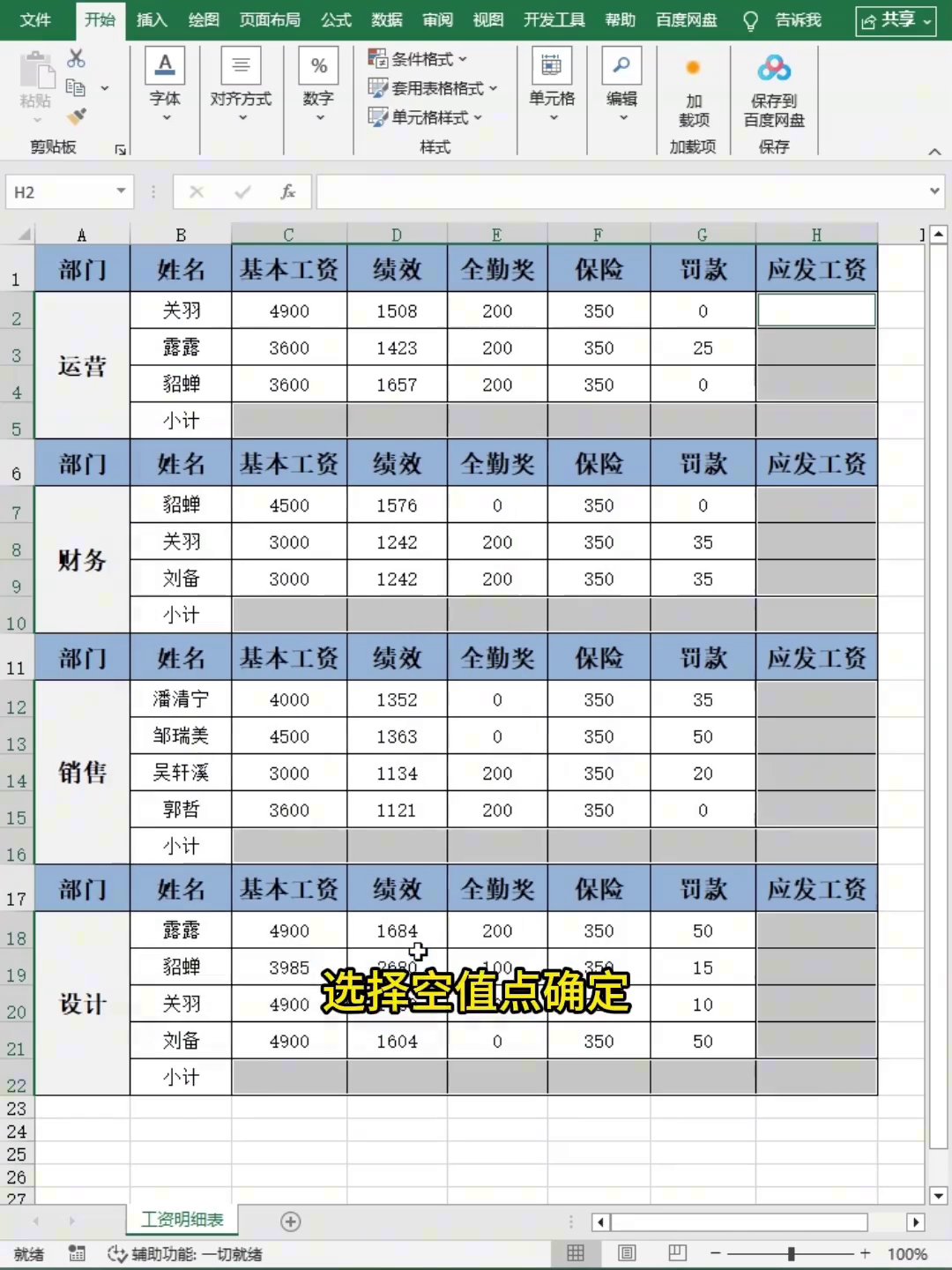
这四招分别是删除空行、填充空值、批量求和、定位差异,都很容易上手,但实用性极强。下次在处理Excel时,记得用一下Ctrl+G,说不定合作伙伴会对你刮目相看。
广告
—— 广告位③:文末广告(正文结束后) ——