同样是处理三千行客户数据,有人能忙活一整天,有人不到十秒就搞定。差在哪?不是工具高级,而是知不知道Excel里有个叫“分列”的功能。
回到2023年7月,上海一家互联网公司。主管陈磊站在新人小周身后,眉头越皱越紧。小周正面对一张三千行的表格,姓名和电话号码全挤在同一格里。他的办法很朴素:复制、粘贴、切表、再粘贴,循环往复。忙了十多分钟,才拆了不到五十行。陈磊终于开口:“这活儿,你不觉得有更快的办法?”
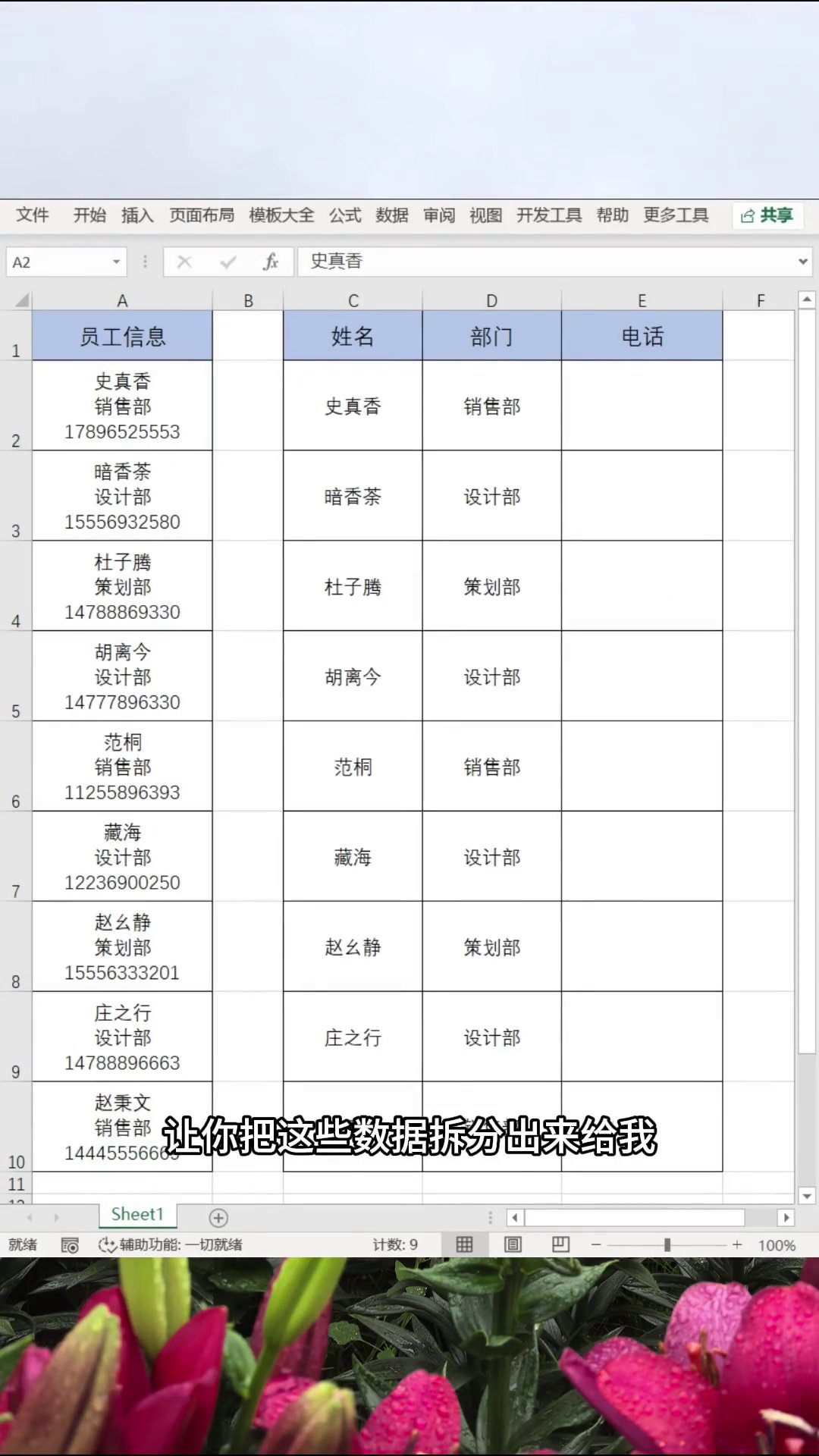
小周一脸委屈:“老板,这数据不按套路出牌啊,有的用空格隔开,有的用逗号,有的直接换行,我只能一个一个处理。”陈磊没多解释,坐下来,打开“分列”对话框,几下操作,三千行数据瞬间被拆干净。他说:“记住,别用蛮力,Excel自带的分列就是专门收拾这种乱局的。”
步骤其实很简单:
第一步,选中待拆分的数据列,点击顶部菜单【数据】→【分列】。
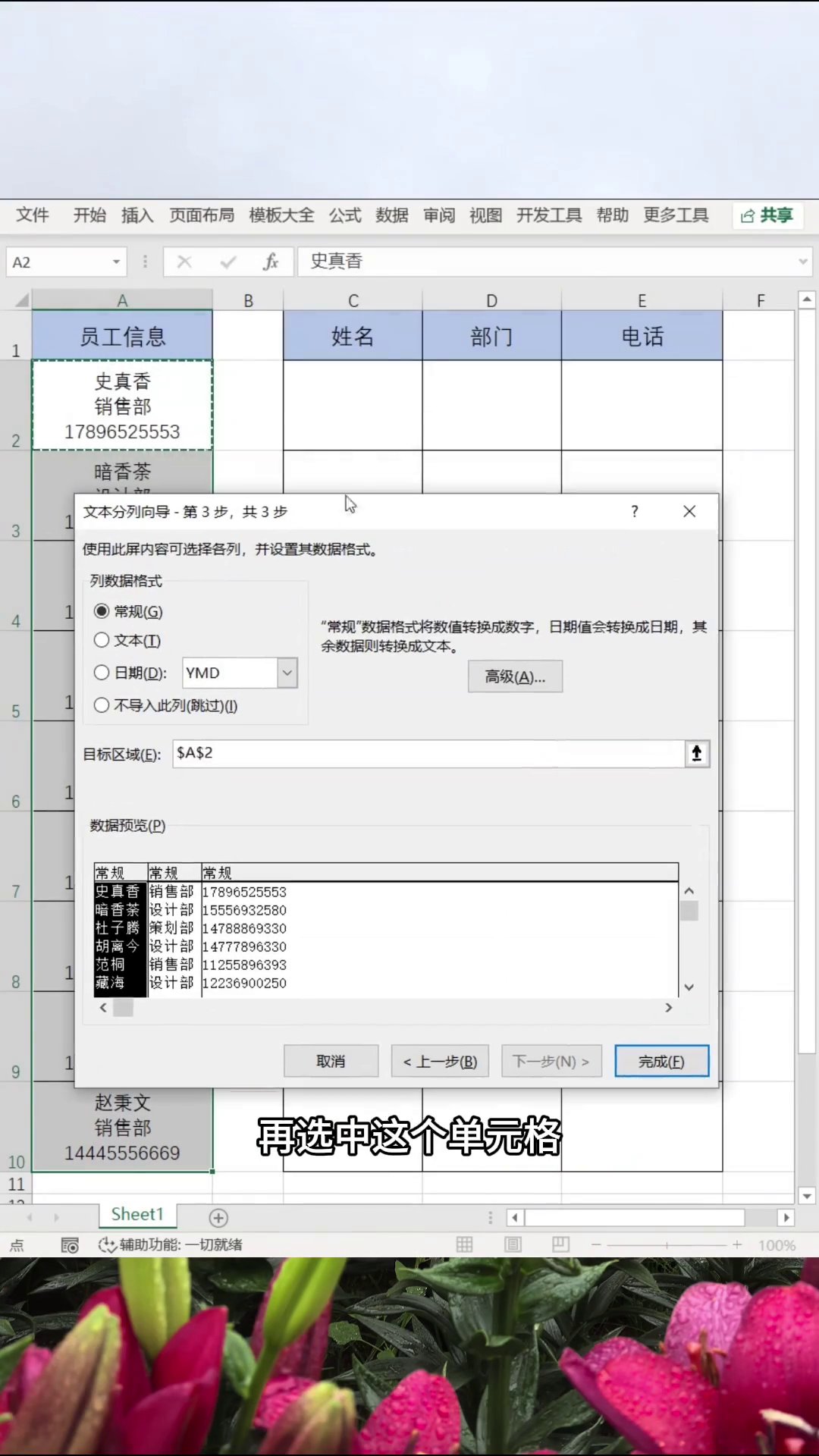
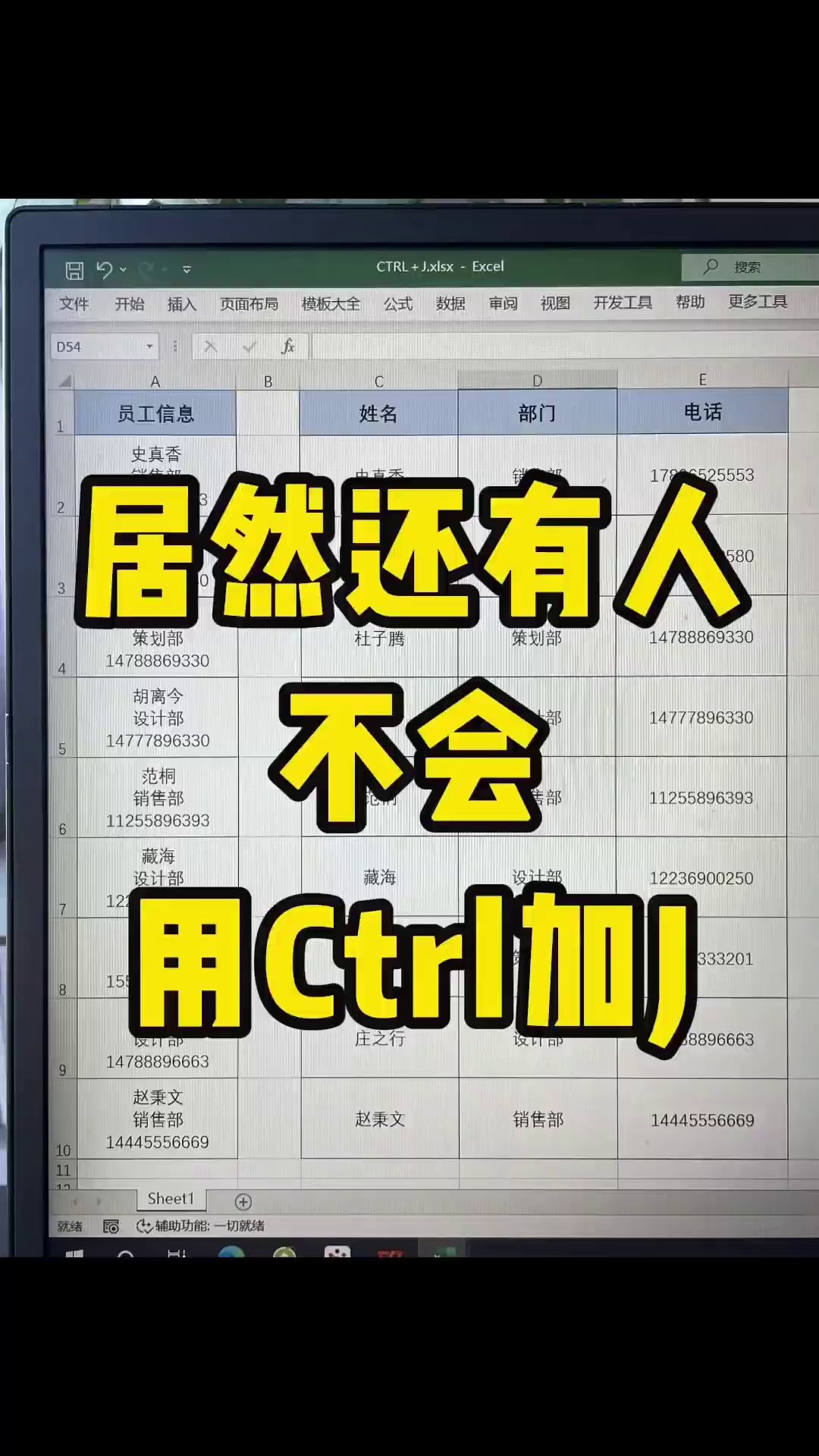
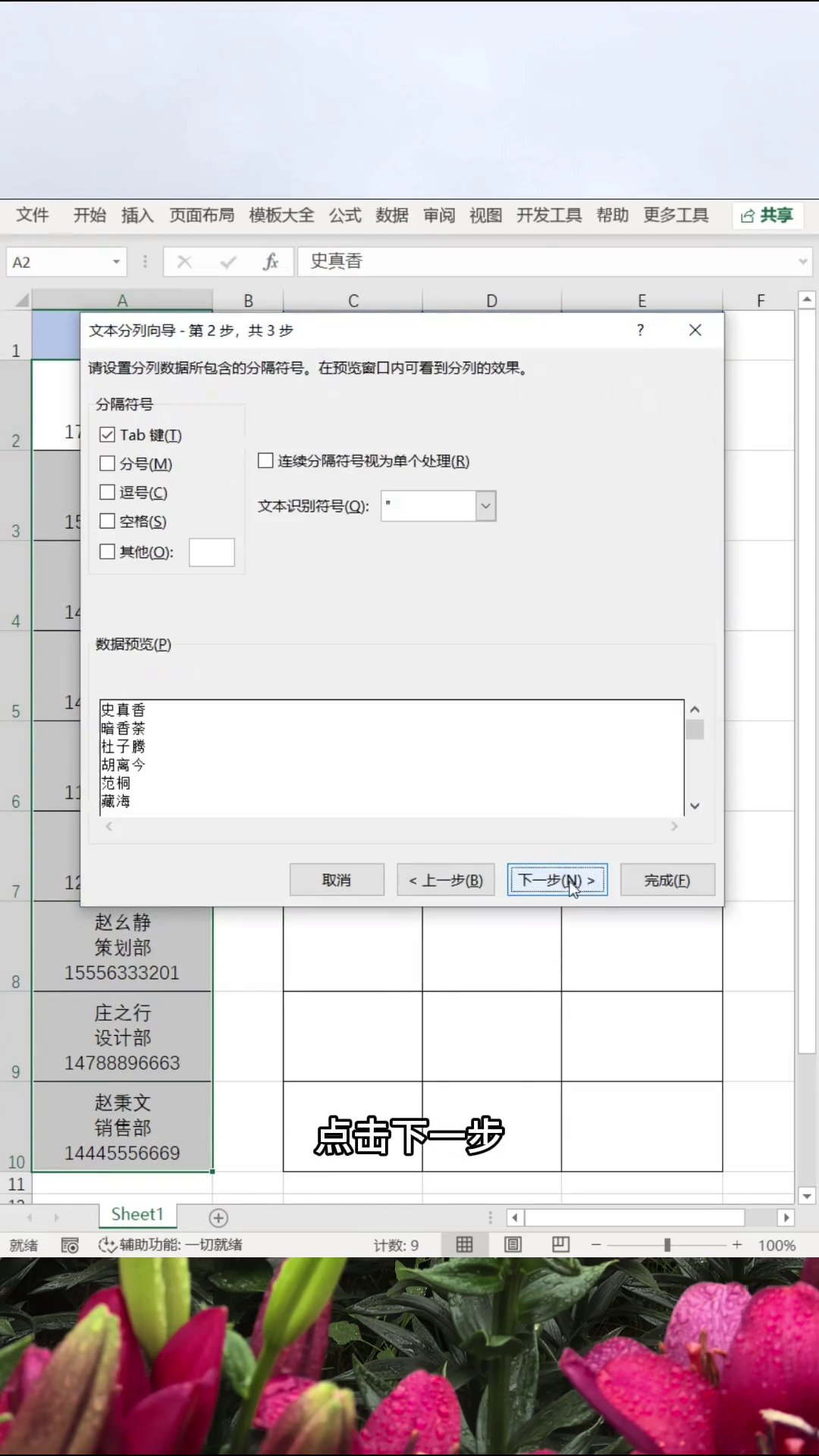
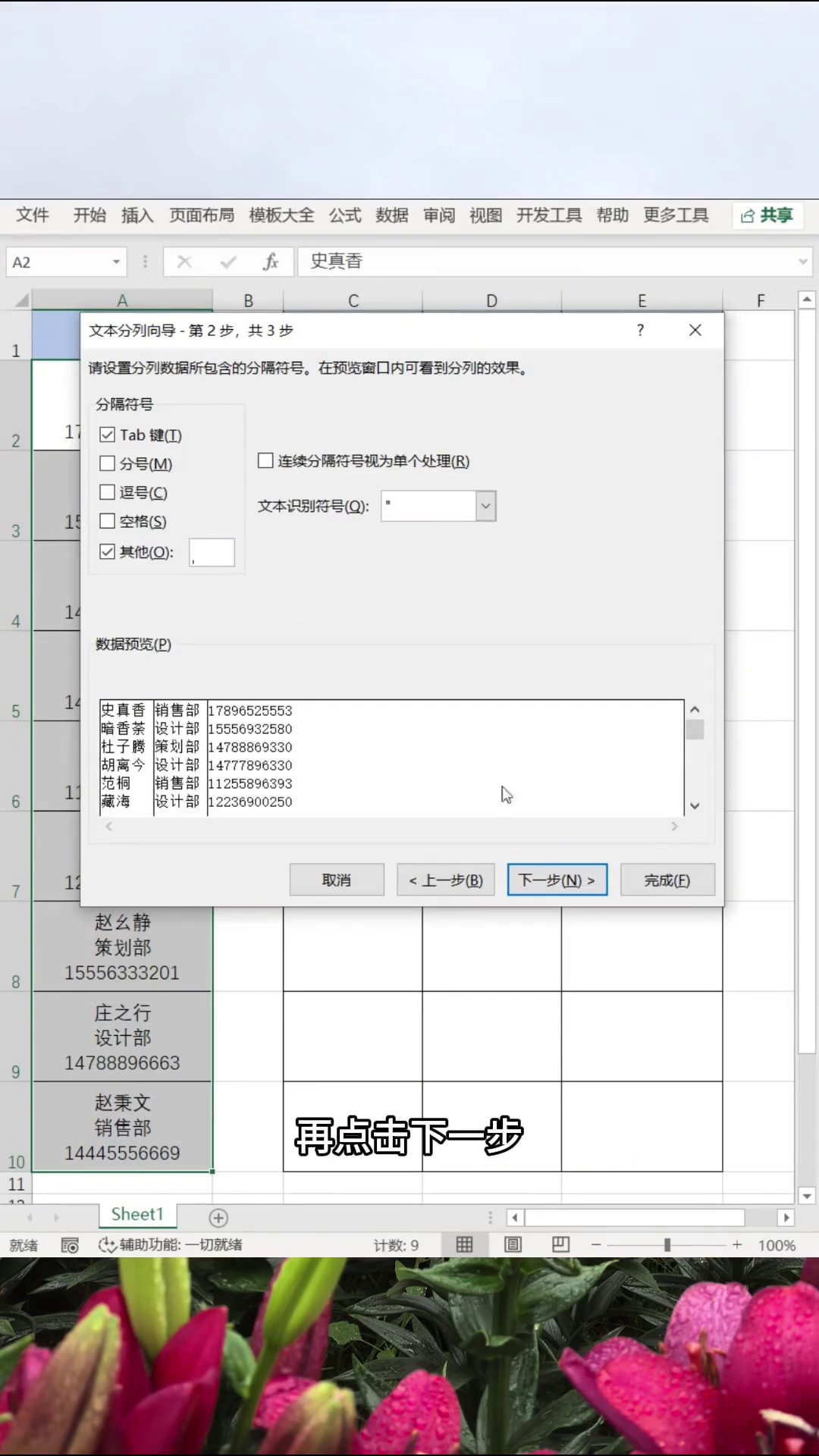
第二步,在弹出的窗口里选择“分隔符号”,然后点【下一步】。紧接着在分隔符号区域勾选“其他”,并在右侧输入框里按下Ctrl+J。这个组合键代表“换行符”。很多人用Alt+Enter在单元格里强制换行,复制出来就会带着这个隐藏字符,不指定它,分列根本认不出来。
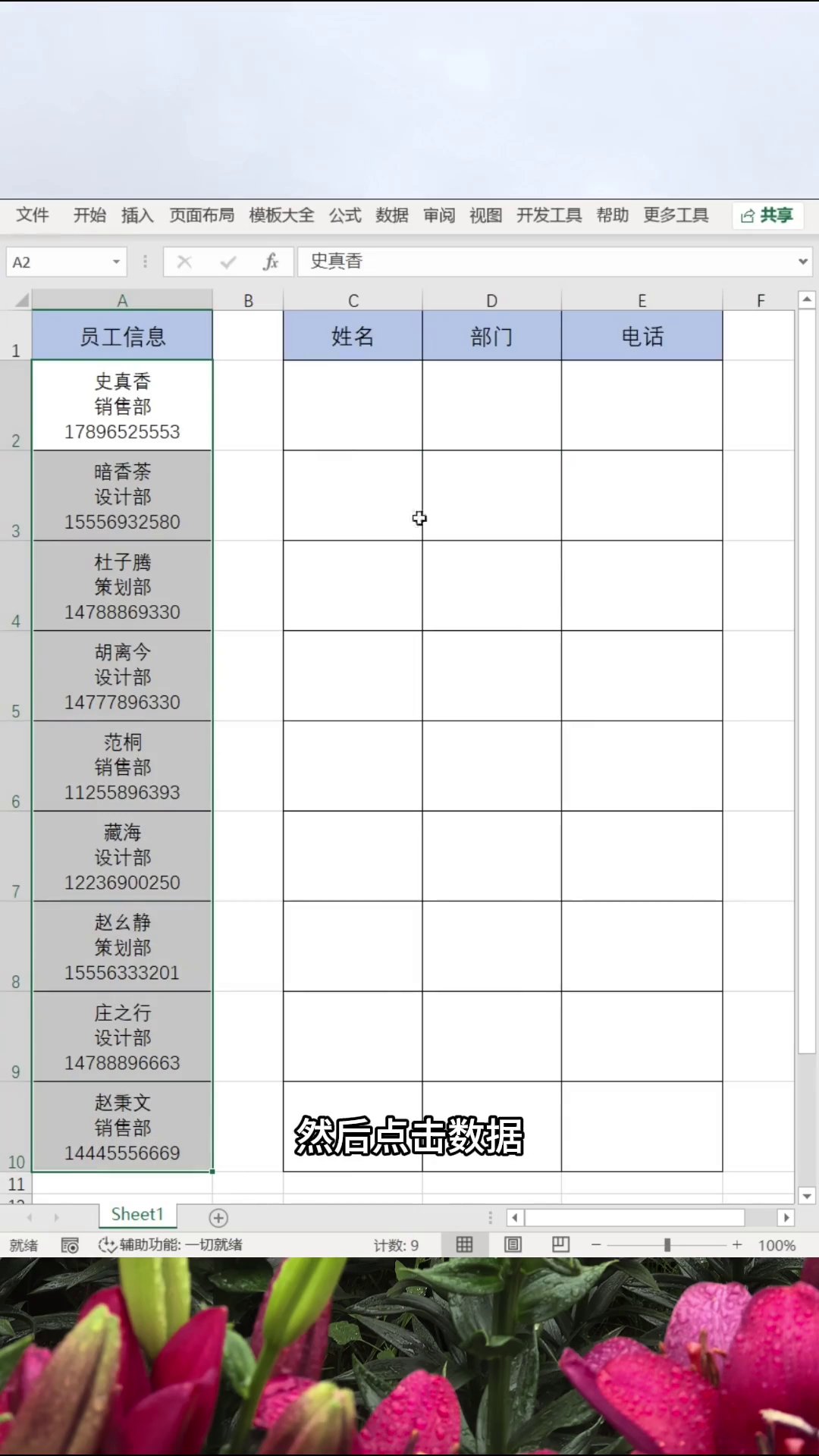
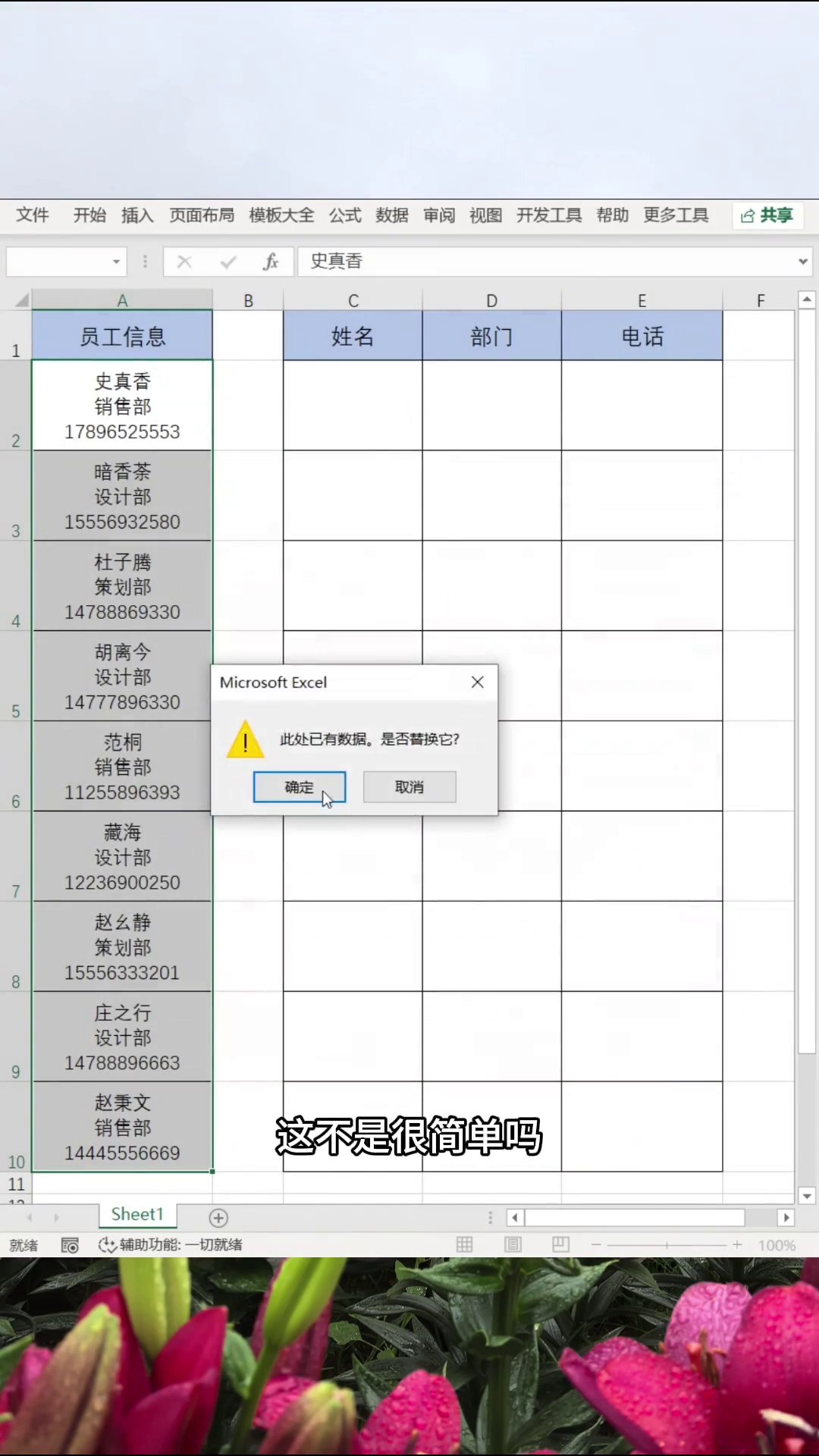
第三步,继续点【下一步】,列数据格式保持“常规”即可。重点在右下角的“目标区域”:点击右侧小按钮,回到表格里选一个空白单元格,比如F2,再点回来。最后按【完成】,所有数据立刻拆分完毕,全程用不了十秒。

小周看得目瞪口呆:“原来这么简单?可这快捷键我记不住啊。”陈磊看了他一眼:“你不是记不住,是从来没觉得自己能找到更好的方法。上班这件事,重要的不是演得很忙,而是真的把活儿干漂亮。”
故事到这儿就结束了。可我总忍不住想:如果那天陈磊没教他,而是直接让他走人,那这三千块工资换来的教训,到底是谁的呢?在职场上,真正拉开人与人距离的,从来不是学历,也不是加班时长,而是你有没有在动手前多问一句——这件事,是不是有更聪明的做法?