
# 2023年老板花3000元招人,连Excel拆分都靠复制粘贴?
2023年7月,上海那个互联网公司,主管陈磊站到新来的小周背后,眼睛盯着屏幕。小周在拆三千行客户数据,姓名和电话挤在一格里,要分开。他就Ctrl+C,切到新表,Ctrl+V,再切回来,接着复制粘贴。整了十来分钟,才拆了不到五十行。陈磊绷不住了:我花三千块招你,你就这么干活?
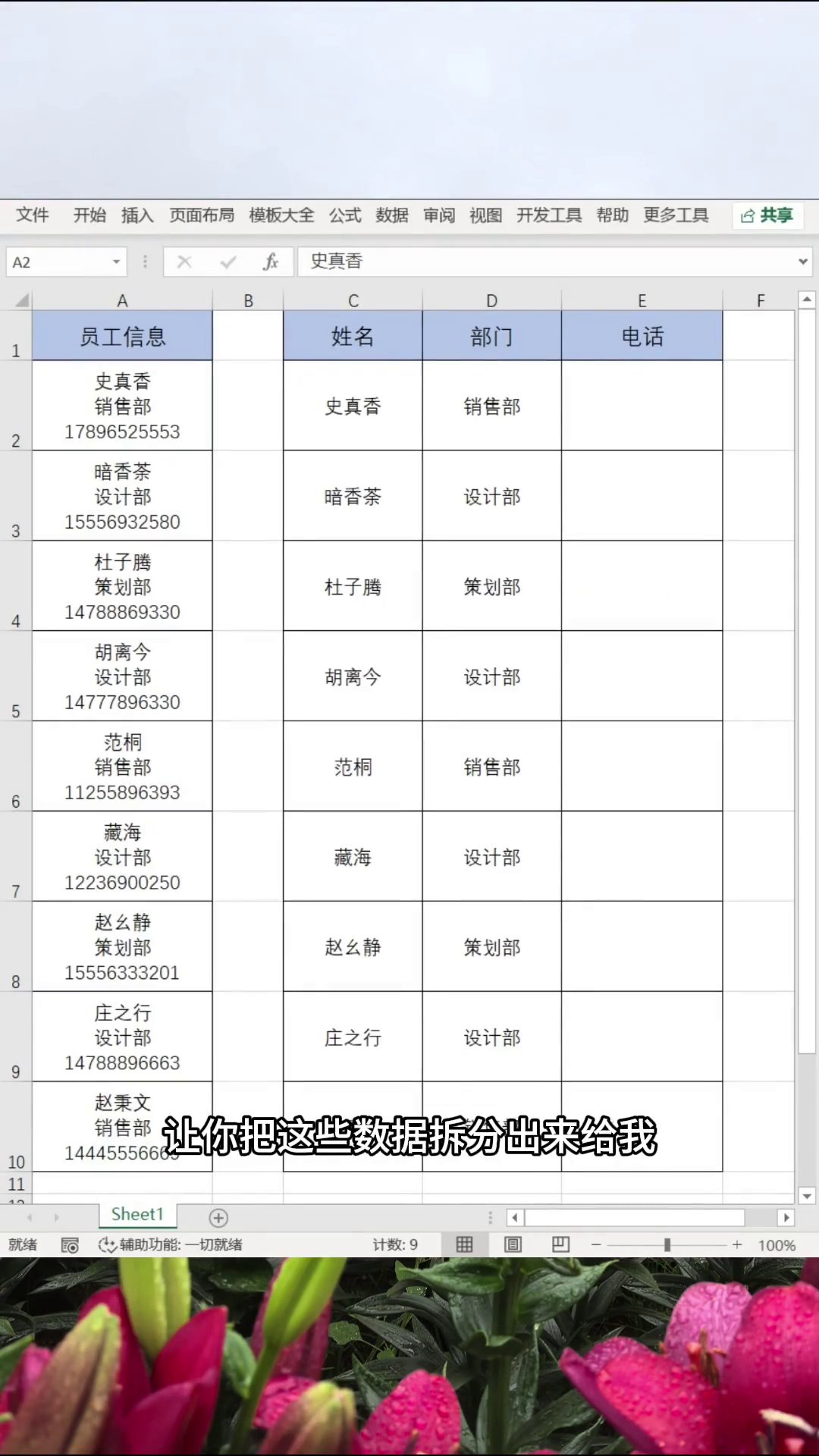
小周愣了:老板,这数据格式不统一,中间有的空格,有的逗号,还有的换行,我只能手动一个个拆啊。陈磊叹口气,过去坐下,五个步骤全拆完。他说:记好了,这活儿不用蛮干,Excel自带一个“分列”,就是治这种乱七八糟的数据的。
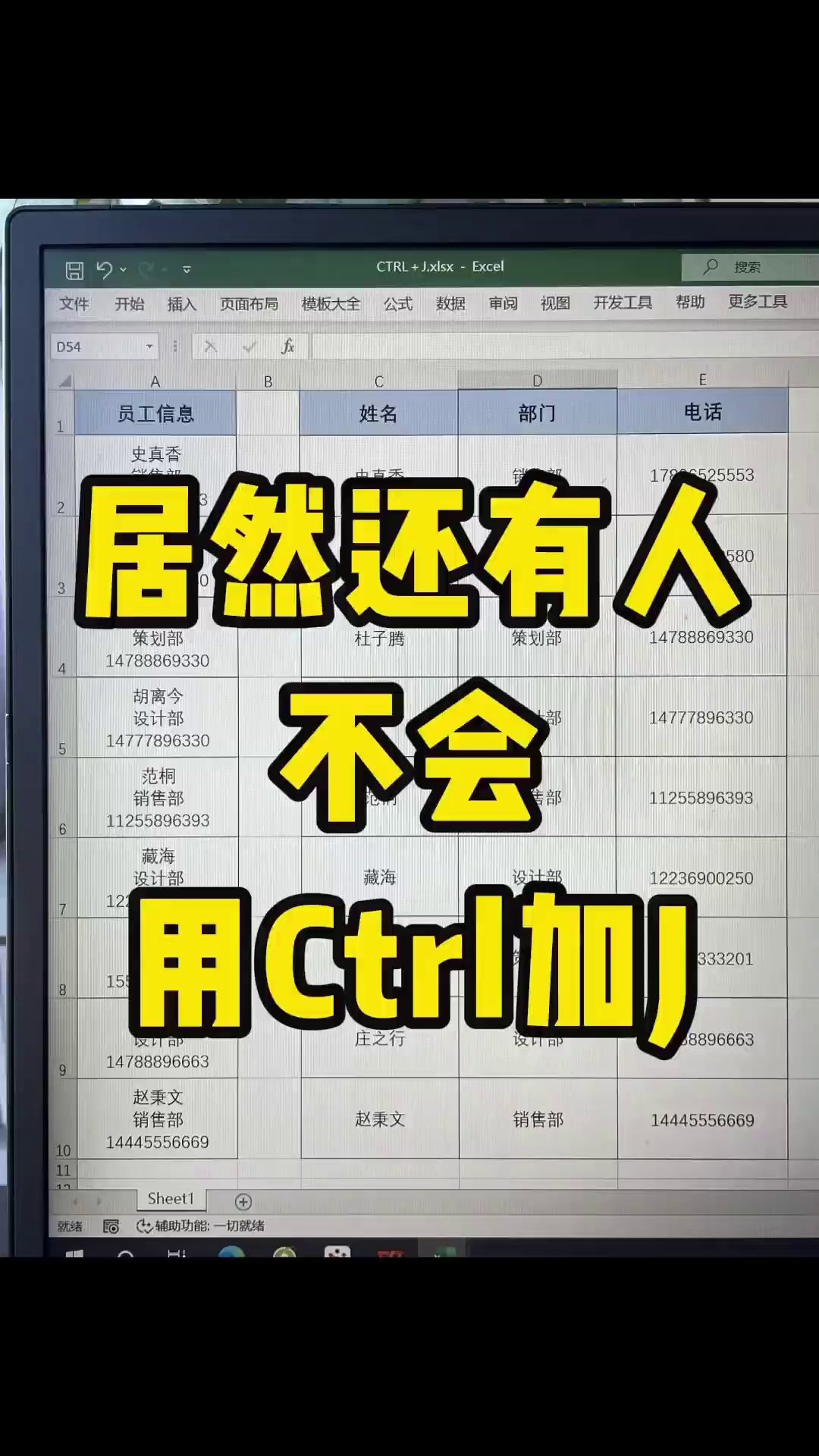
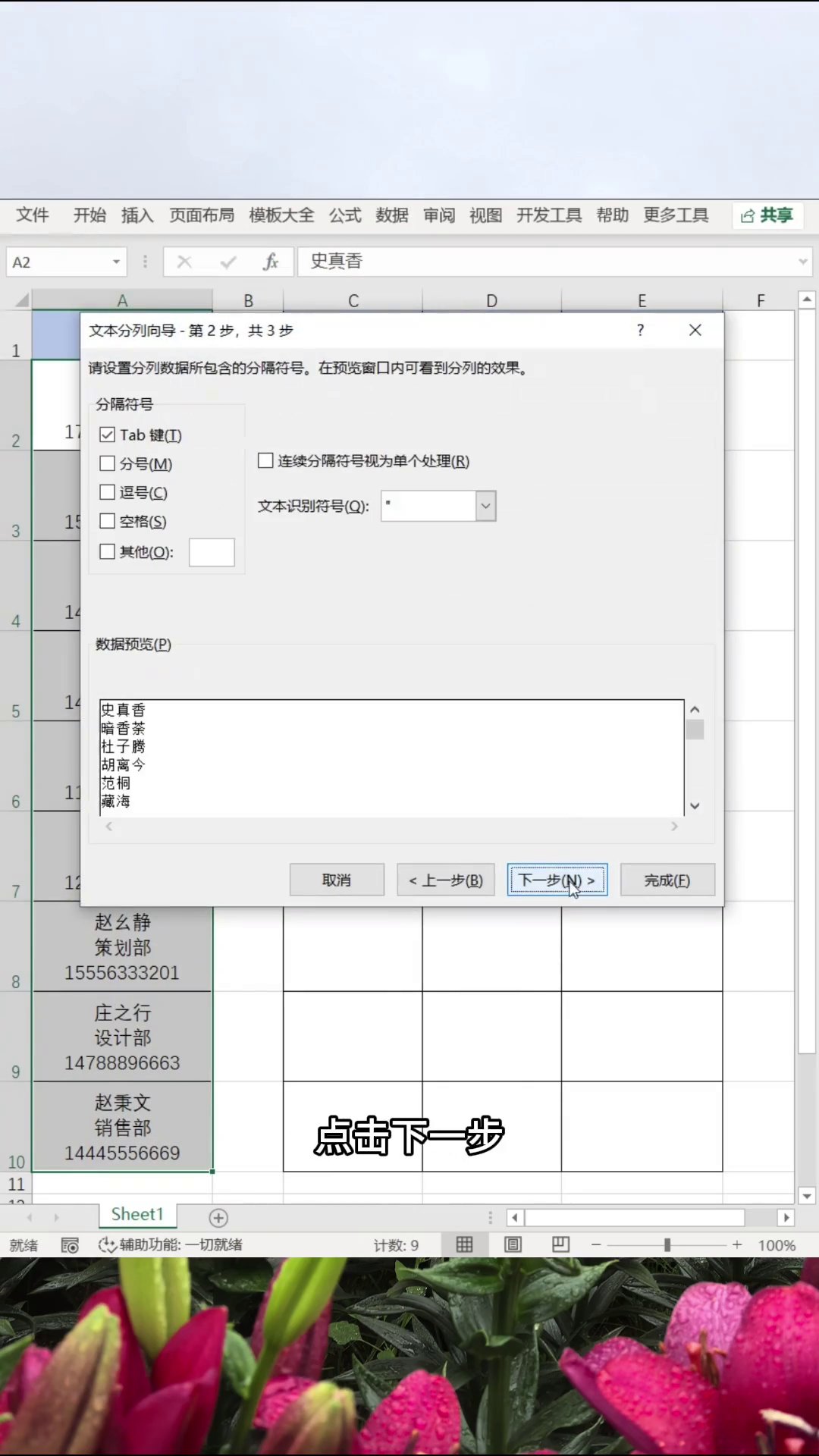
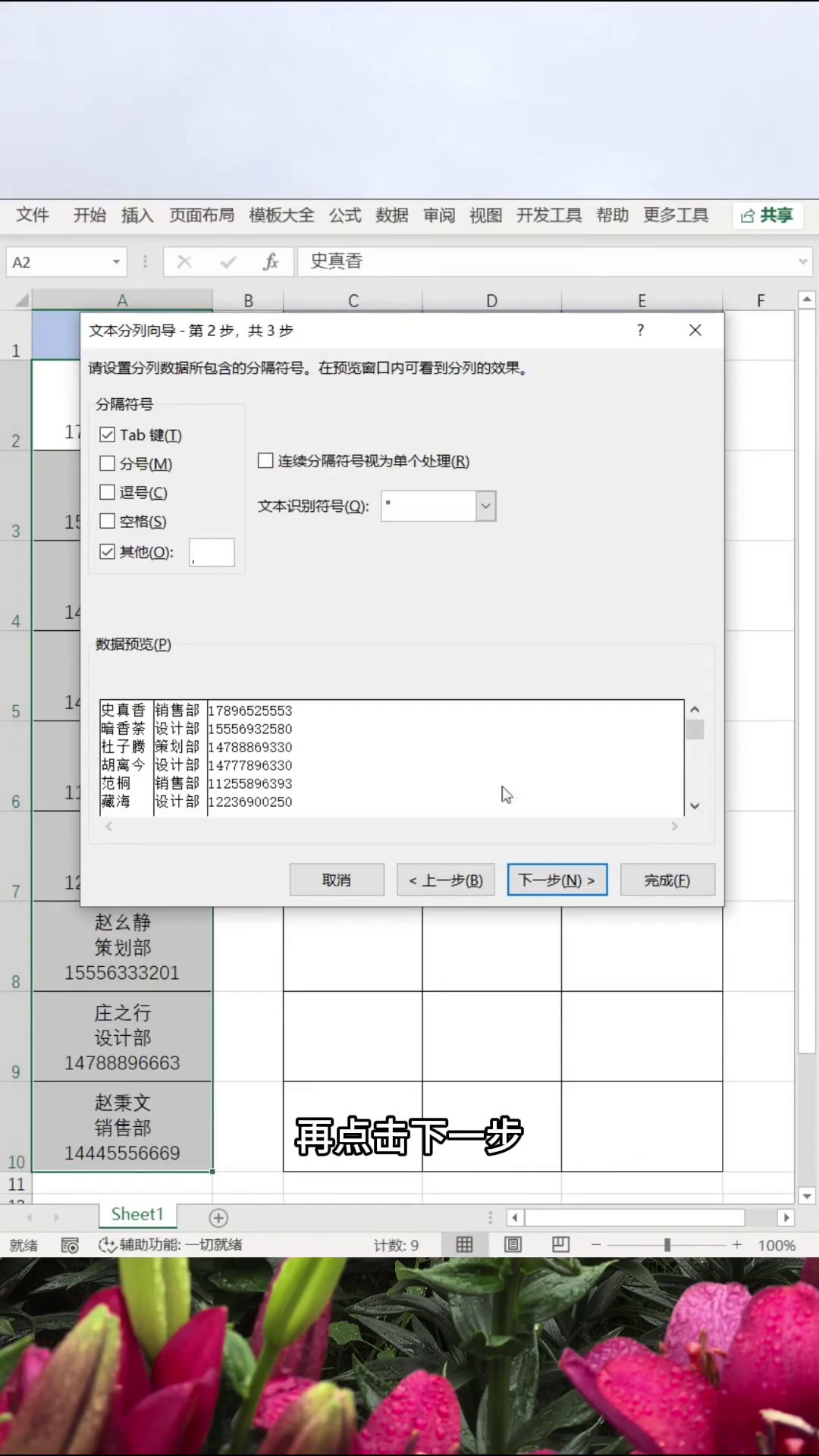
操作不复杂。先把要拆的数据选中,点上面菜单的【数据】,找【分列】,点一下。弹个窗口,第一步选“分隔符号”,点【下一步】。第二步,分隔符号那里勾“其他”,右边输入框按Ctrl+J——这个就是“换行符”。好多人用Alt+Enter在表格里强制换行,复制出来就带着这个符,你选别的符号根本识别不了。
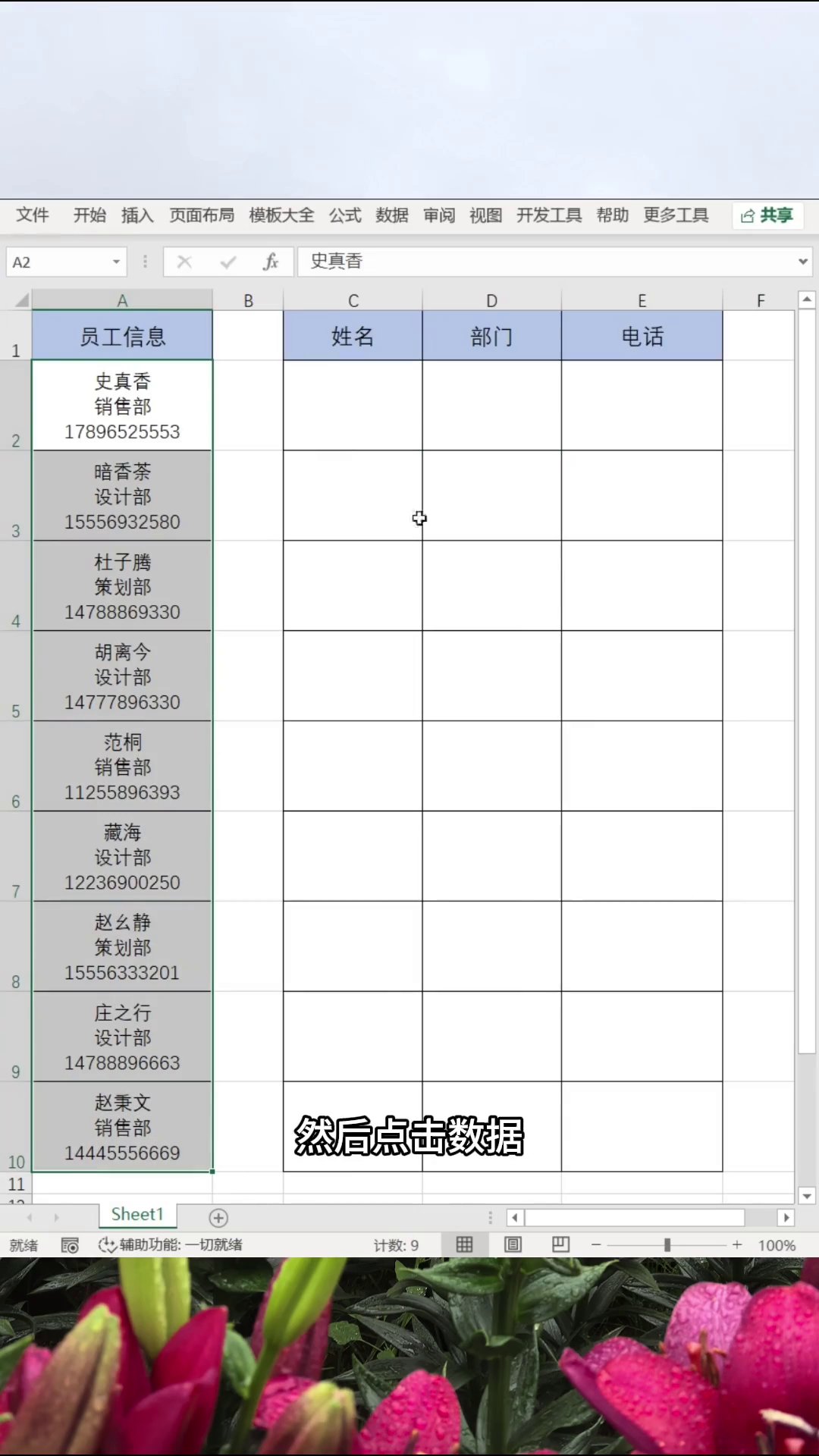
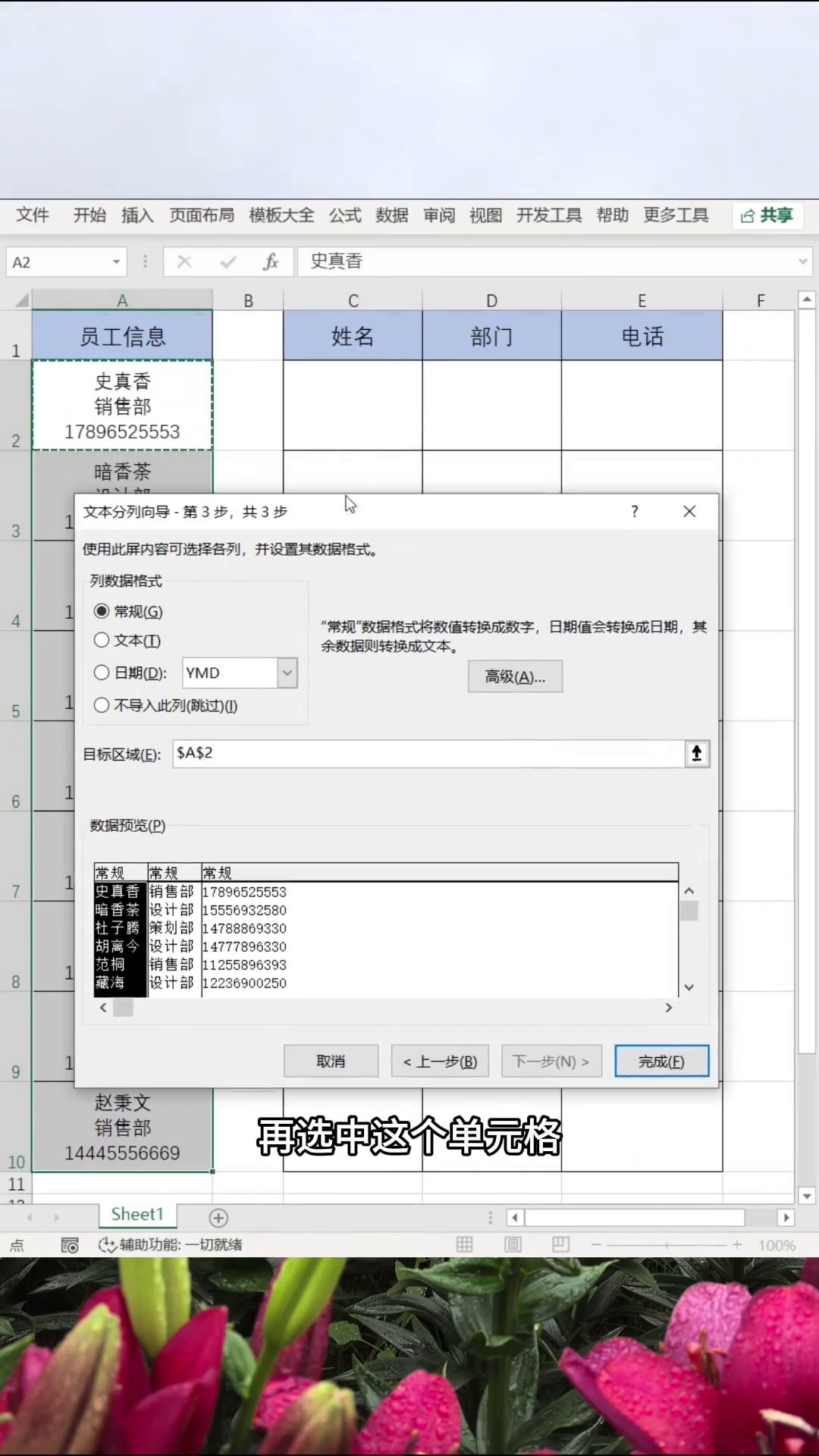
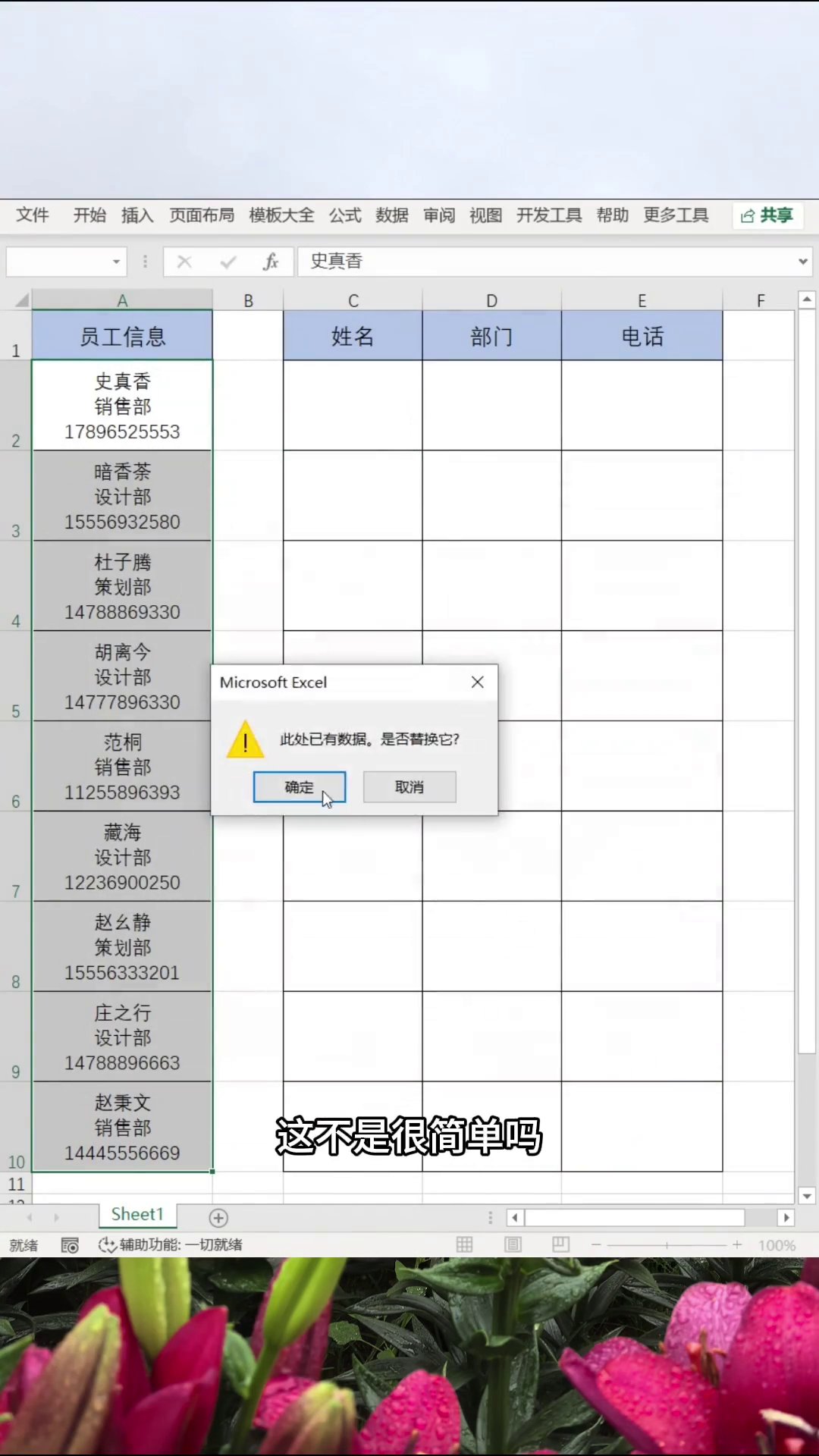
换行符弄好,继续点【下一步】。第三步设列格式,通常默认的“常规”就行。注意右下角有个目标区域,点右边小按钮,去表格里选个放结果的格子,比如F2,再点回来,最后点【完成】。全程不到十秒,三千行一下全拆完。
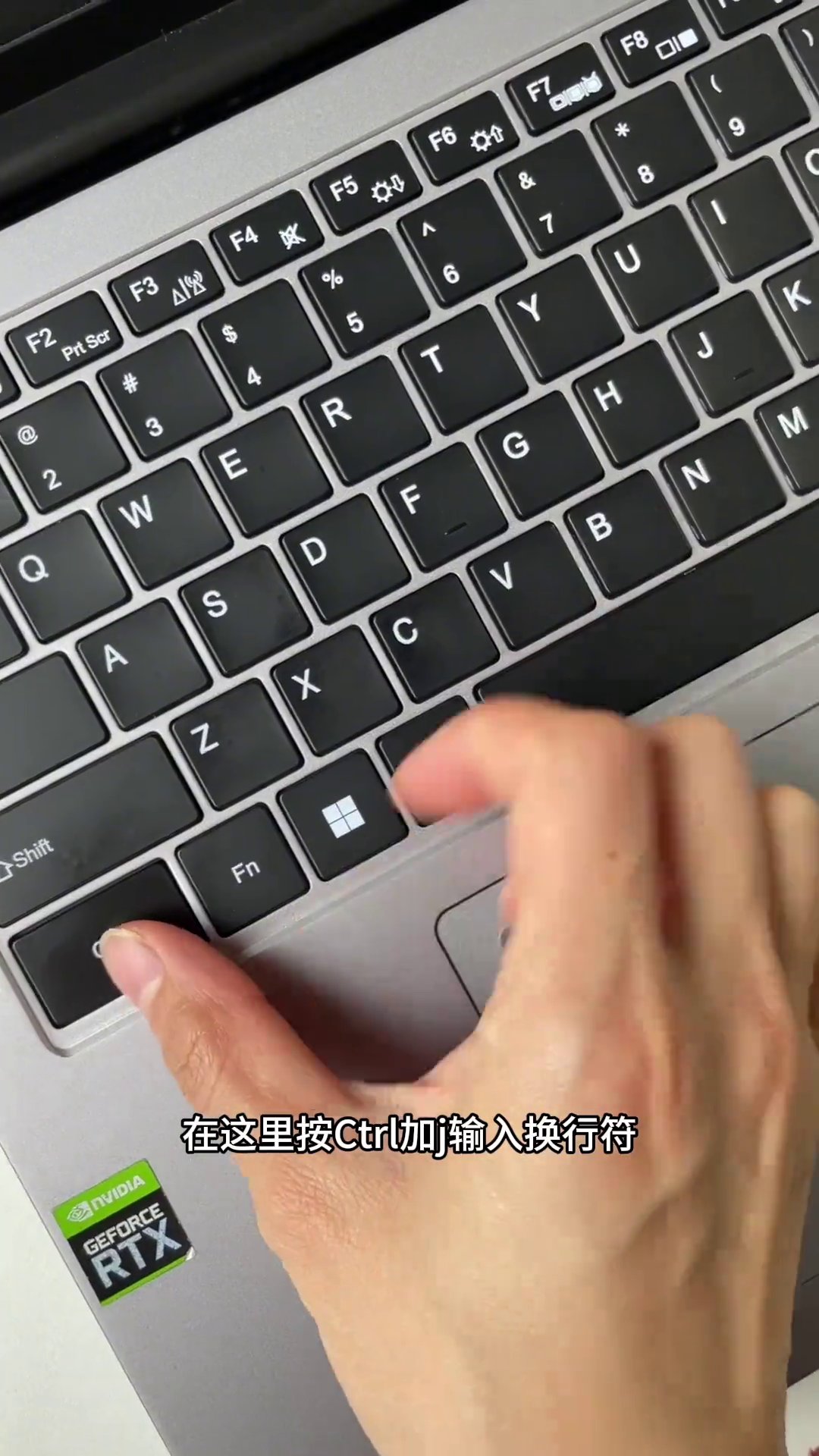
小周挠头:这么简单?老板,这快捷键我记不住啊。陈磊瞥了他一眼:你不是记不住,你是压根没想过还有别的办法。说白了,出来上班,拿钱办事,要的是聪明干活,不是演勤奋。
后来故事就完了。但我老在想,要是那老板不教他,直接把人开了,那三千块学费到底买了个啥?职场里拉开差距的,学历?加班?都不是。就是你有没有想过——这事,是不是有更省事的招?
广告
—— 广告位③:文末广告(正文结束后) ——