
# 文员必学!Excel表格打印太大太小一招搞定,别再手动调列宽了
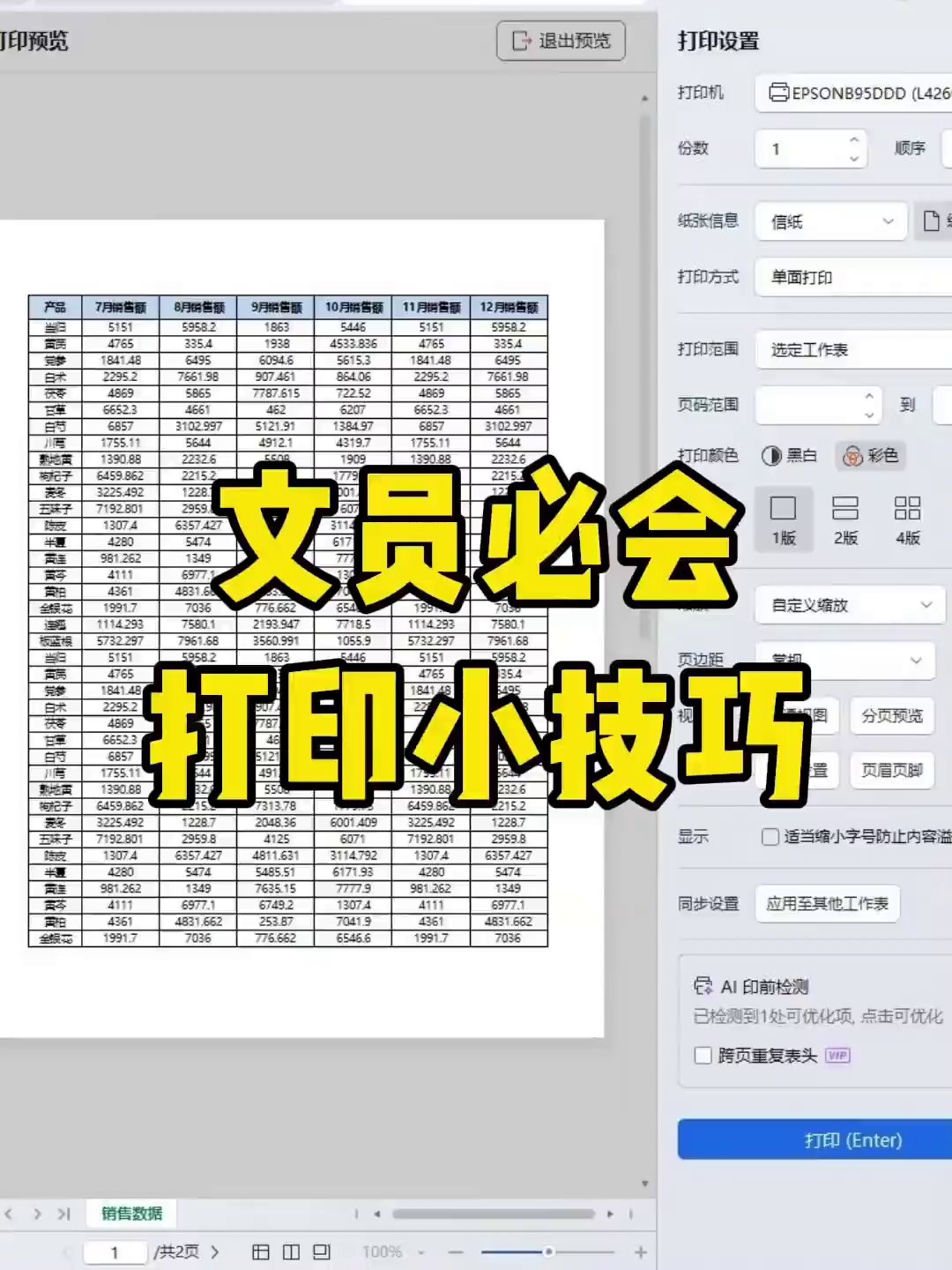
打印Excel表格,文员最头疼的就是尺寸对不上。表格内容很少,直接打印出来,就占纸的一个角,剩余一大片空白,看着别扭,纸也浪费。反过来,表格要是超过一页,打印的时候直接给你拆成好几页,数据断开了,看着特别费劲。这俩问题其实都有快捷设置,学会了,打印效果立马不一样。
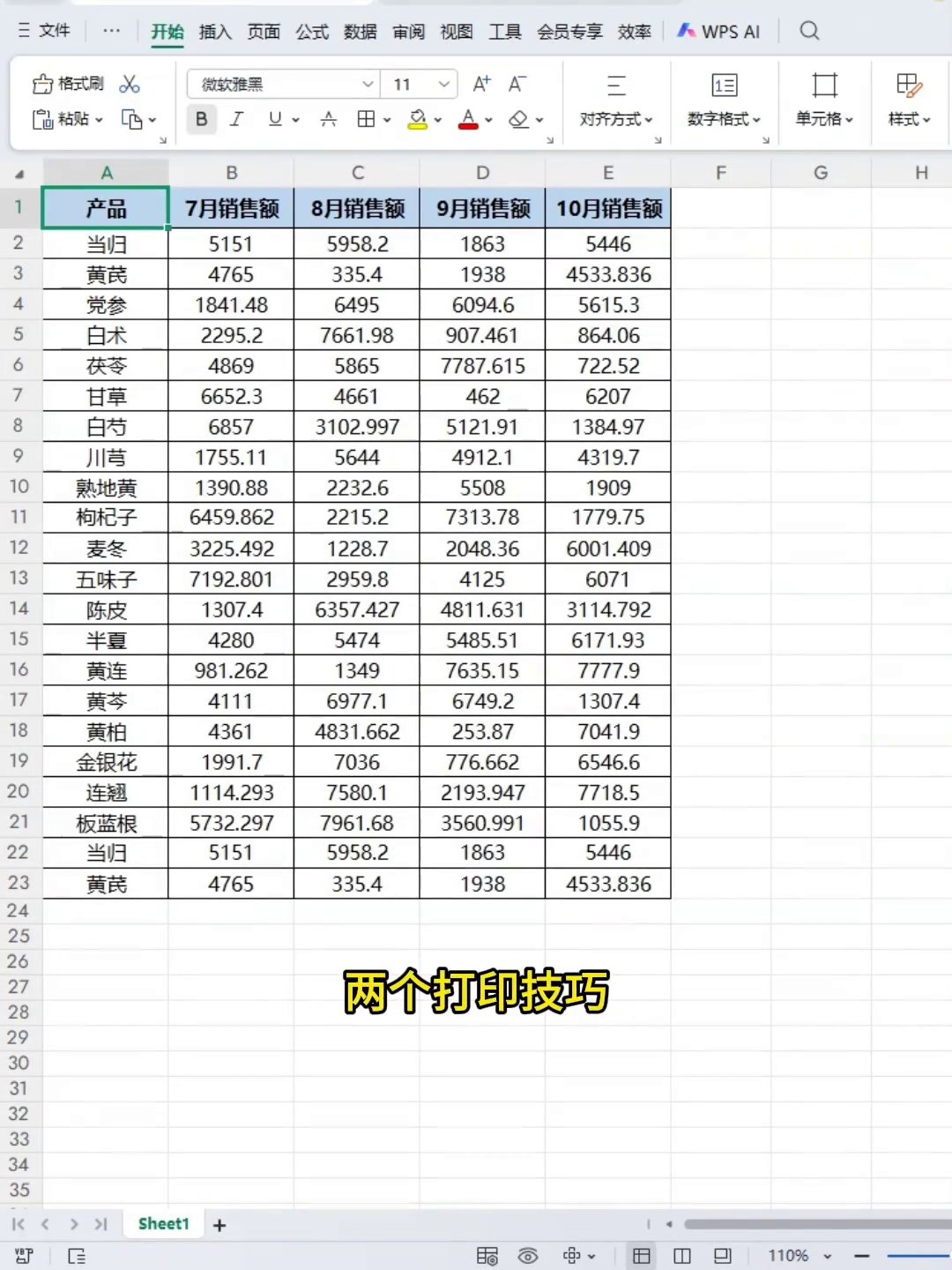
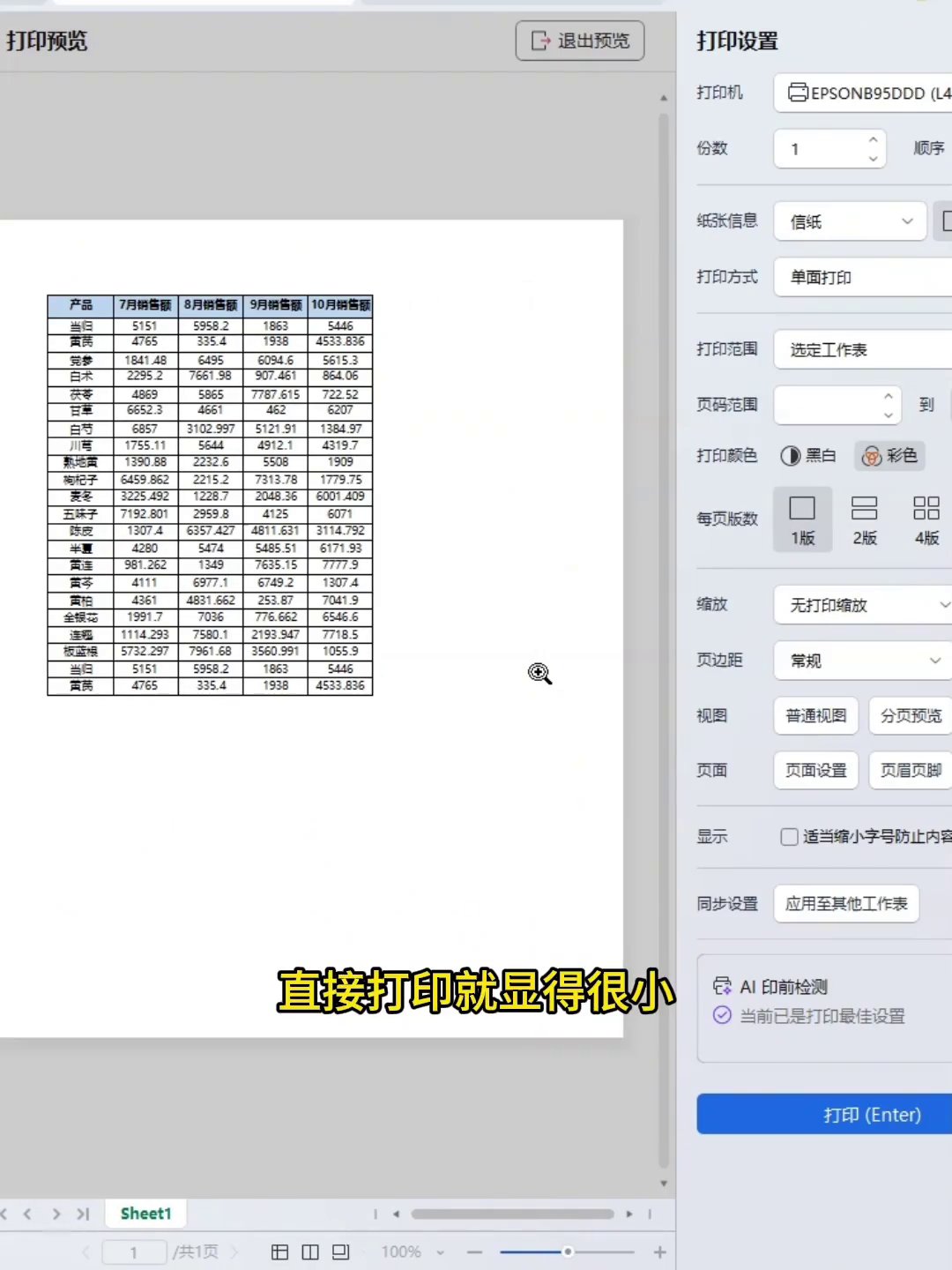
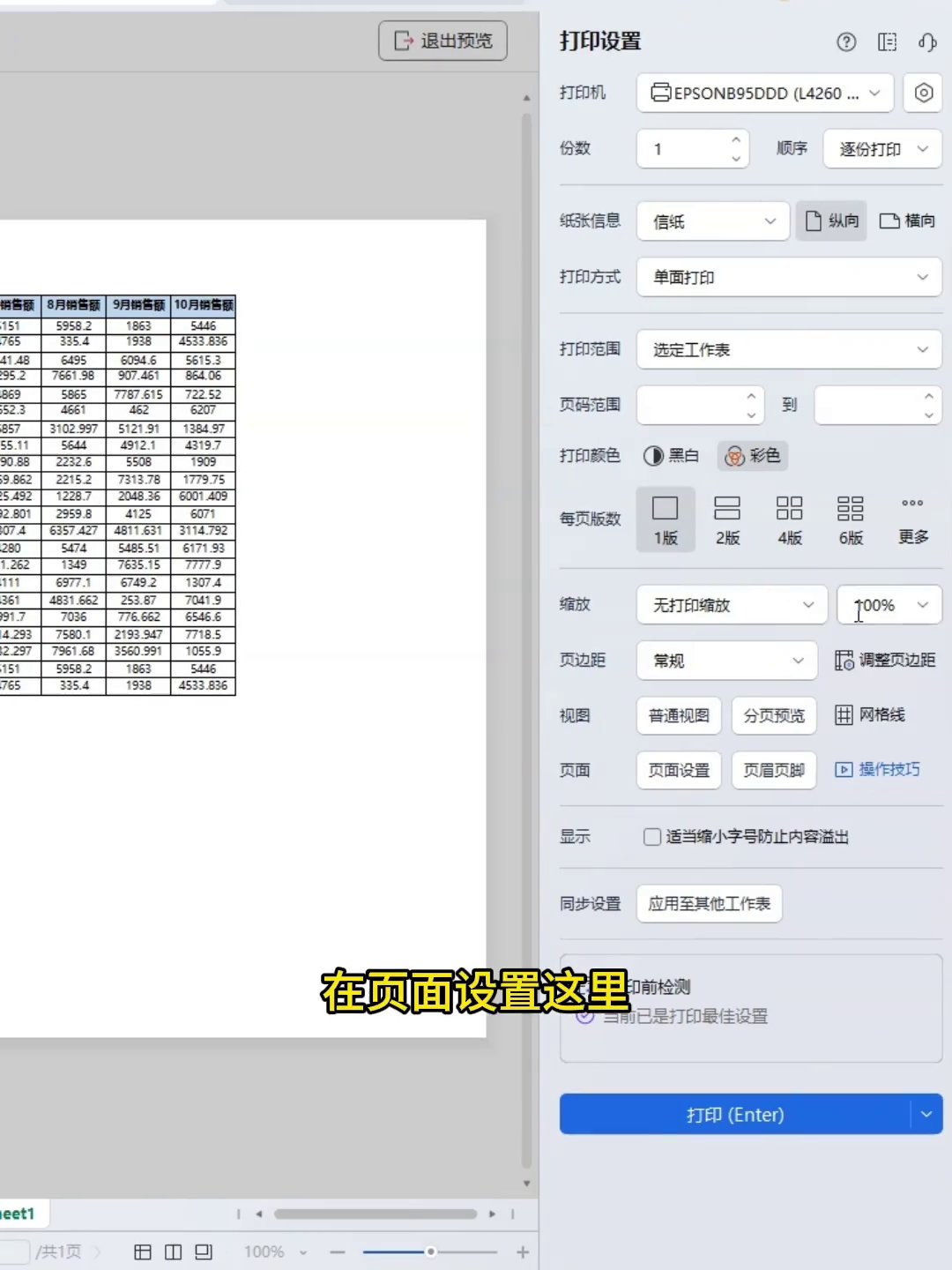
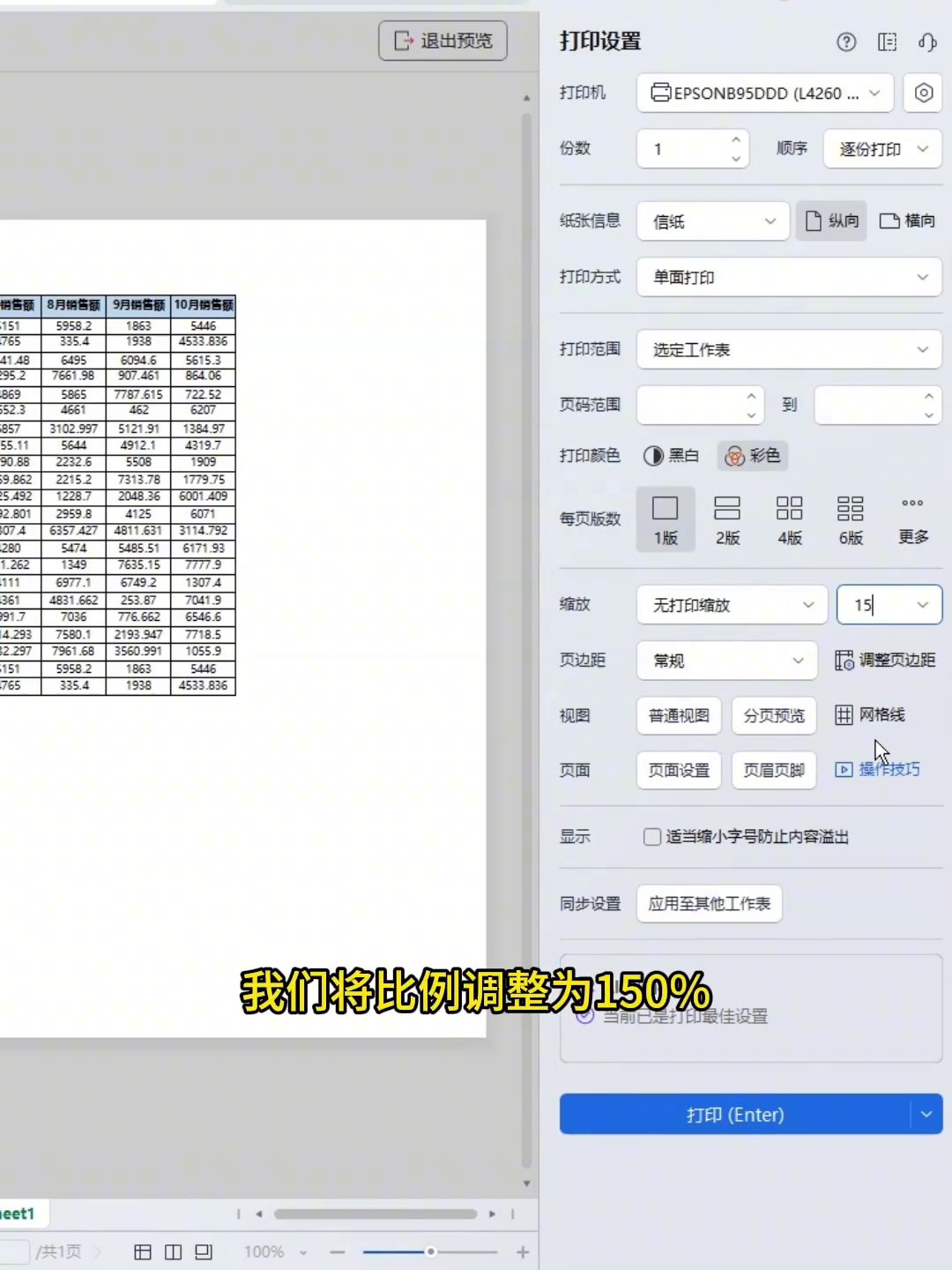
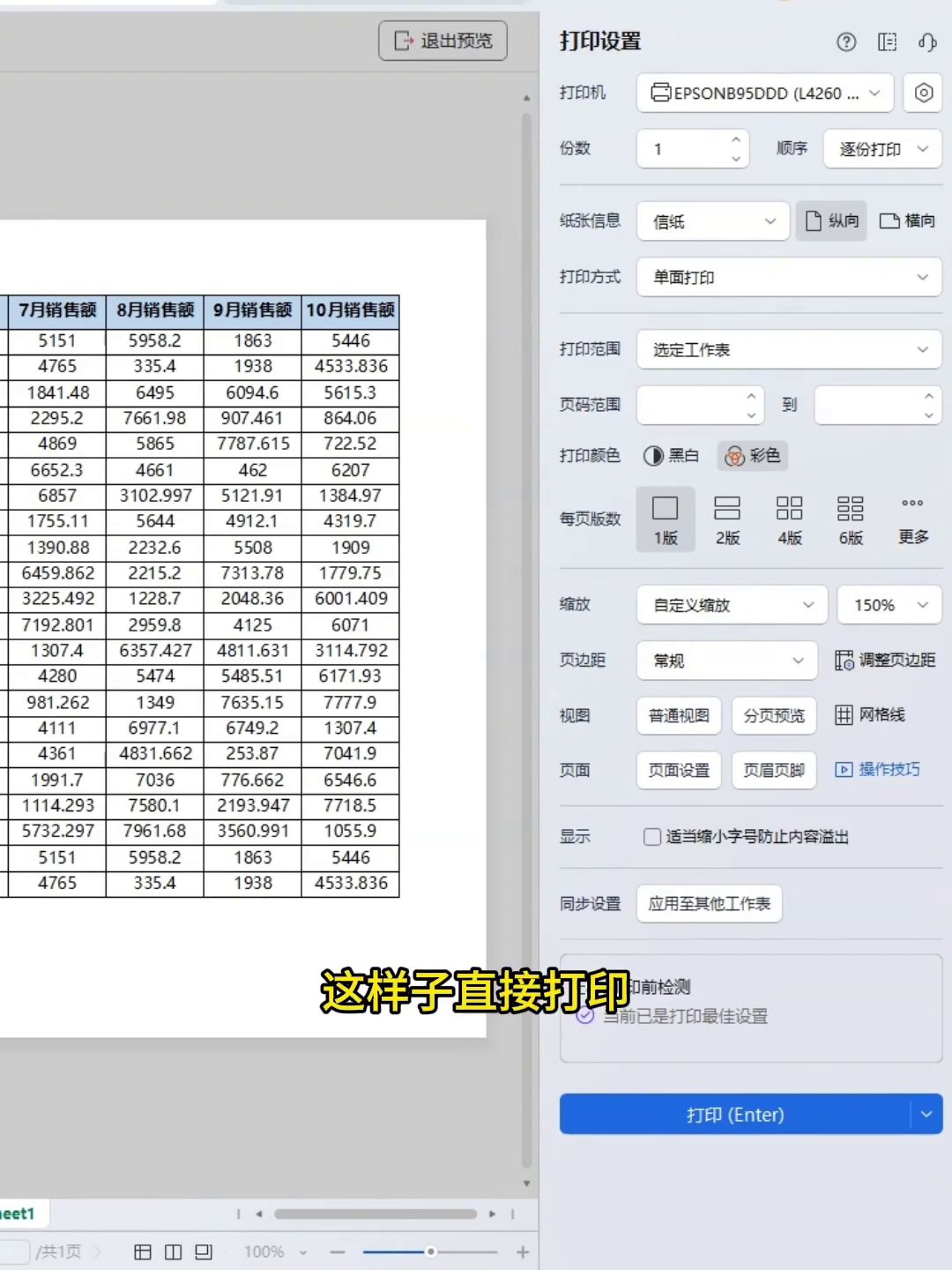
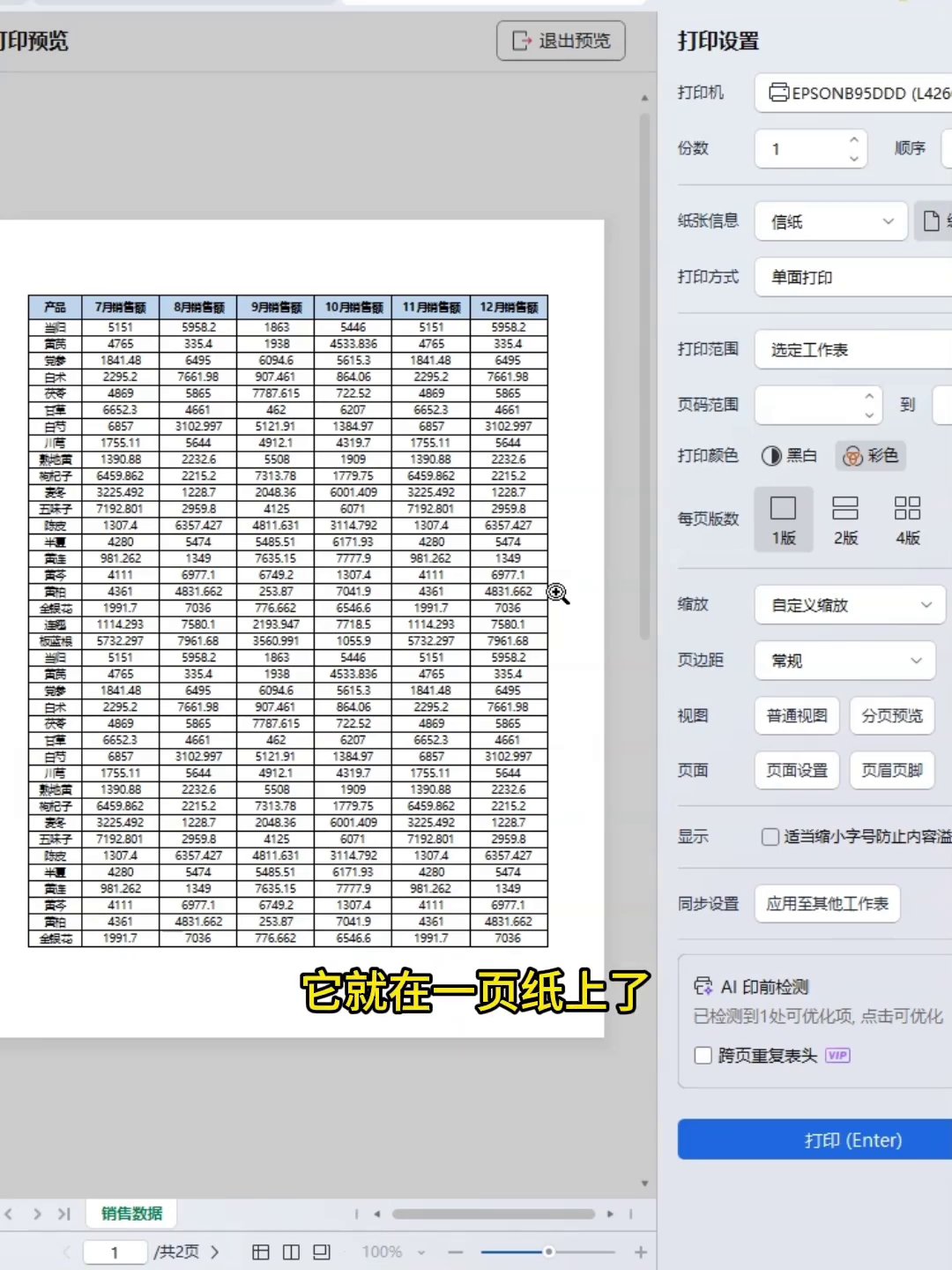
先解决表格太小的问题。打开页面设置,把缩放比例改成150%。打印预览里表格就铺满整张纸了。比例按实际大小调,表格再小点就调200%,效果立竿见影,不用手动去拖列宽和行高。
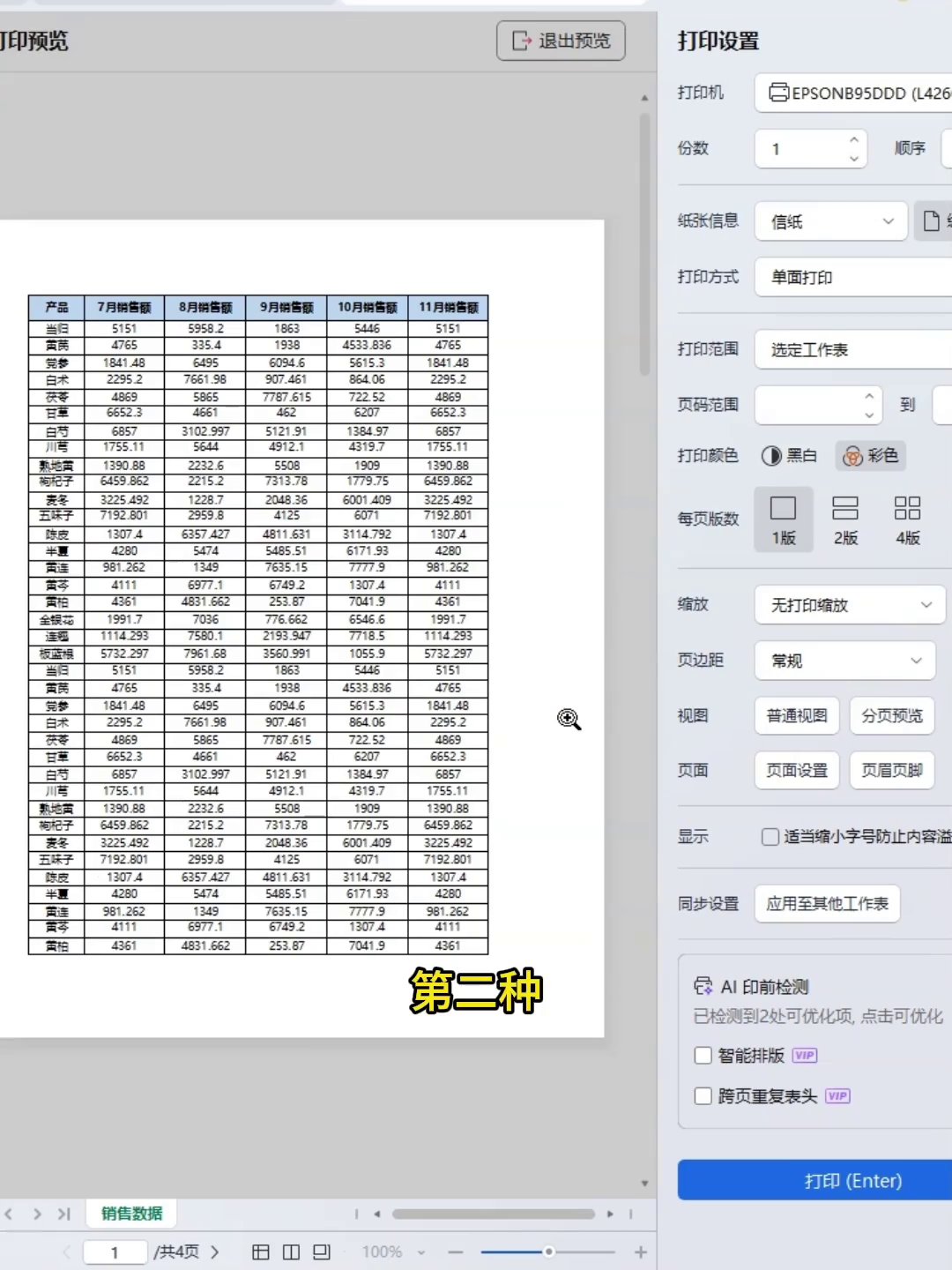
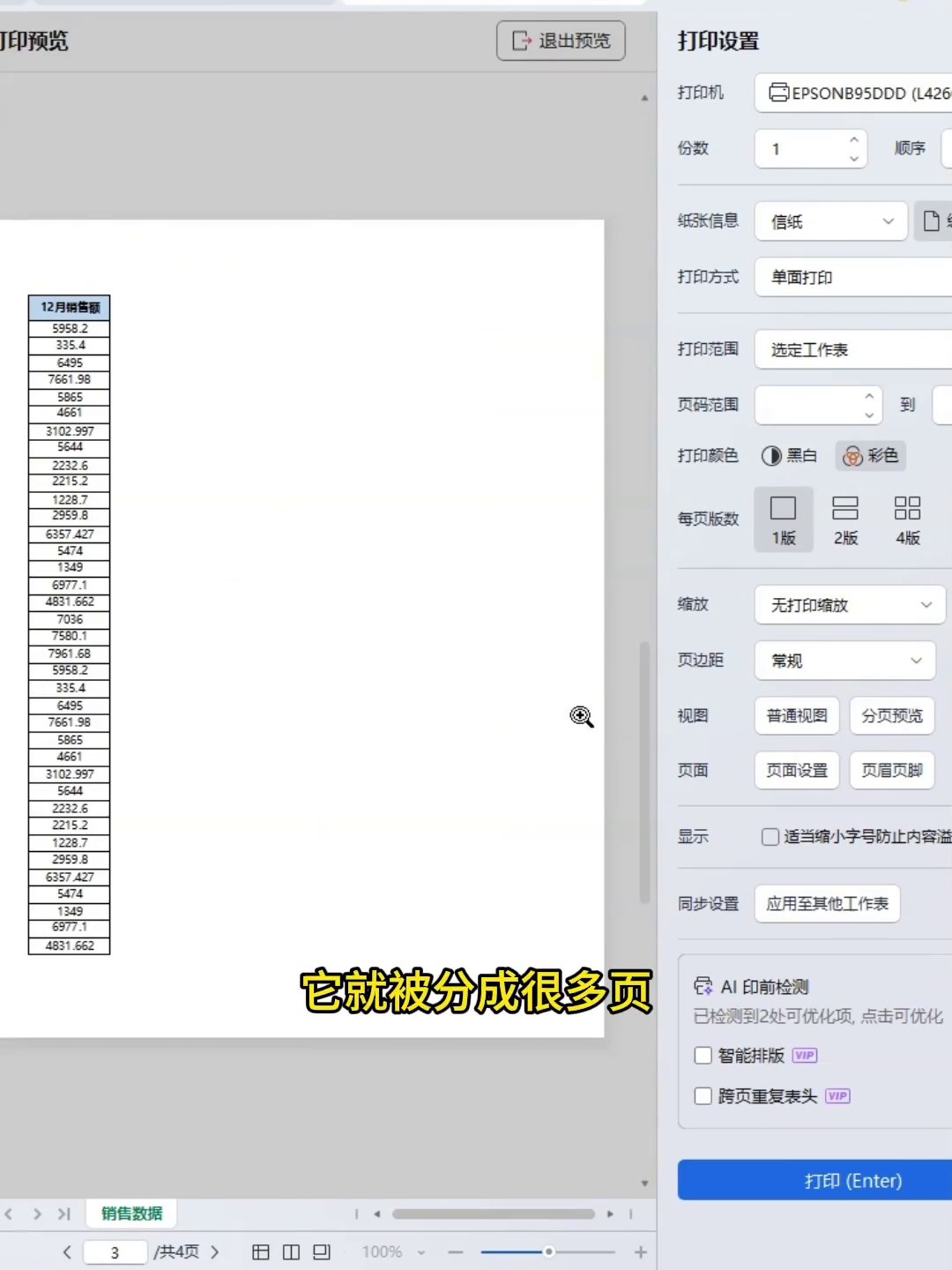
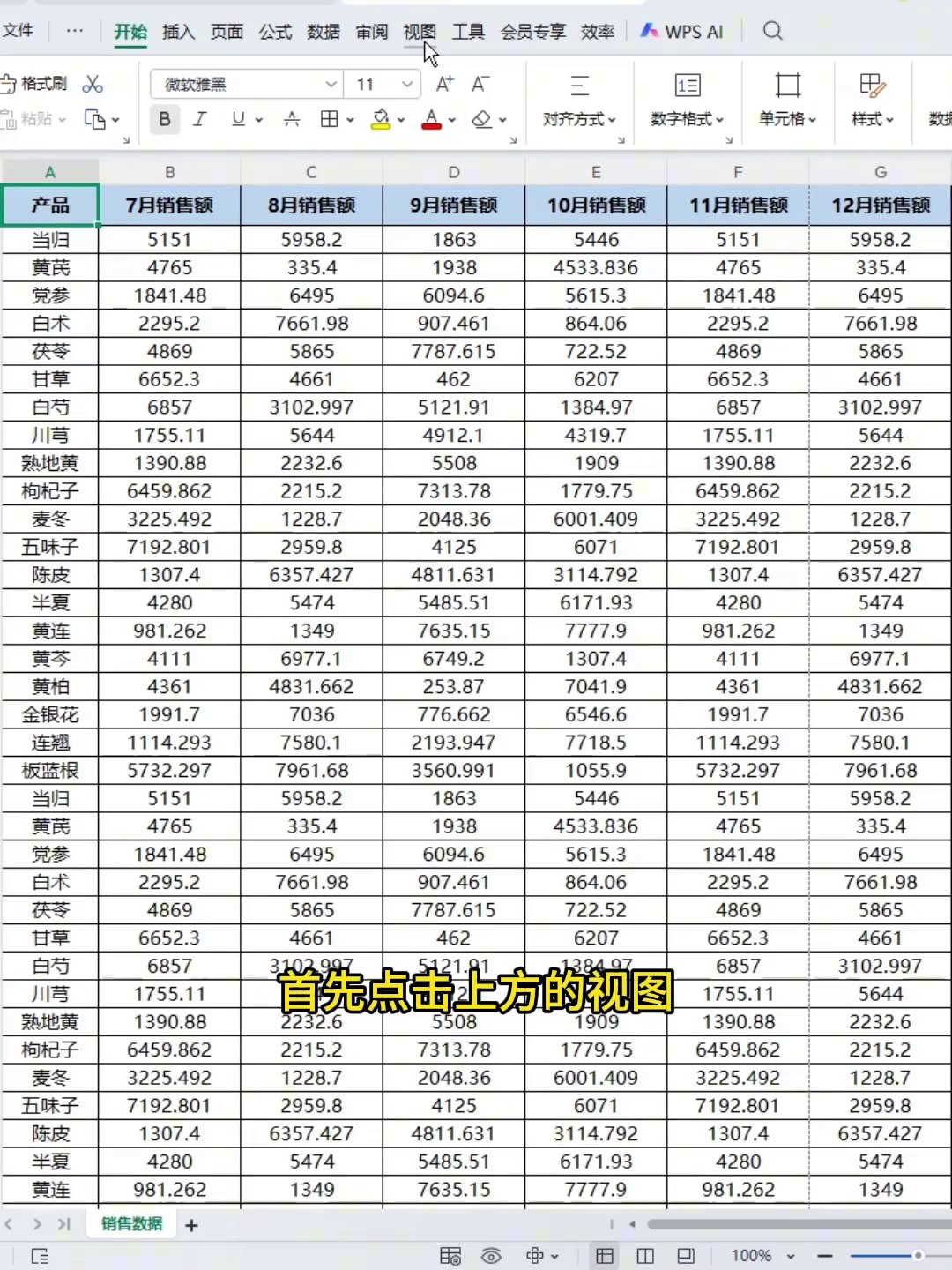
再看表格超出一页的情况。直接打印,超出部分就跑到第二页甚至更多页了。点顶部菜单栏的"视图",进"分页预览"模式。分页预览下,页面之间有一条蓝色虚线,那就是分页符。按住虚线往右拖,拖到跟右侧的实线重合,松开鼠标。表格就全收到一页纸里了,打印出来完整又整齐。
表格太小,就用页面设置里的缩放比例放大。表格太大,就用分页预览拖动虚线,把它压回一页。俩操作十秒钟的事,下次打印前先看看这两个设置。你说,是不是比手动拖列宽省事多了?
广告
—— 广告位③:文末广告(正文结束后) ——