# 没有会员也能用Excel制作组织架构图,这几个操作太绝了
老板突然甩给你一个组织架构图的任务,你下意识打开某个专业绘图软件,结果弹窗提示“开通会员才能导出”。是不是瞬间就头疼了?其实完全不用,用你电脑里现成的Excel就能做出一张整洁规范的组织架构图,一分钱都不用花。

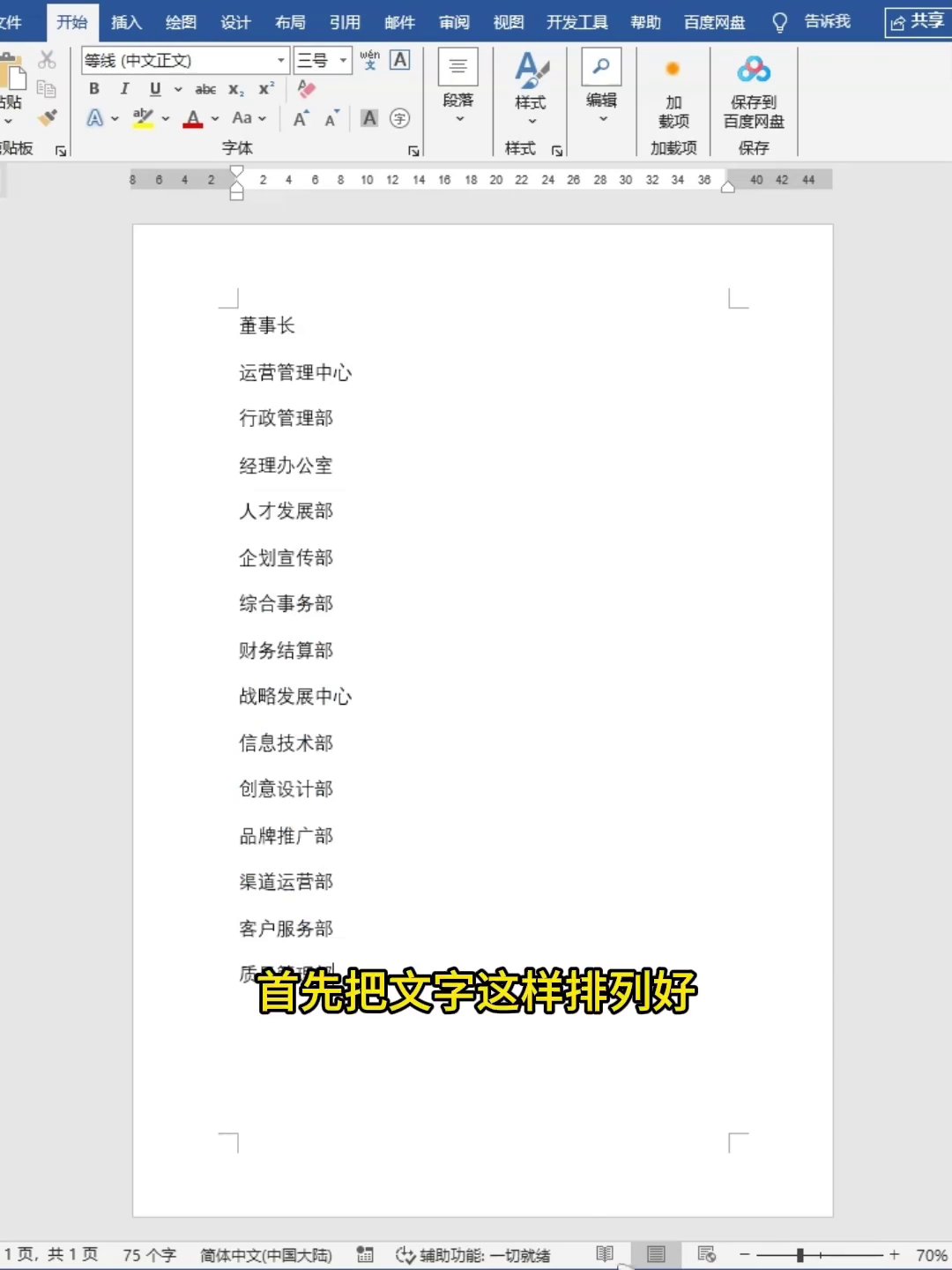
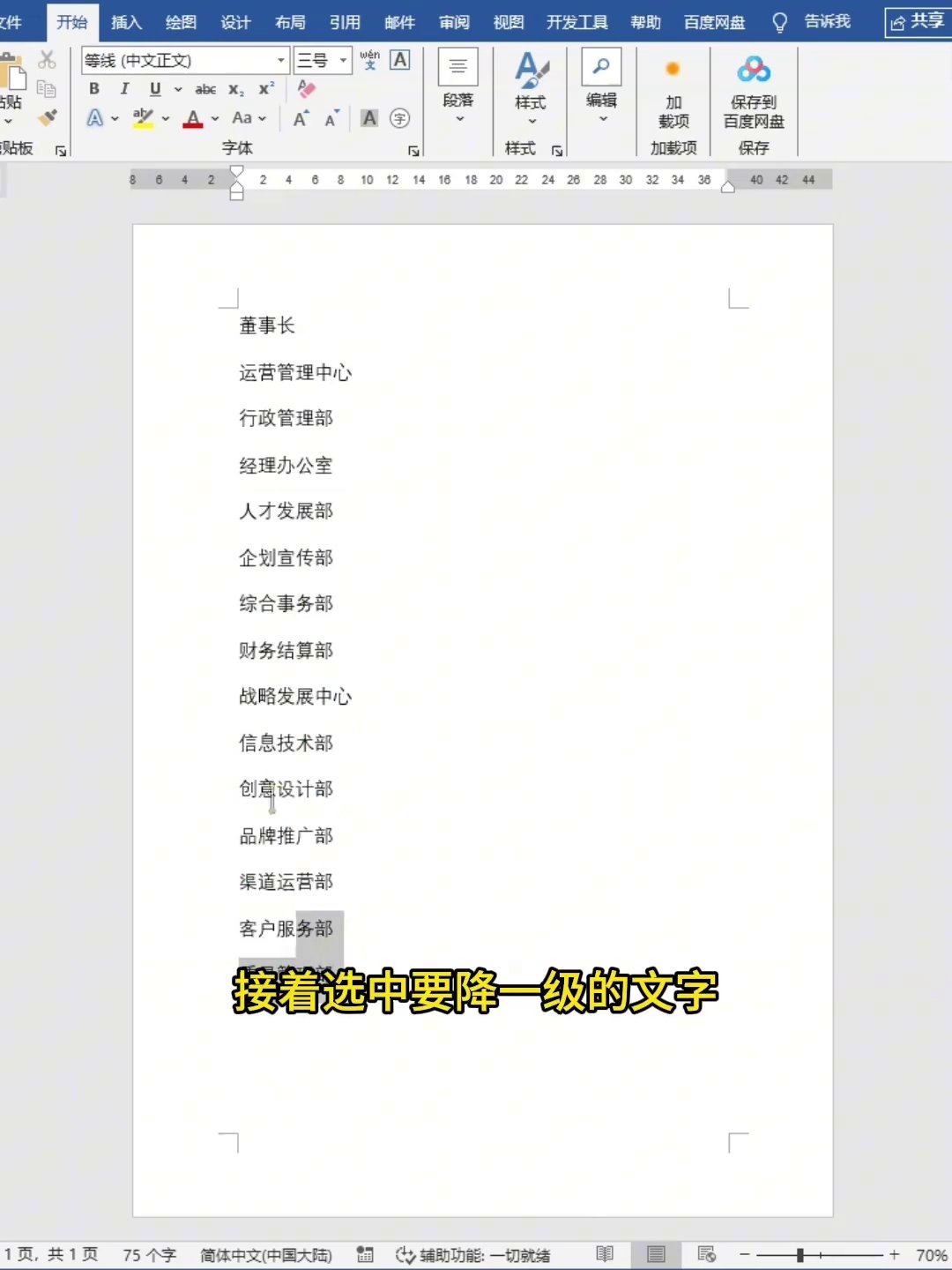
先把组织架构里所有人的姓名跟职位,按上下级关系在Excel里一列列排好。然后选中要往下降一级的文字,按键盘上的Tab键,这个层级就会往右缩一格。对了,要同时选中好几个同级内容的话,就按住Control键不放,用鼠标挨个点要降级的文字,全部选完再按Tab键,一下就搞定。
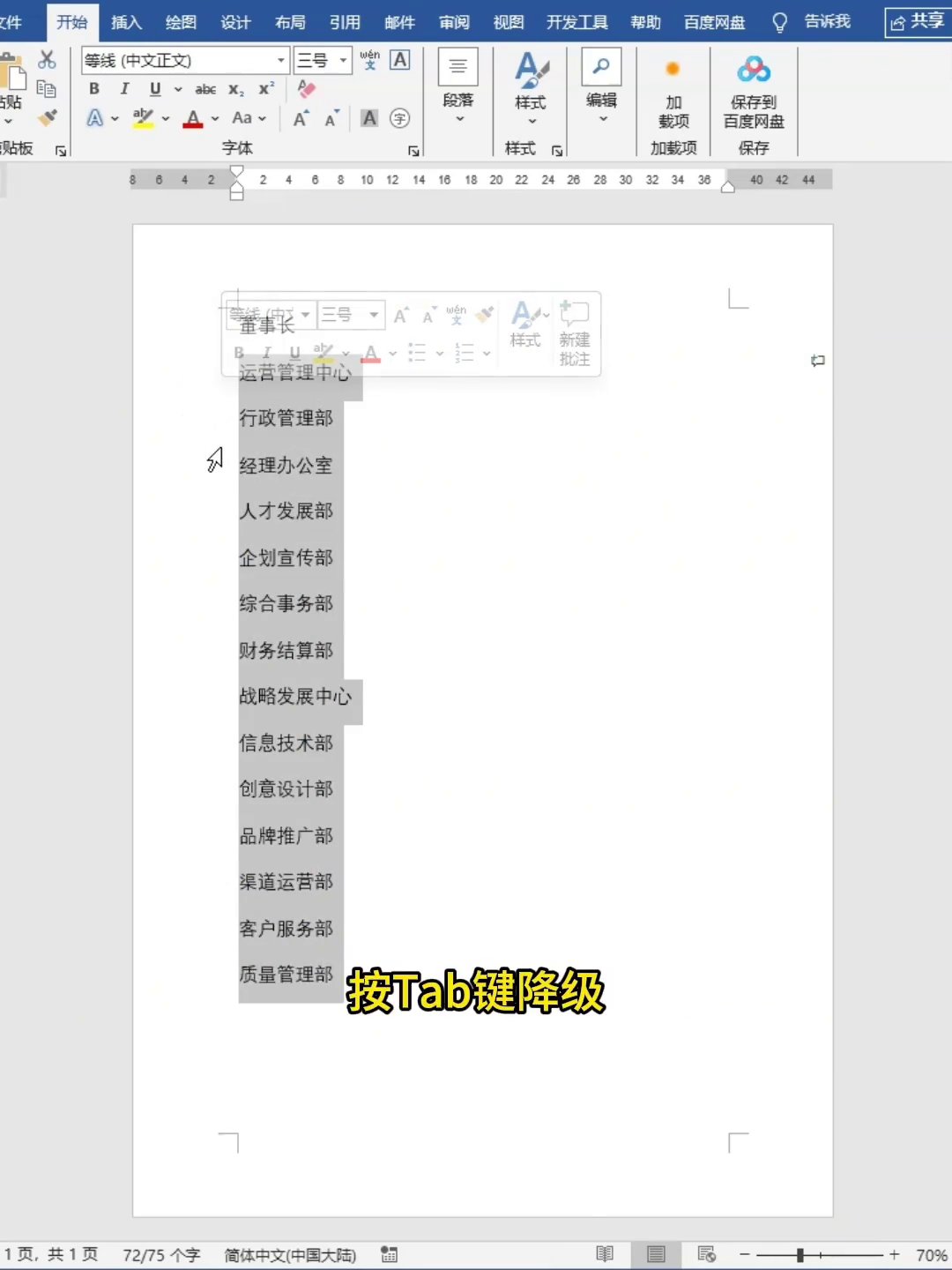
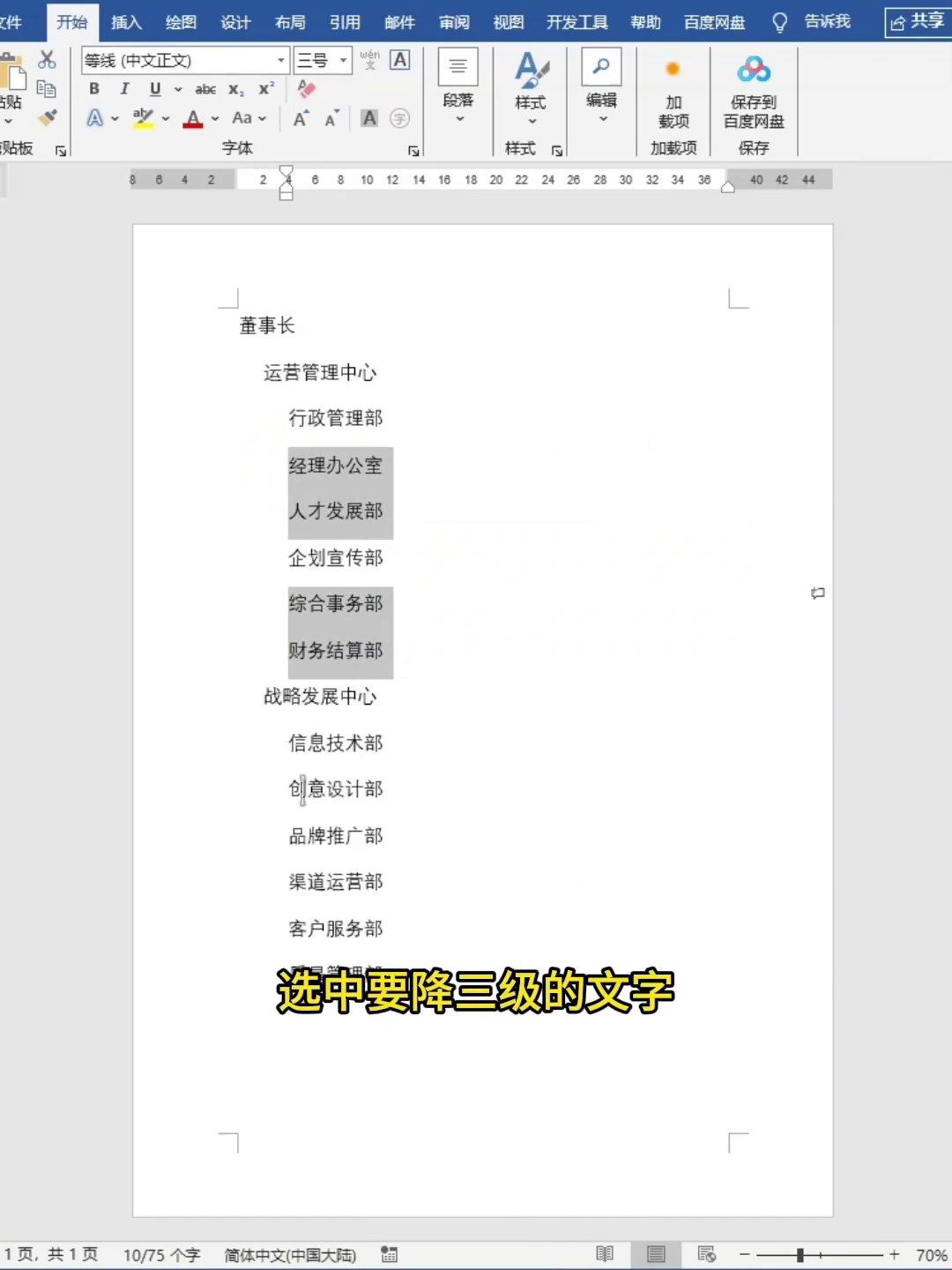
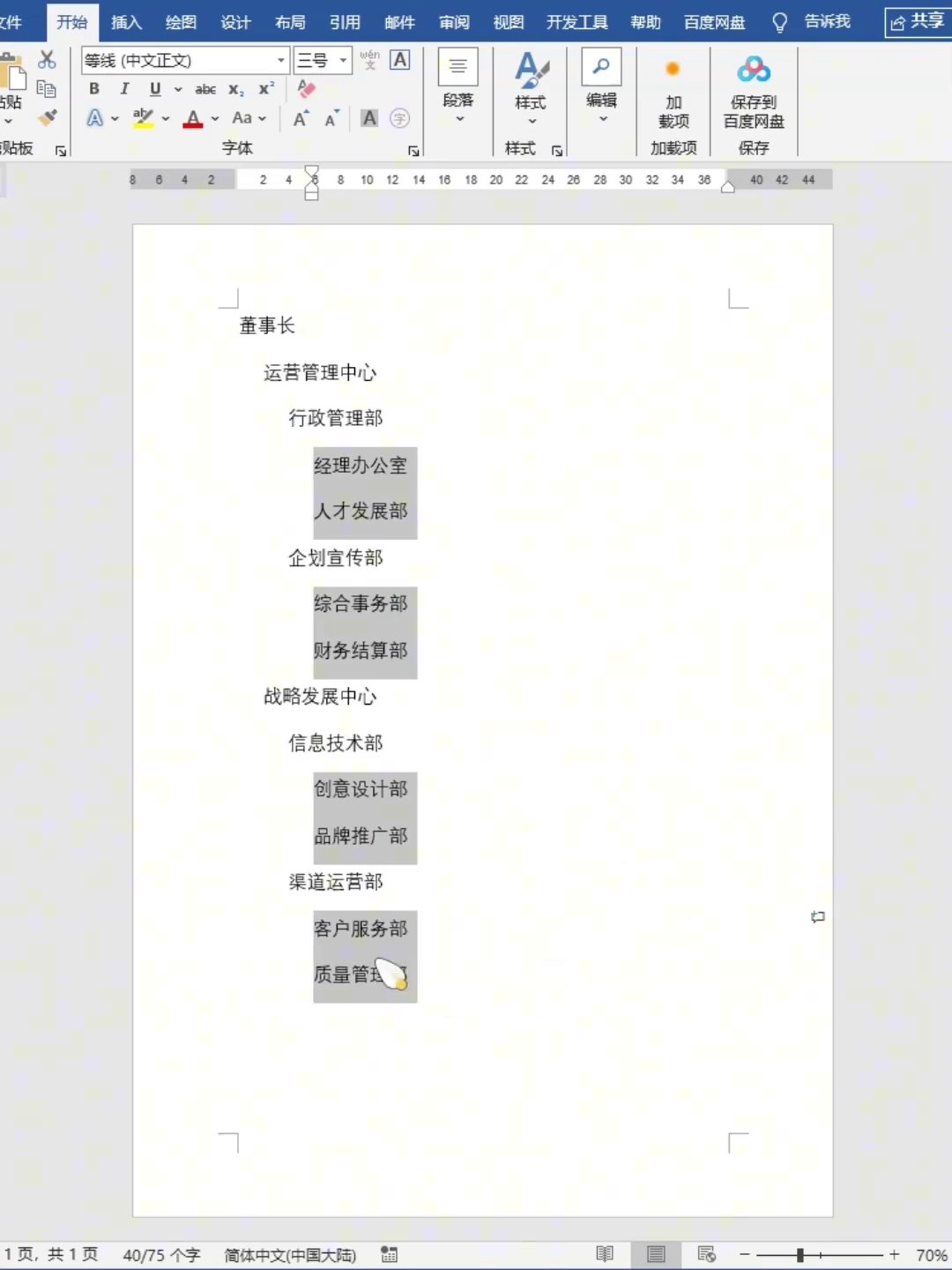
用同样的办法,按住Control键选中需要降为第三级的文字,按Tab降级;再选第四级的文字,按Tab降级。一层一层来就行。所有文字都分级好了之后,用快捷键Control加X把全部内容剪切掉,准备粘贴到结构图里。
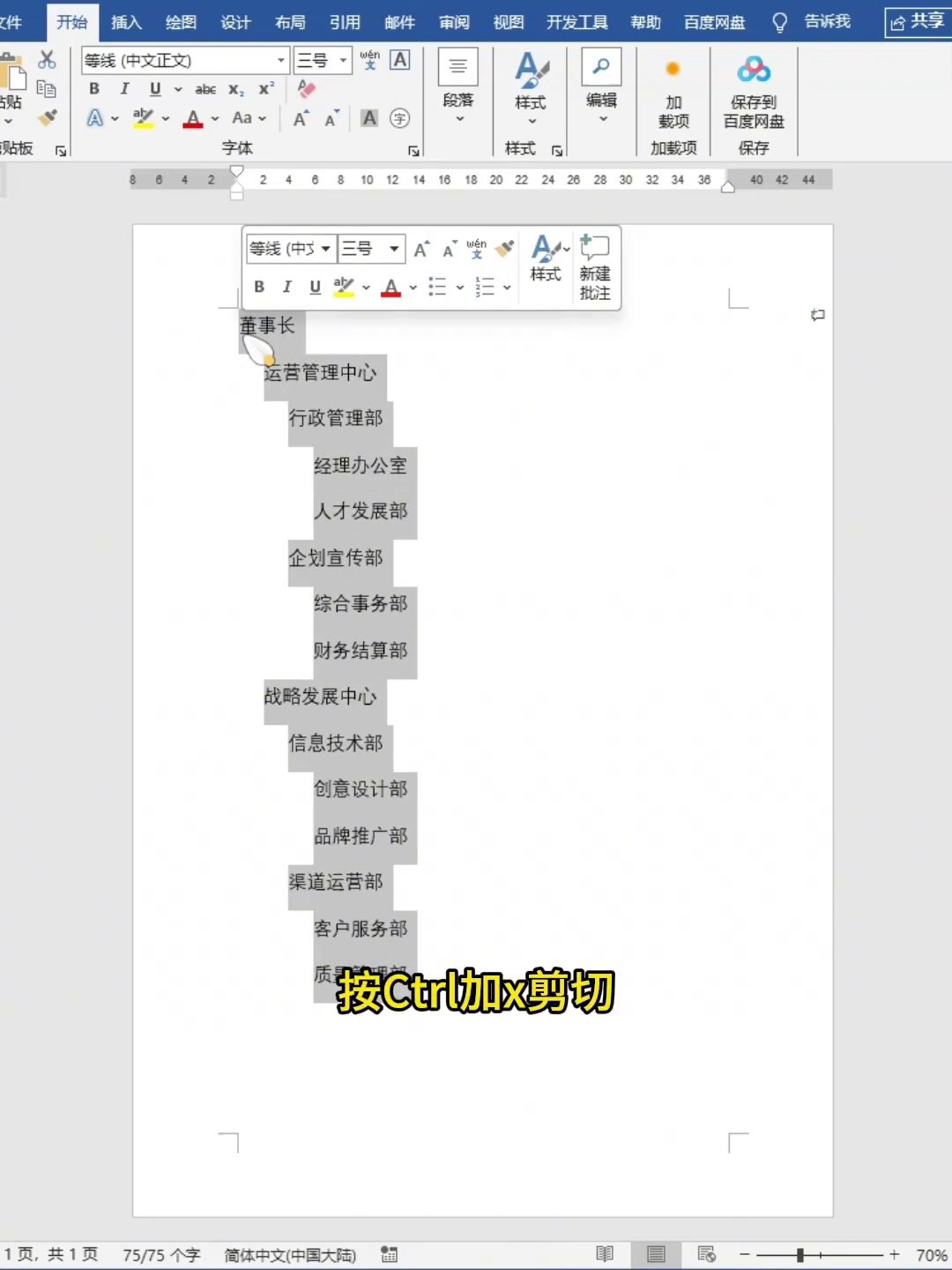
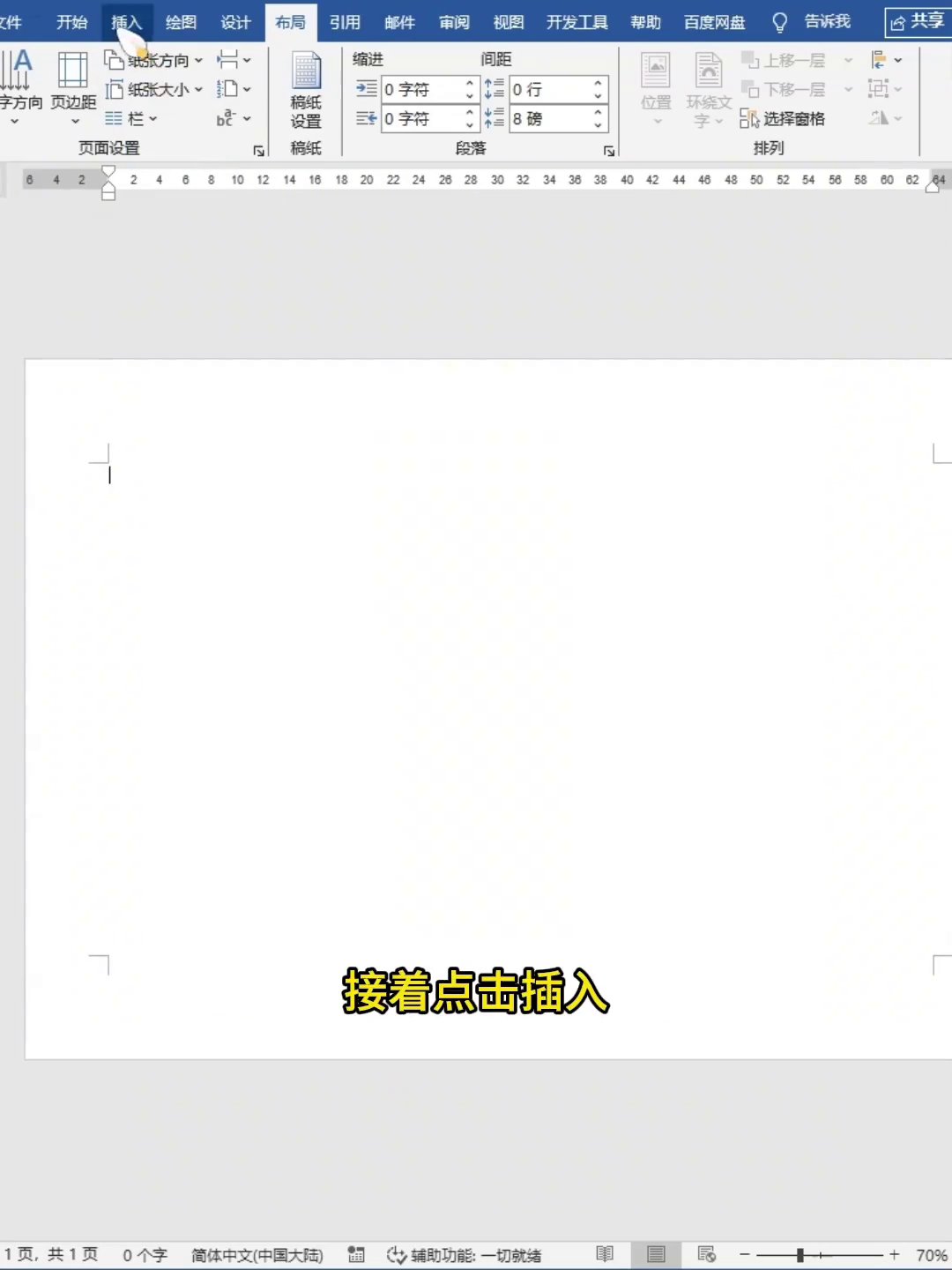
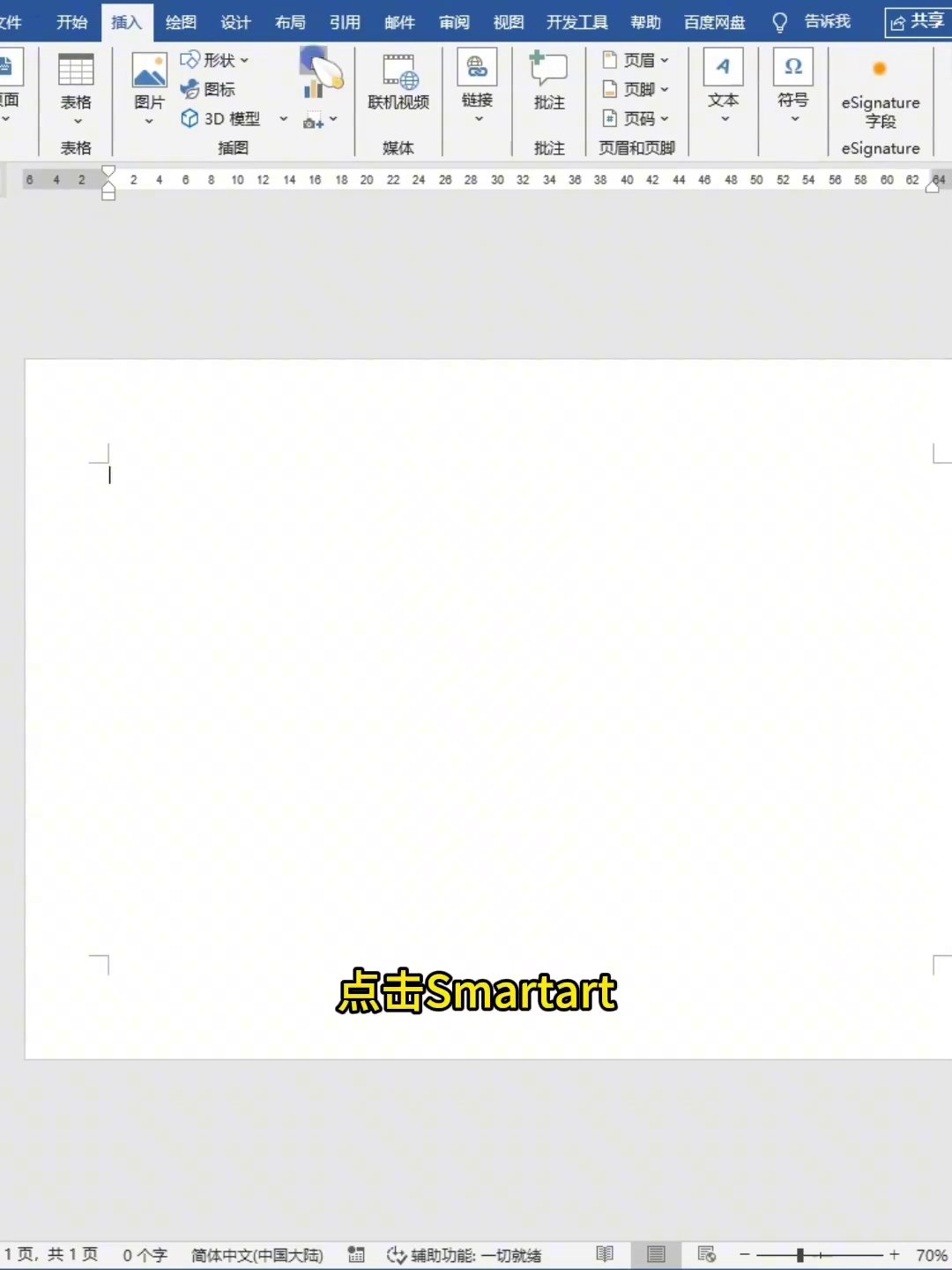
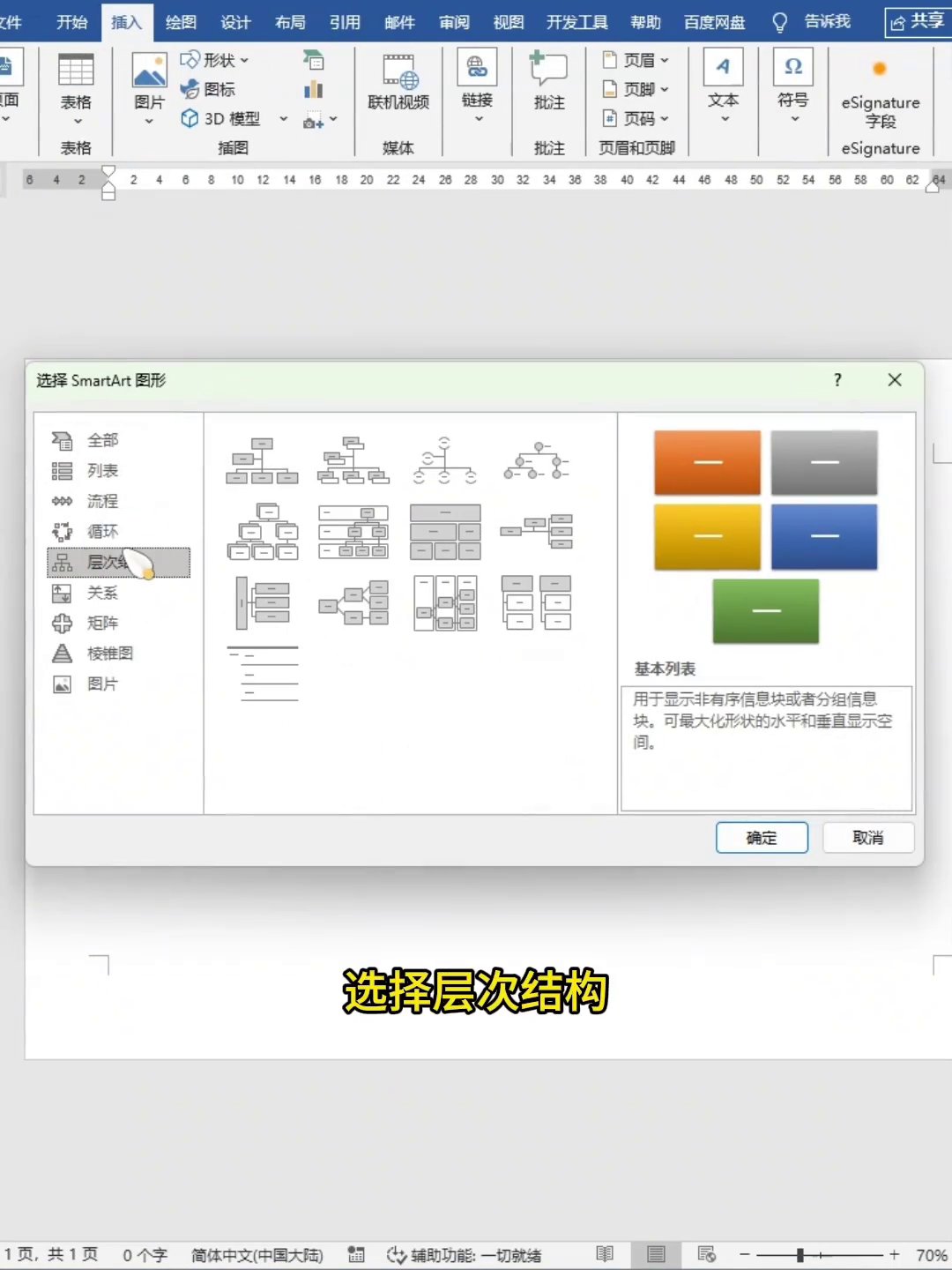
接下来点顶部菜单栏的“布局”,把纸张方向改成“横向”。然后找“插入”选项卡,点“SmartArt”,在弹出的对话框左边选“层次结构”,右边选“标记的层次结构”样式,点确定。画布上就会出现一个默认的SmartArt图形,点图形左侧的小箭头,弹出一个文字输入框,把刚才剪切的内容用Control加V粘贴进去,再点关闭按钮,架构图就有影子了。
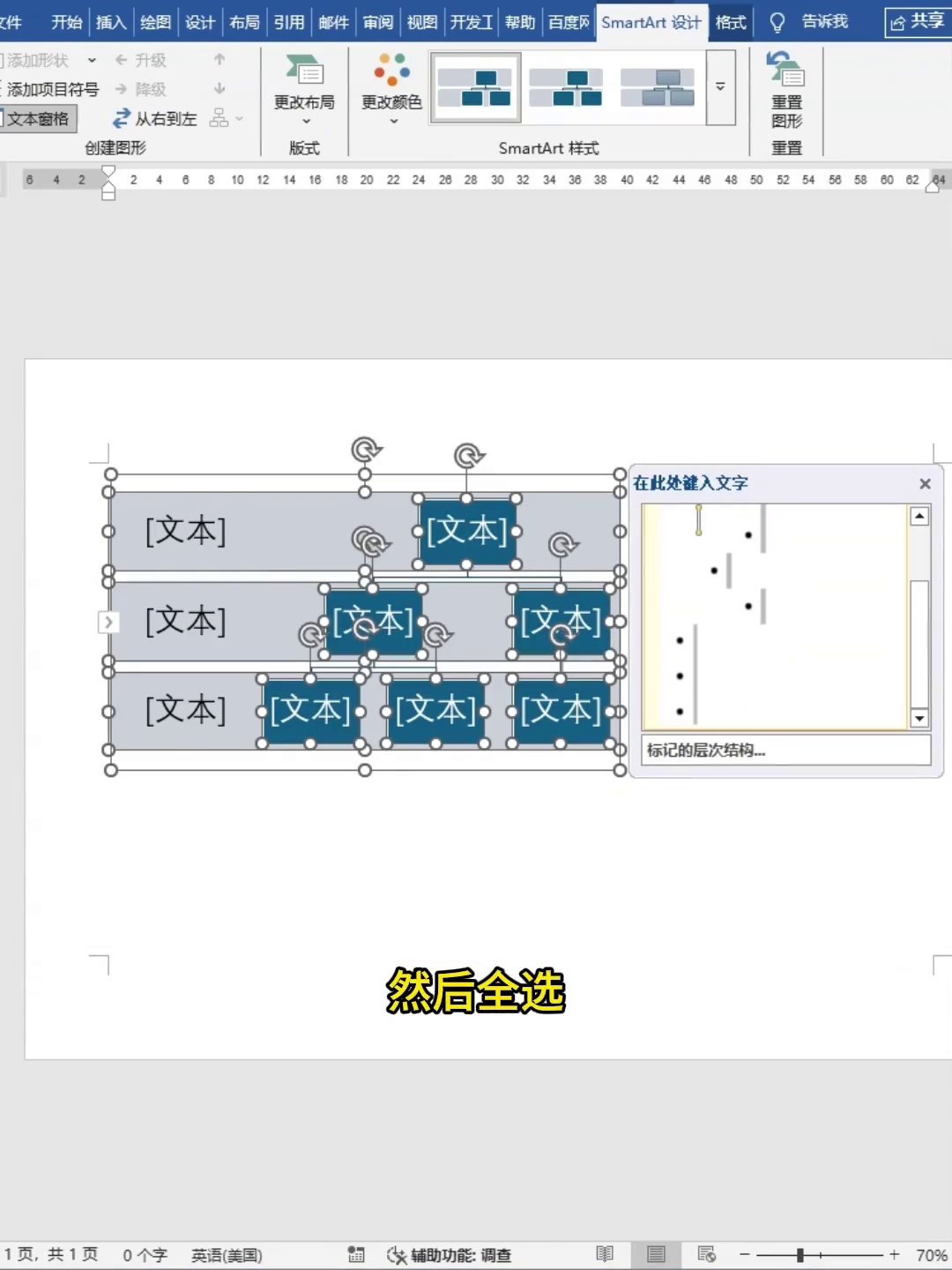
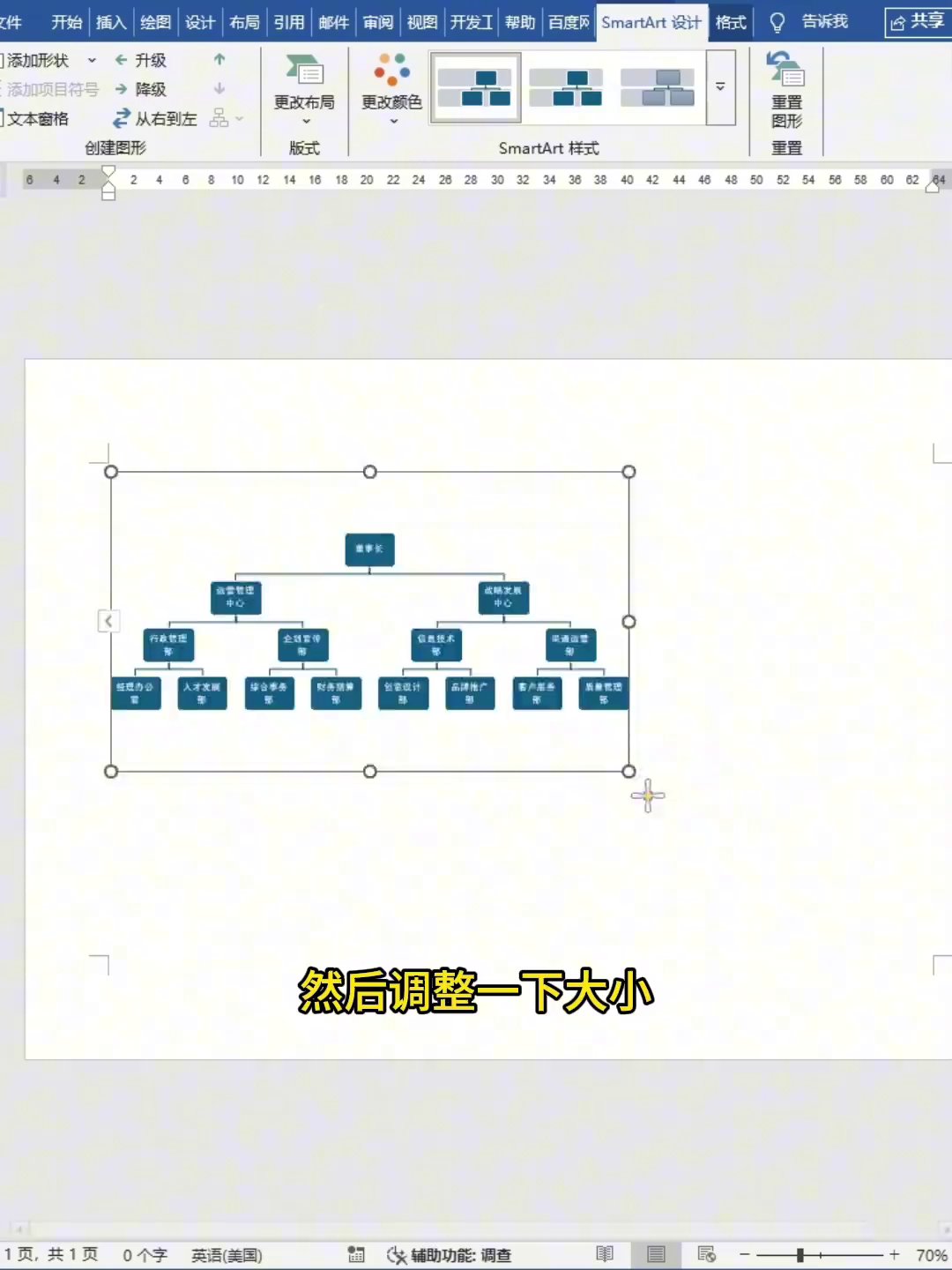
全选整个SmartArt图形,拖动边缘的控制点调整大小,让它占满页面,比例看着协调就行。接着点“更改颜色”按钮,从下拉色板里挑一个适合企业汇报场景的颜色,让整个架构图看起来更专业。
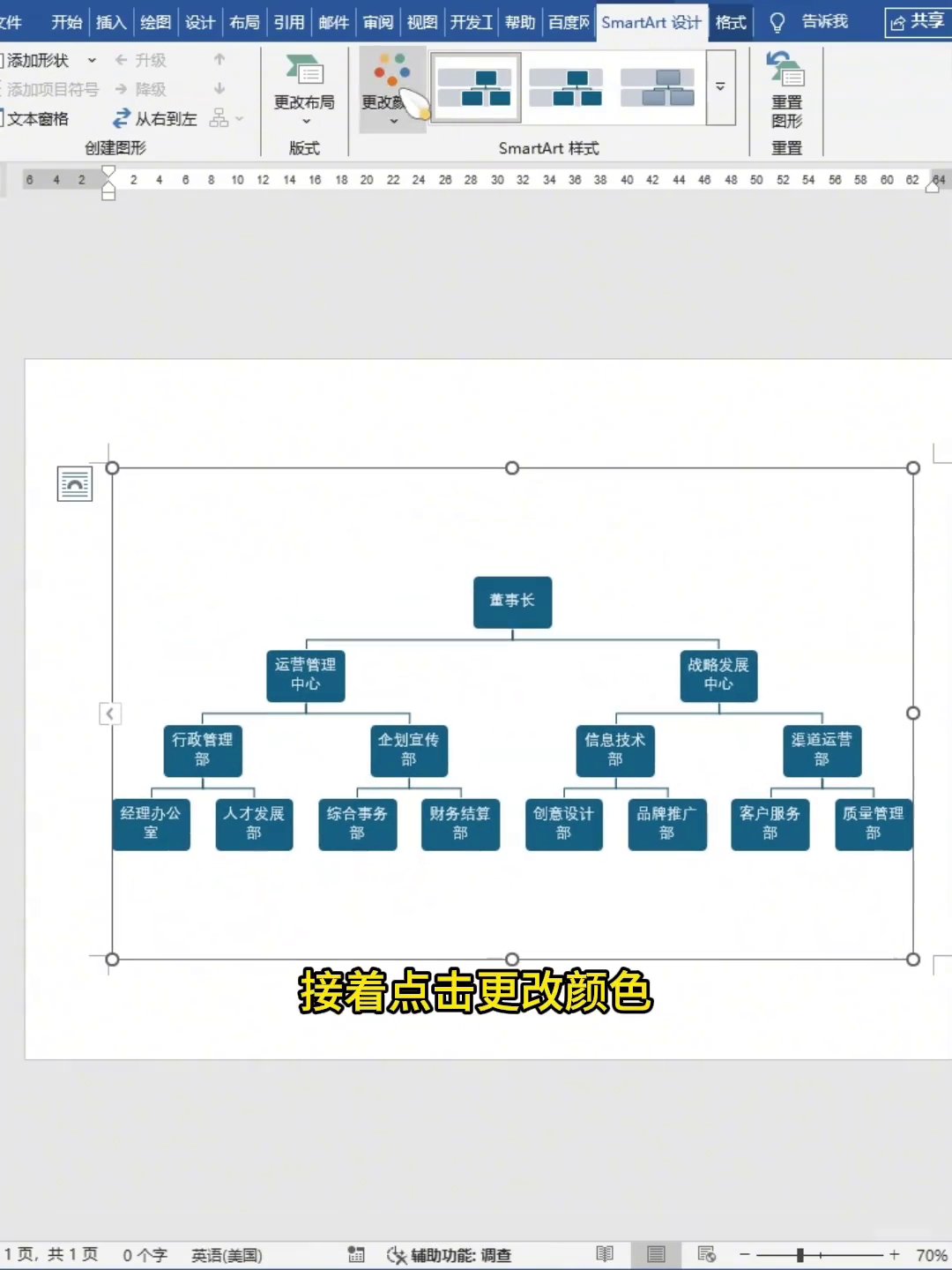
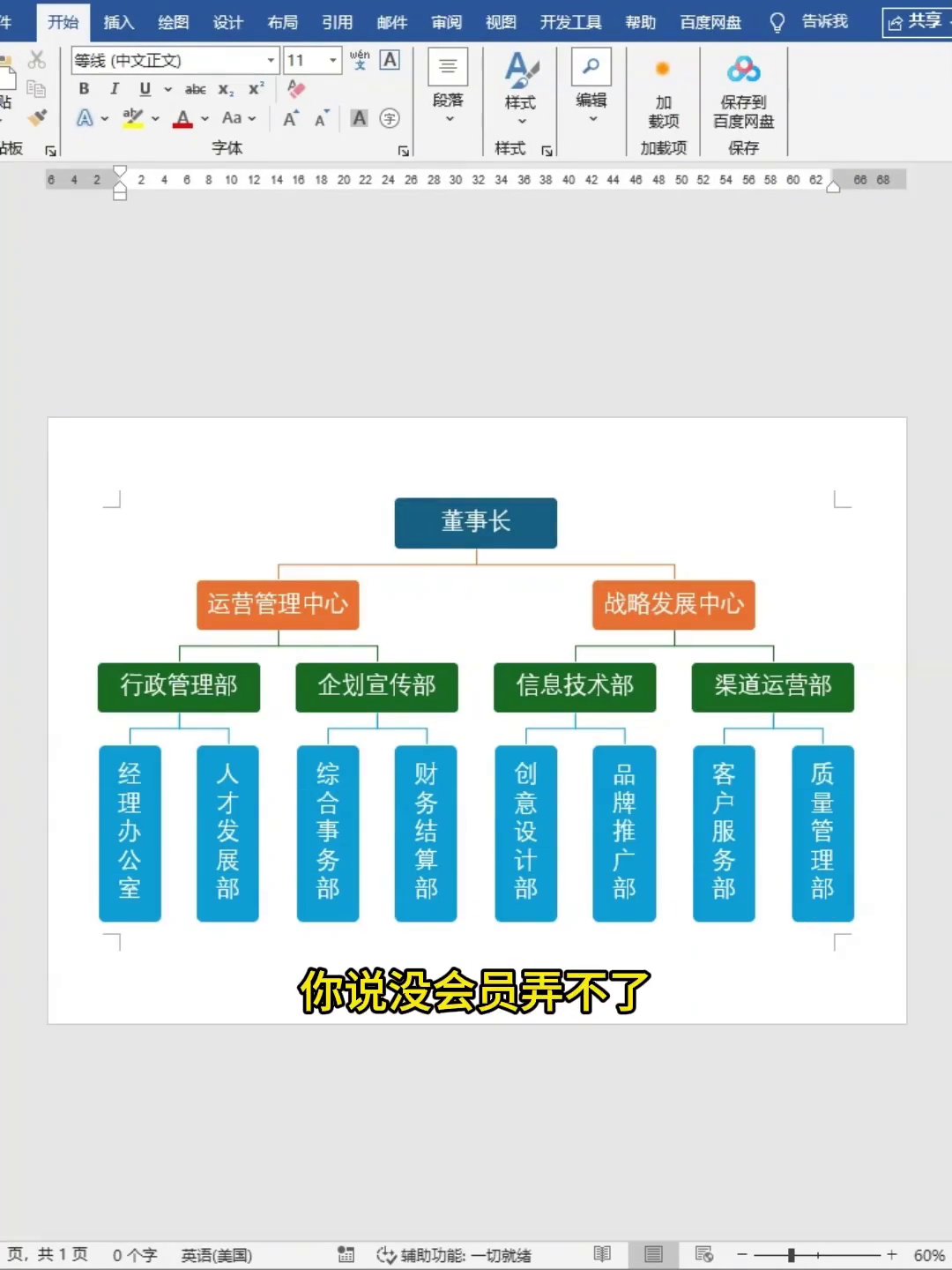
最后做点细节微调。按住Control键,选中最后一排的所有文本框,拖动它们调整高度,让各层级之间的间距更匀称。同样操作,选中上面几排文本框也调整一下大小,让整张架构图看起来整齐美观。到这儿,一张完全免费的组织架构图就做好了,下次再遇到这需求,拿Excel几分钟就能搞定。