
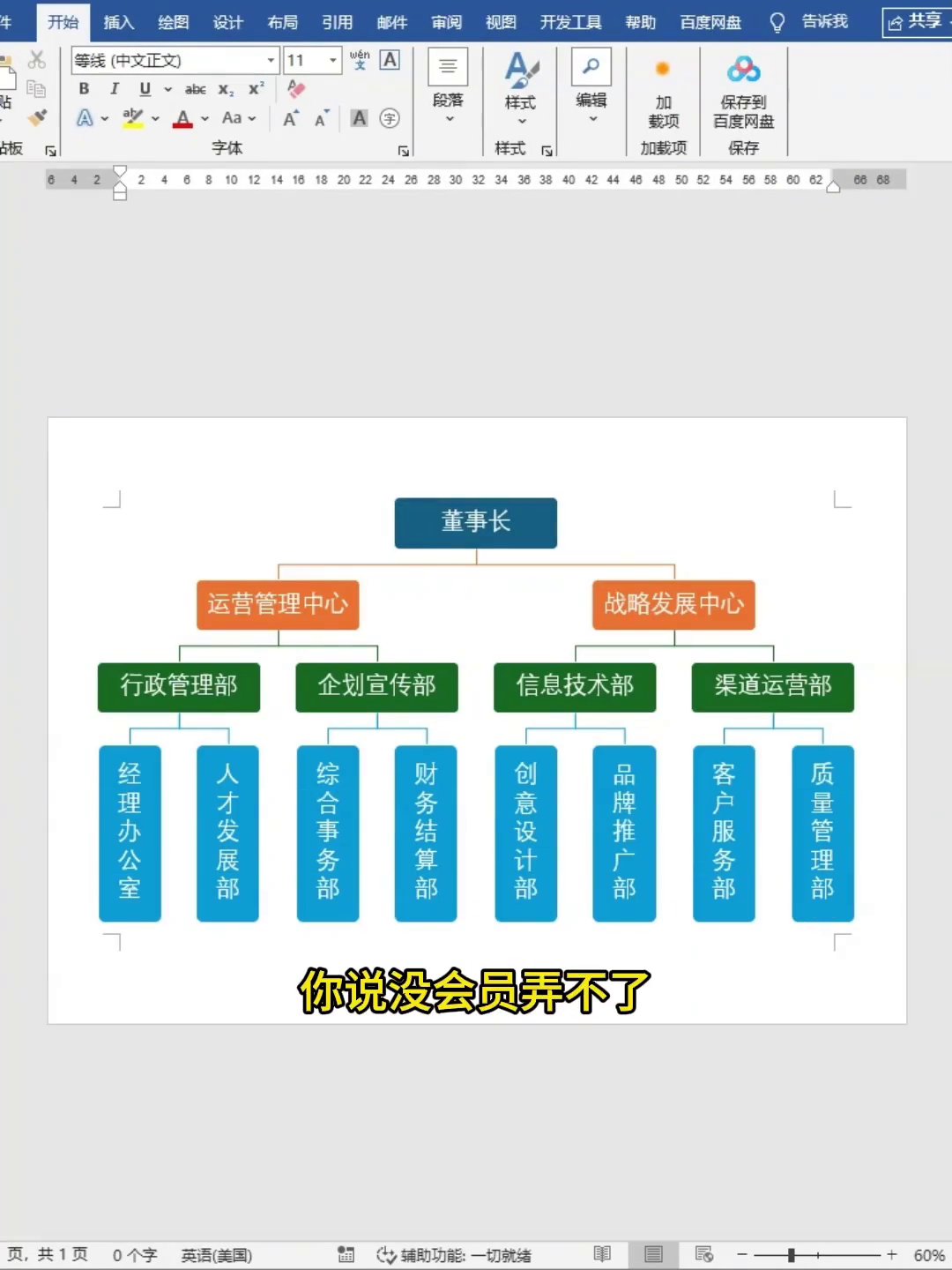
突然要交一份组织架构图,很多人第一反应是去找专业绘图工具,结果刚打开就被“开通会员才能导出”劝退。其实完全不用这么麻烦,Excel自带的功能就能轻松搞定,做出来干净规范,还一分钱不用花。下面一步步来看怎么做。

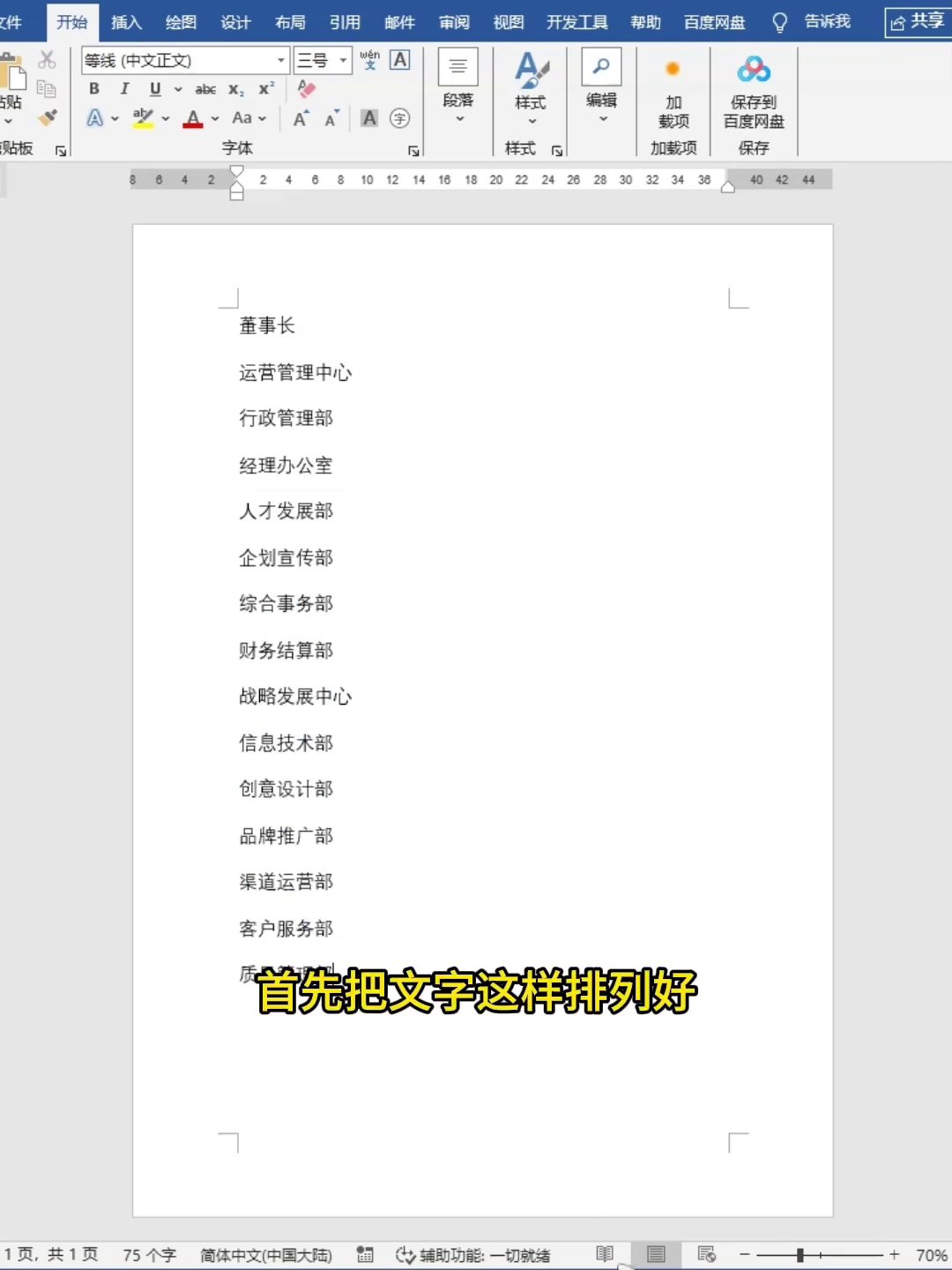
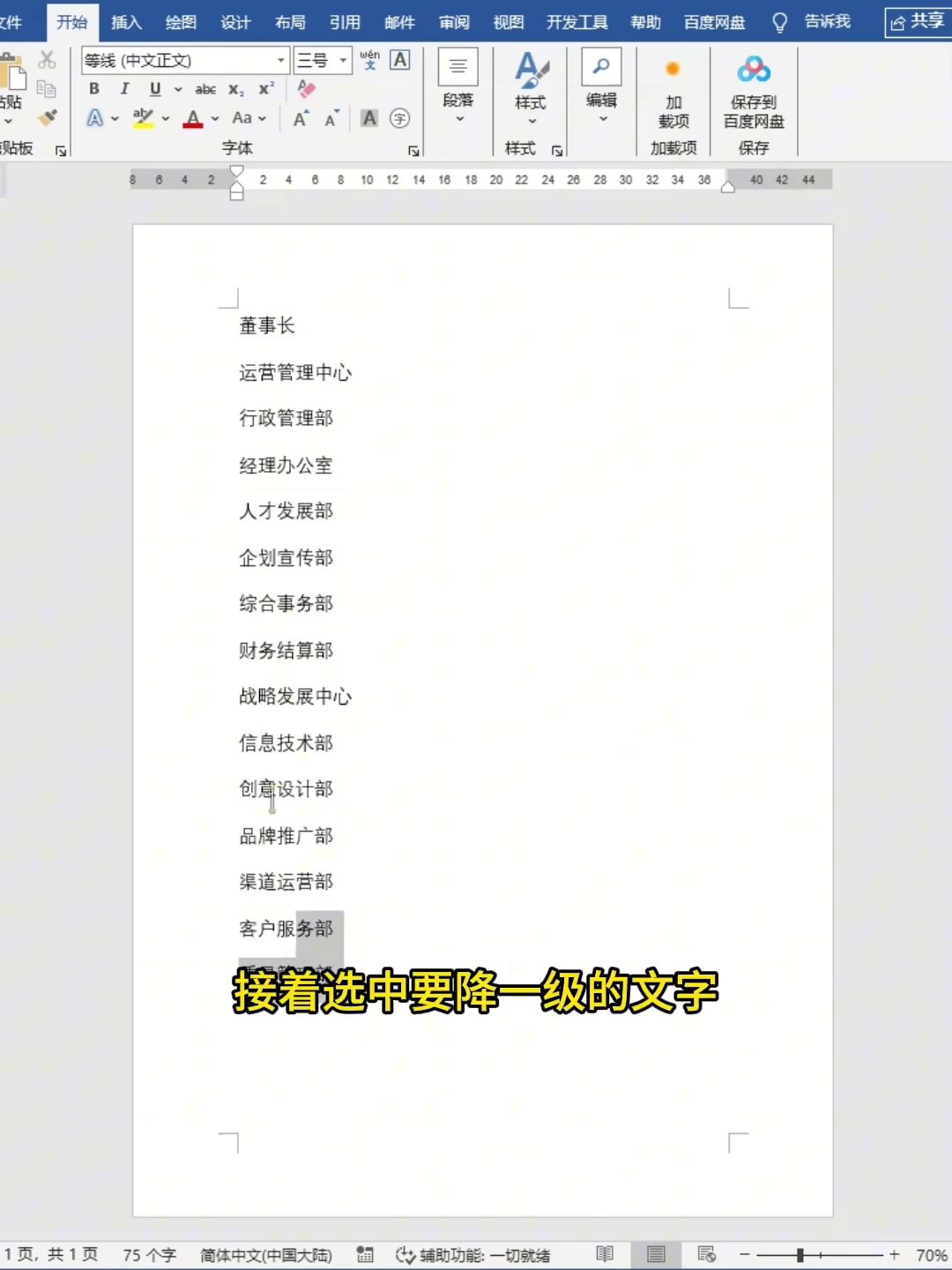
先准备原始信息:把所有人的姓名和职位按照汇报关系填到Excel里,同一层级的内容放在同一列或相邻列。接下来选中需要降低一级的文字,直接按键盘上的Tab键,该内容就会向右缩进一格。如果有多条同级内容要一起调整,按住Ctrl键逐个点击即可,选完后再按Tab,批量完成降级,效率很高。
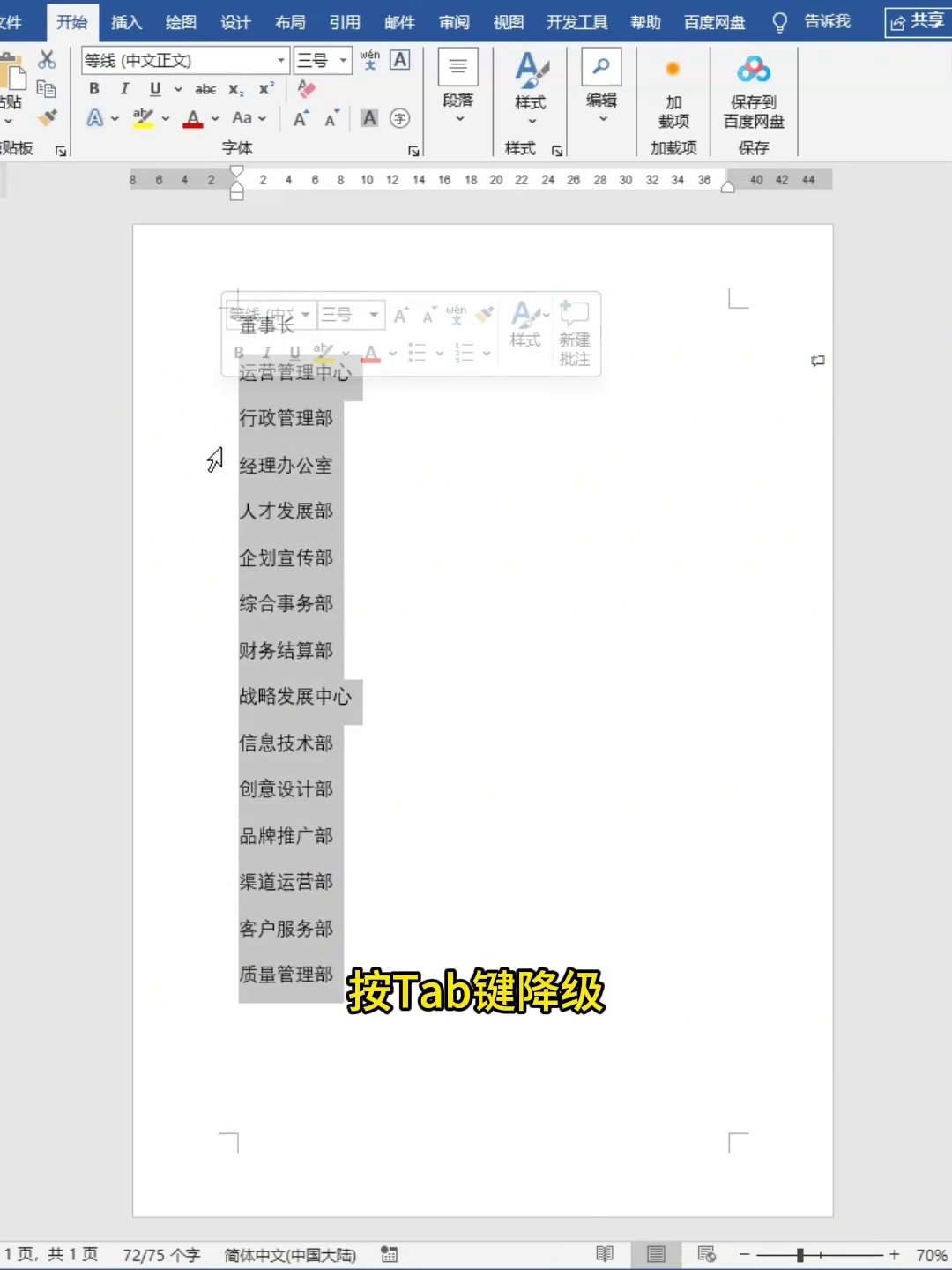
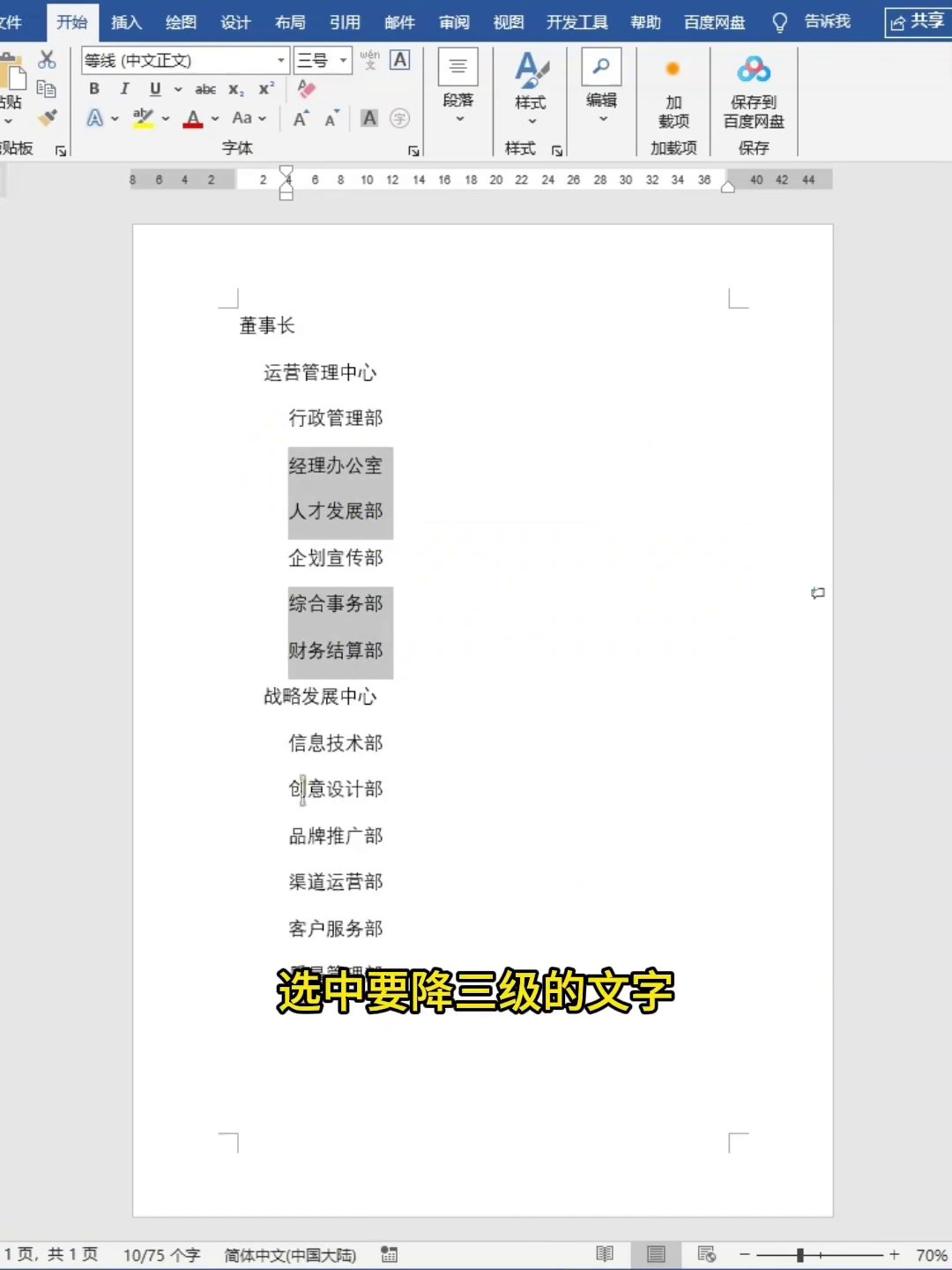
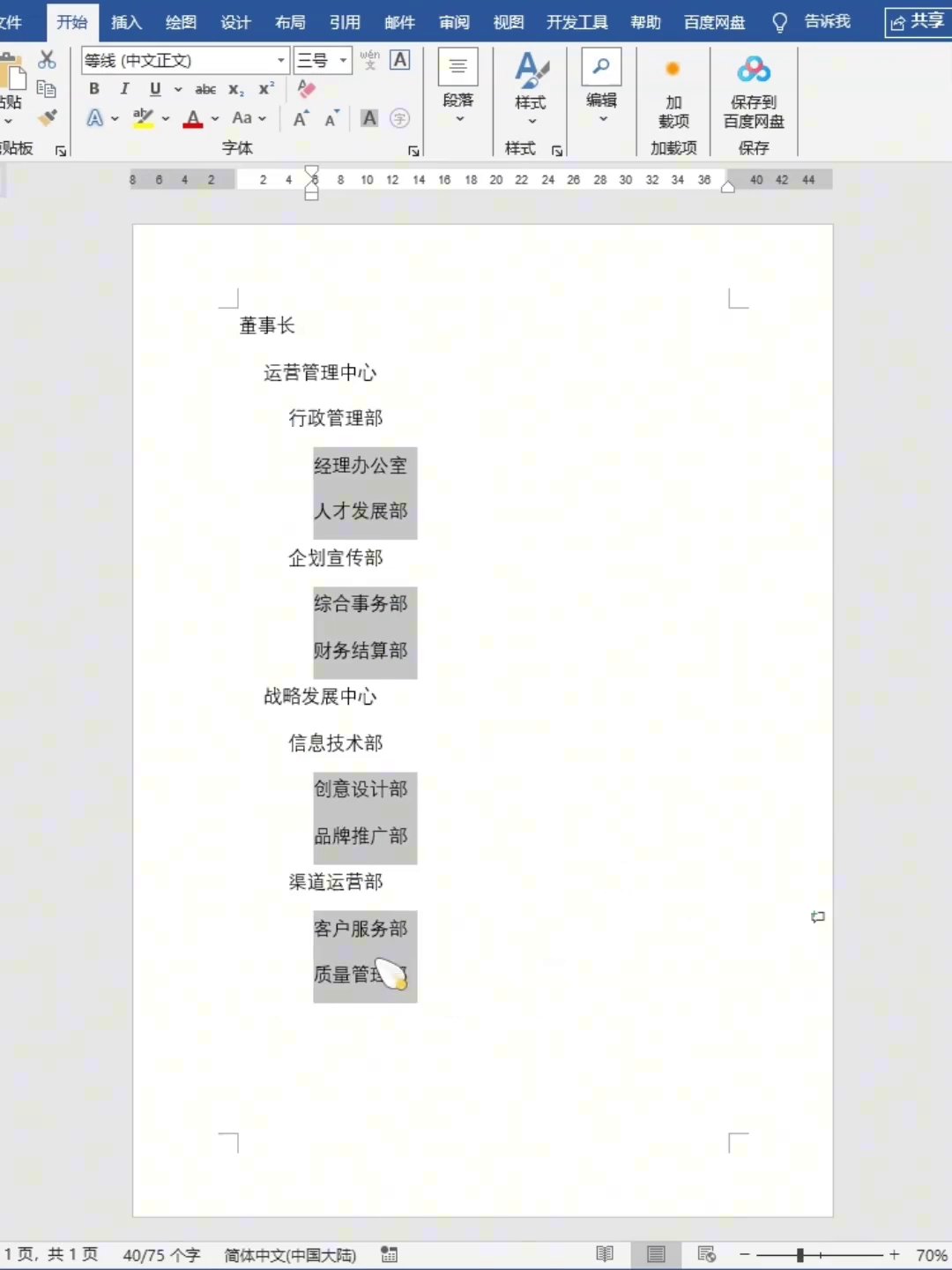
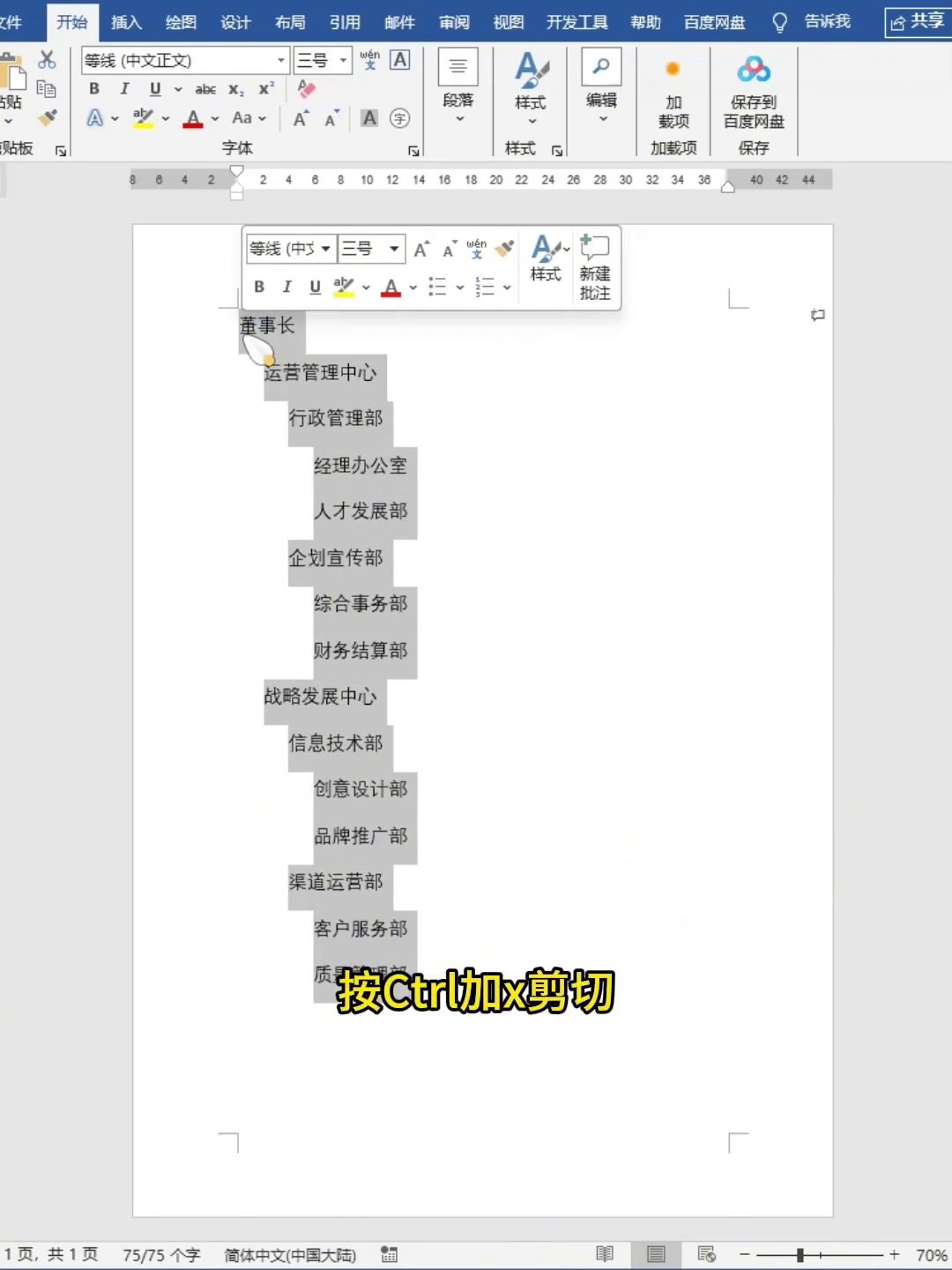
用同样的思路,继续按住Ctrl选中需要变成第三级、第四级的内容,分别按Tab逐层降级。等所有文字都分级完毕,按Ctrl+X把全部内容剪切掉,方便后续粘贴到结构图里。
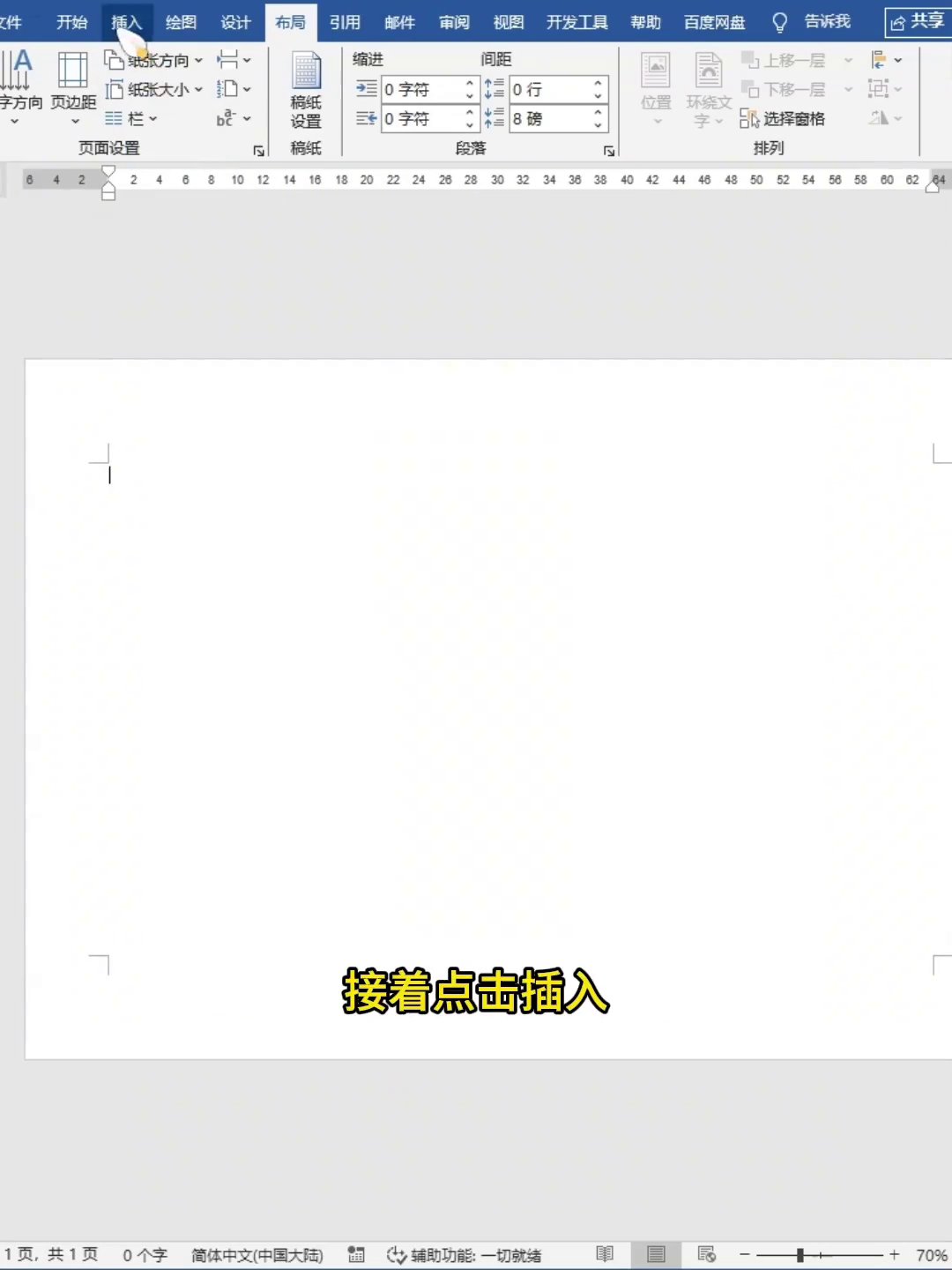
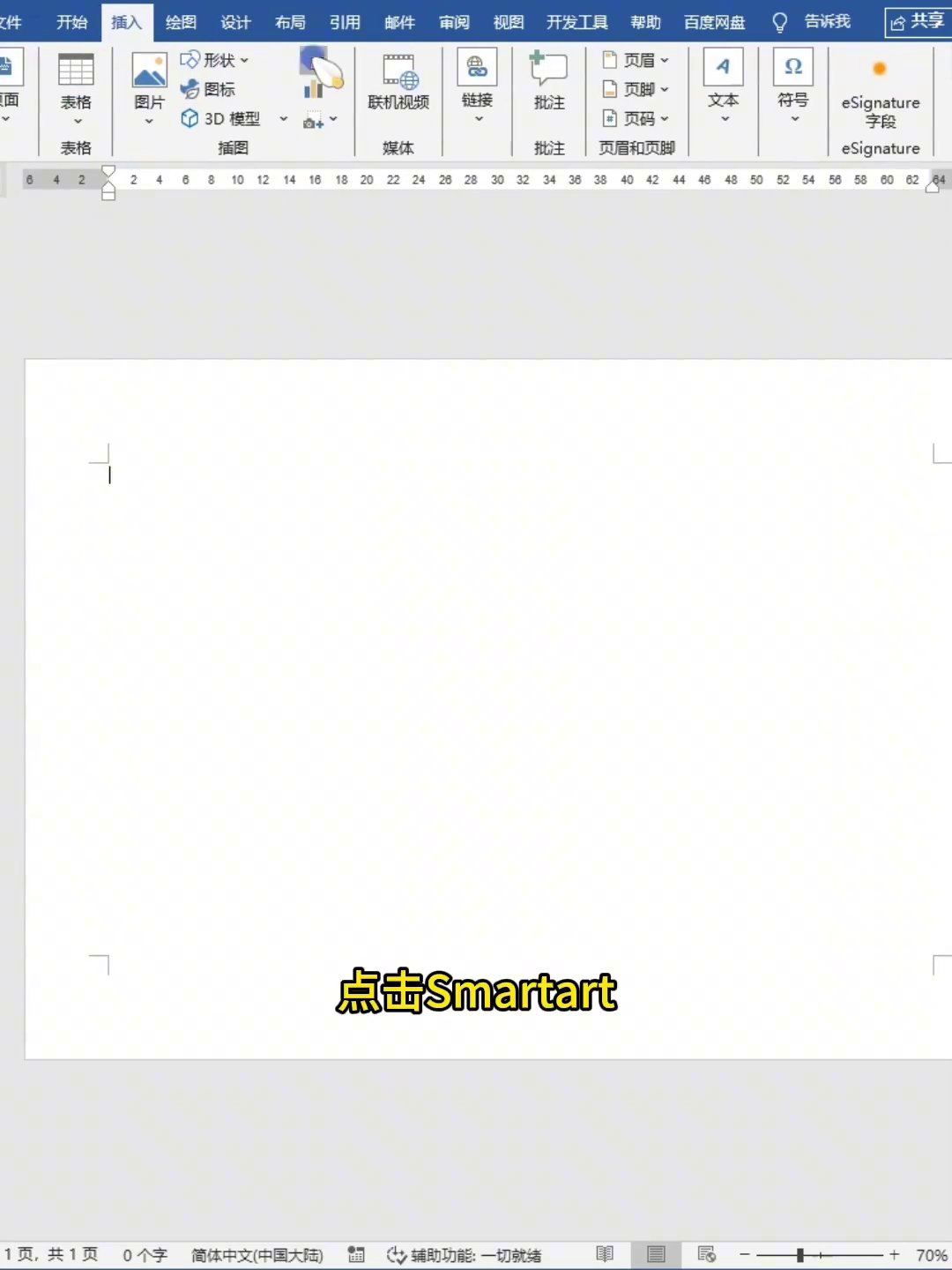
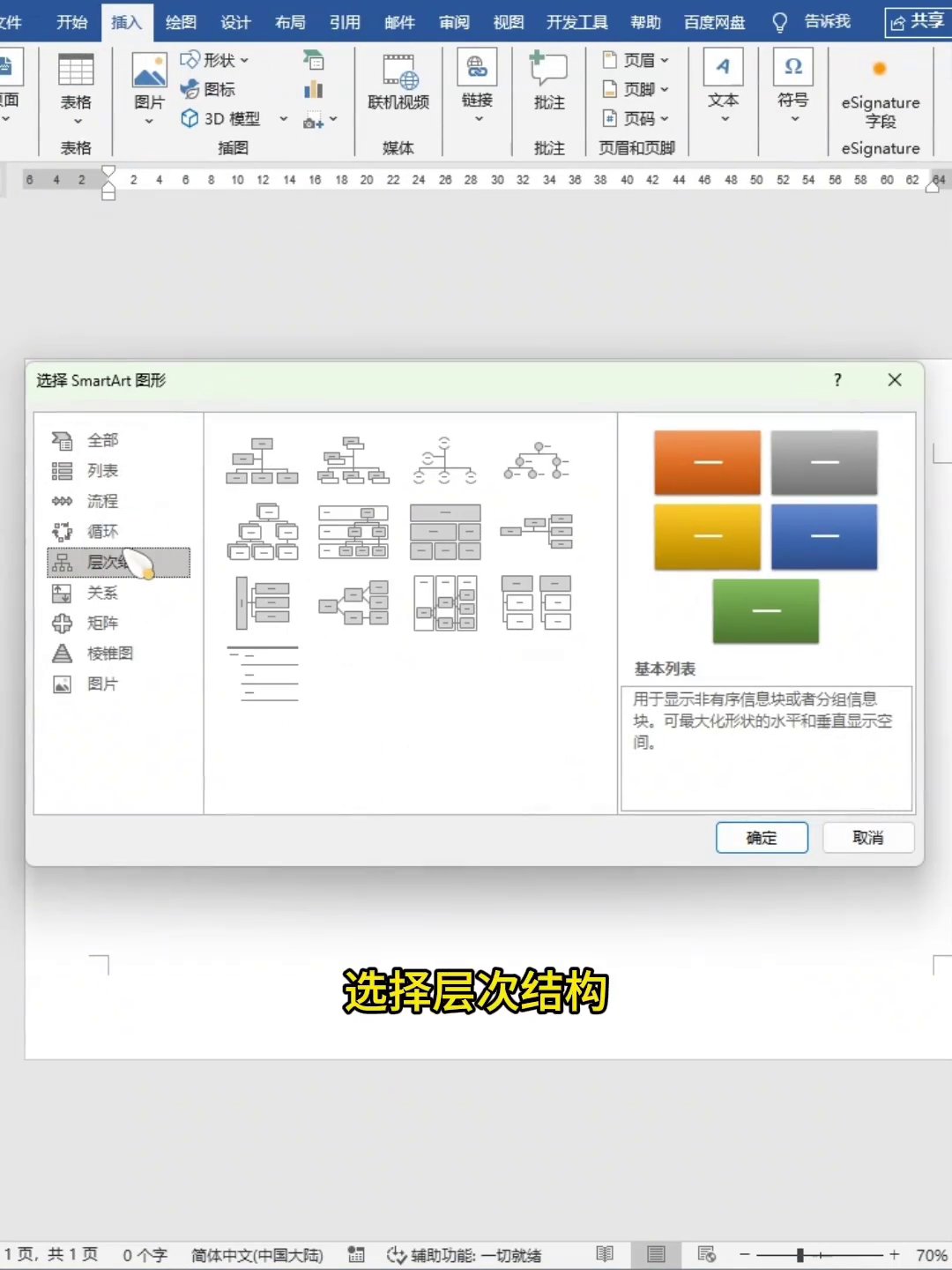
接下来切换到顶部菜单栏里的“布局”,把纸张方向改为横向,为横向架构图腾出空间。然后进入“插入”选项卡,点击SmartArt,在弹出的对话框左侧选择“层次结构”,右侧选择“标记的层次结构”,再点确定。画布上会出现一个默认图形,点击图形左侧的小箭头打开文字输入框,把刚才剪切的内容粘贴进去,关闭窗格后,架构图的主体就自动成形了。
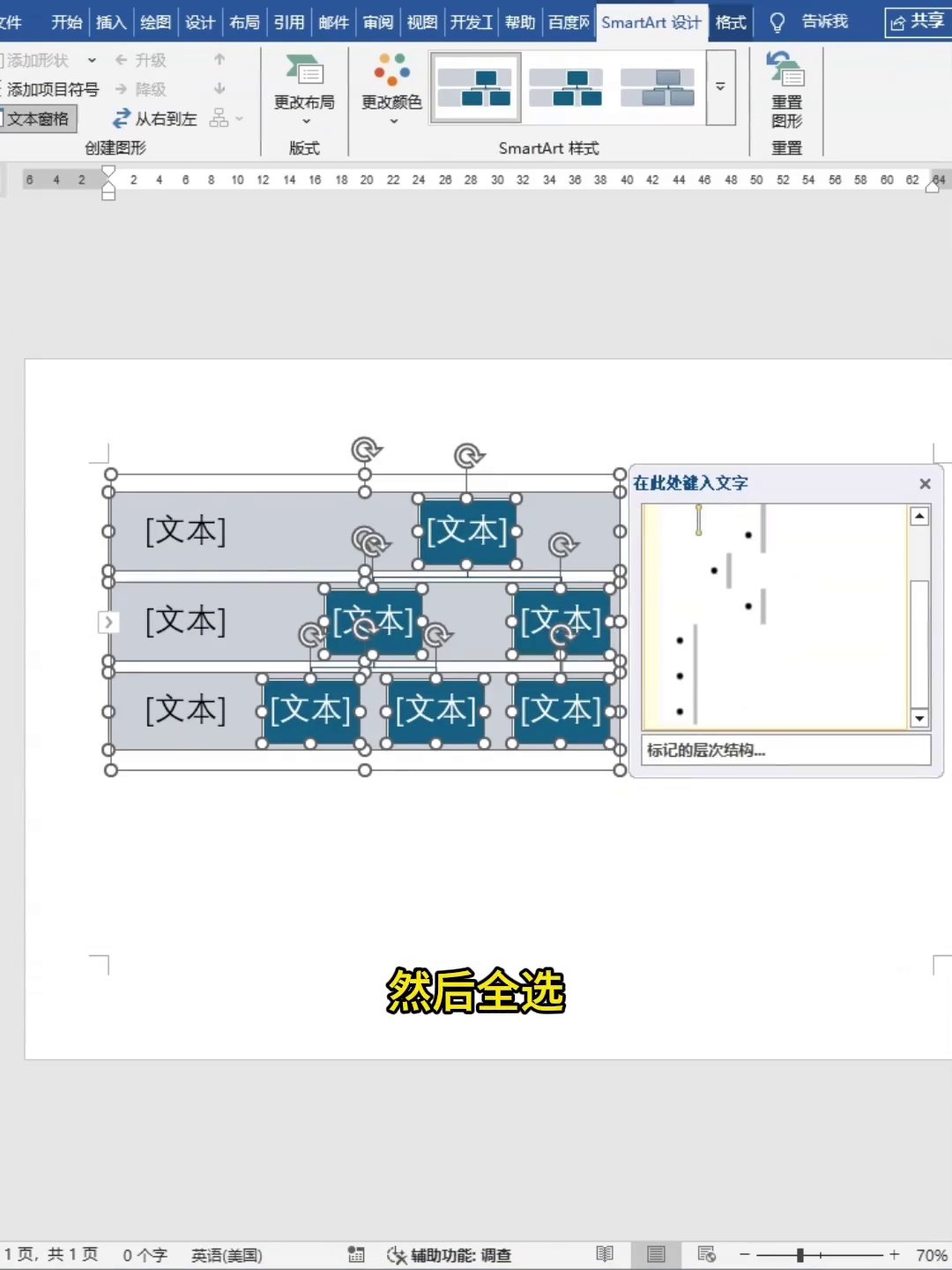
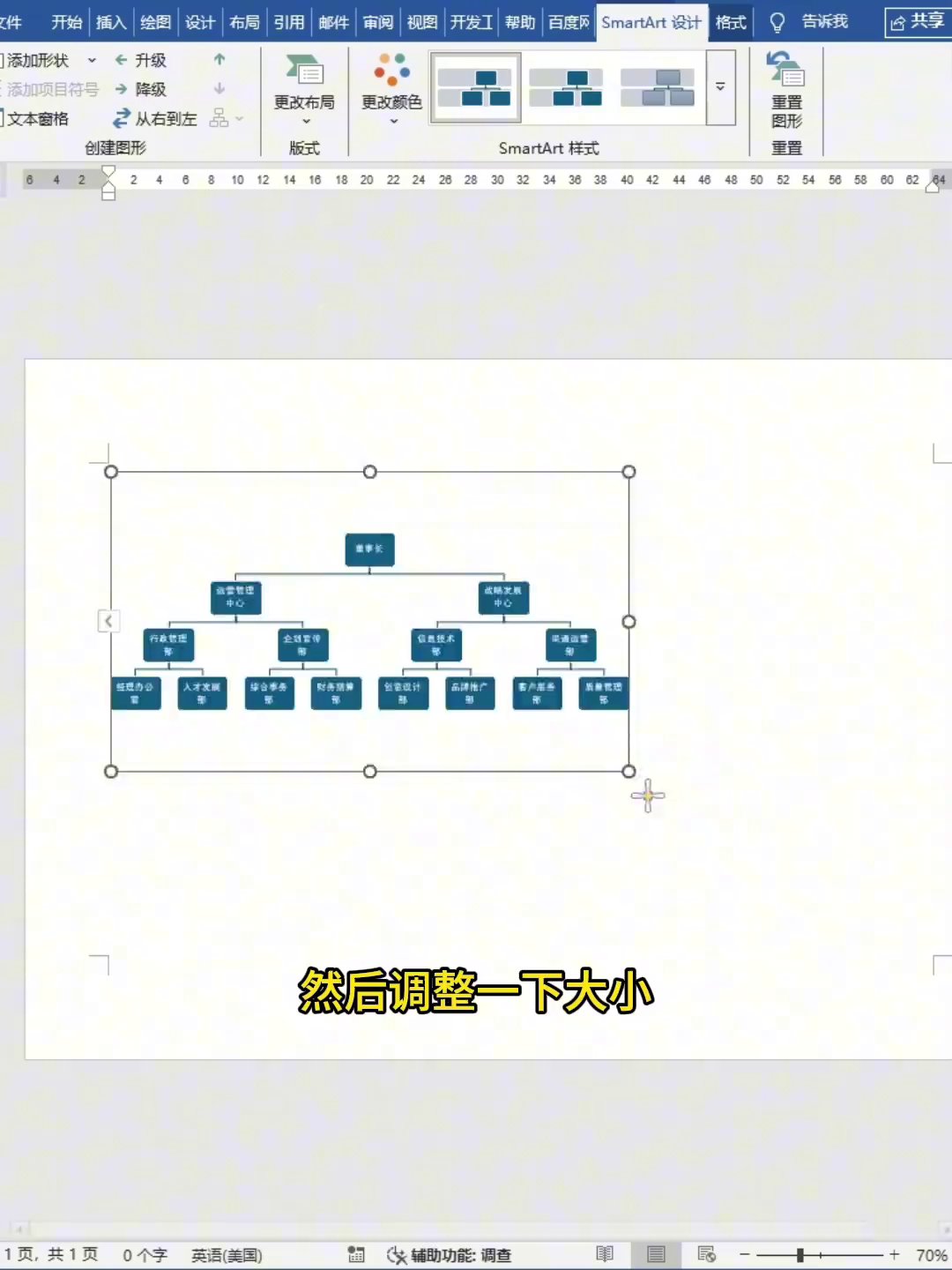
最后做整体优化:选中整个SmartArt图形,拖动边缘控制点把尺寸调整到合适大小,尽量铺满页面,比例看起来协调。接着点击“更改颜色”,从预设色板中选一个偏商务、适合汇报场合的配色,让整张图更有专业感。
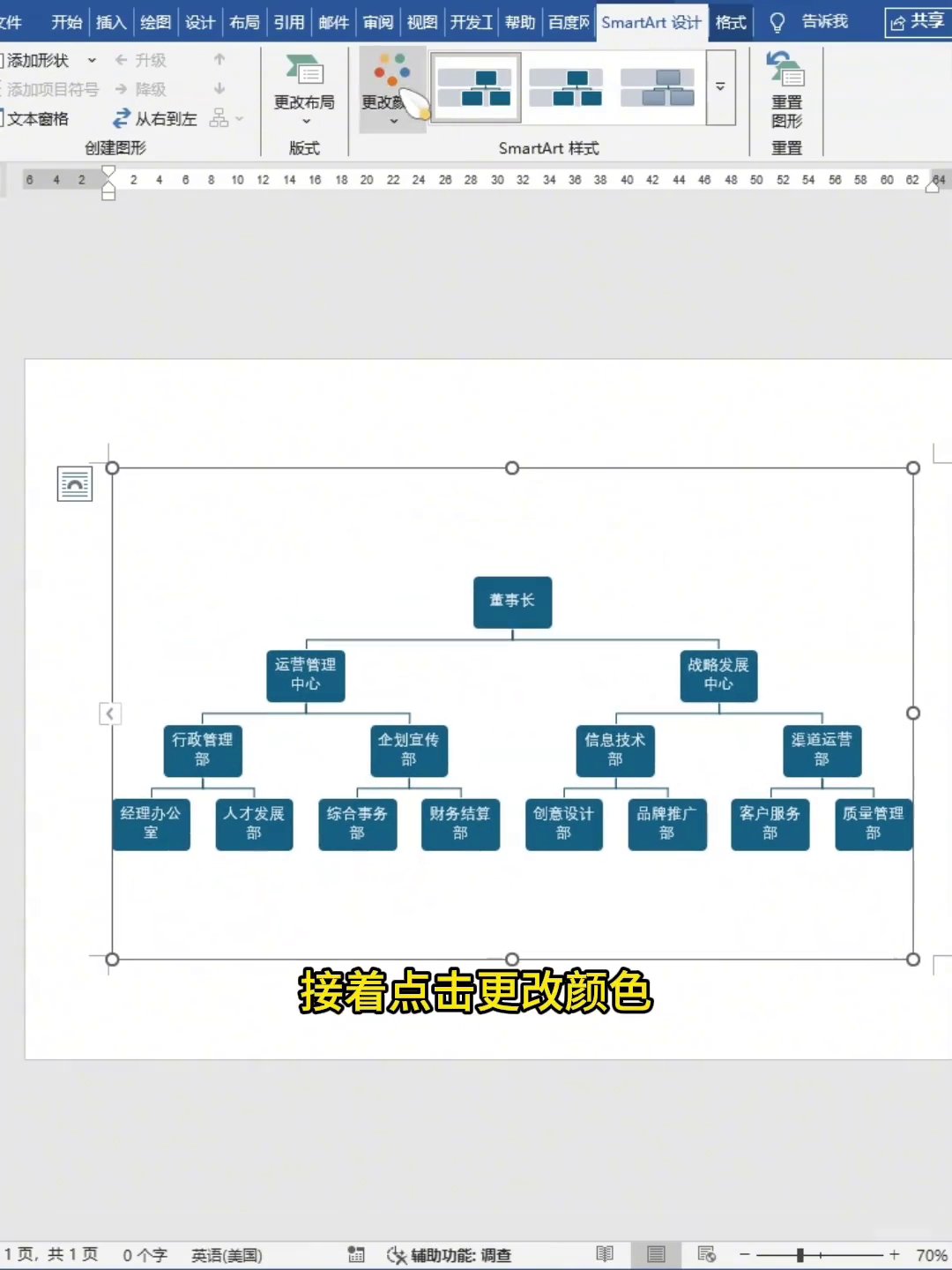
细节方面,按住Ctrl选中最后一行所有文本框,统一调整高度,让各级别之间的间距更均匀;再用同样方式调整上方几排文本框,整张架构图就会显得整齐耐看。整套操作下来,没花一分钱会员费,架构图就已经完整呈现在眼前。以后再遇到类似需求,直接打开Excel,几分钟就能交差。
广告
—— 广告位③:文末广告(正文结束后) ——