
在整理Excel表格时,最令人头疼的莫过于数据后面带着各种单位,比如人民币、美元、港币等。如果直接对这些单元格使用求和公式,Excel往往会弹出错误提示,或者返回0。难道只能手动把单位一个个删除吗?其实,利用一个小技巧,三步就能轻松解决。

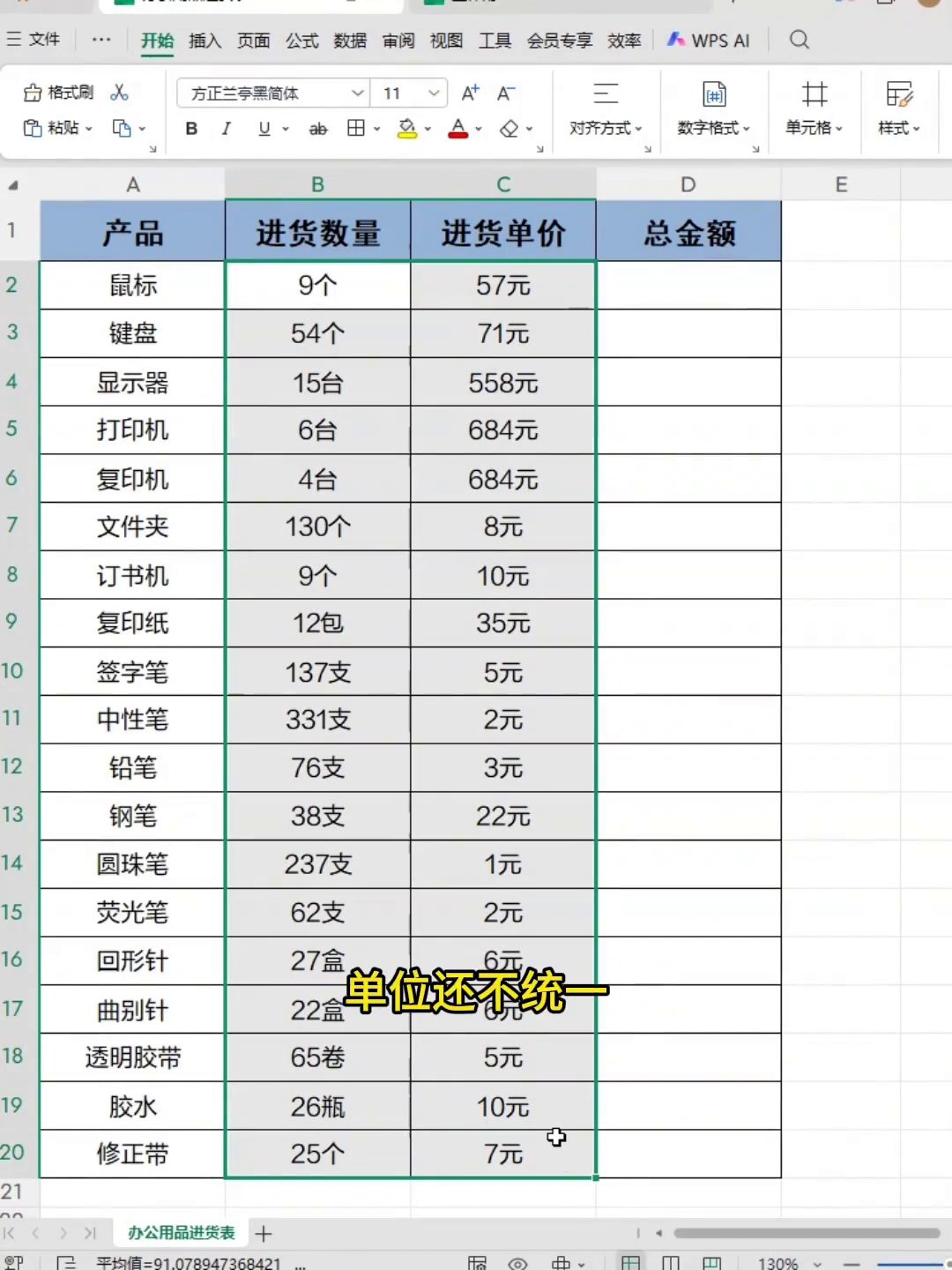
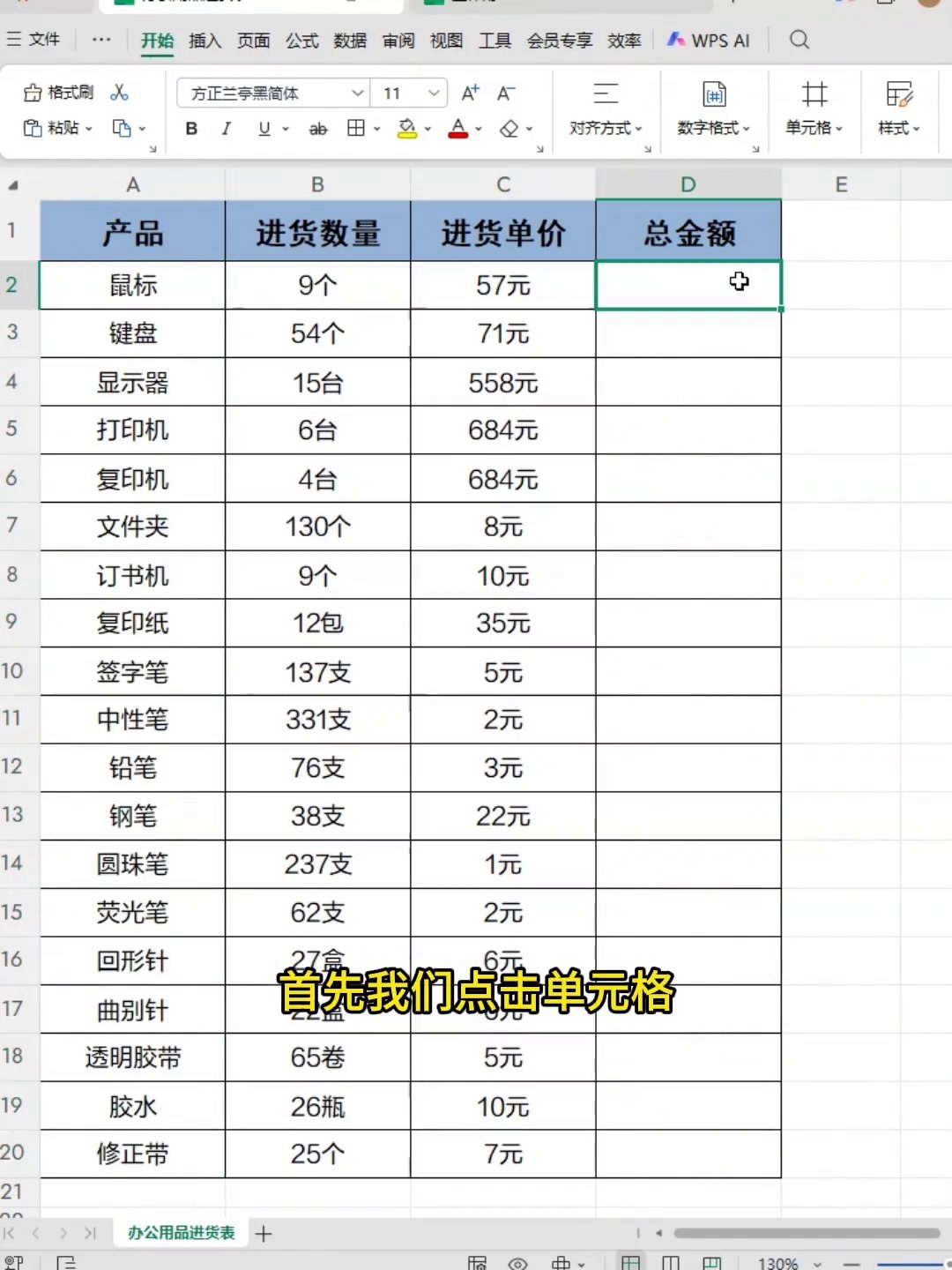
第一步,我们先在第一个需要计算的单元格里输入一个井号(#),紧接着写出计算公式,例如 #=A1*B1。这里的#扮演的是一个临时占位符的角色,它可以让公式暂时不被执行,为后续的批量操作留出空间。
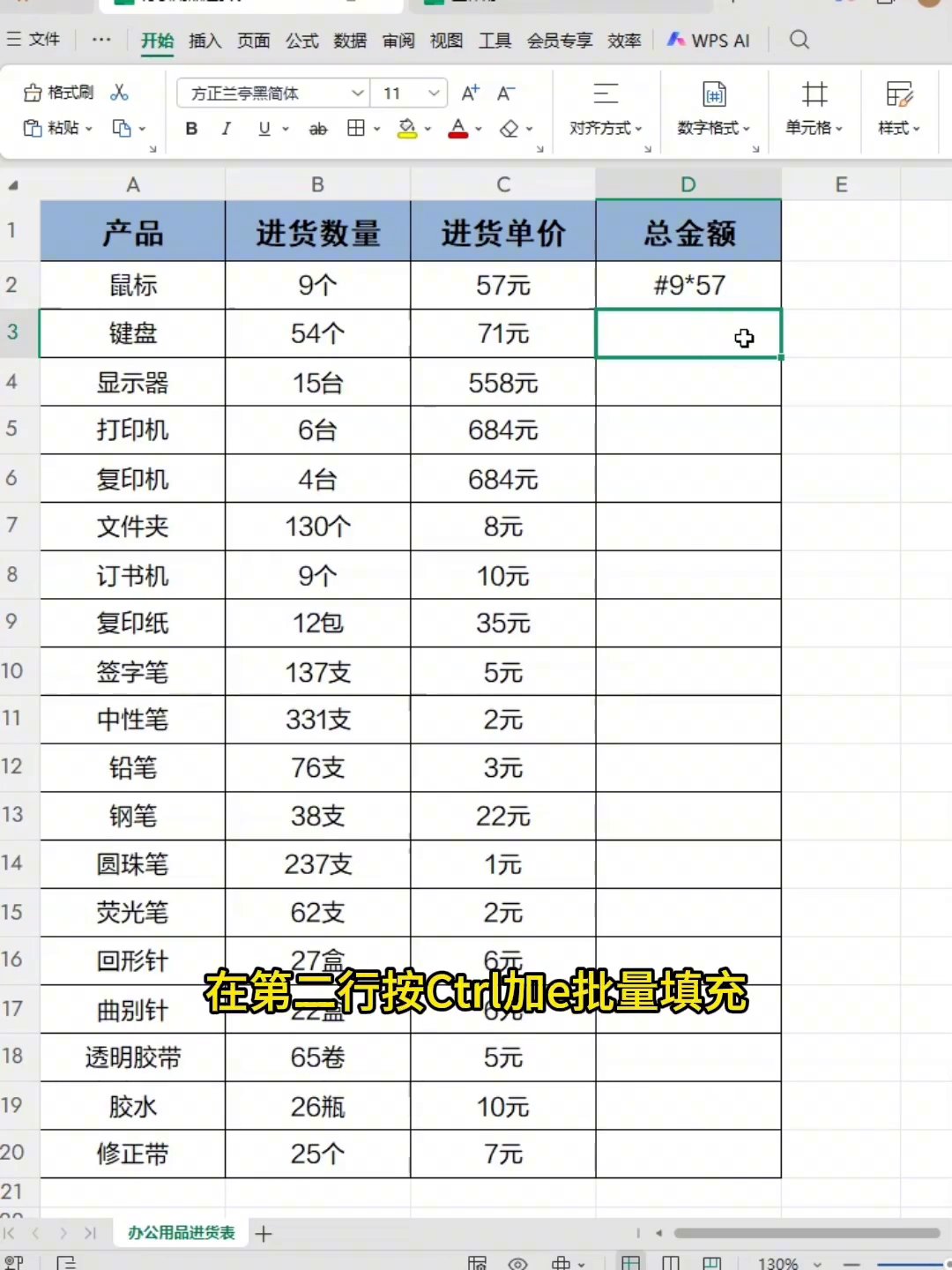
第二步,选中该单元格,按下快捷键Ctrl+E。此时Excel会根据上方单元格的输入模式,自动在下方单元格填充相同结构的公式。你会发现,所有需要计算的单元格都按照同样的规律填好了数据,完全不需要手动一次次输入。
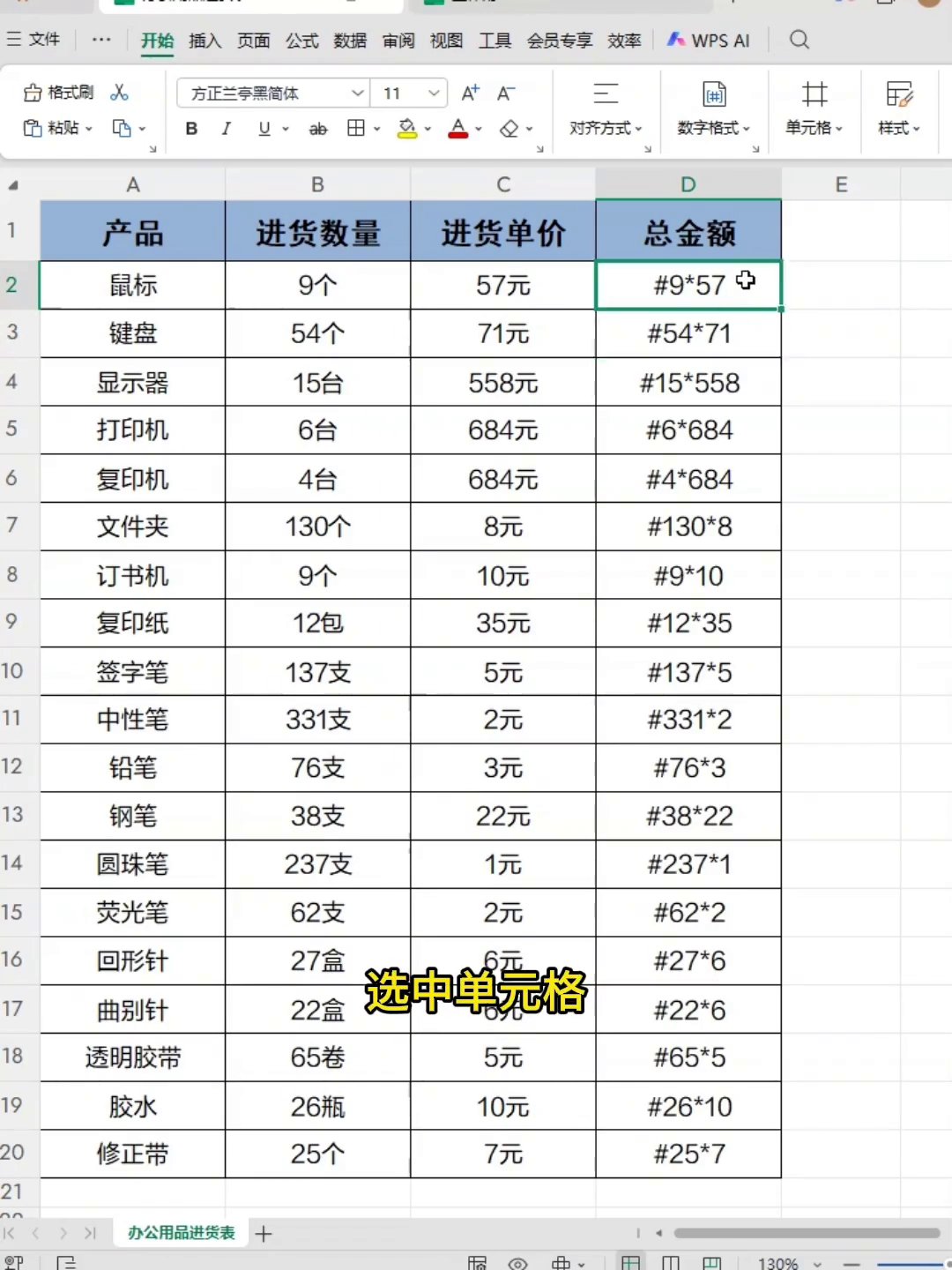
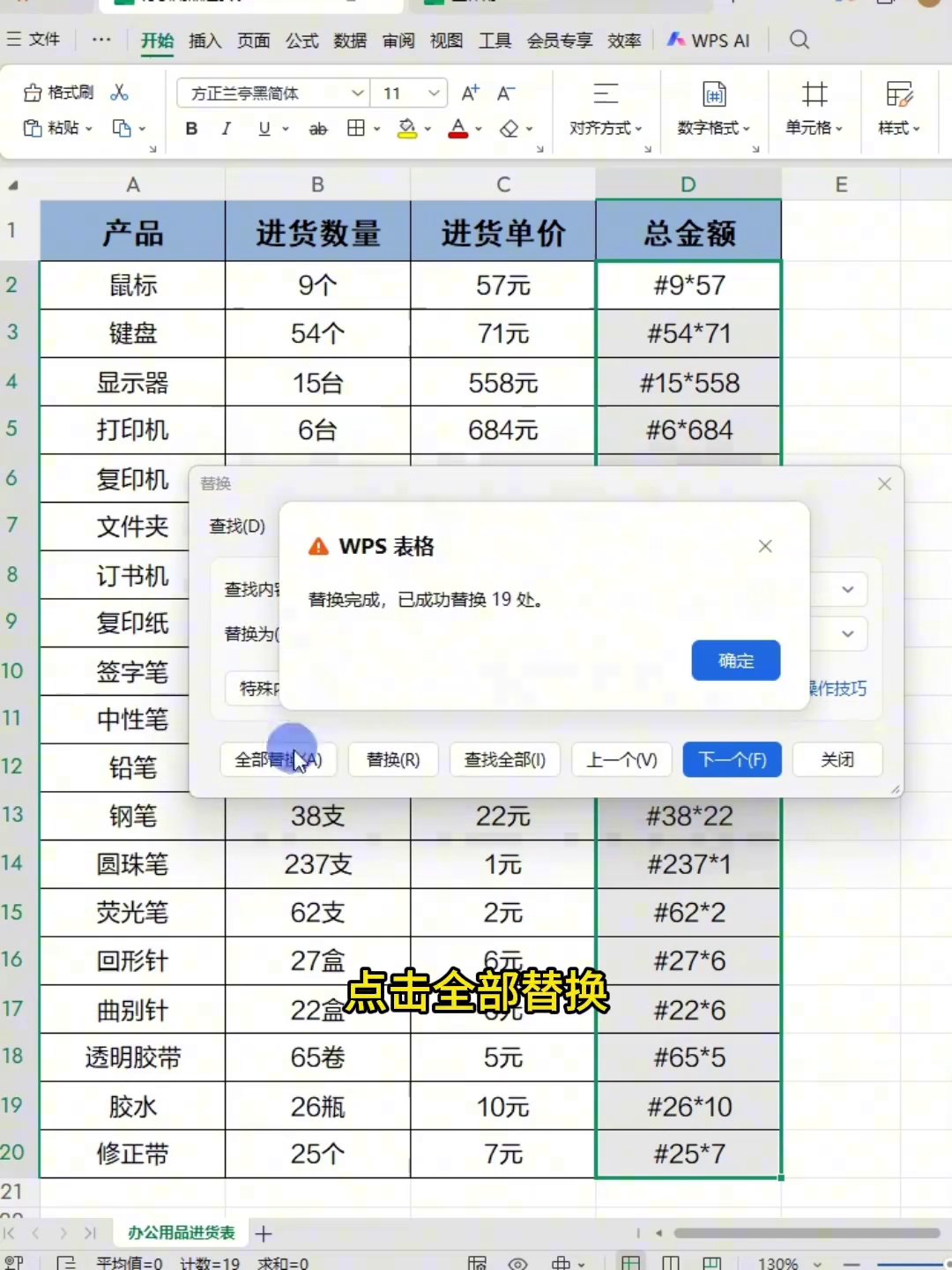
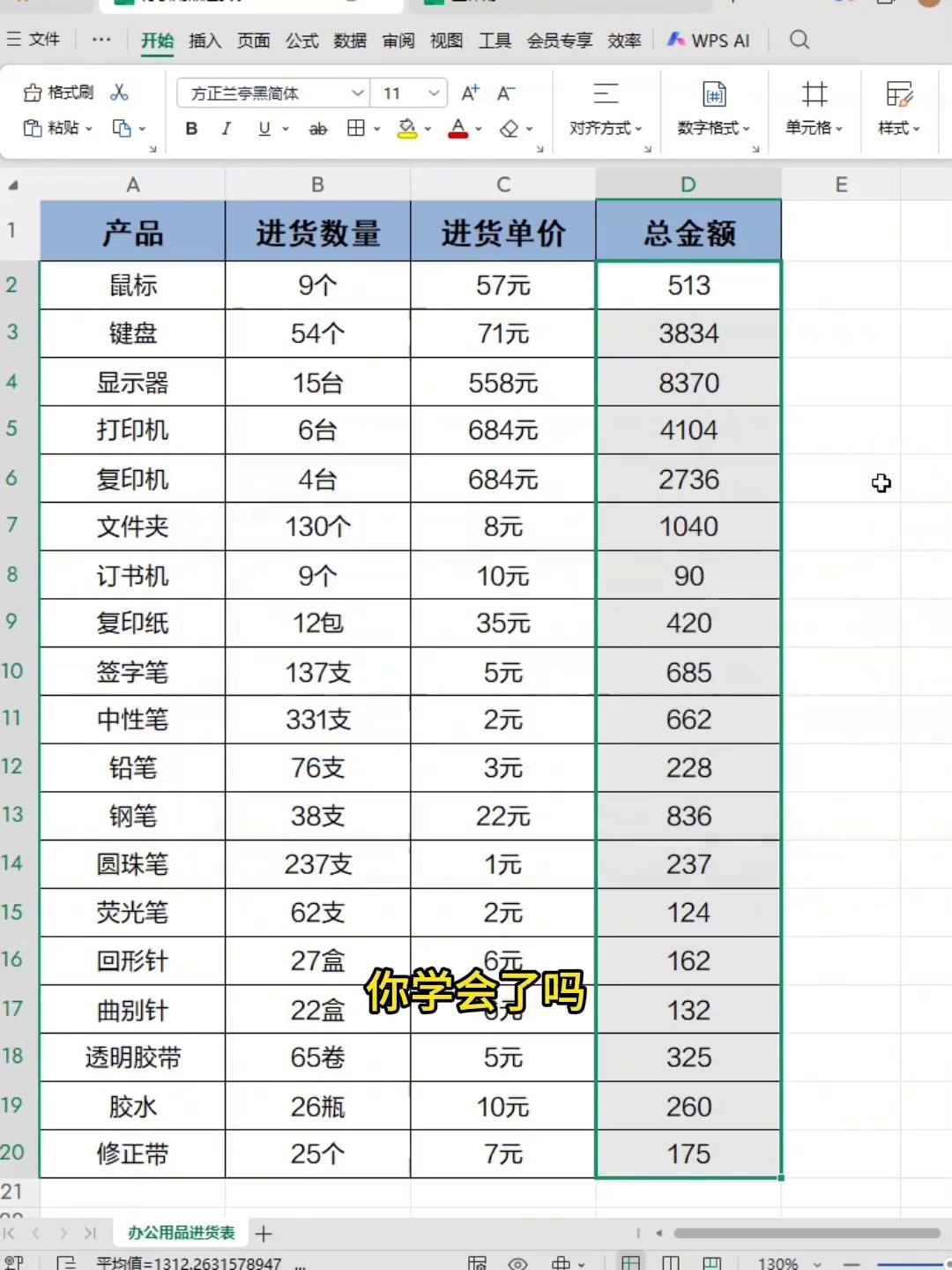
第三步,将这些带有#的公式全部激活。选中刚才填充好的数据区域,按下Ctrl+H打开替换窗口,在“查找内容”中输入#,在“替换为”中输入=,然后点击“全部替换”。一瞬间,#全部变成=,所有公式开始正常计算,总金额也随之自动生成。
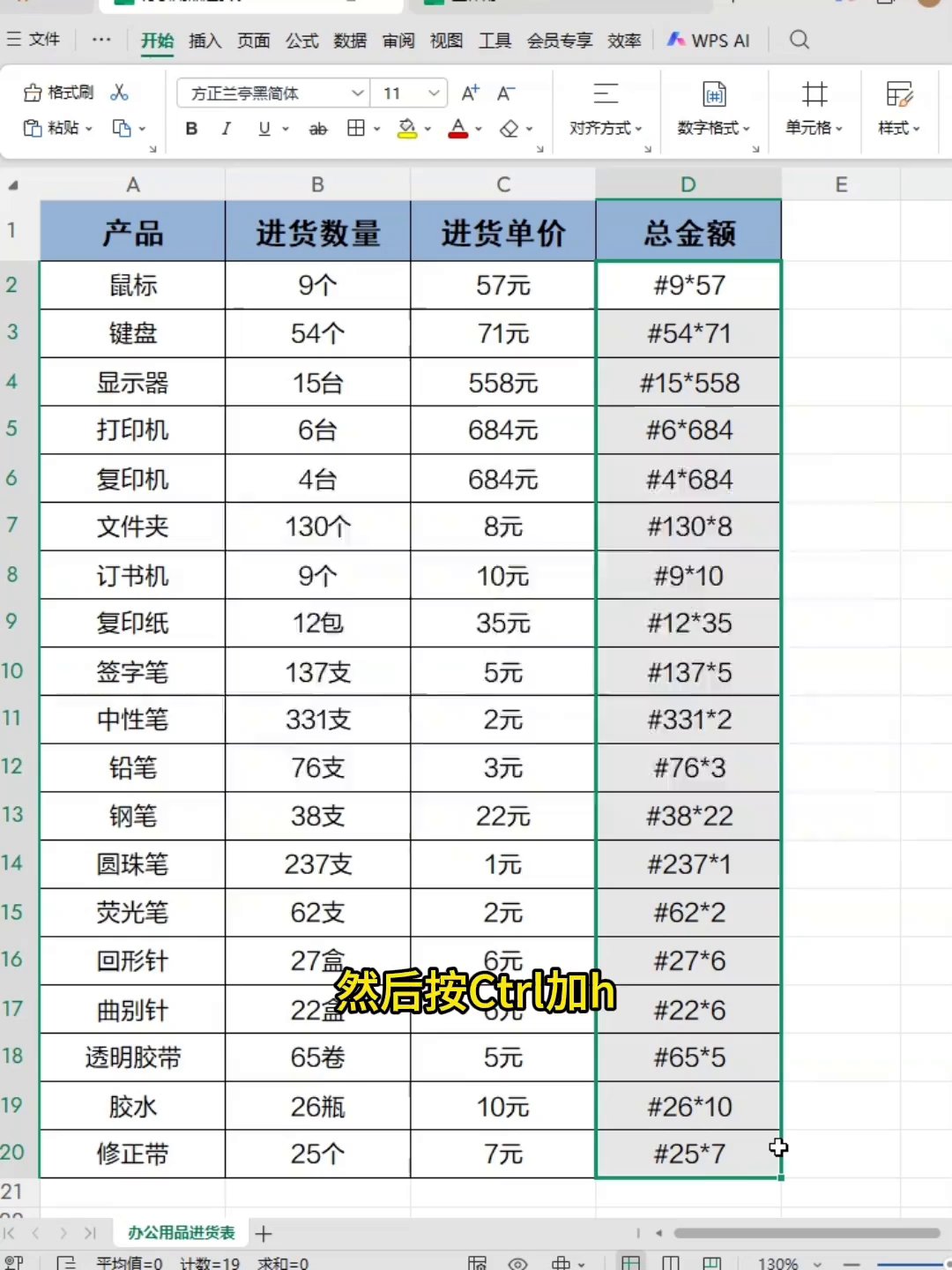
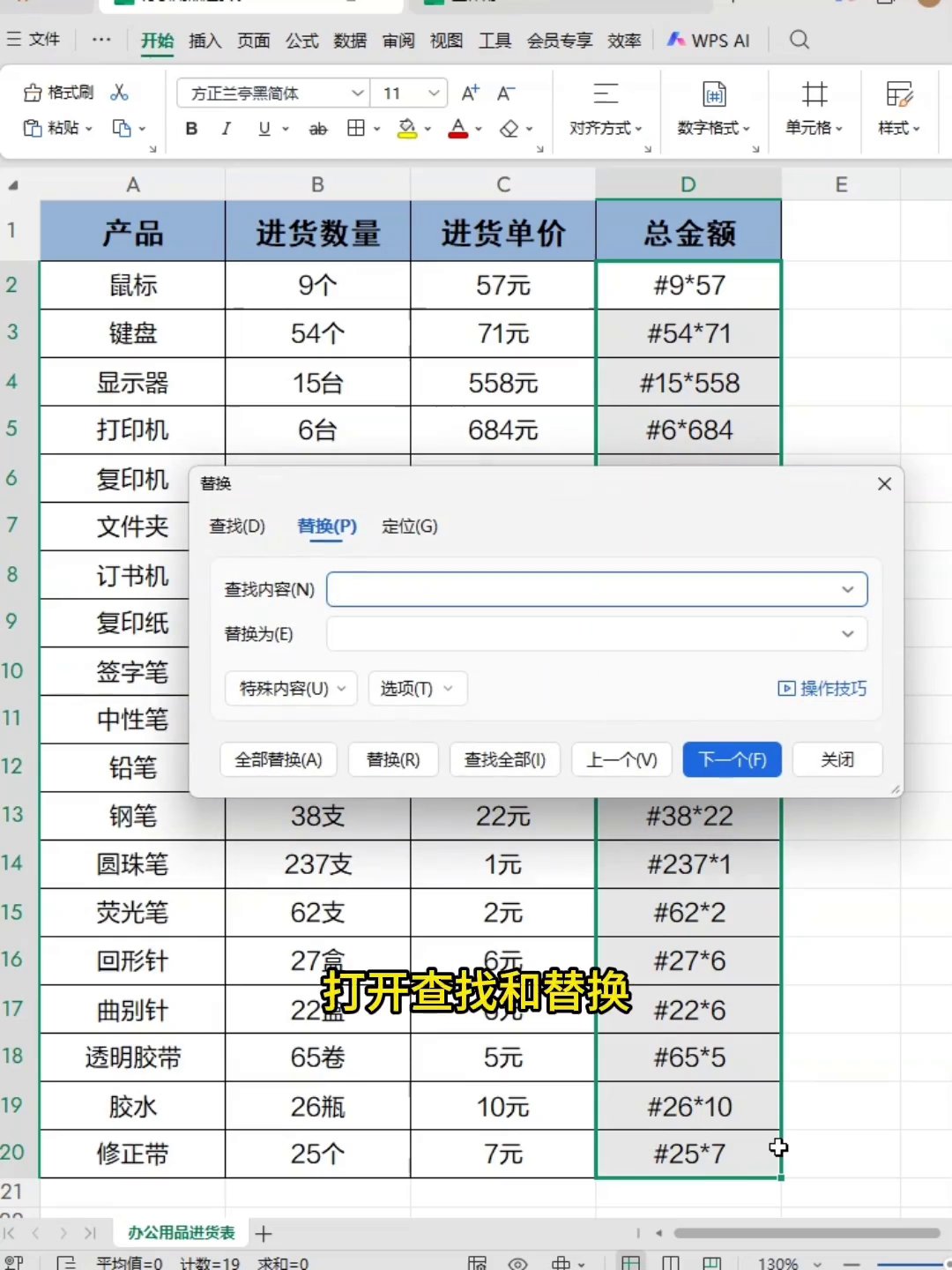
经过这样的处理,再复杂的单位也不再是障碍。无需手动去除单位,也无需关心货币类型,所有数据都能准确汇总。这个方法简单高效,值得收藏。
广告
—— 广告位③:文末广告(正文结束后) ——