
# 还在手动敲目录页码?4步让Word自动生成
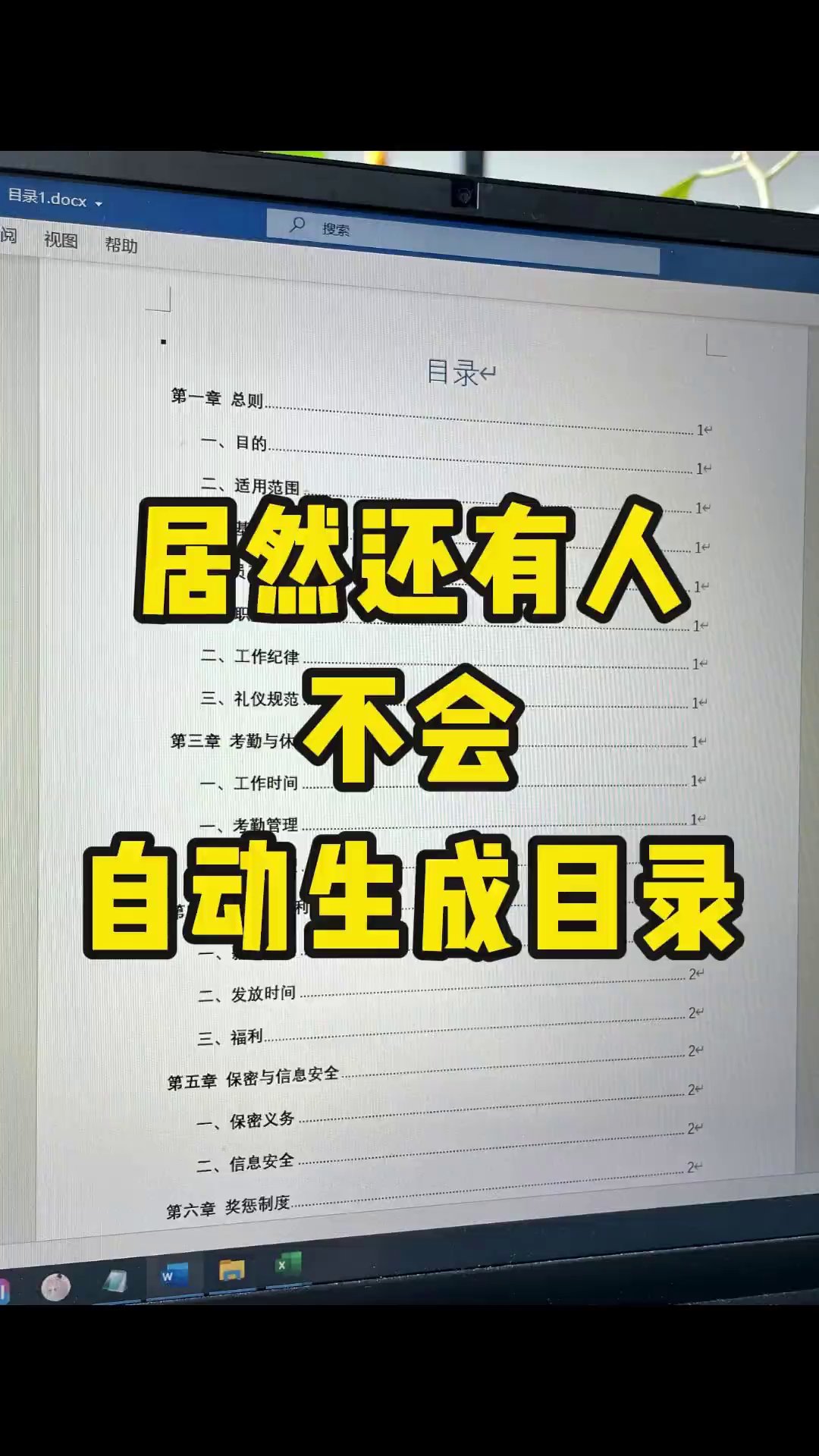
简历上写着「精通办公软件」,领导让你给一份几十页的文档加个目录,你就一页页手敲,页码还得自己数,小圆点还得自己对齐。谁信你精通。
Word早就有自动目录了。前提是把大纲级别设对,一秒钟就能出来,后面改了内容还能一键更新。下面这套做法最省事,跟着走一遍。
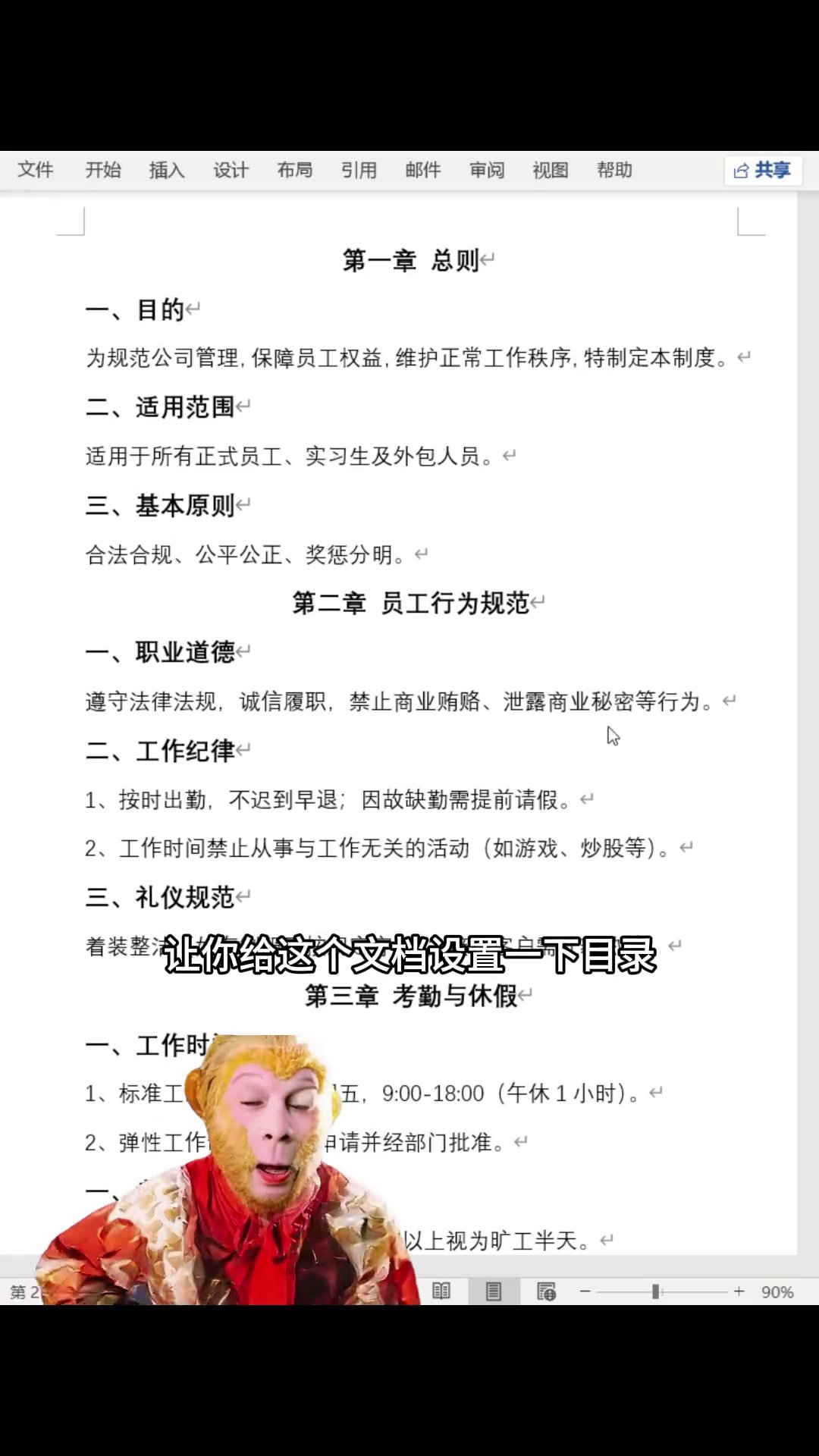
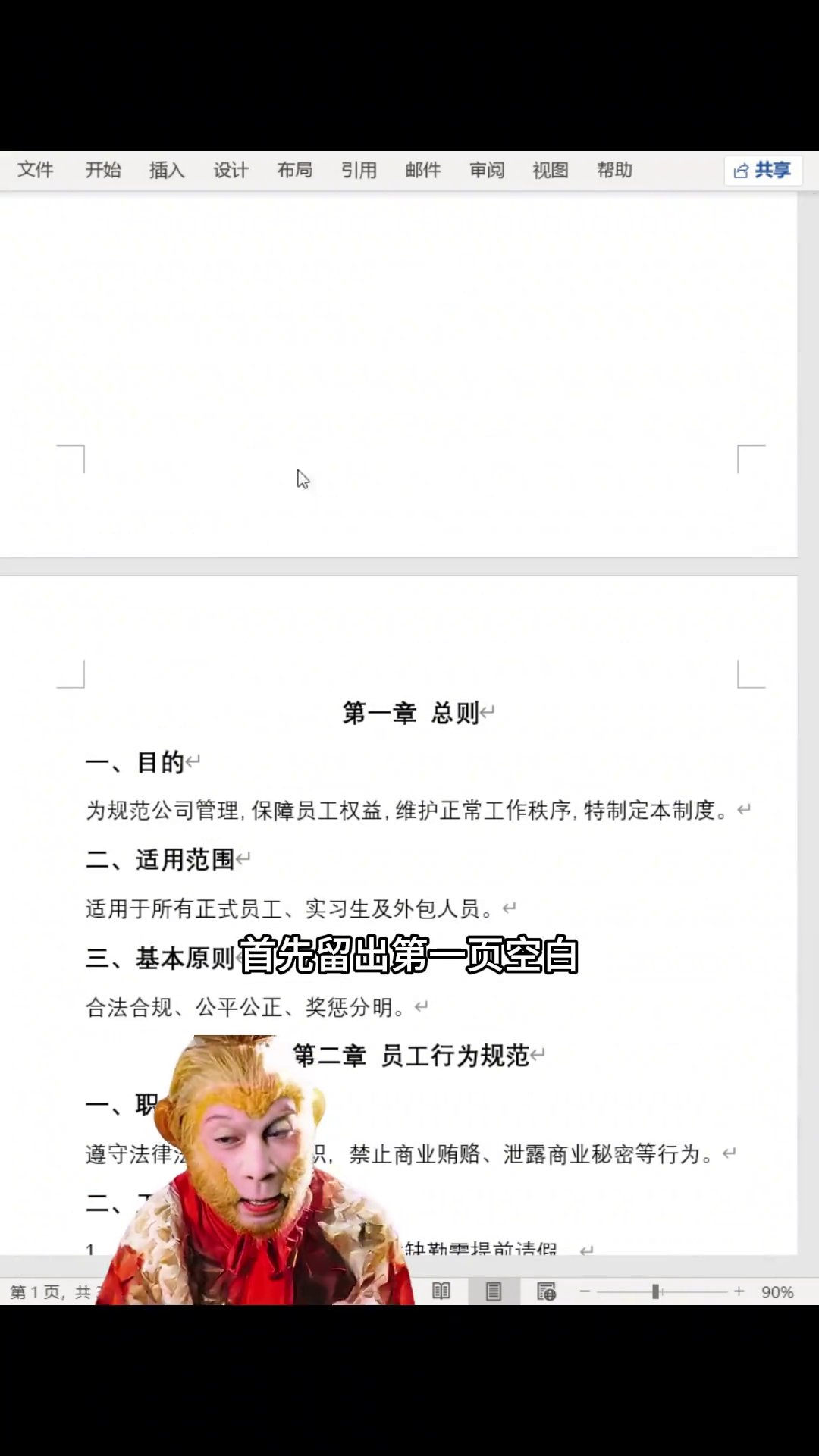
先在最前面留一页空的。光标扔到文档最开头,Ctrl加Enter,分页符出来了,这页就是留给目录的。然后弄页码,双击页脚,插入里找到页码,挑个样式,关掉页眉页脚。这样目录页和正文的页码互不干扰,打印也不会乱。
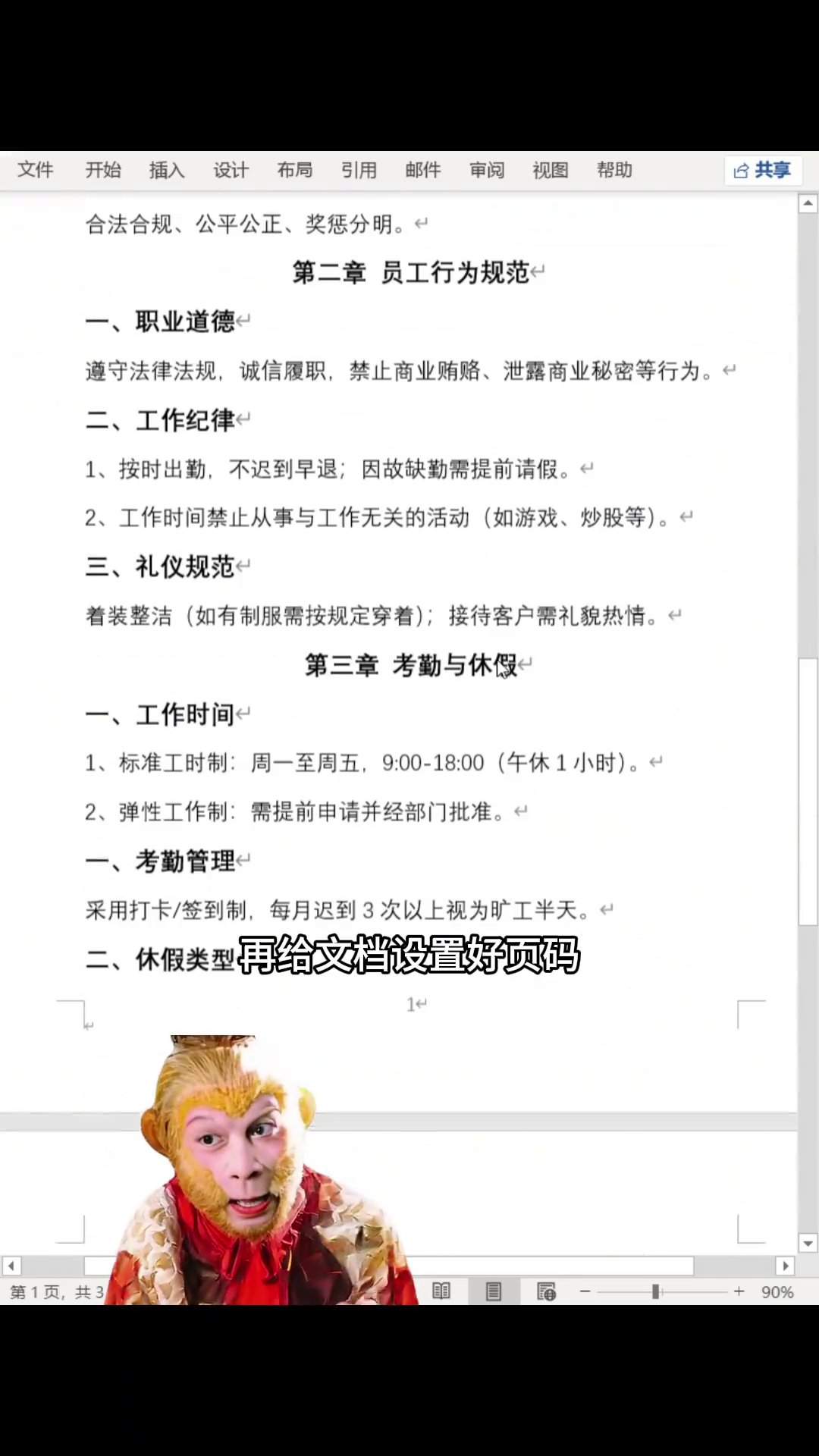
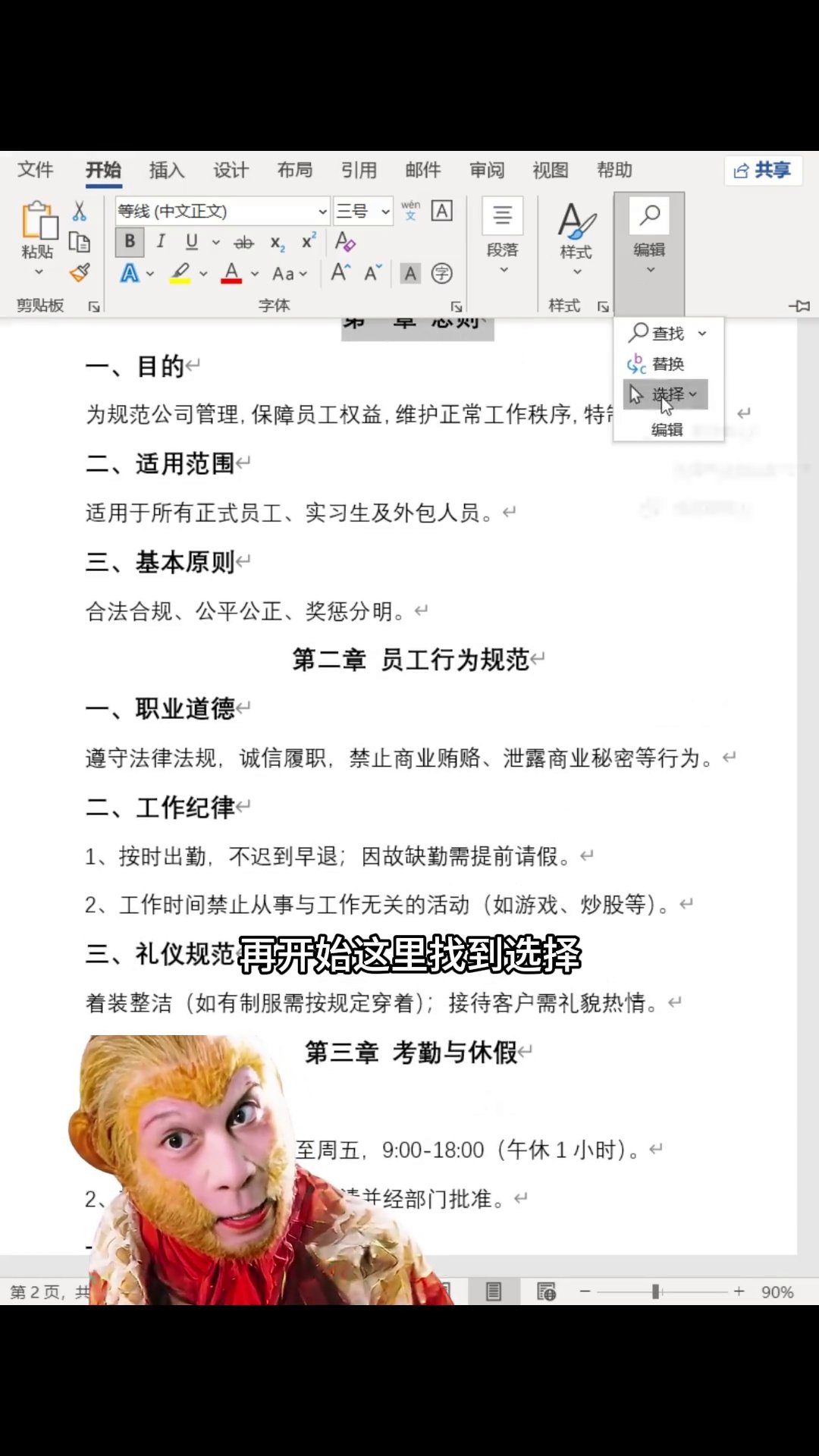
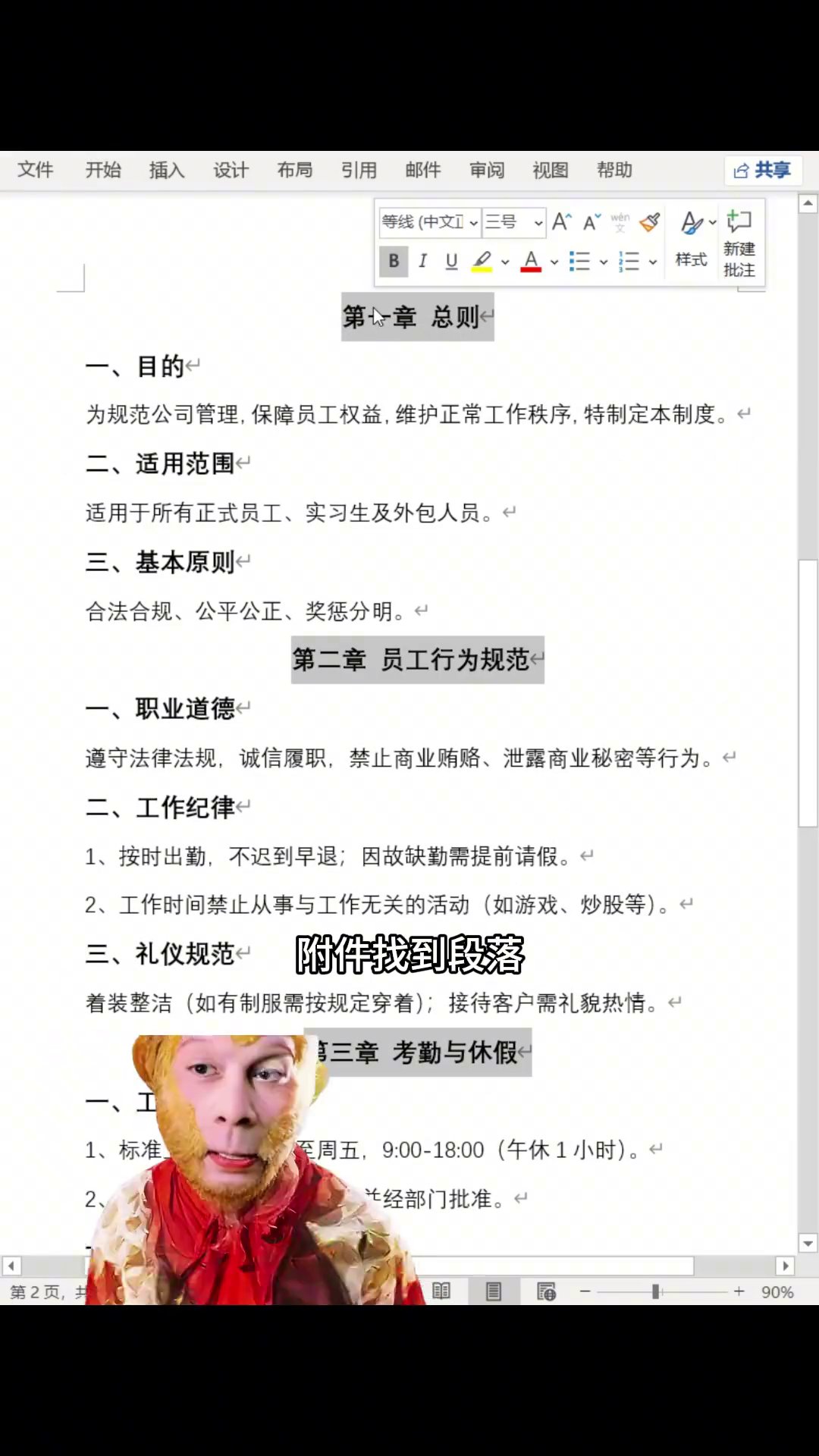
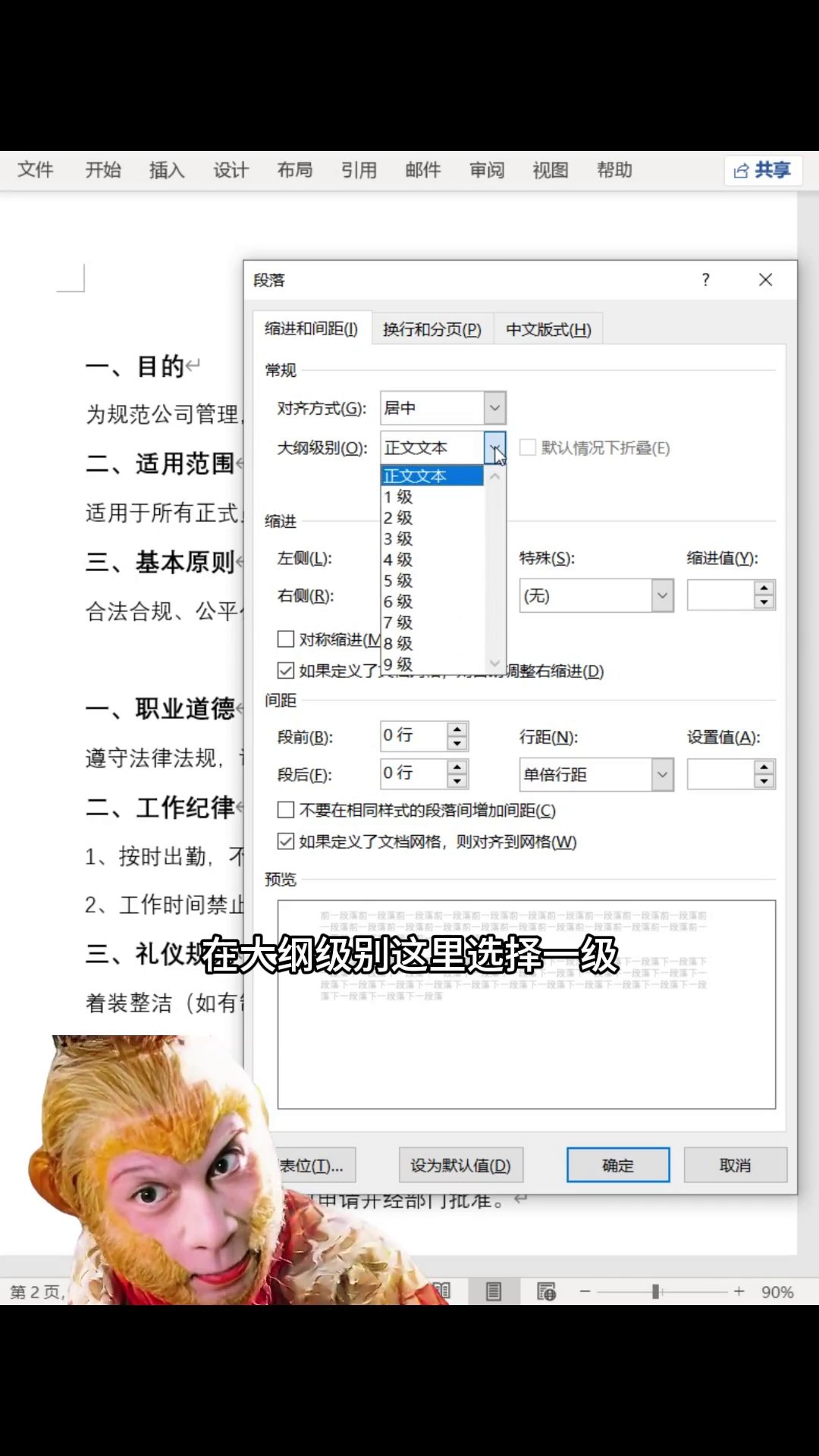
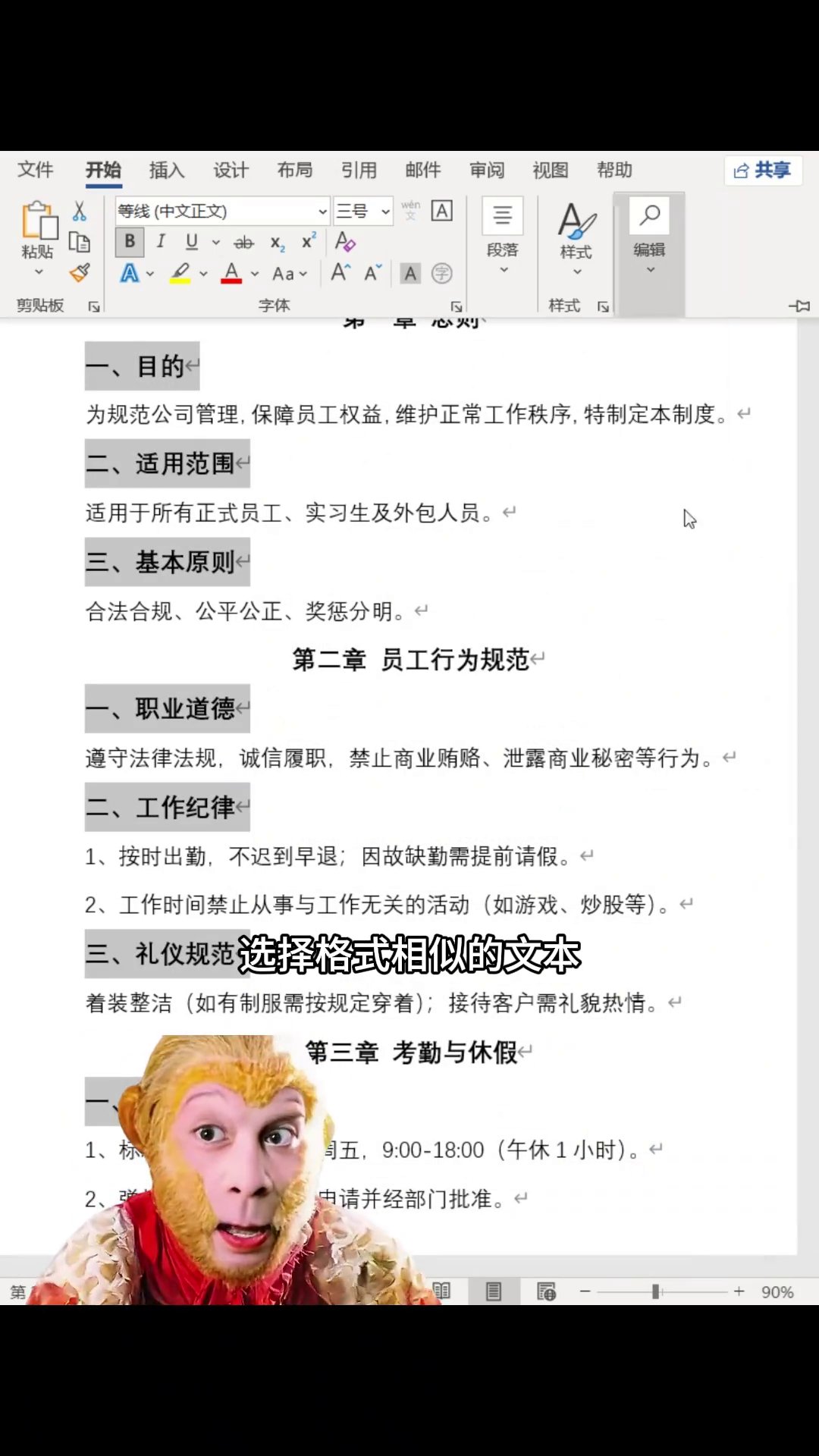
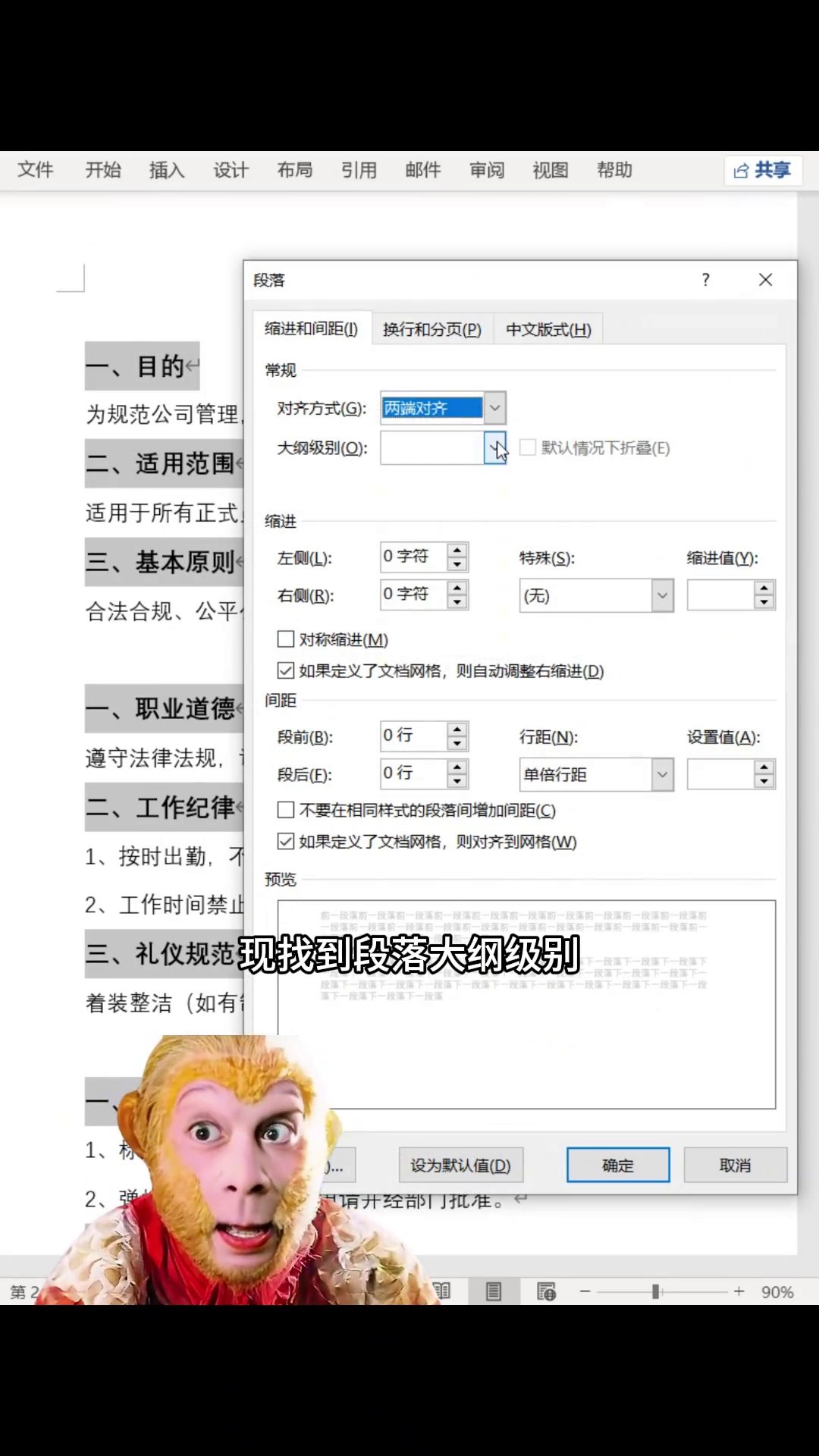
接着给主标题定级。光标放到随便一个主标题上,开始选项卡,右边有个「选择」,点「选择格式相似的文本」。文档里所有长一样的主标题一次性全选上,不用一个个按Ctrl去点。然后右键,段落,找到「大纲级别」,设成「1级」,确定。
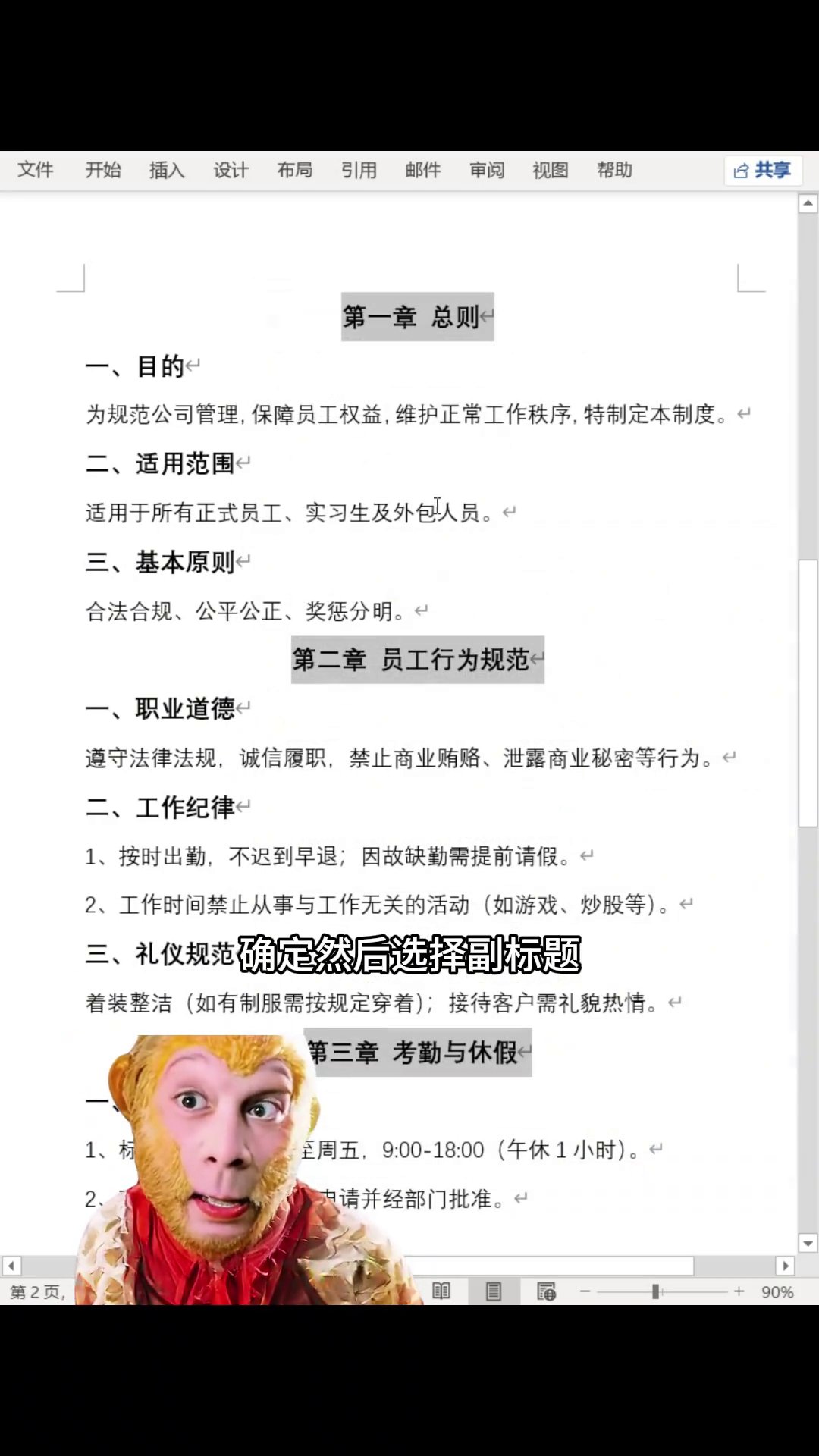
副标题一个道理。光标搁到任意副标题上,还是开始→选择→选择格式相似的文本,把副标题一起选中。右键段落,大纲级别这次选「2级」,确定。层级分得越清楚,目录出来越规整。
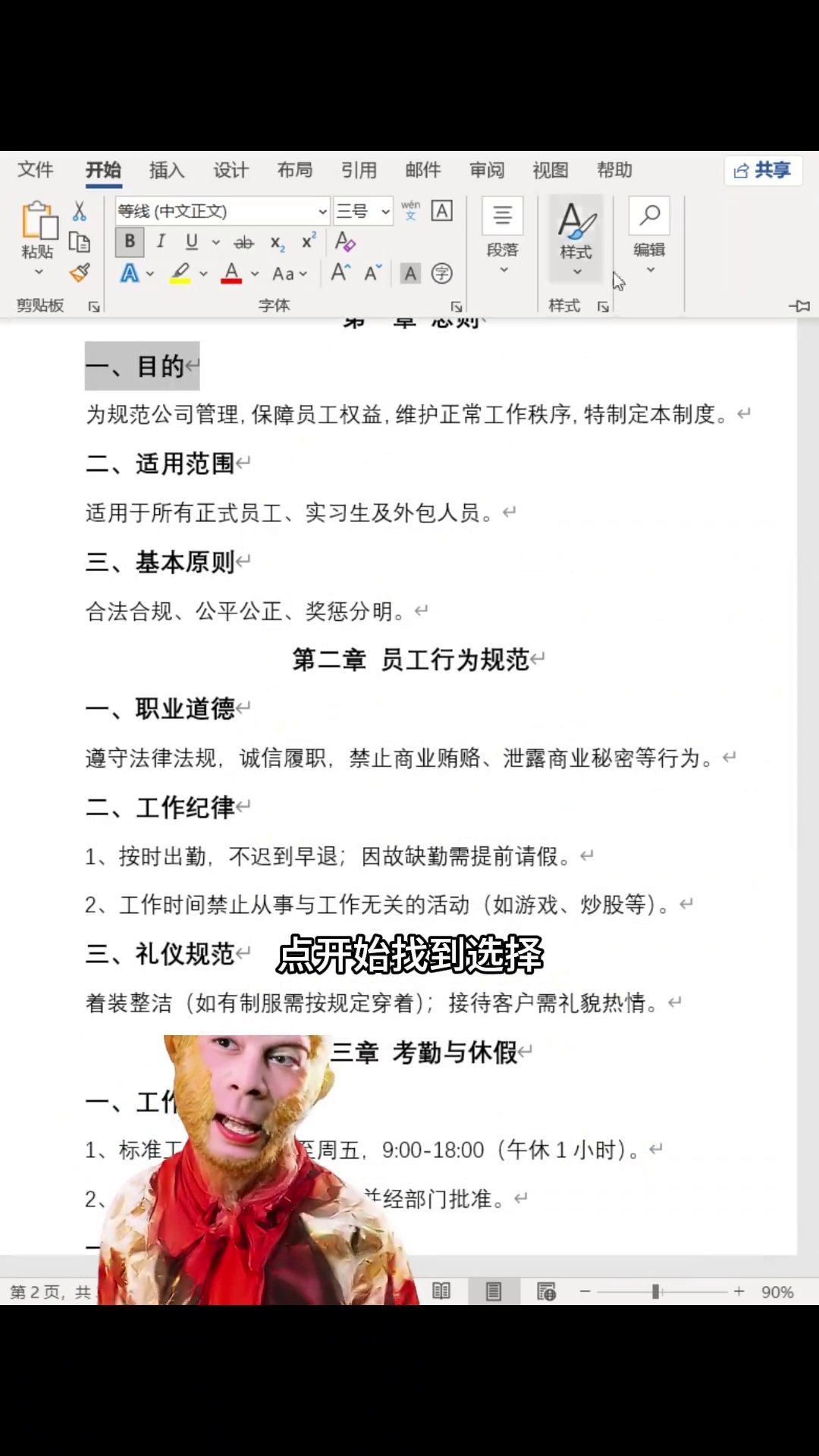
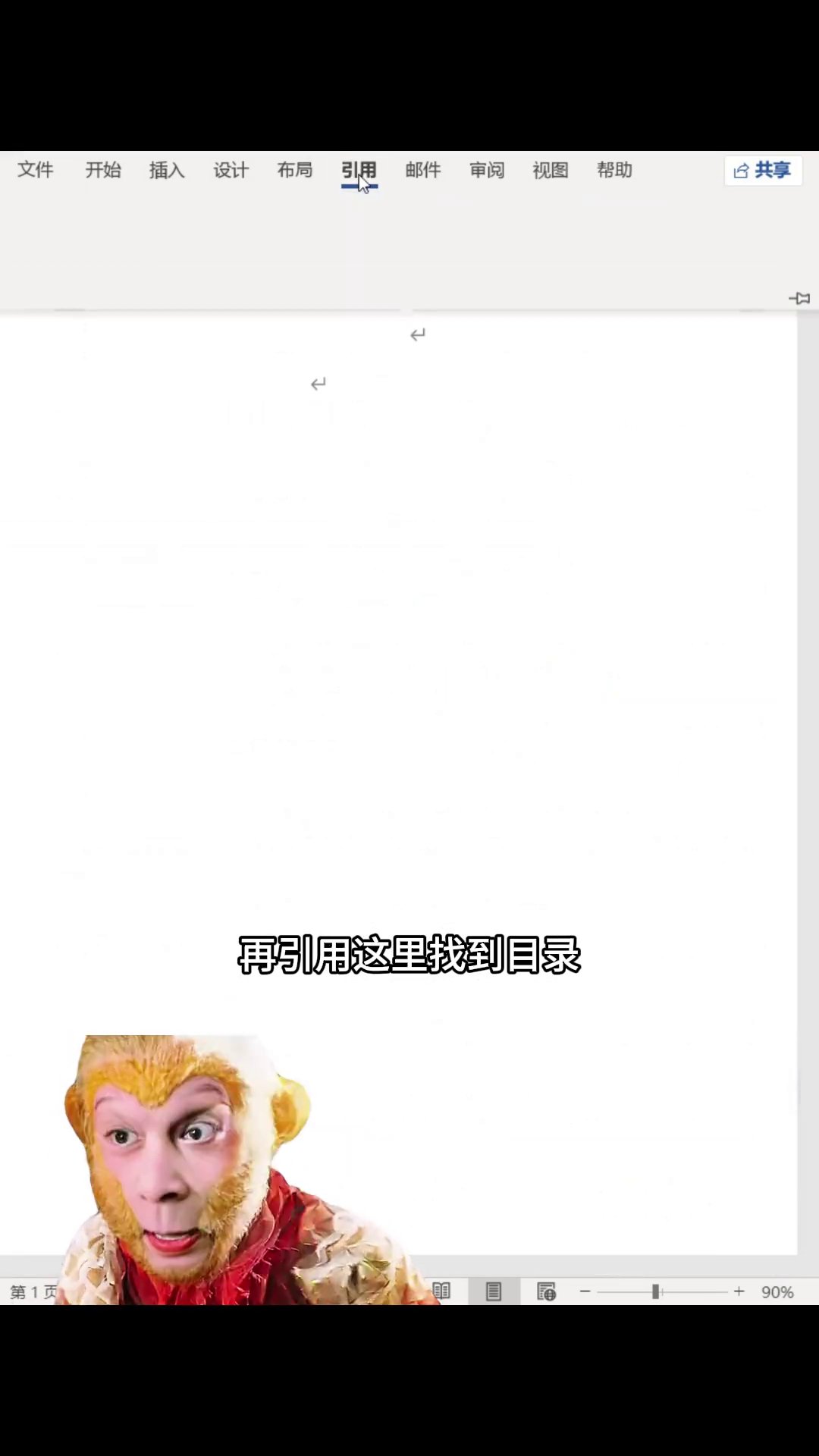
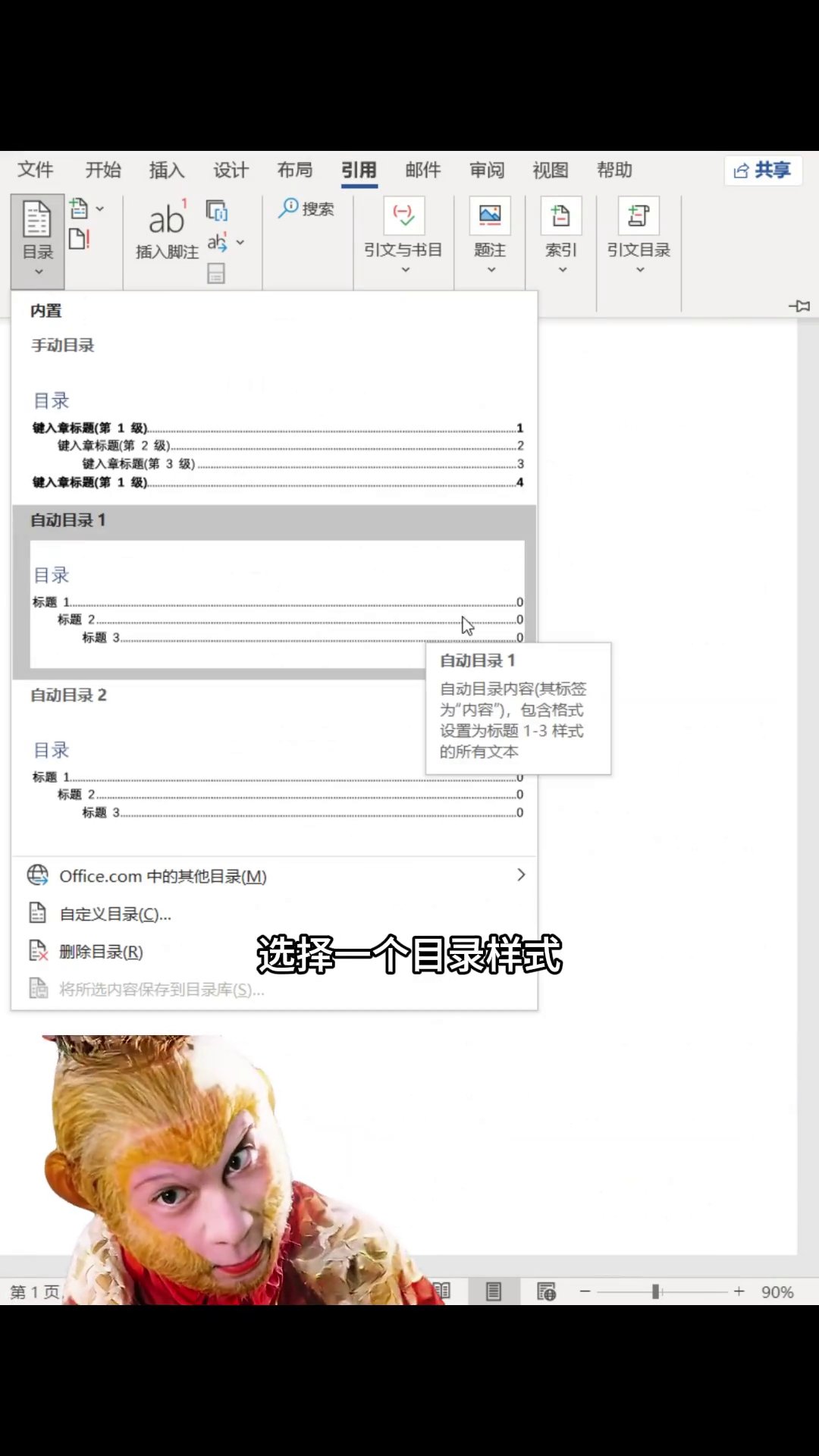
最后生成目录。光标回到刚才那页空白,点「引用」,找到「目录」,挑个内置样式点下去。目录和页码唰一下就排好了。以后改了正文或者标题,右键「更新域」,选「更新整个目录」,又对齐了。
有个坑得注意,标题一定要用同一种样式,不然「选择格式相似的文本」选不全,会漏。还有,目录出来之后别手动去改页码,改完内容用「更新整个目录」刷一下就行。
下次谁再问你办公软件,直接开电脑演示。
广告
—— 广告位③:文末广告(正文结束后) ——