
# Word表格中间断开?十秒关掉这个隐藏设置
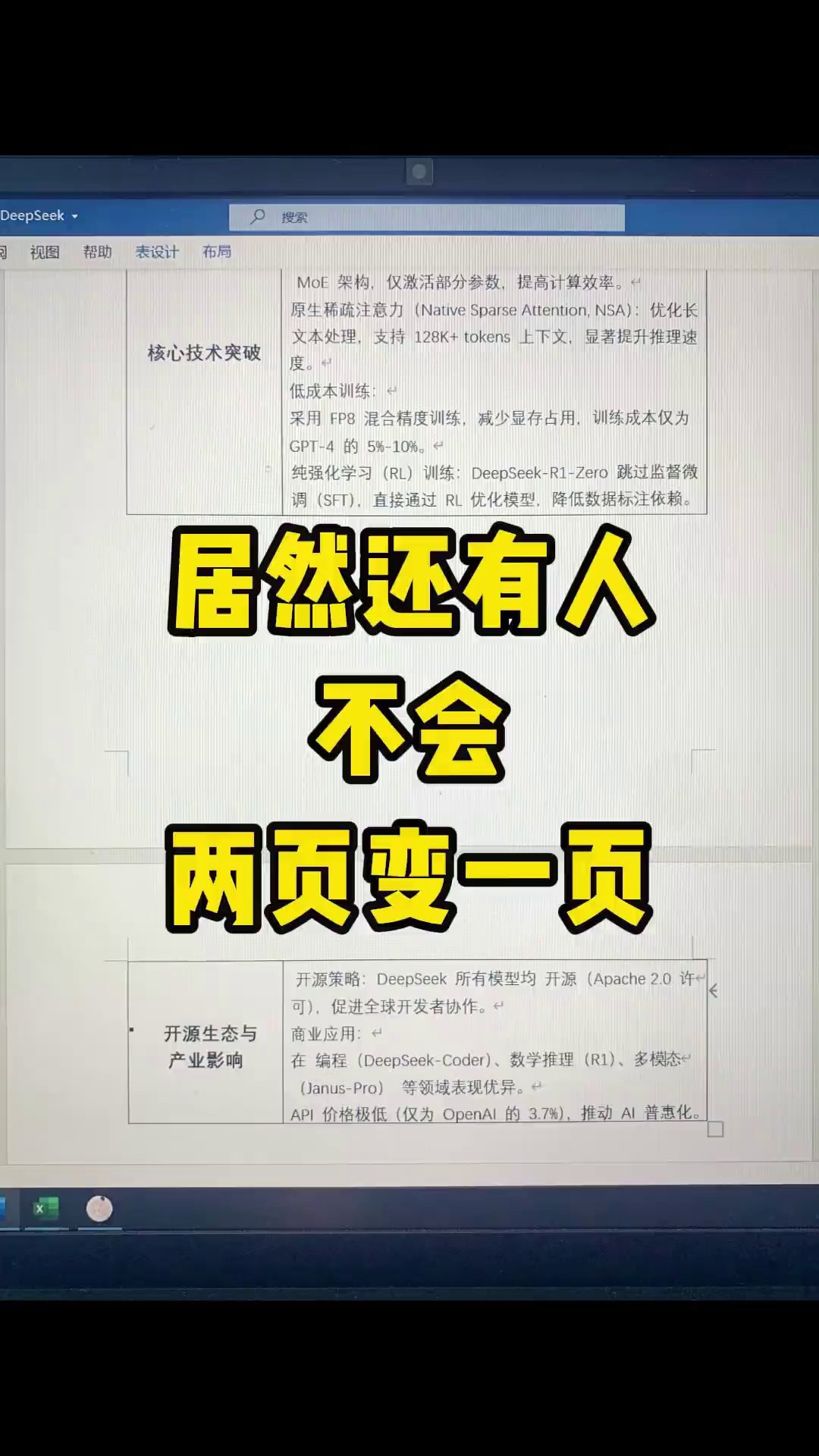
你有没有遇到过这种事。Word 里一个表格,底下明明还空着一大块地方,它非要在中间断开,第二页就孤零零吊着两三行。你想拿鼠标把它拽回去——拽不动,越拽越上火。
这真不是表格跟你作对。它身上有个设置,藏在里面,你根本看不见。

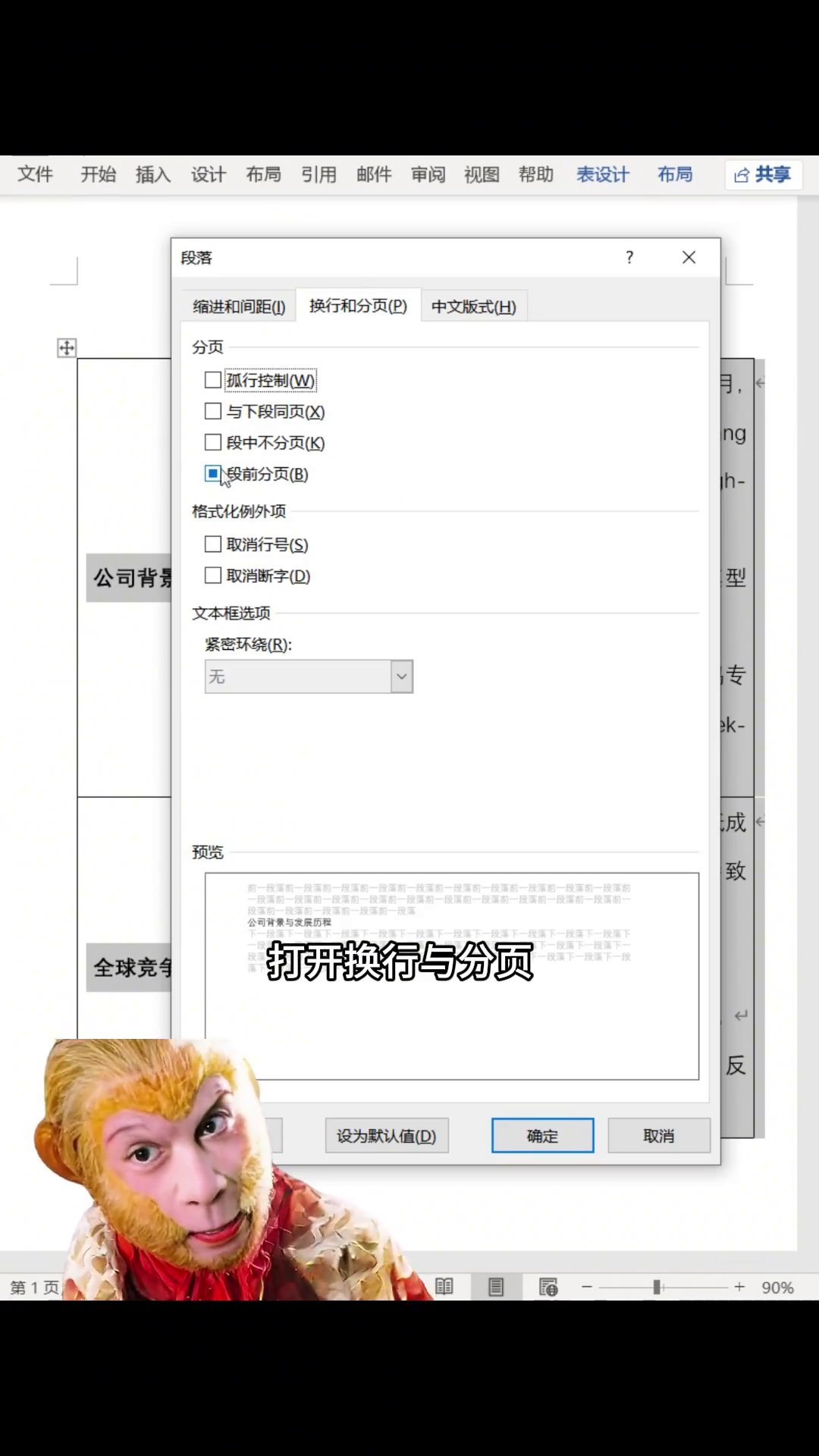
毛病出在「段前分页」这四个字上。它算段落格式的一种。很多人排版图省事,敲回车把表格一行行往下推,或者表格是从别人文档里复制过来的,本身就带着这个设置。你删空行没用,拿鼠标拖也没用,页面上看就是钉死了。
怎么关掉。选中表格左上角那个四向小箭头,整个表格一次性选中。切到上面「开始」,找到「段落」那一块。段落组右下角有个小箭头,点开,出来段落对话框,切到「换行与分页」。把「段前分页」前面的勾去掉,确定。


确定一按,表格马上回一页,刚才那块空白也自己补上了。这招很多人不知道,是因为它藏在对话框第二层,平时没人点进去看。路径记一下:开始 → 段落 → 小箭头 → 换行与分页 → 取消「段前分页」。

顺便说两个坑。删空行不解决问题,空行删得再干净,表格该断还是断,病根不在那儿。还有就是,勾去掉了表格还断,就去看「表格属性」,行高是不是被定成了一个很大的值。改成单倍行距,或者最小值。

表格跨页,先去段落设置里翻。全选 → 开始 → 段落小箭头 → 换行与分页 → 取消「段前分页」。十秒的事,真不用折腾半天。
下次有人问你办公软件到底行不行,这题你接得住。

广告
—— 广告位③:文末广告(正文结束后) ——