
# Ctrl+G一键删光Excel空白行,别再一个个删了
面试说自己精通Excel,结果碰到空白行还是一行行手动删。这事儿太常见了。月底弄报表,几千行数据里混着空行,删到手酸,删错了还得从头对。别急着写公式,也别碰VBA,Excel自己就有批量删空行的办法,30秒完事。今天就把这招说透,看完就能用。
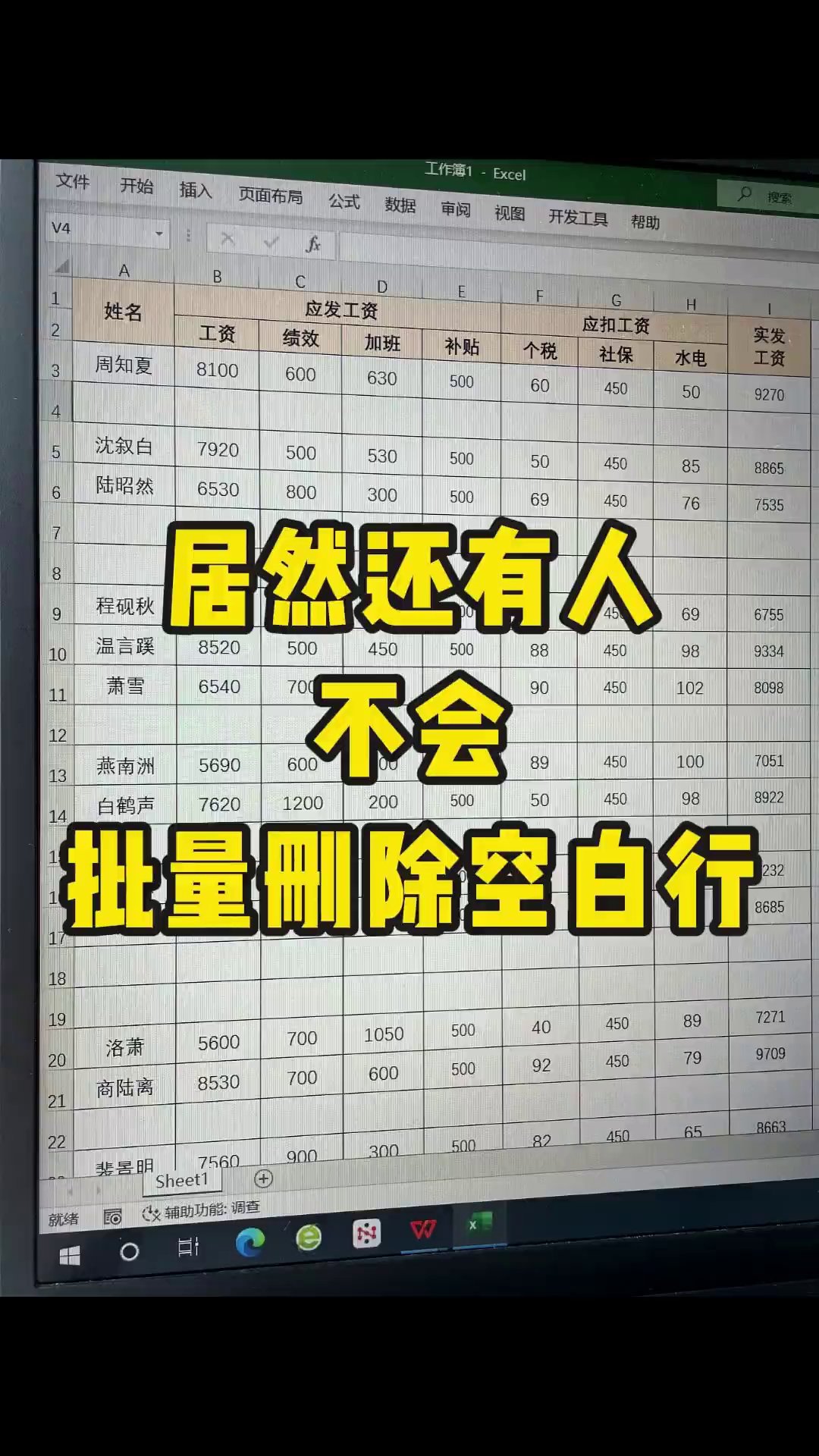
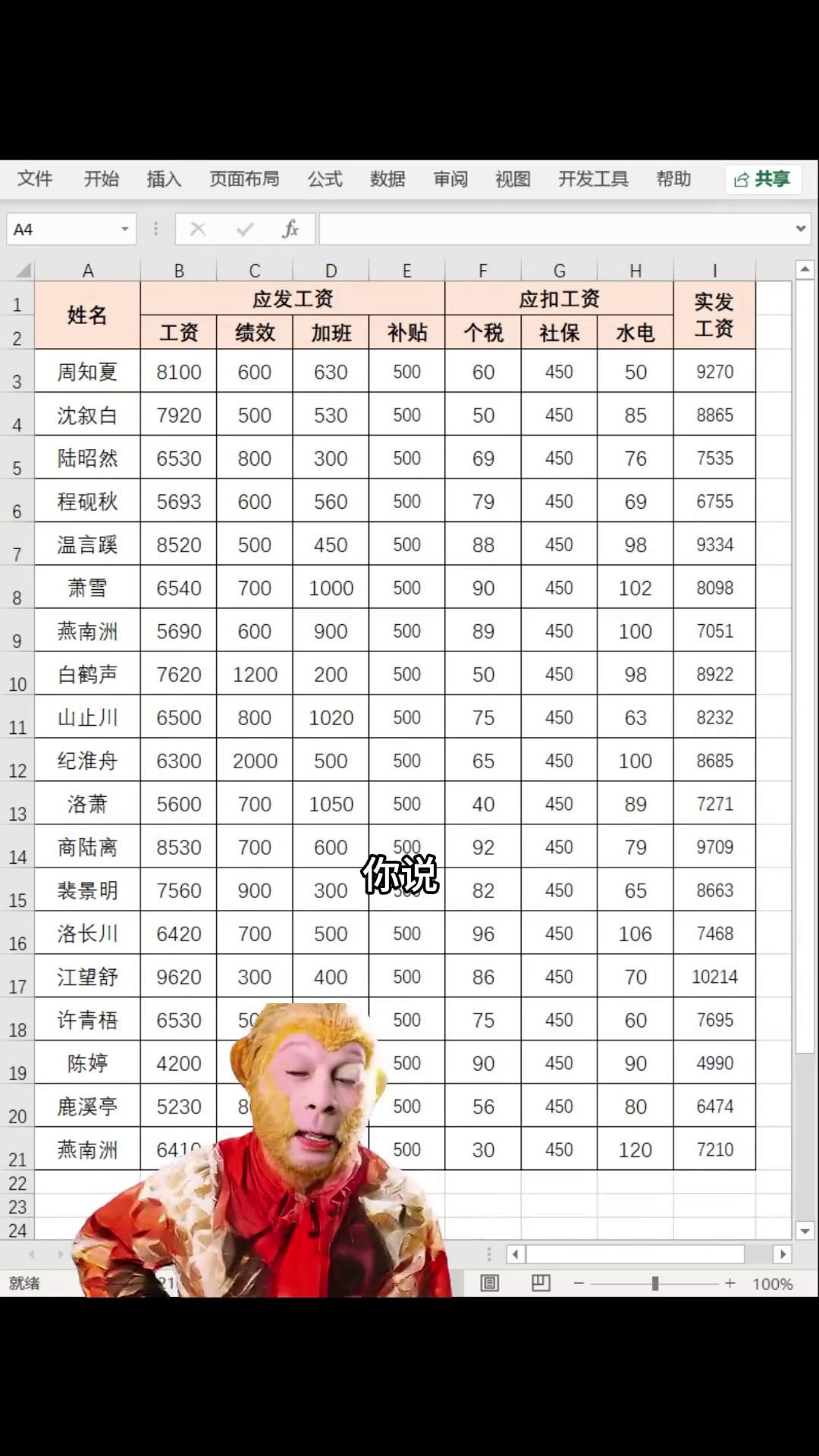
先说说笨办法。选中一行,右键删除,再找下一行。数据少还行,数据一多纯属体力活,还容易漏掉或者删错。其实靠一个快捷键就行——Ctrl+G。
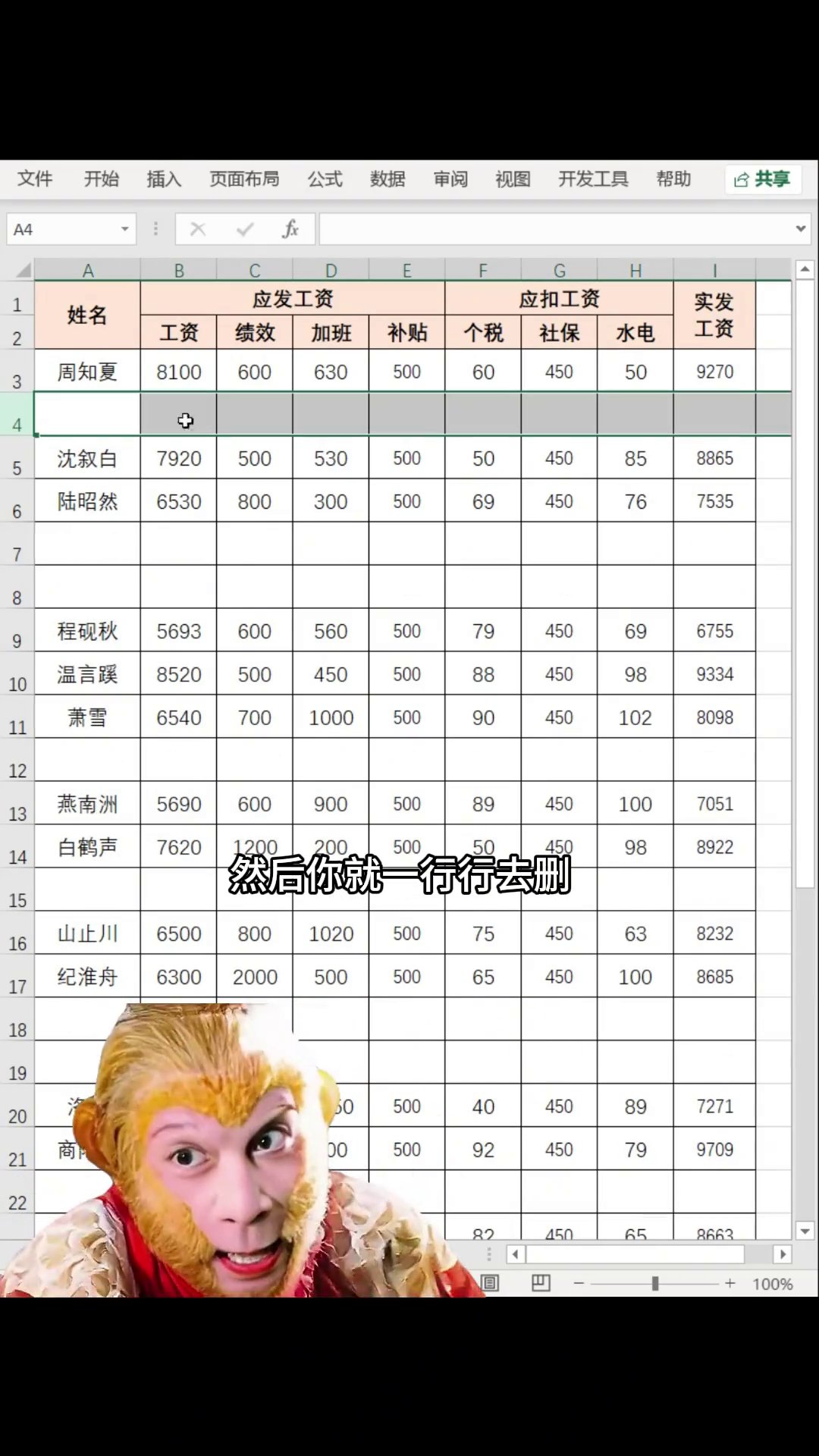
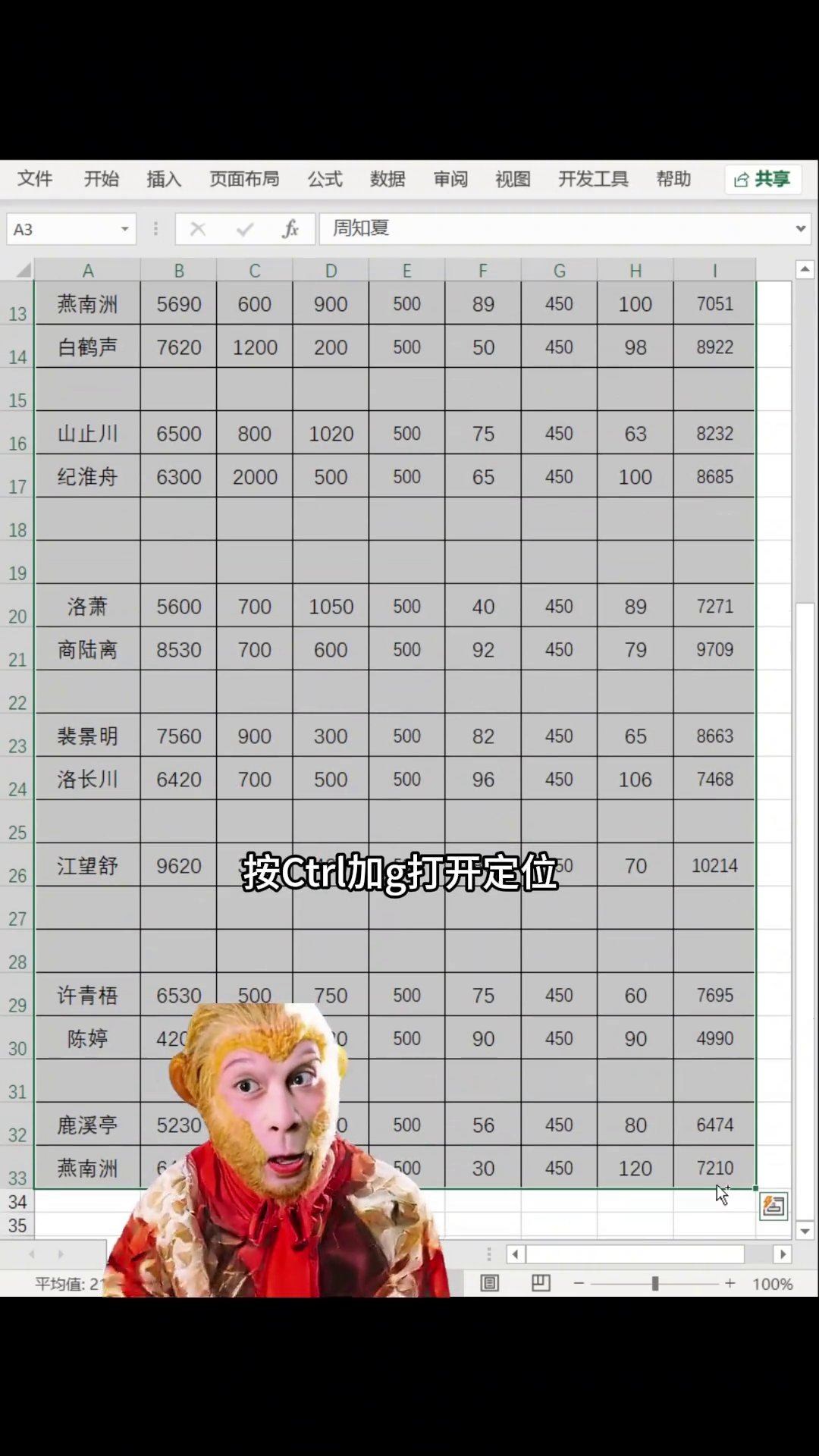
先选中整个表格,按Ctrl+G,弹出定位对话框,点“定位条件”。
里面选“空值”,确定。这时候Excel会把表格里所有空白格子都选上,不用你一个个翻。注意,选中的是空白单元格,不是整行。表格大的话,你会看到一堆小蓝点,那就是被定位出来的空值。
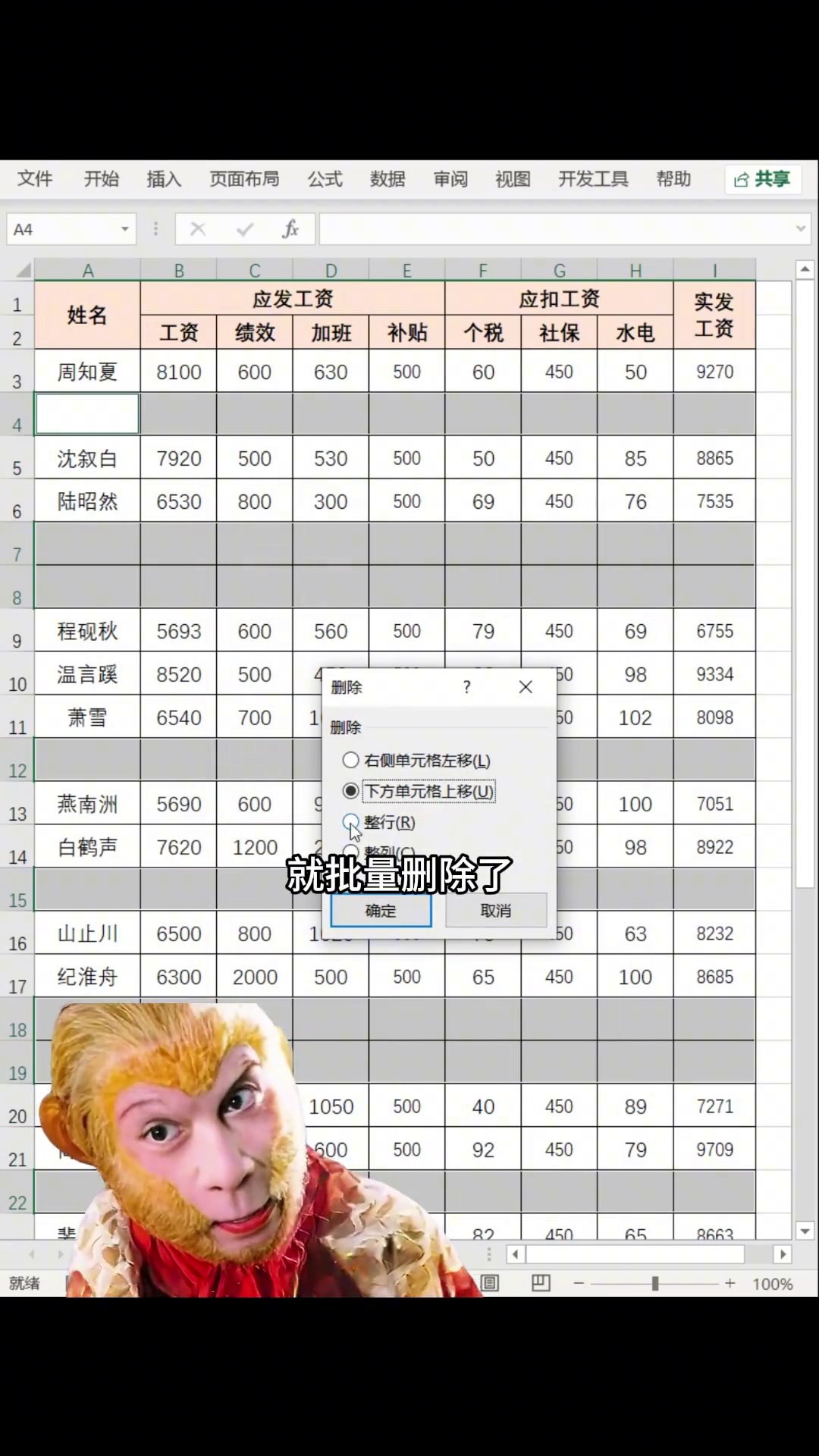
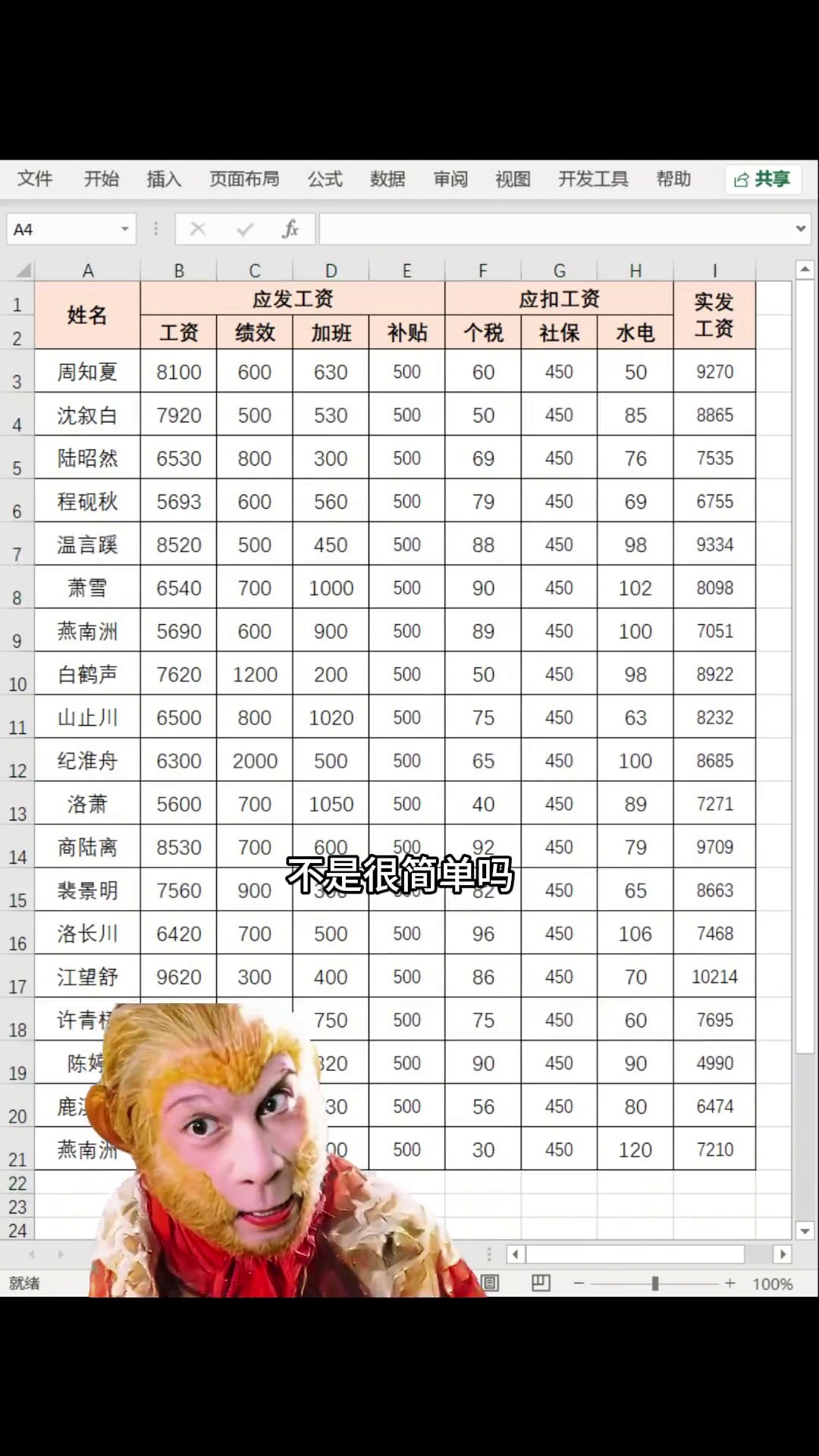
鼠标右键点任意一个选中的空白格,菜单里选“删除”。弹出对话框,选“整行”,确定。空行就全没了,一次清干净。这里别按Delete,Delete只能清内容,删不掉整行。
有个坑得注意。表格里如果有本来就有用的空单元格,别直接用这招,容易把有用数据那行也删了。动手前先存一份,或者复制个工作表出来。要是只想删完全空白的行,加个辅助列用COUNTA判断一下,再筛选删除。平时处理数据里夹着的空行,Ctrl+G定位空值还是最快。
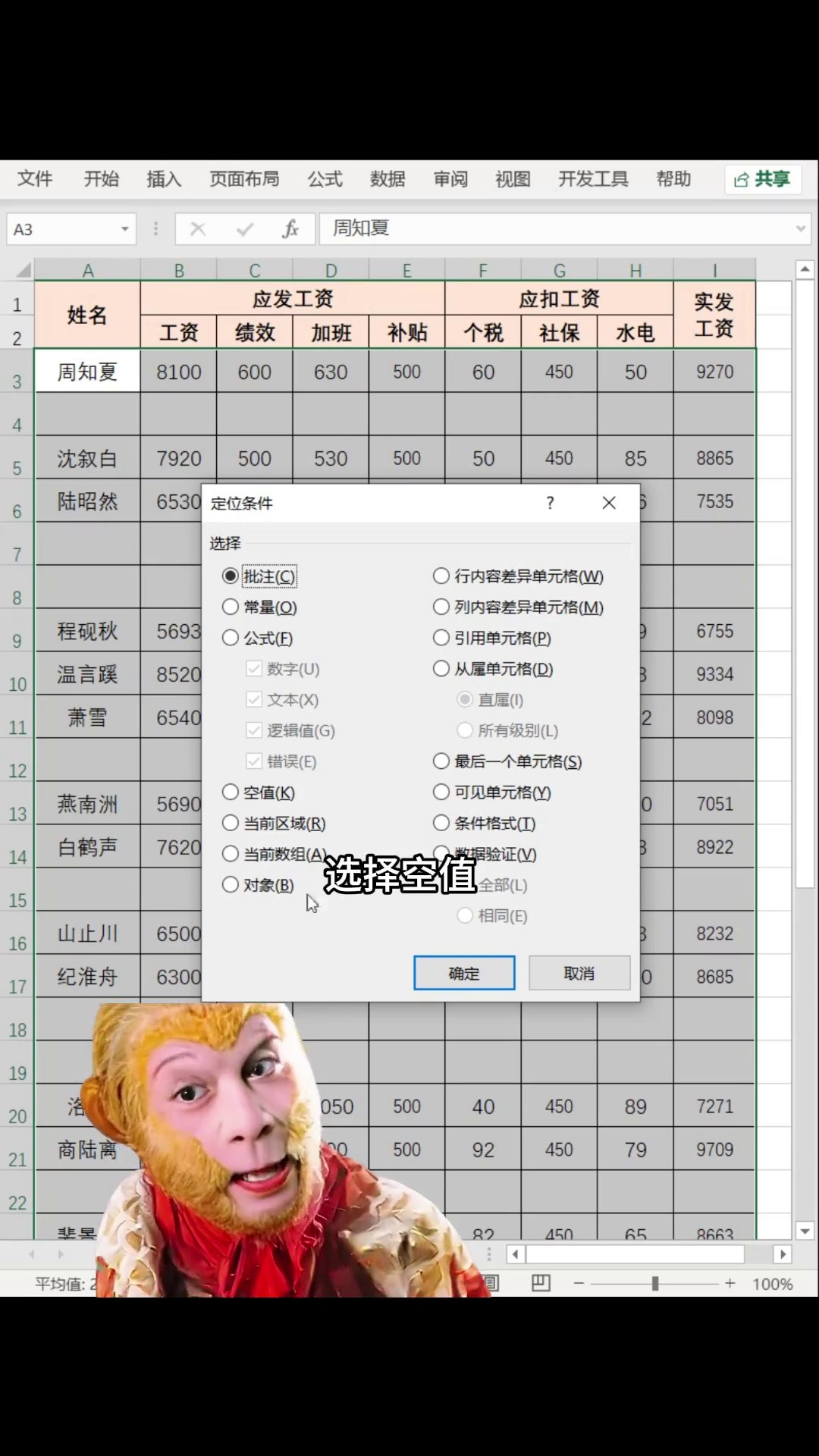
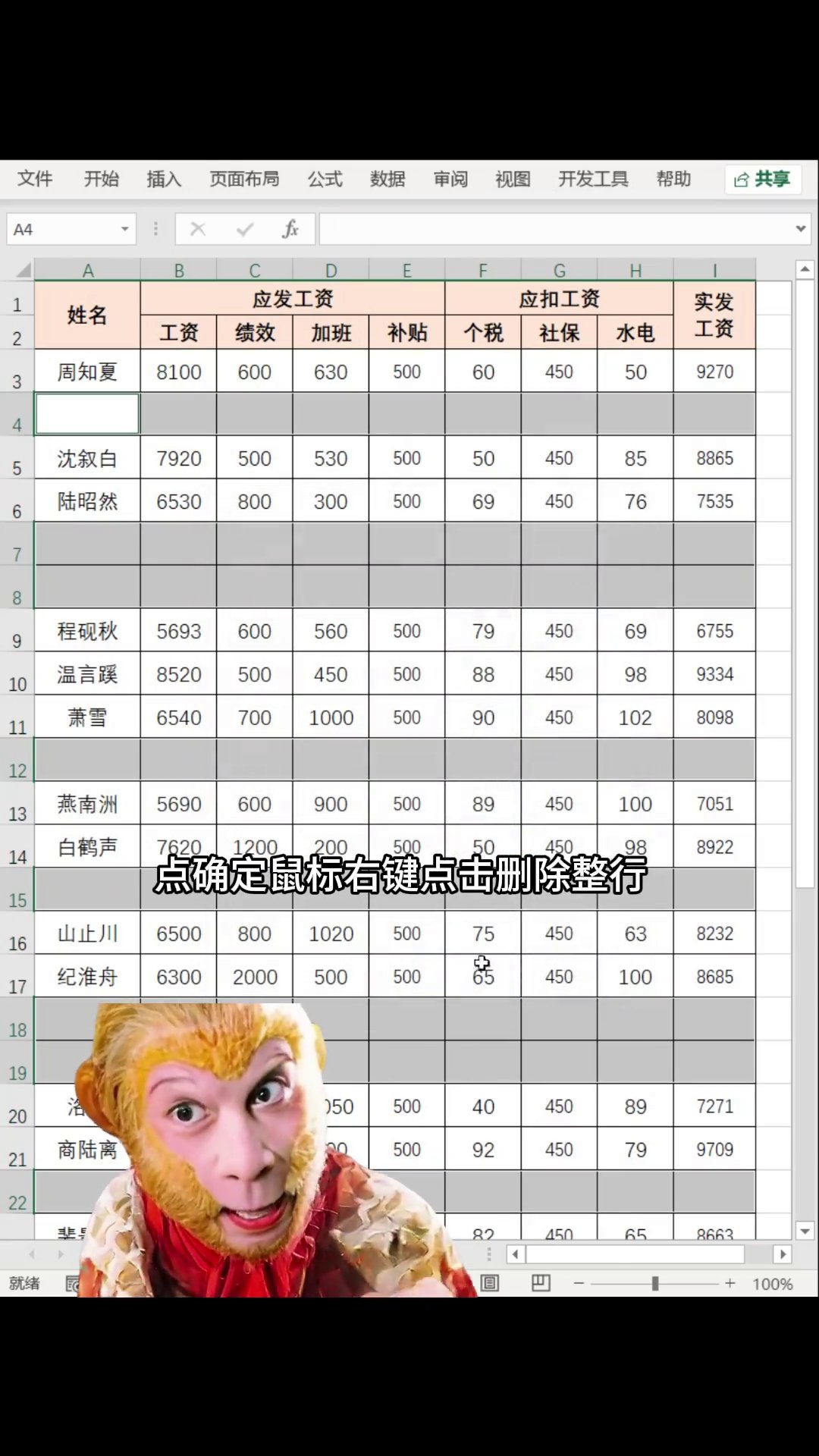
操作顺序记一下:全选表格→Ctrl+G→定位条件→空值→确定→右键→删除→整行。下次再碰上空白行,别傻乎乎一行行删了。面试再问你Excel水平,当场演示这个就行。
广告
—— 广告位③:文末广告(正文结束后) ——